> For the complete documentation index, see [llms.txt](https://docs.cloudeka.ai/llms.txt). Markdown versions of documentation pages are available by appending `.md` to page URLs; this page is available as [Markdown](https://docs.cloudeka.ai/deka-gpu-documentations/panduan-untuk-enterprise/deka-claw/create-deka-claw/connect-your-telegram-bot.md).
# Menghubungkan bot Telegram
Setelah menyelesaikan konfigurasi ***Channel Type***, gulir ke bagian bawah halaman untuk melanjutkan proses konfigurasi bot pada bagian ***Connect Your Telegram Bot**.* Untuk menghubungkan bot ke Telegram, ikuti langkah berikut:
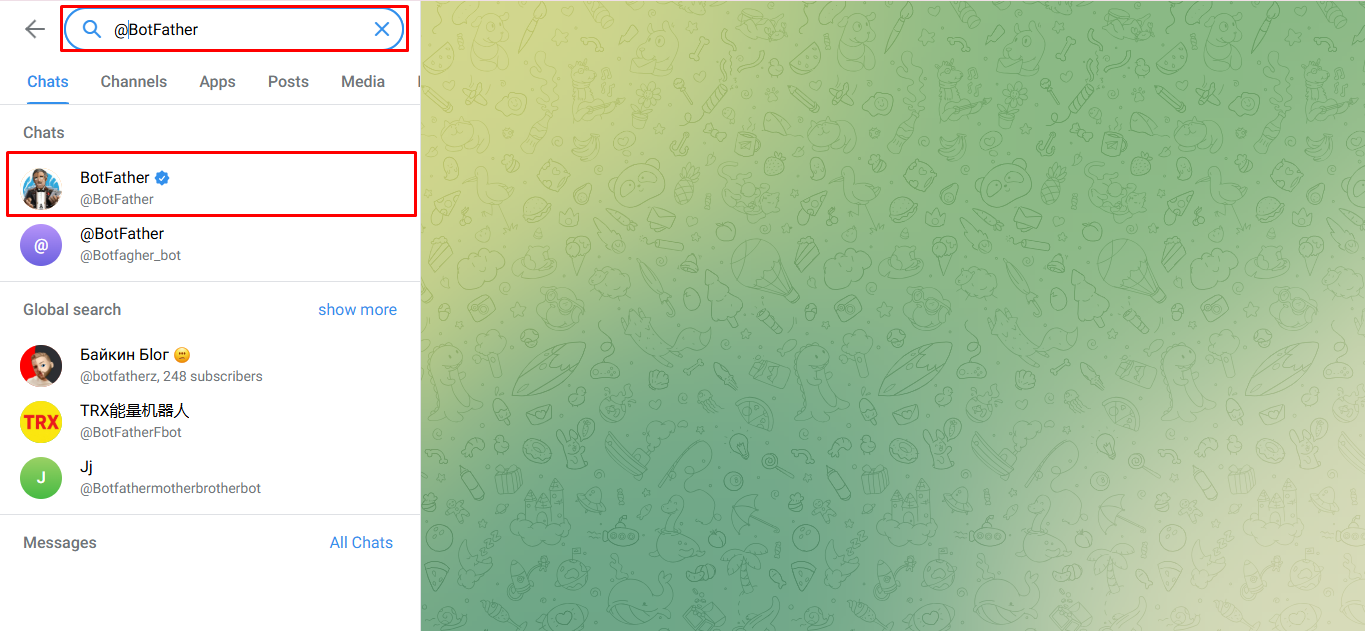
Buka aplikasi Telegram dan cari **@BotFather**.
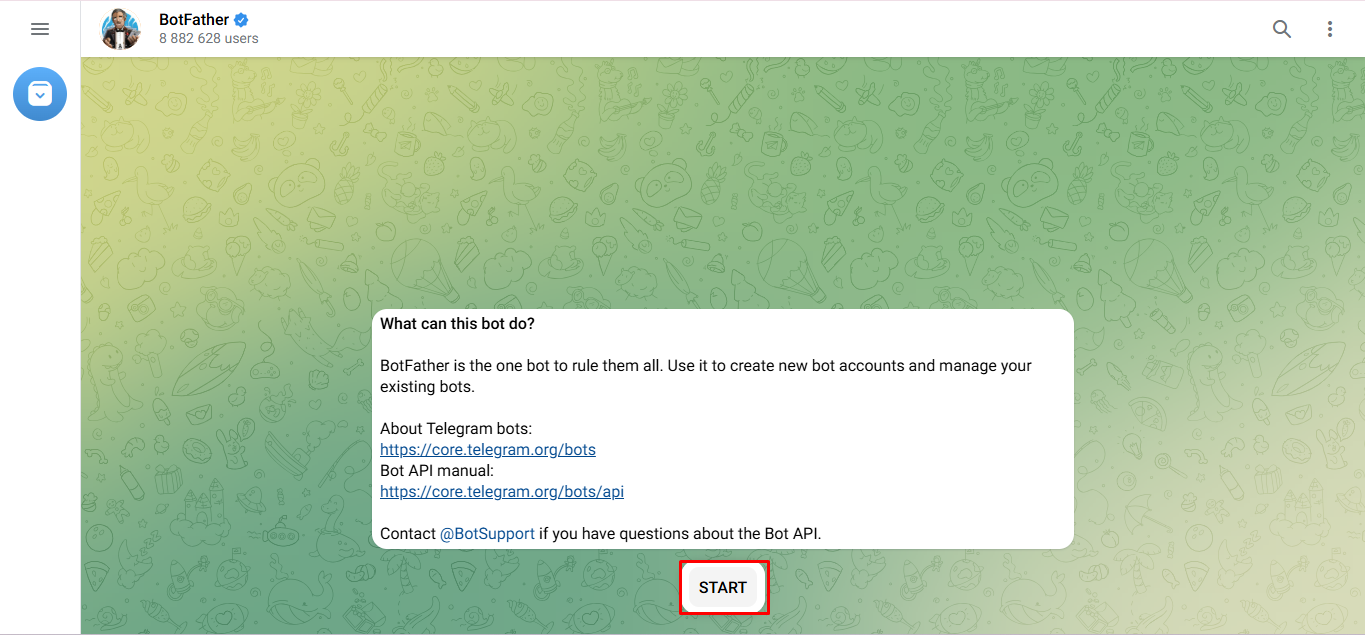
Kemudian, klik ***Start*** atau jalankan perintah **/*****start*** di chat *BotFather*.
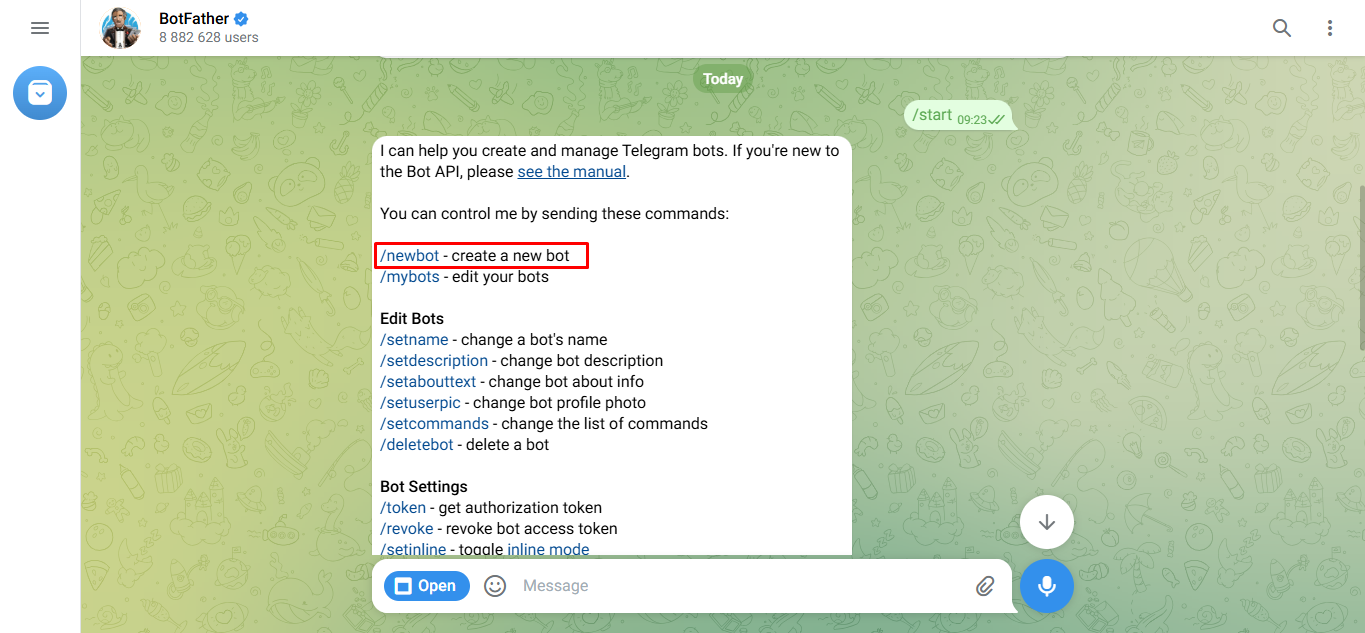
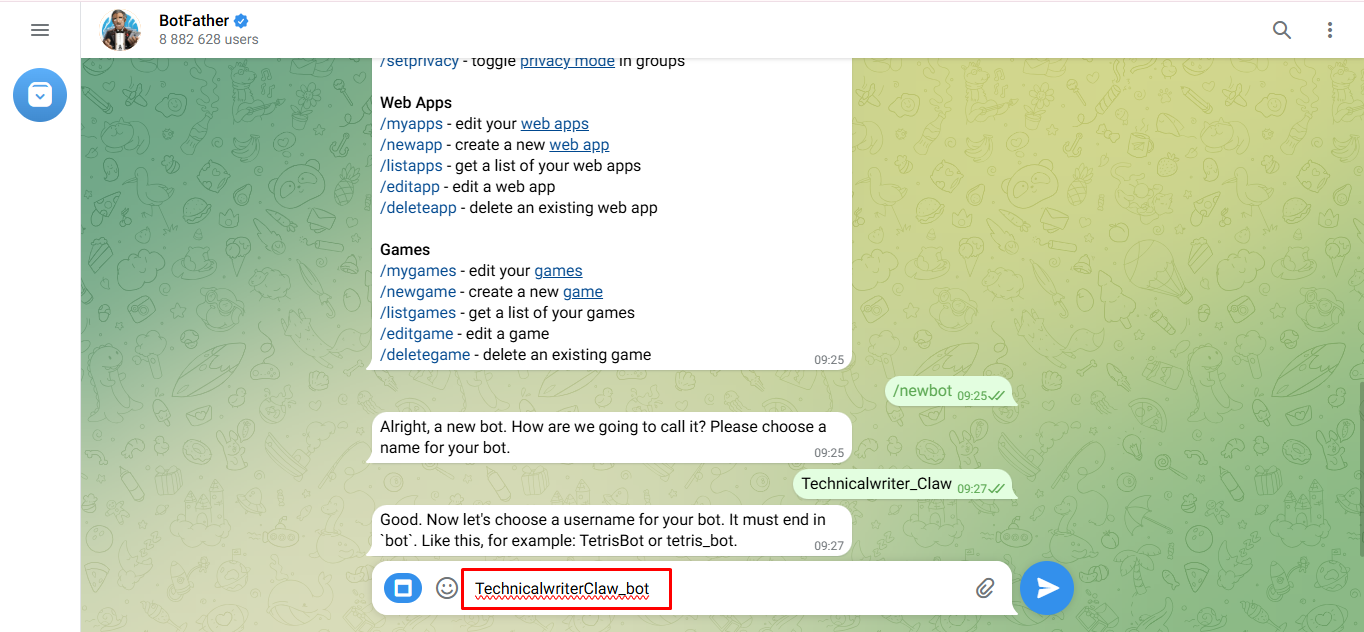
Setelah perintah **/s*****tart*** dijalankan, BotFather menampilkan beberapa perintah yang tersedia. Untuk membuat bot baru, klik **/*****newbot***, lalu ikuti instruksi dari BotFather hingga proses pembuatan bot selesai.
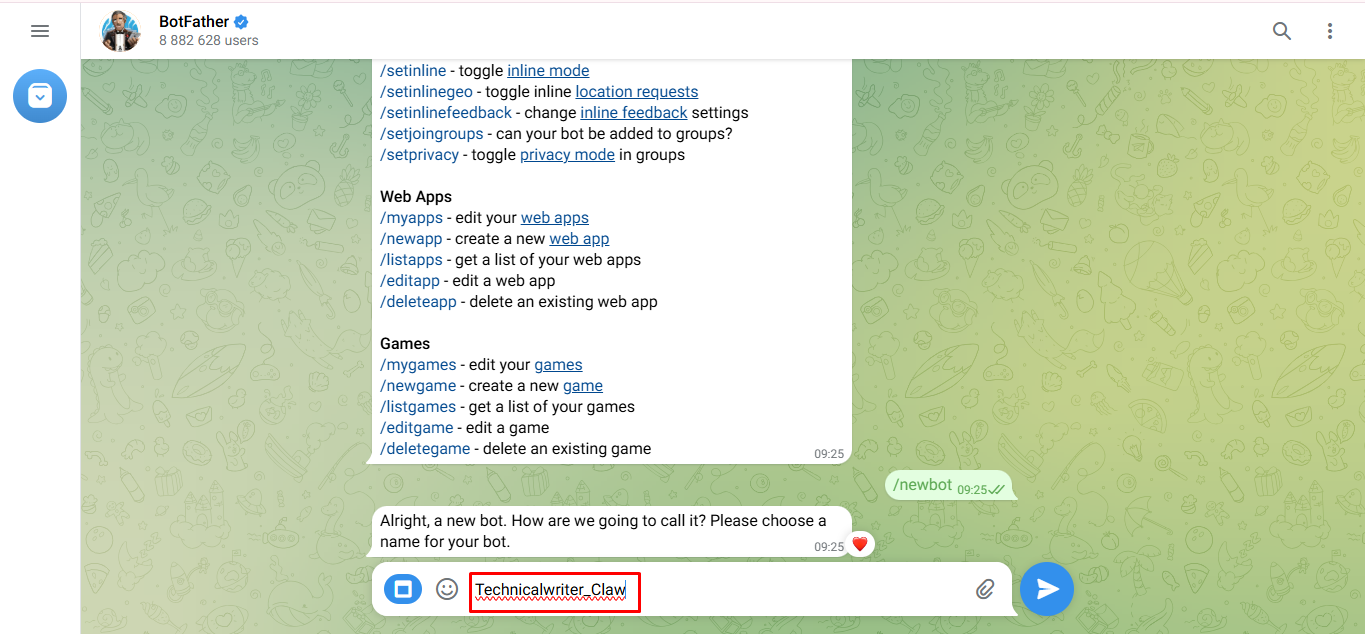
Selanjutnya, masukkan nama bot yang ingin digunakan, lalu kirim nama tersebut di chat BotFather untuk melanjutkan proses pembuatan bot.
Setelah nama bot berhasil dibuat, BotFather meminta pengguna menentukan ***username*** **bot**. Username bot harus diakhiri dengan kata **bot**, misalnya **TetrisBot** atau **tetris\_bot**.
Masukkan username bot yang diinginkan, lalu kirim username tersebut untuk melanjutkan pembuatan bot.
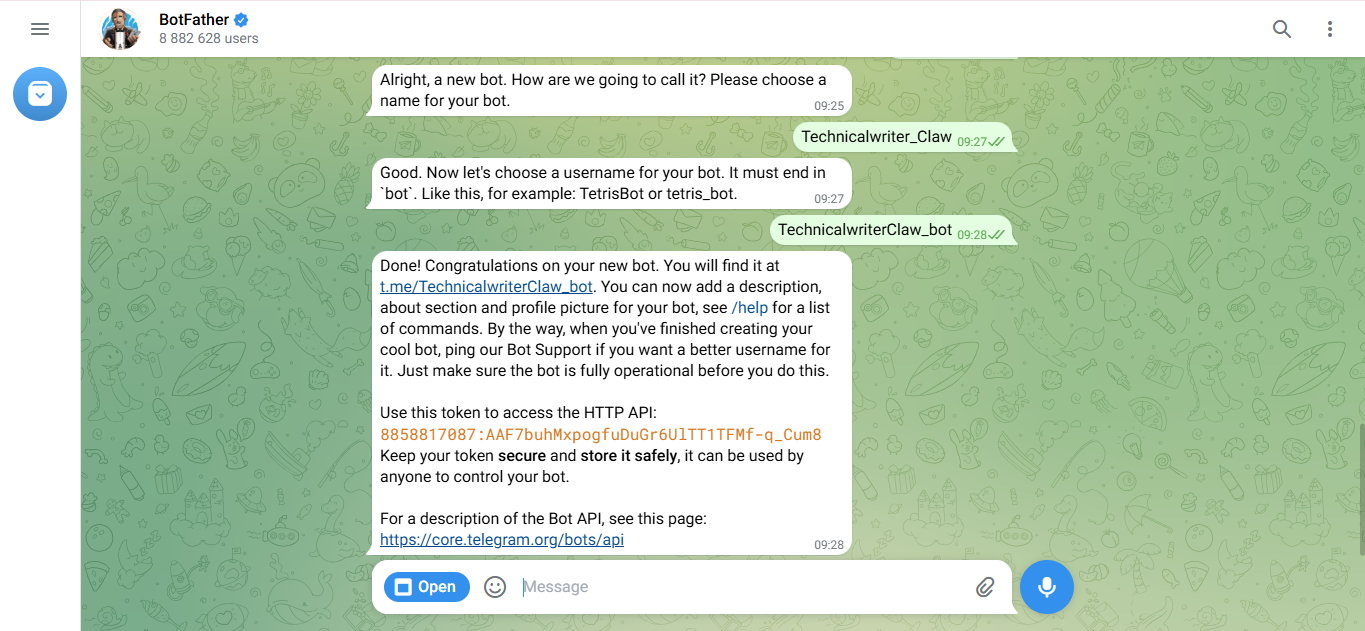
Jika username bot berhasil dibuat, BotFather menampilkan notifikasi bahwa bot telah berhasil dibuat. Notifikasi tersebut mencakup informasi *username bot* dan ***bot***** token** untuk integrasi Telegram Bot.
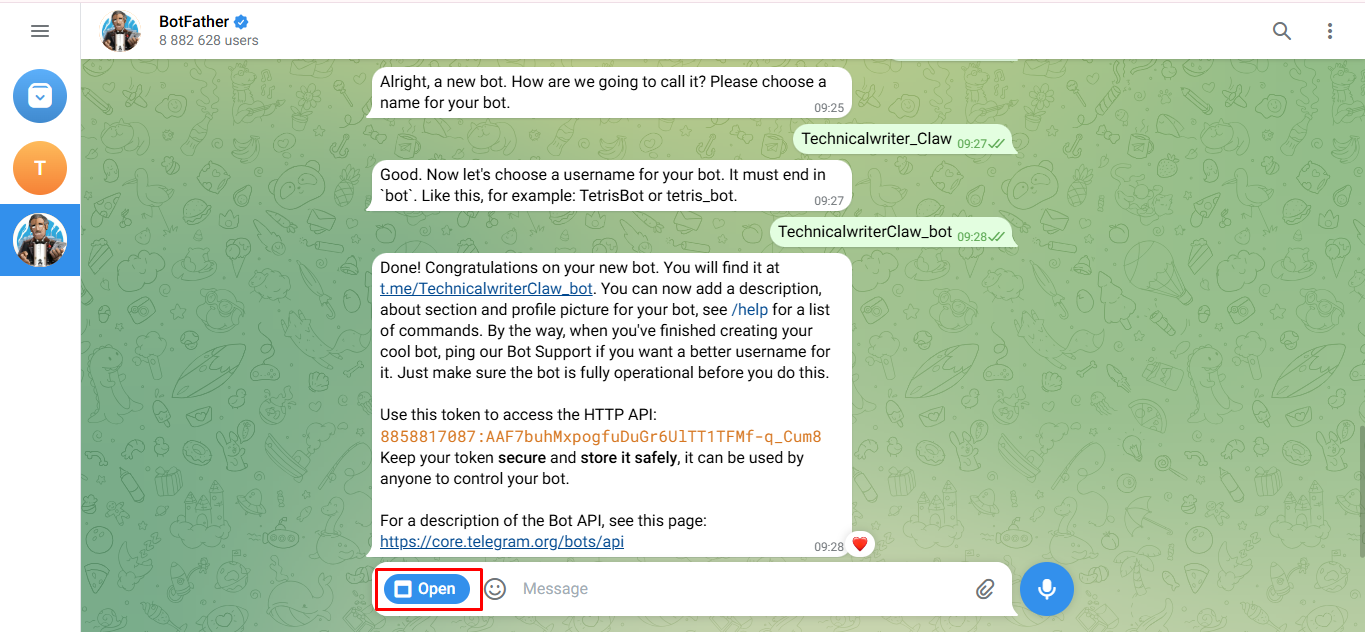
Klik **Open** untuk membuka bot Telegram yang baru dibuat dan melanjutkan proses pengaturan untuk mendapatkan bot token.
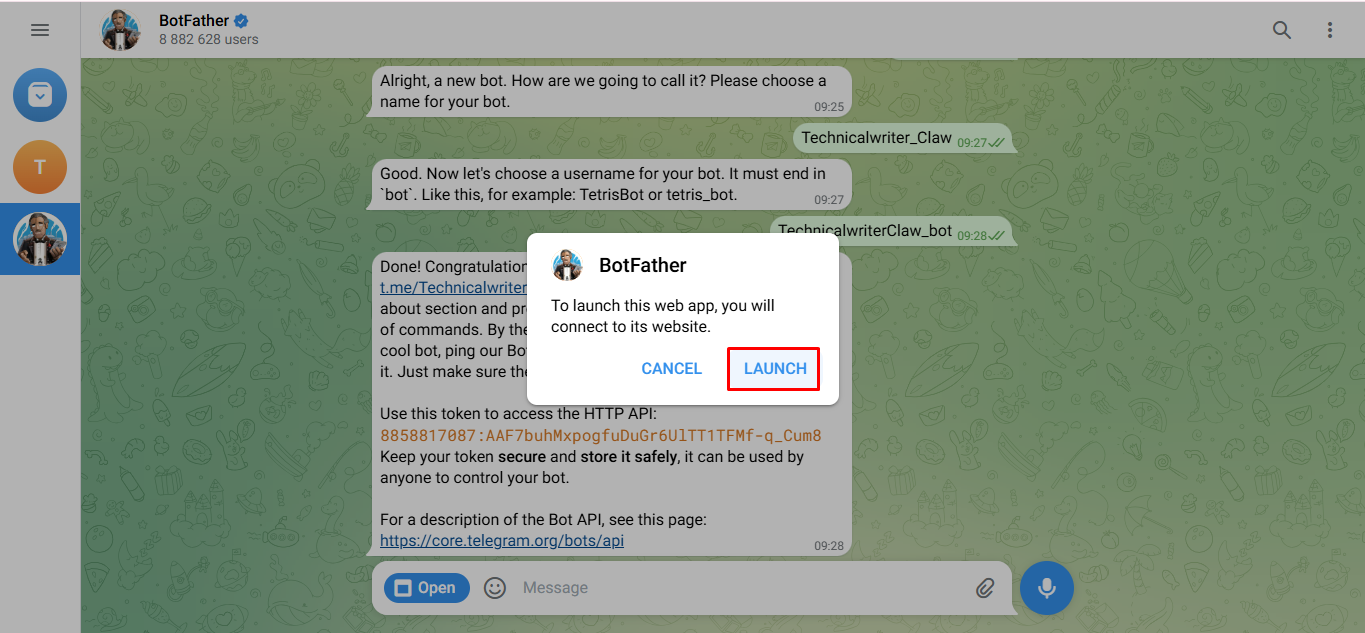
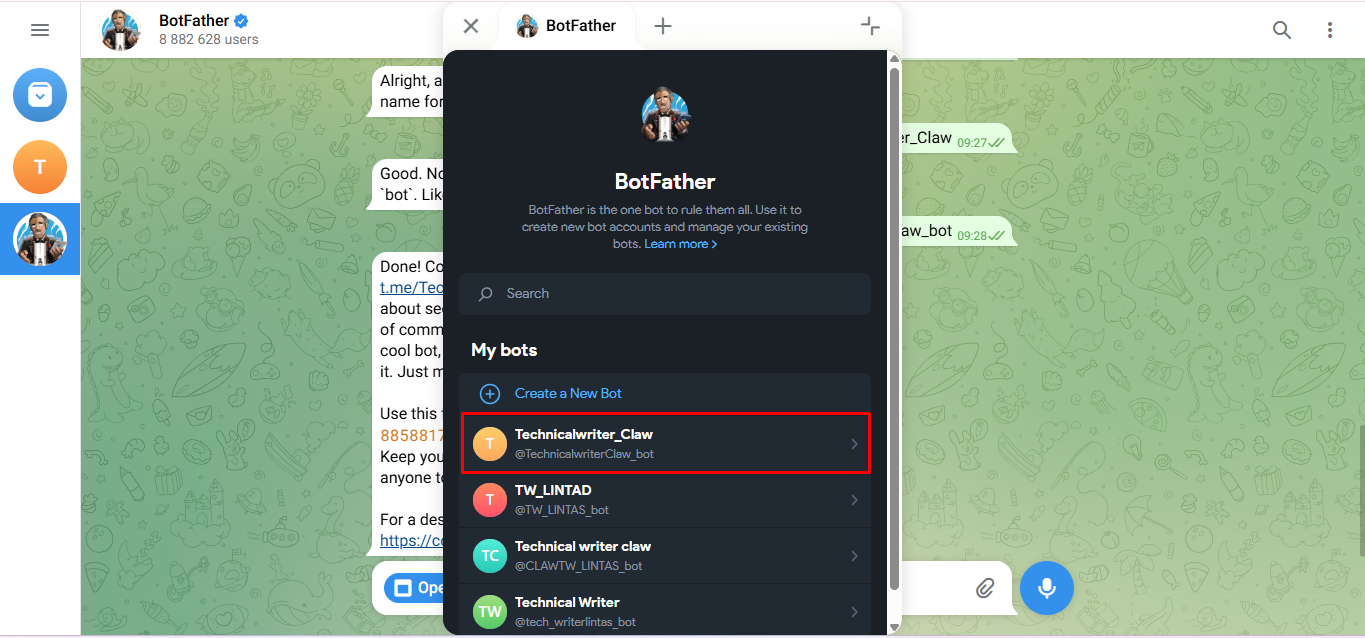
Notifikasi konfirmasi akan muncul sebelum membuka bot. Klik ***Launch*** untuk membuka bot dan melihat daftar bot yang telah dibuat.
Sistem akan menampilkan daftar bot yang telah dibuat. Klik bot yang ingin dikonfigurasi untuk melanjutkan proses pengaturan.
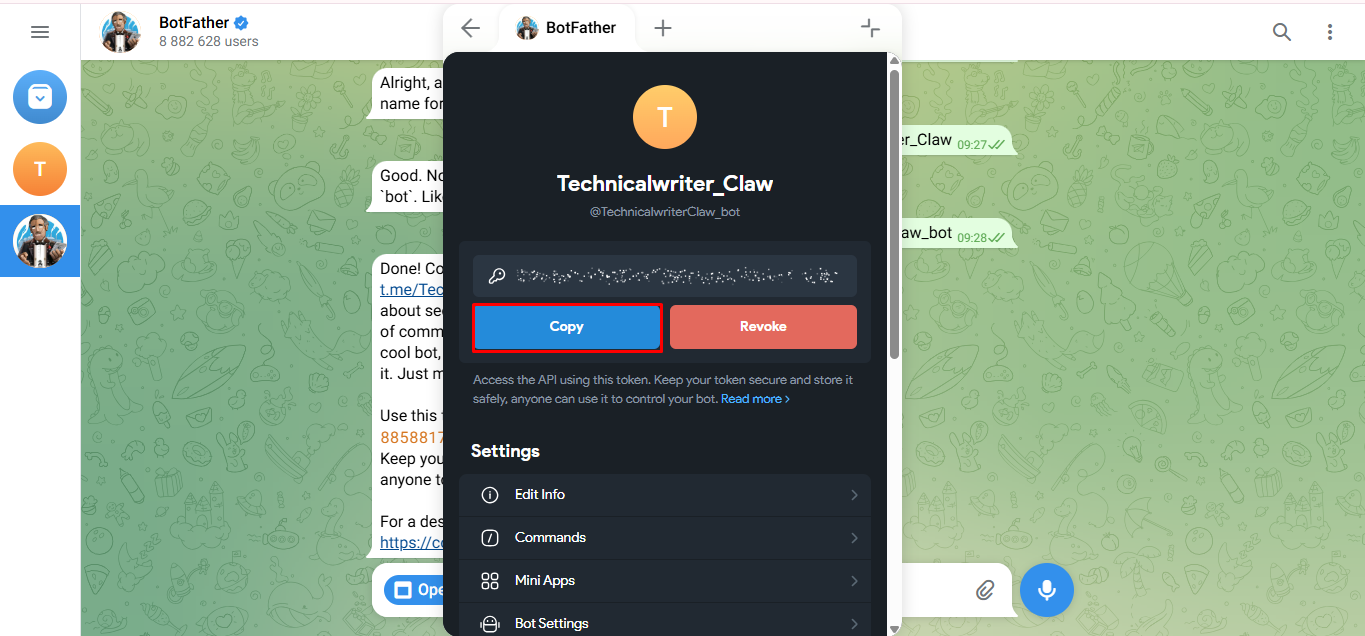
Salin ***bot token*** yang dihasilkan.
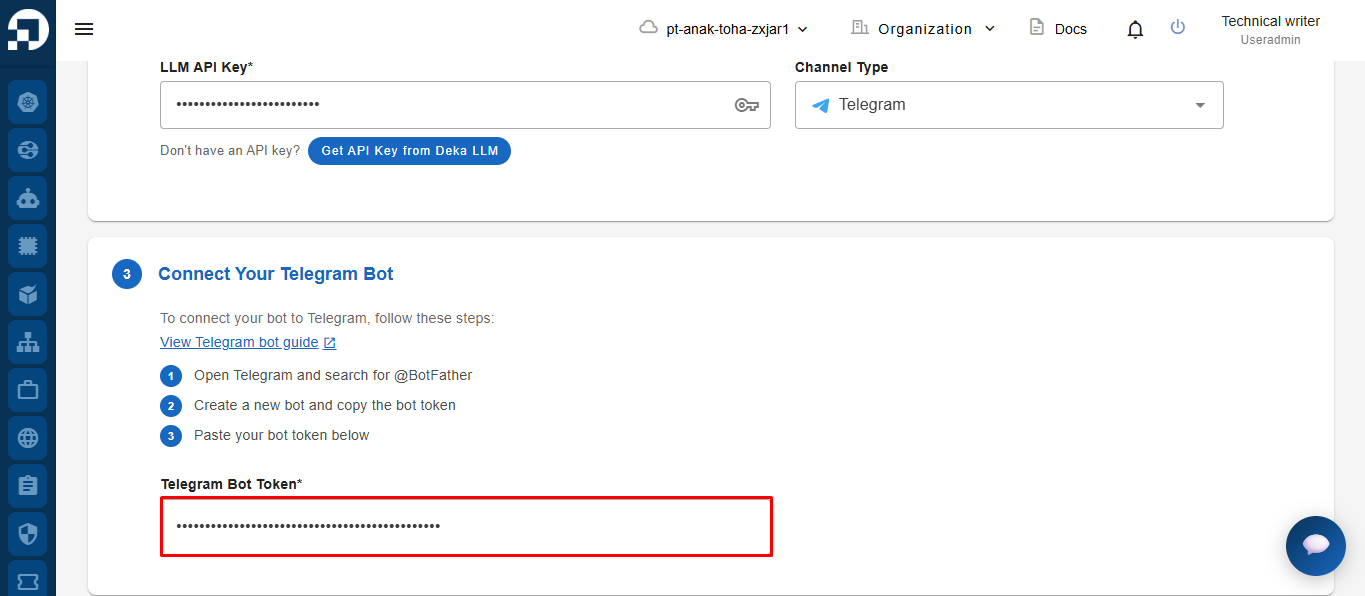
Terakhir, masukkan ***Telegram Bot Token*** pada kolom yang tersedia untuk menghubungkan bot ke Telegram.
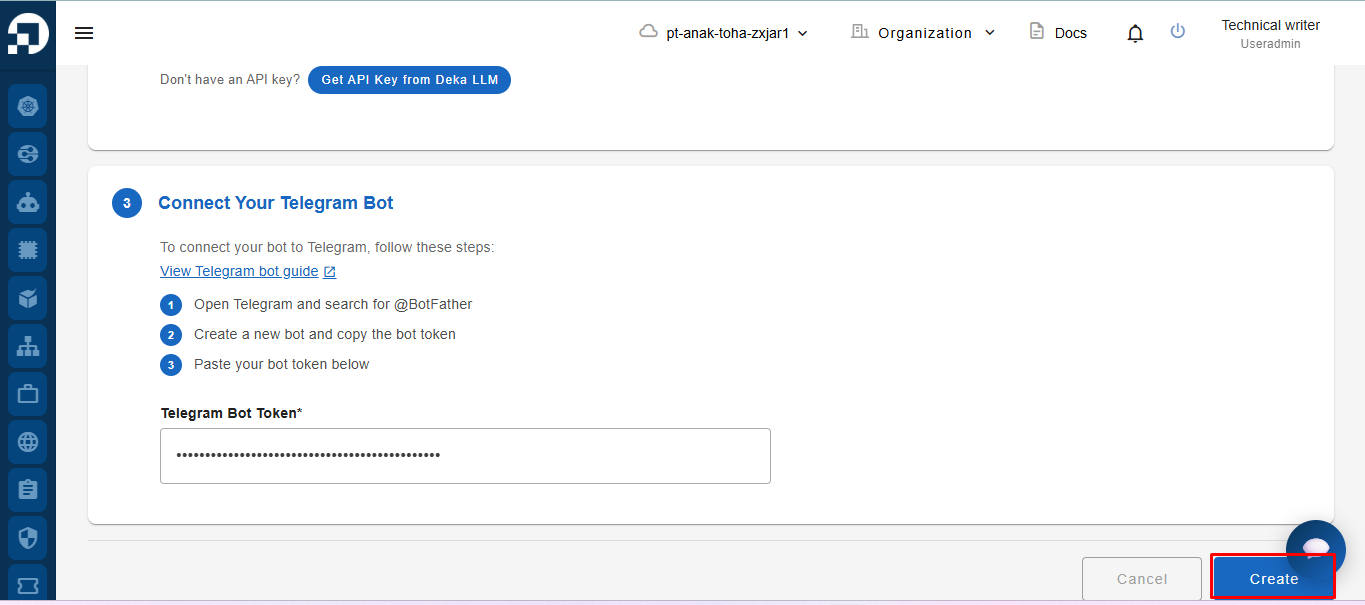
Setelah semua data dan konfigurasi selesai, klik ***Create*** untuk membuat bot.
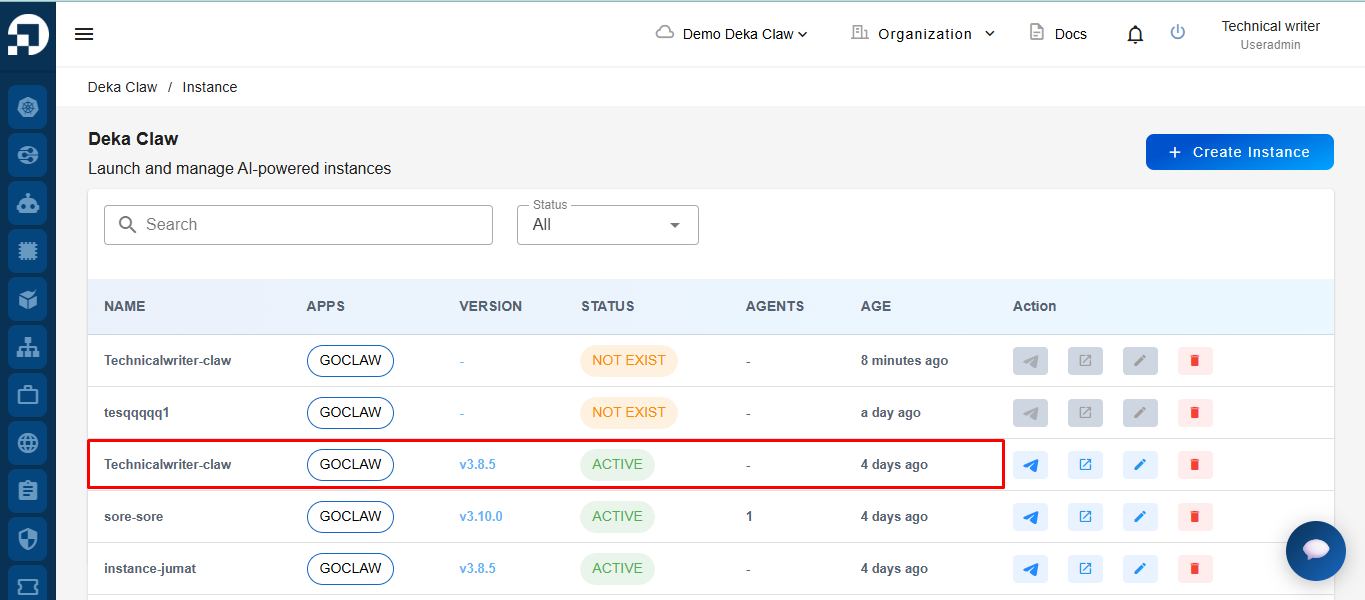
Setelah instance berhasil dibuat, data yang baru dibuat otomatis ditampilkan dalam tabel *instance*.
Setelah *instance* berhasil dibuat, data yang baru dibuat otomatis ditampilkan dalam tabel instance.
Selanjutnya, buka panduan [**Membuka GoClaw**](/deka-gpu-documentations/panduan-untuk-enterprise/deka-claw/open-goclaw.md) untuk mengakses dashboard GoClaw dan mengelola konfigurasi bot.