> For the complete documentation index, see [llms.txt](https://docs.cloudeka.ai/llms.txt). Markdown versions of documentation pages are available by appending `.md` to page URLs; this page is available as [Markdown](https://docs.cloudeka.ai/deka-gpu-documentations/panduan-untuk-enterprise/deka-claw/edit-deka-claw.md).
# Mengedit Deka Claw
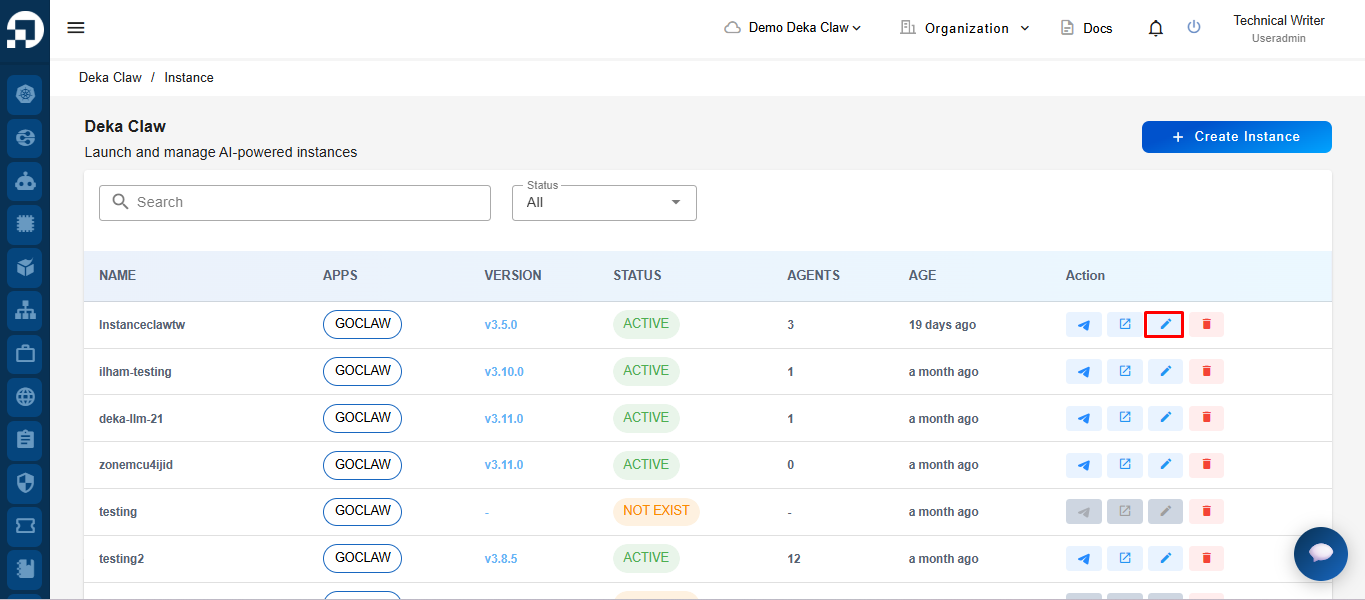
Fitur **Edit** digunakan untuk memperbarui atau mengubah konfigurasi instance yang sudah ada. Pada halaman **Instances**, klik ikon **Edit** pada instance yang ingin Anda ubah.
{% hint style="warning" %}
Jika status instance menunjukkan “**Unauthorized**”, perbarui gateway token dengan mengedit instance dan menyamakannya dengan token dari Goclaw. Kemudian, simpan perubahan untuk memulihkan dan menyinkronkan koneksi.
{% endhint %}
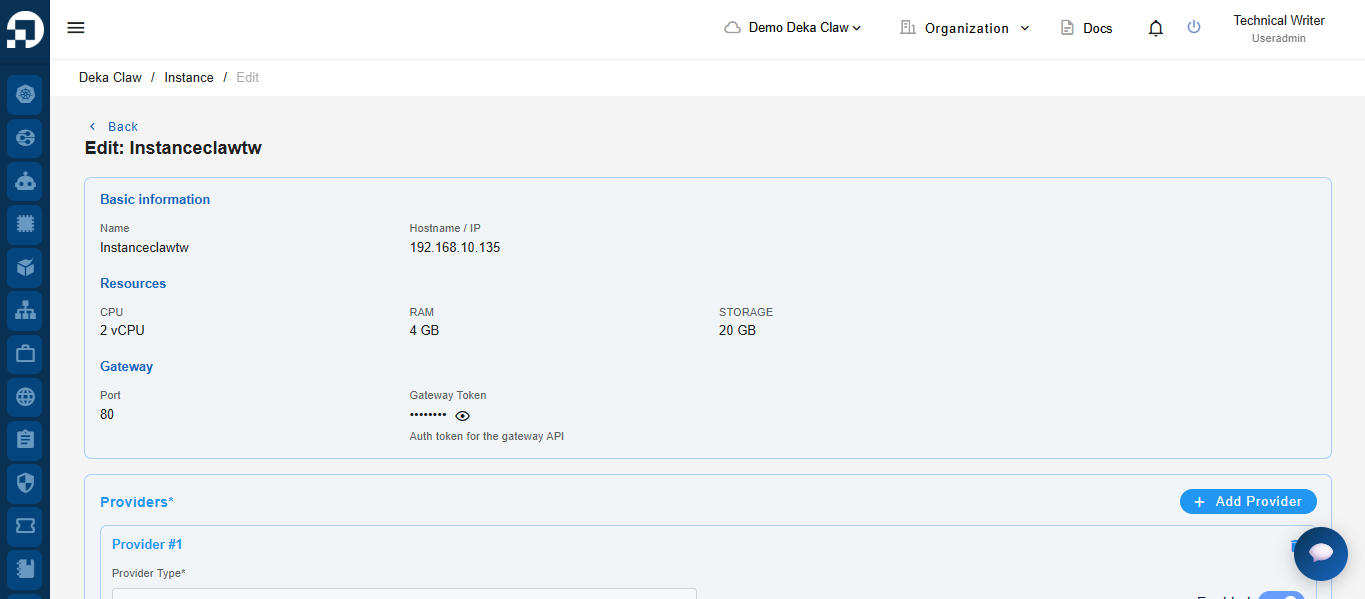
Sistem akan menampilkan formulir untuk mengubah data instance.
## Informasi Dasar
Perbarui konfigurasi instance sesuai kebutuhan melalui bagian konfigurasi yang tersedia.
{% hint style="info" %}
Bagian ini berisi informasi dasar instance yang dibuat otomatis oleh sistem dan tidak dapat diubah.
{% endhint %}
## Provider
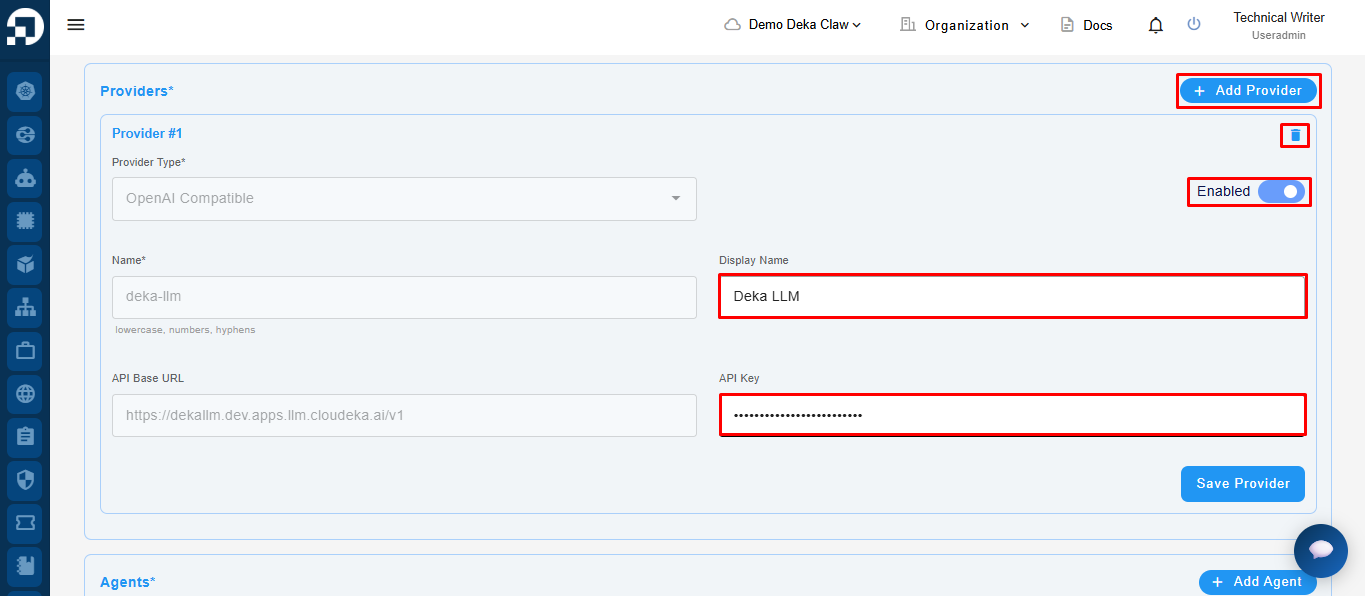
Pada bagian ini, lengkapi formulir konfigurasi provider sesuai kebutuhan. Jika ingin menambahkan provider baru, klik tombol **Add Provider**, lalu isi detail provider pada formulir yang tersedia. Jika terdapat provider yang tidak digunakan, klik ikon **Delete** untuk menghapusnya.
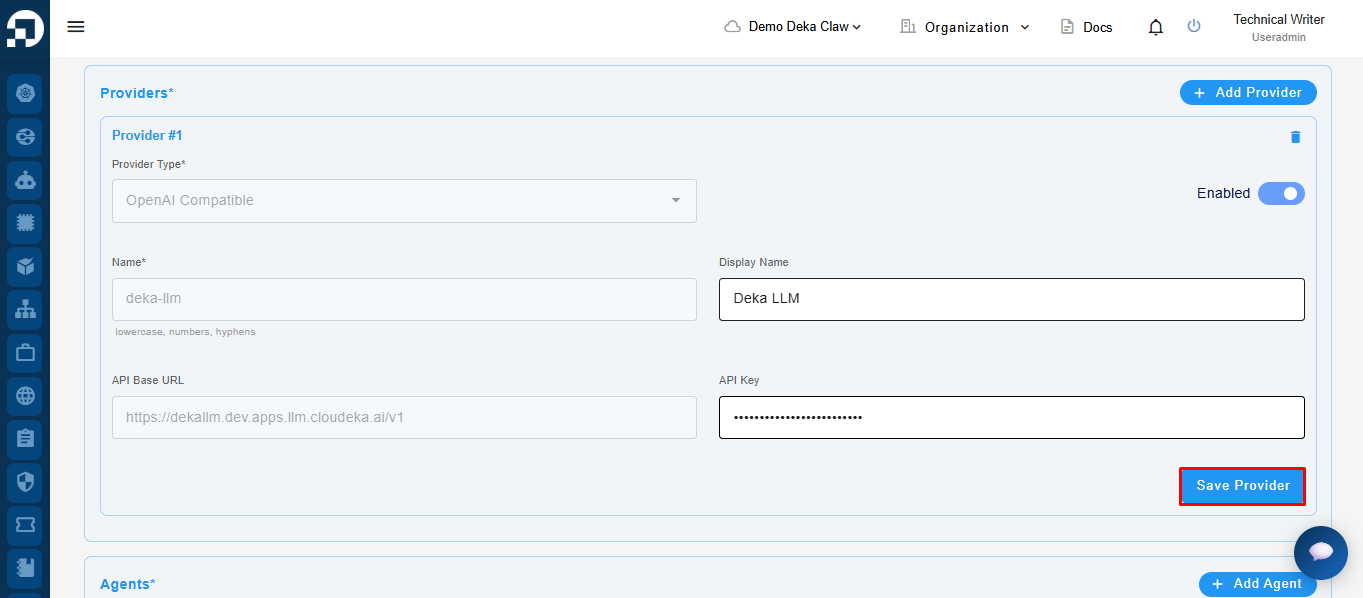
Setelah melengkapi konfigurasi provider, klik tombol **Save Provider** untuk menyimpan perubahan.
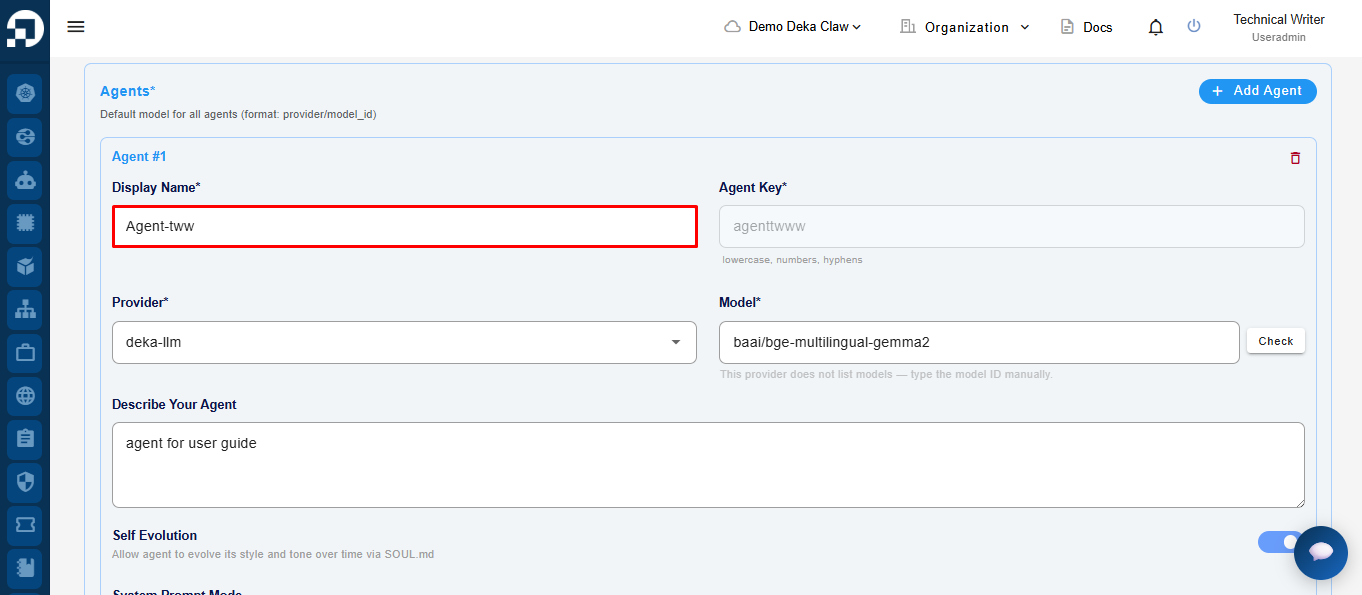
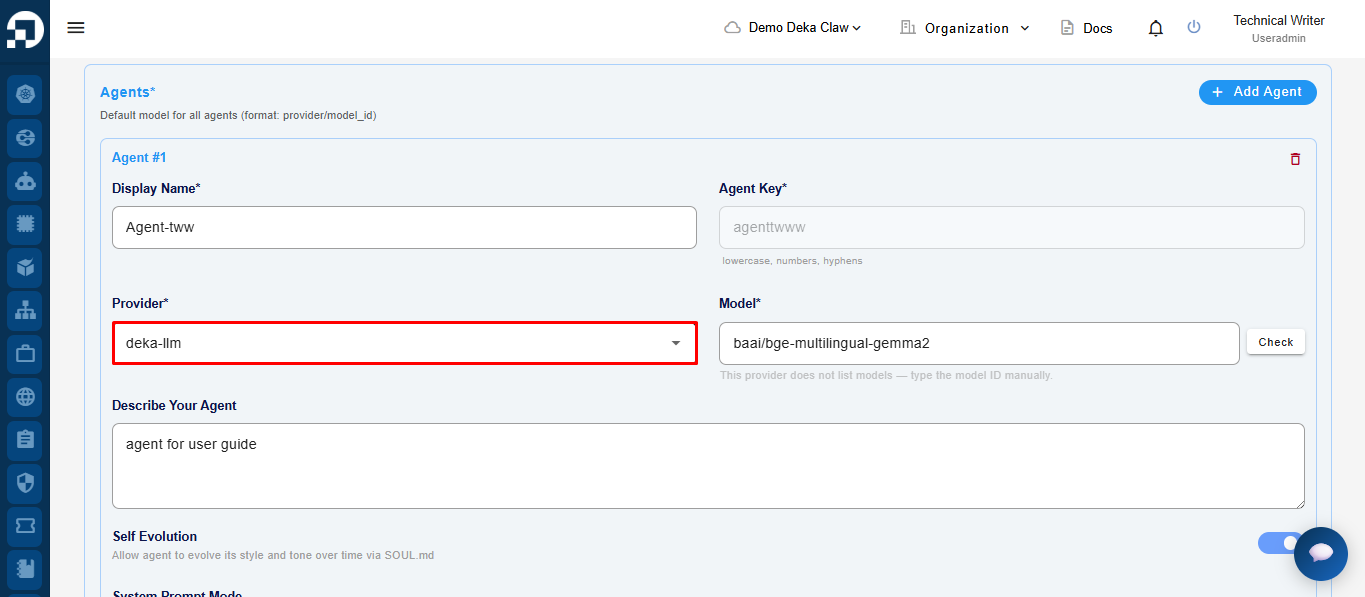
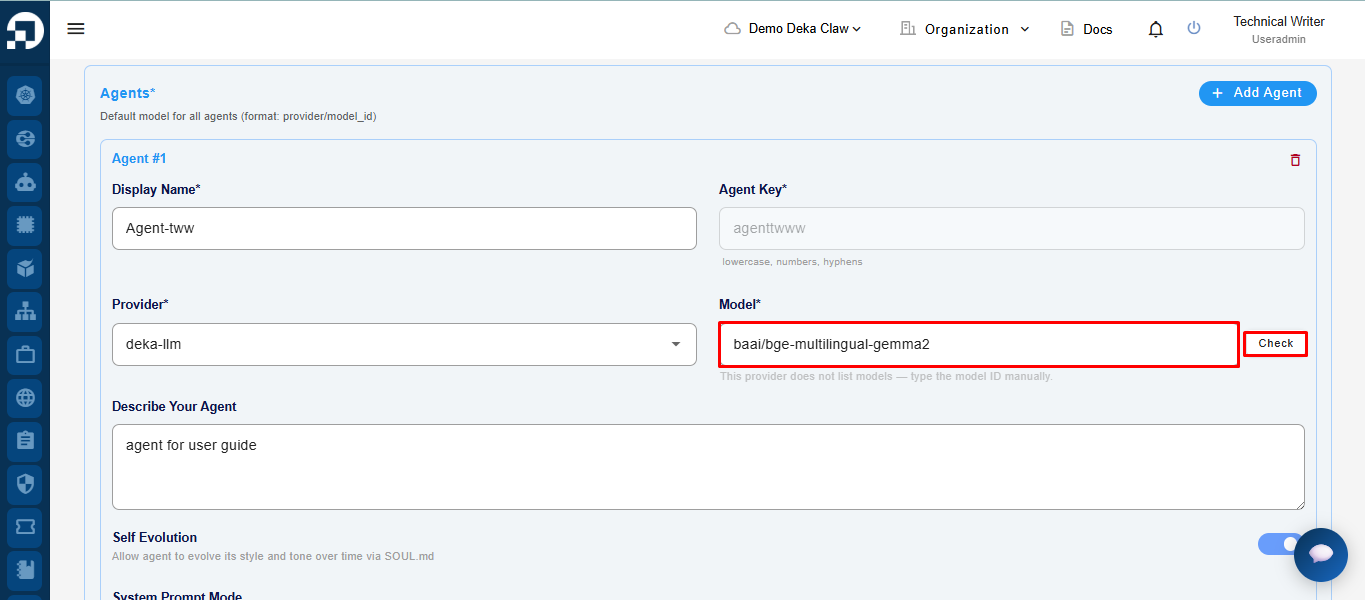
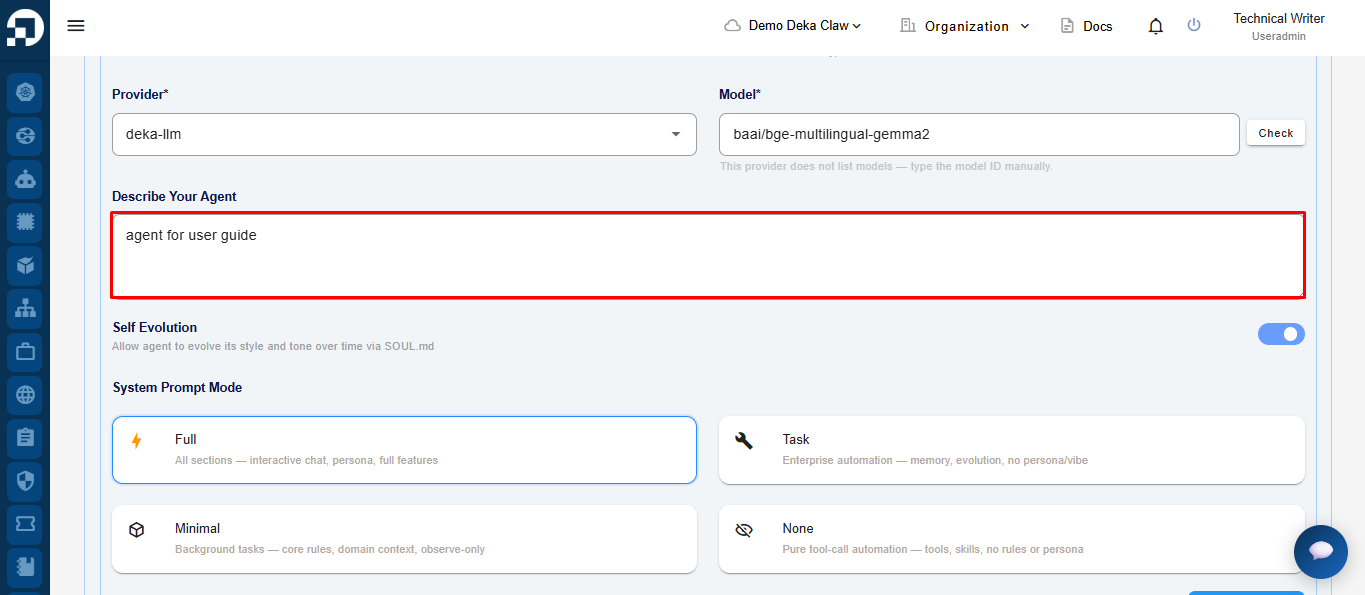
## Agent
Isi kolom **Display Name** untuk menentukan nama agent yang terlihat dalam sistem.
Pilih **Provider** dari daftar drop-down yang tersedia.
Setelah memilih **Provider**, kolom **Model** akan muncul secara otomatis. Masukkan atau pilih model yang ingin digunakan pada kolom **Model**.
Isi kolom **Describe Your Agent** untuk menentukan kepribadian, tujuan, dan perilaku agent.
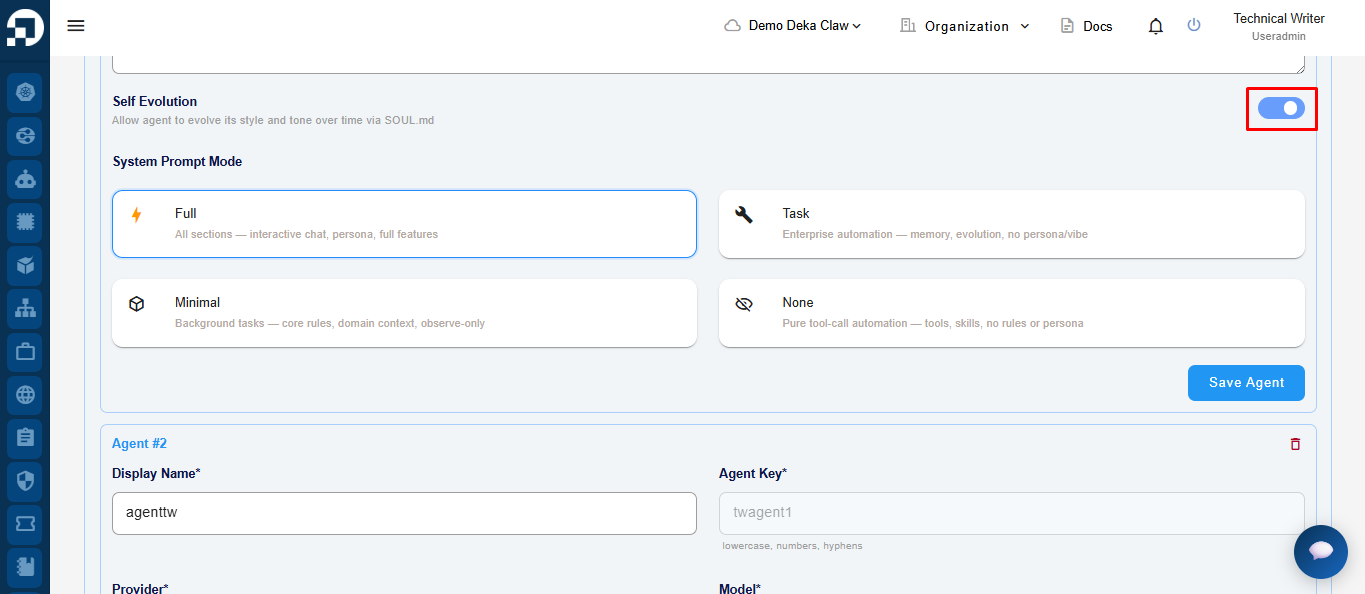
Aktifkan tombol Self Evolution jika Anda ingin sistem melakukan peningkatan otomatis berdasarkan perilaku penggunaan.
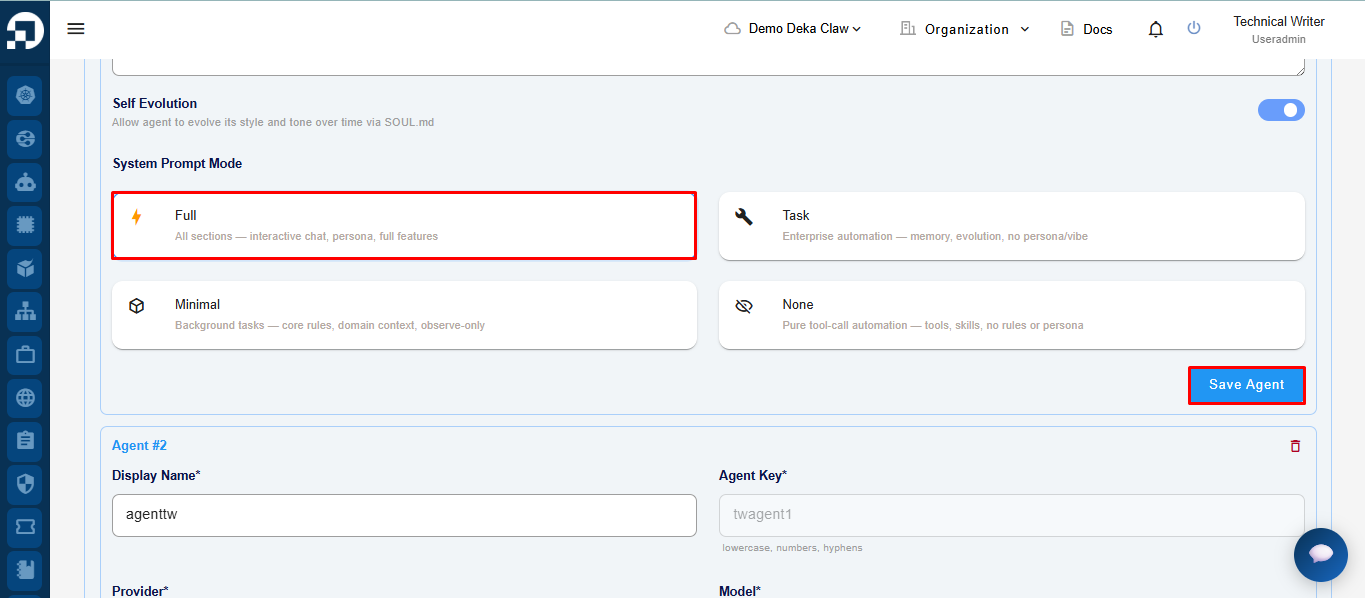
Pilih System Prompt Mode dari opsi yang tersedia. Kemudian, klik tombol **Save Agent** untuk menyimpan konfigurasi.
## Channel
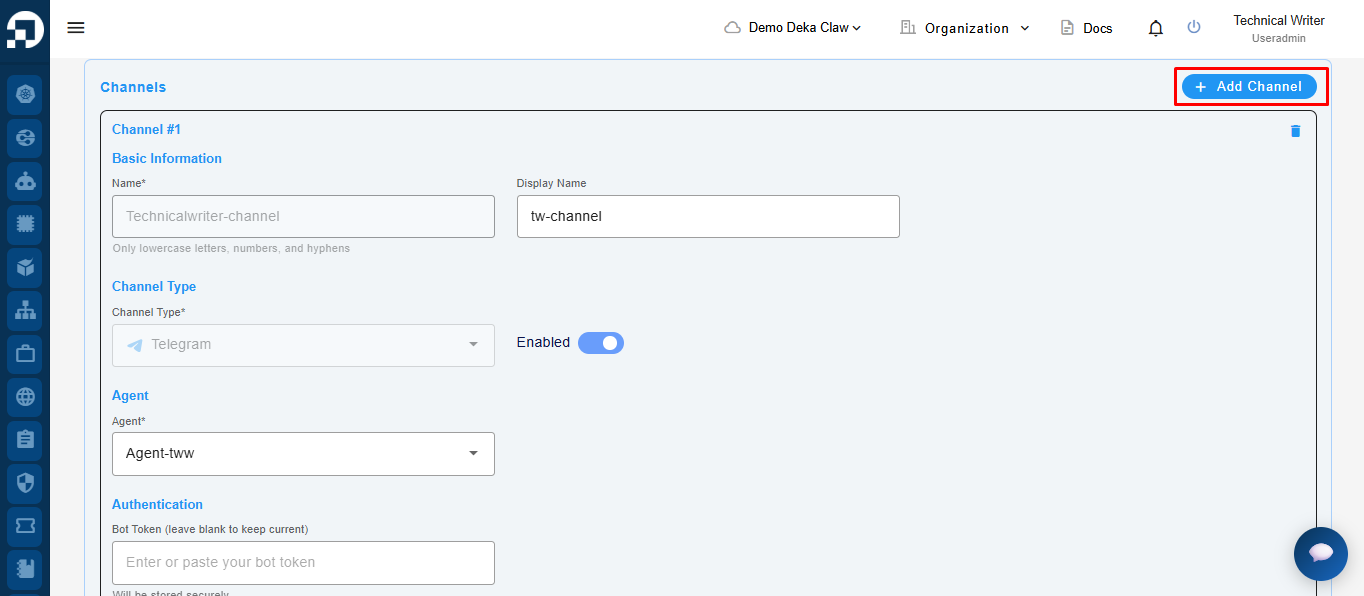
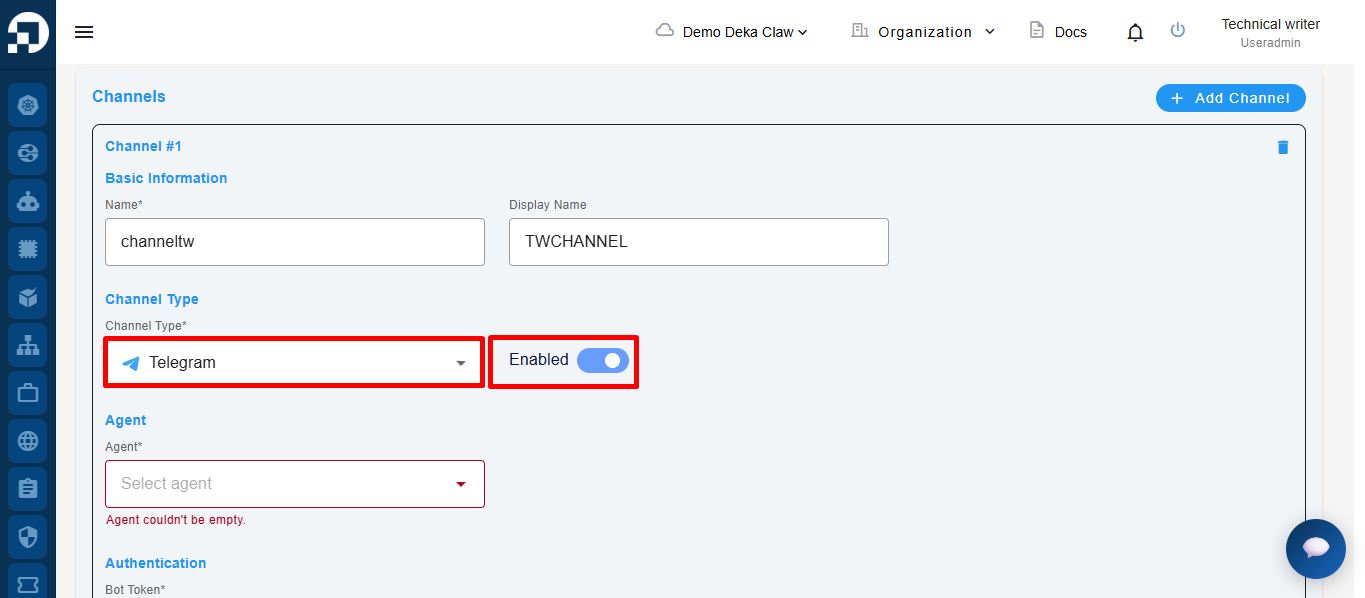
Klik tombol **Add Channel** untuk menambahkan channel baru yang akan digunakan sebagai media komunikasi bot.
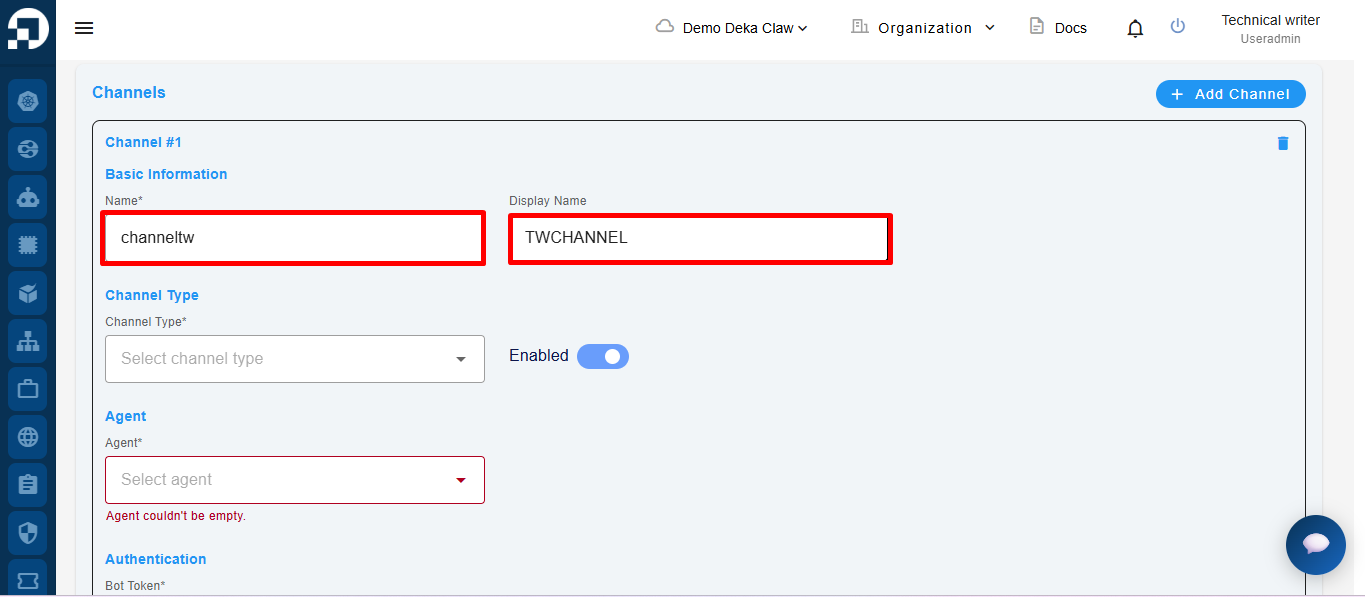
Setelah formulir channel muncul, isi bagian **Basic Information** dengan memasukkan **Name** sebagai identitas channel dalam sistem dan **Display Name** sebagai nama channel yang ditampilkan dalam aplikasi.
Selanjutnya, pada bagian **Channel Type**, pilih tipe channel yang akan digunakan, seperti Telegram. Aktifkan tombol **Enabled** agar channel dapat digunakan oleh bot.
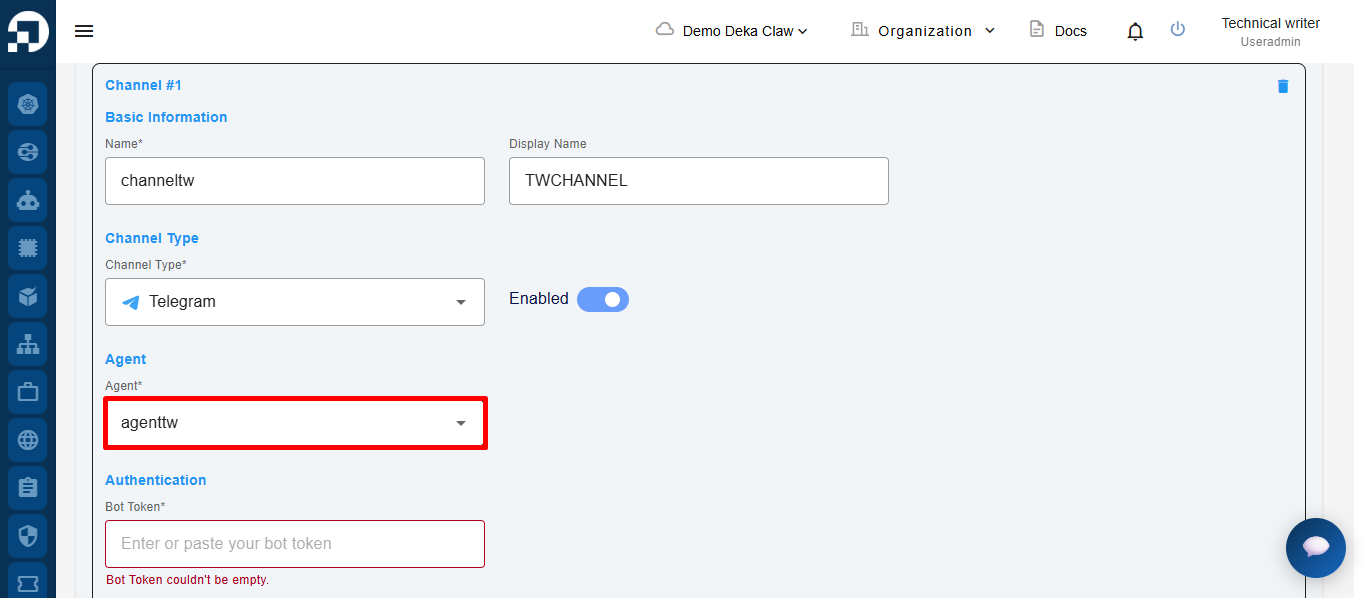
Pada bagian **Agent**, pilih agent yang akan dihubungkan ke channel agar bot dapat menjalankan fungsi dan instruksi berdasarkan konfigurasi agent yang dipilih.
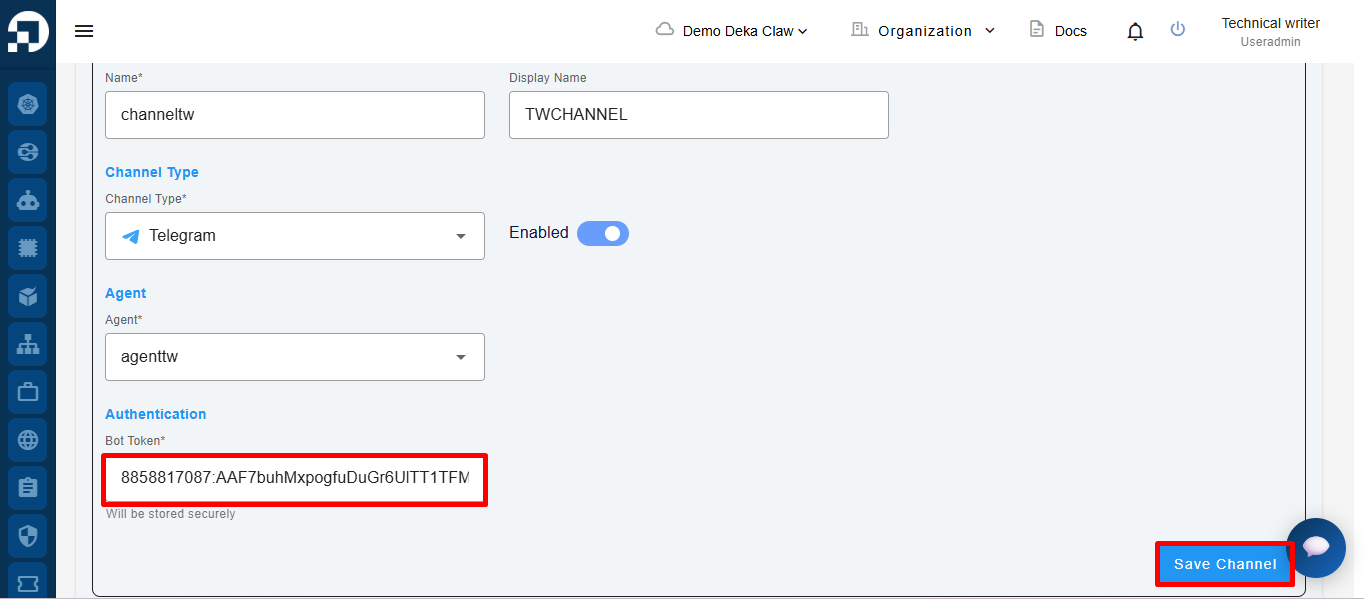
Kemudian, pada bagian **Authentication**, masukkan **Bot Token** Telegram yang diperoleh dari @BotFather untuk menghubungkan bot Telegram dengan sistem. Setelah semua konfigurasi selesai, klik tombol **Save Channel** untuk menyimpan konfigurasi channel.