> For the complete documentation index, see [llms.txt](https://docs.cloudeka.ai/llms.txt). Markdown versions of documentation pages are available by appending `.md` to page URLs; this page is available as [Markdown](https://docs.cloudeka.ai/deka-gpu-documentations/panduan-untuk-enterprise/deka-dns/create-deka-dns.md).
# Membuat Deka DNS
Fitur **Create Deka DNS** digunakan untuk membuat dan mengelola konfigurasi DNS yang menghubungkan nama domain dengan sumber daya atau layanan yang tersedia. Fitur ini memungkinkan akses yang mudah dan konsisten melalui domain yang ditentukan.
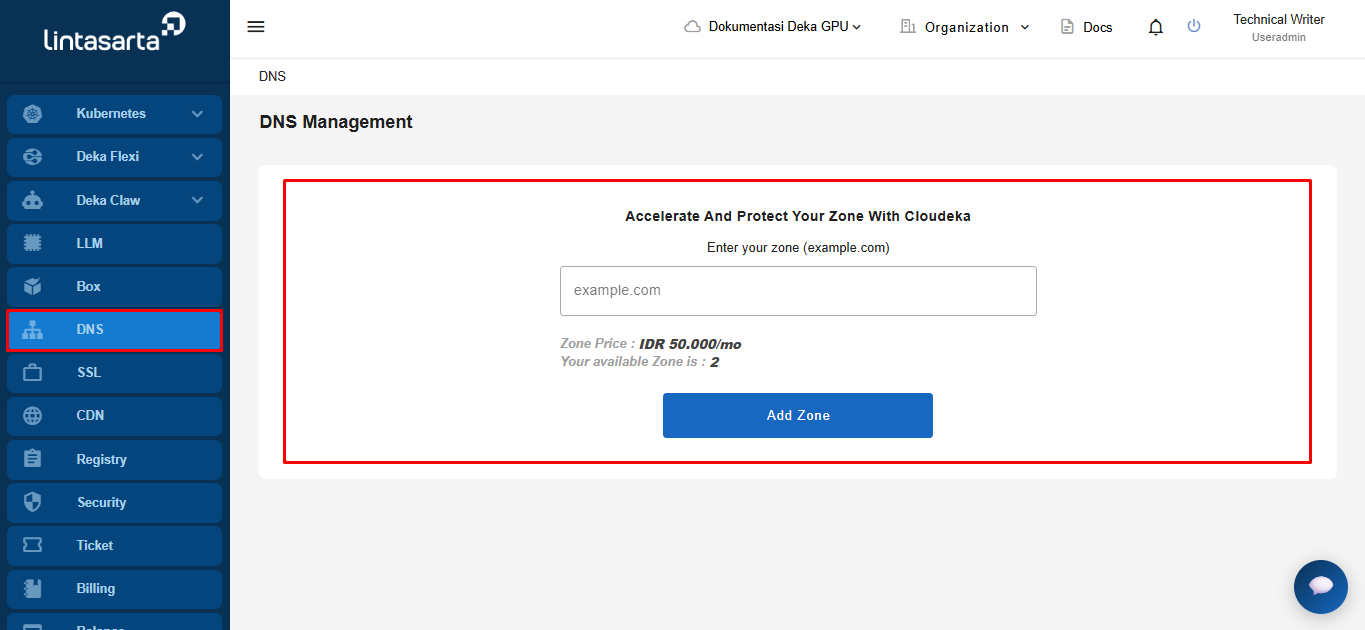
Pada halaman **Create Deka DNS**, pilih modul **DNS**. Sistem kemudian akan menampilkan halaman **Create Deka DNS** secara otomatis.
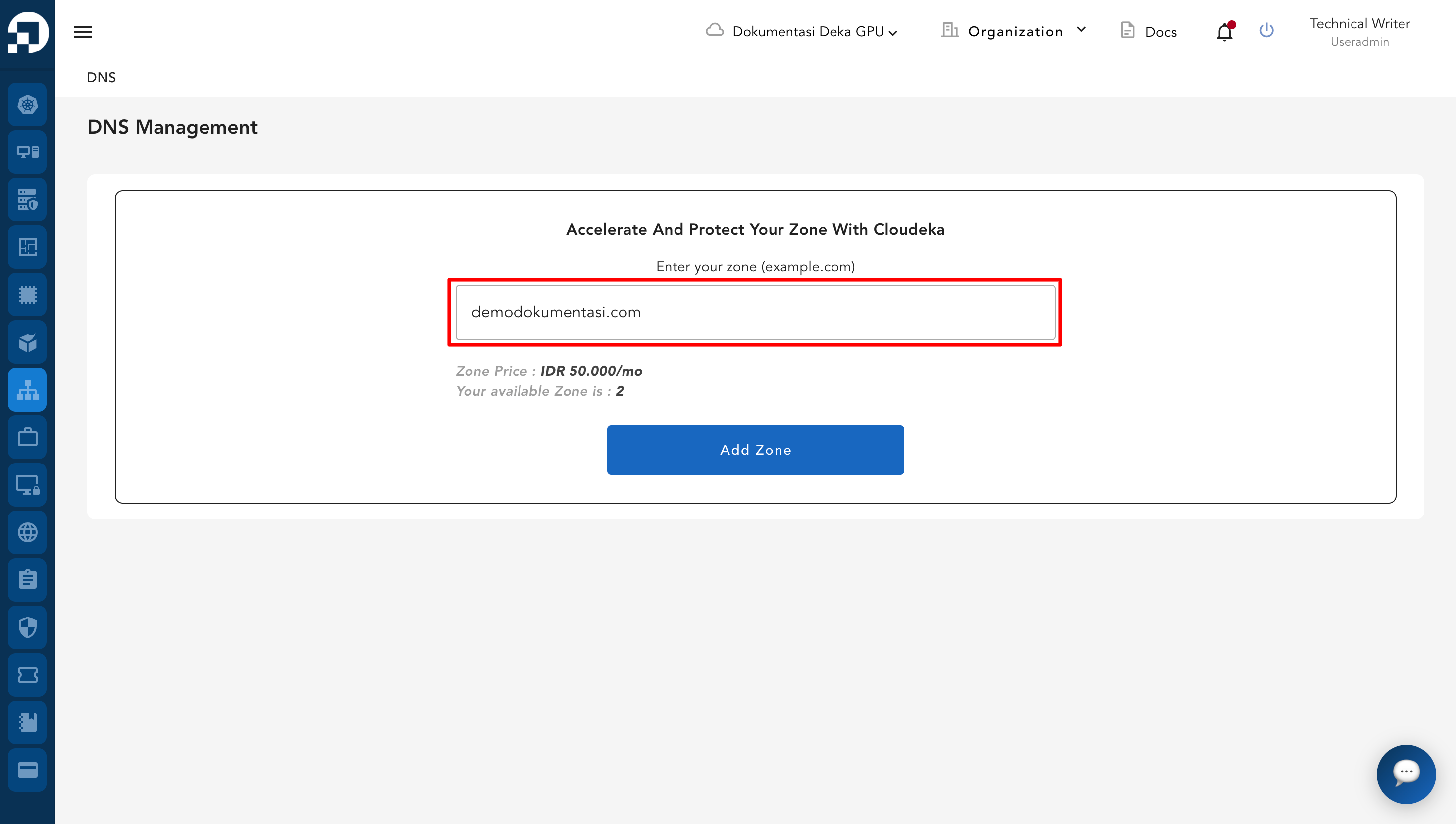
Pada halaman **Create DNS**, masukkan **domain name (zone)** yang ingin Anda kelola pada kolom yang tersedia, misalnya demodokumentasi`.com`. Pastikan nama domain dimasukkan dengan benar, lalu klik **Add Zone** untuk melanjutkan pengaturan dan pengelolaan DNS.
{% hint style="success" %}
**Catatan:**
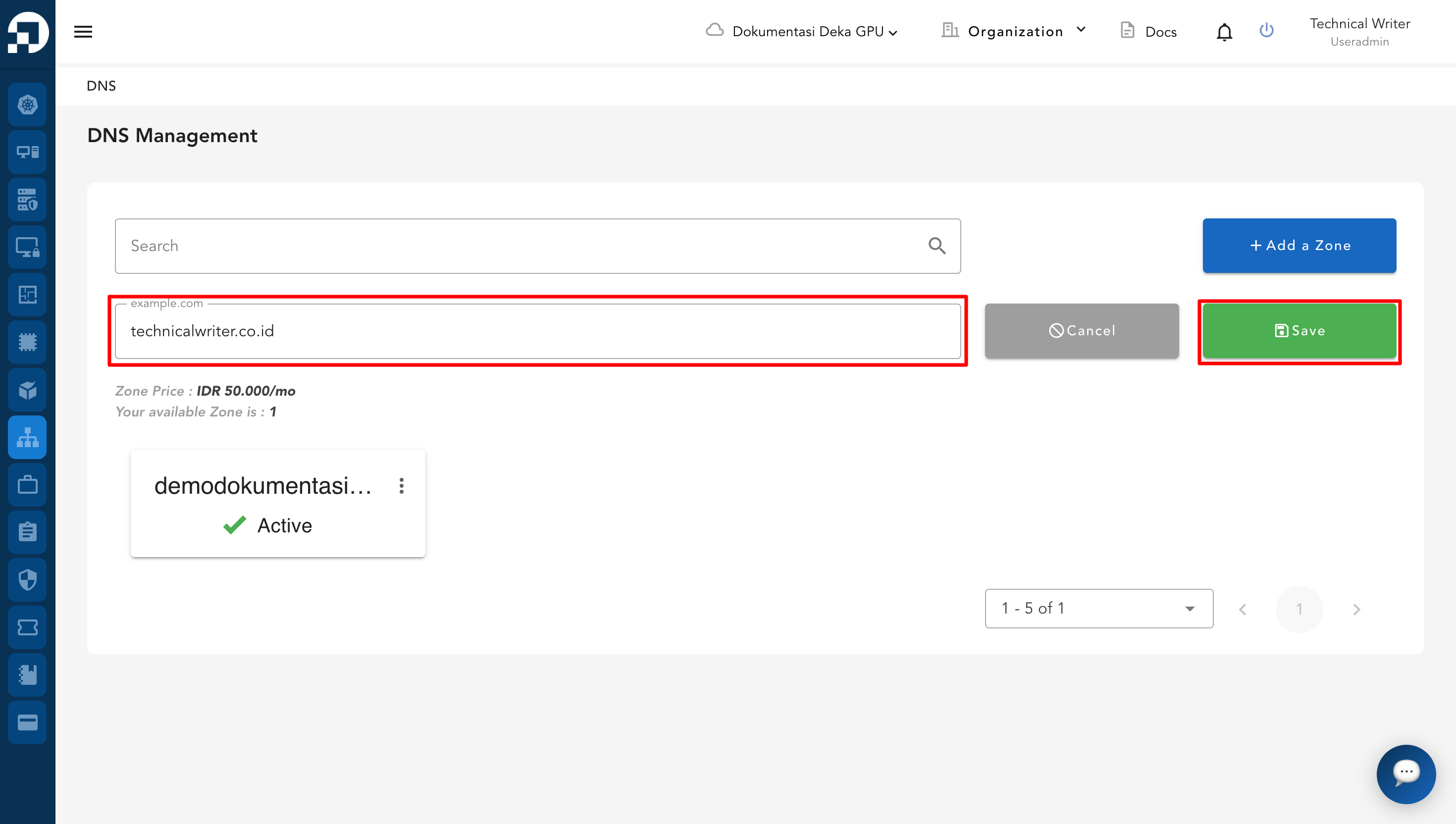
1. **Zone Price** menunjukkan biaya langganan bulanan untuk setiap zona/domain yang ditambahkan ke layanan pengelolaan DNS.
2. **Your Available Zone** menunjukkan jumlah zona tersisa yang dapat ditambahkan berdasarkan paket akun Anda saat ini.
{% endhint %}
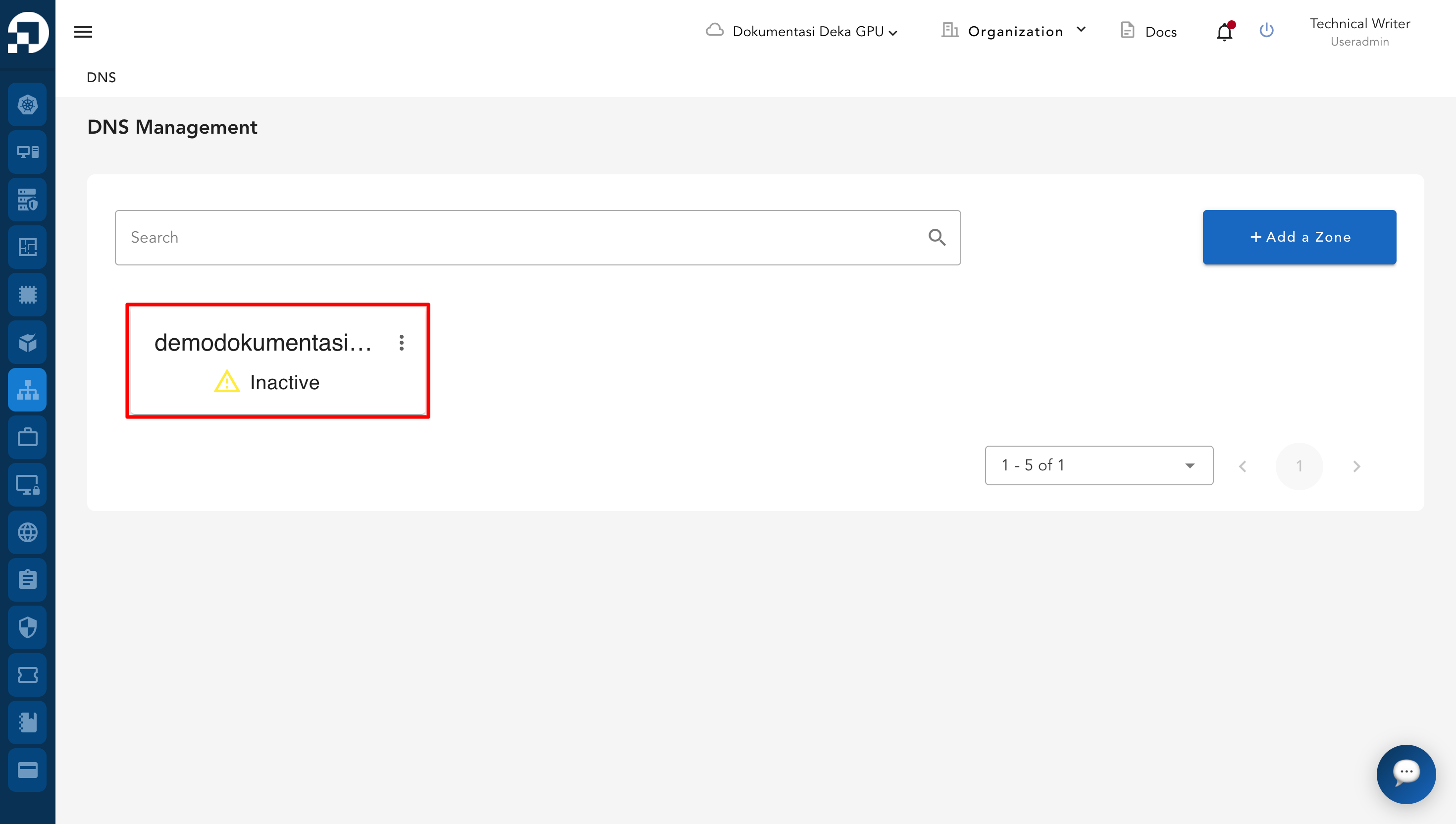
Klik nama DNS yang telah dibuat untuk menampilkan halaman Create Overview.
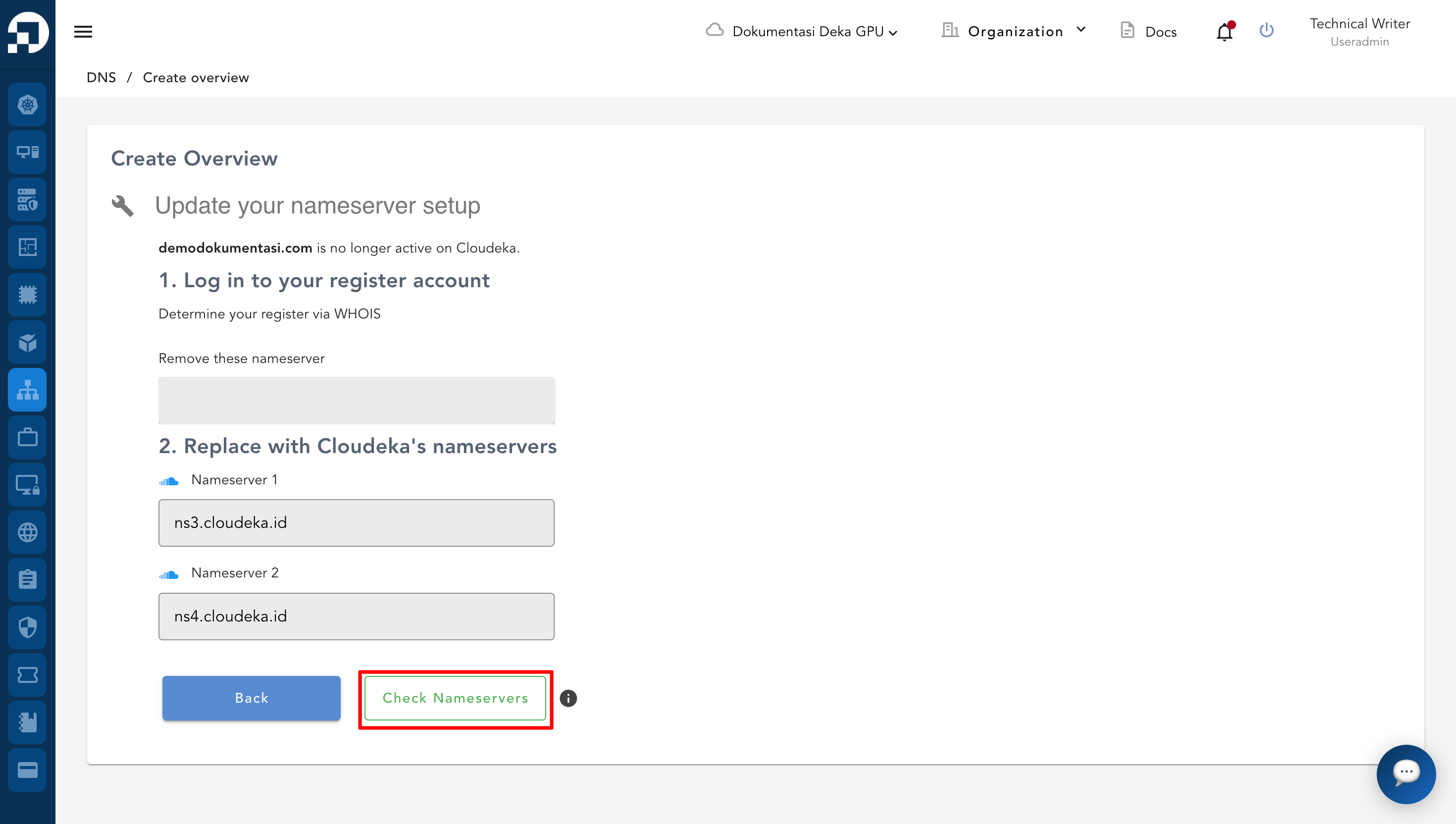
Halaman **Create Overview** akan muncul. Halaman ini berisi informasi nameserver Cloudeka yang digunakan oleh DNS. Ubah nameserver, lalu klik **Check Nameservers**. Setelah mengubah nameserver, klik **Back**.
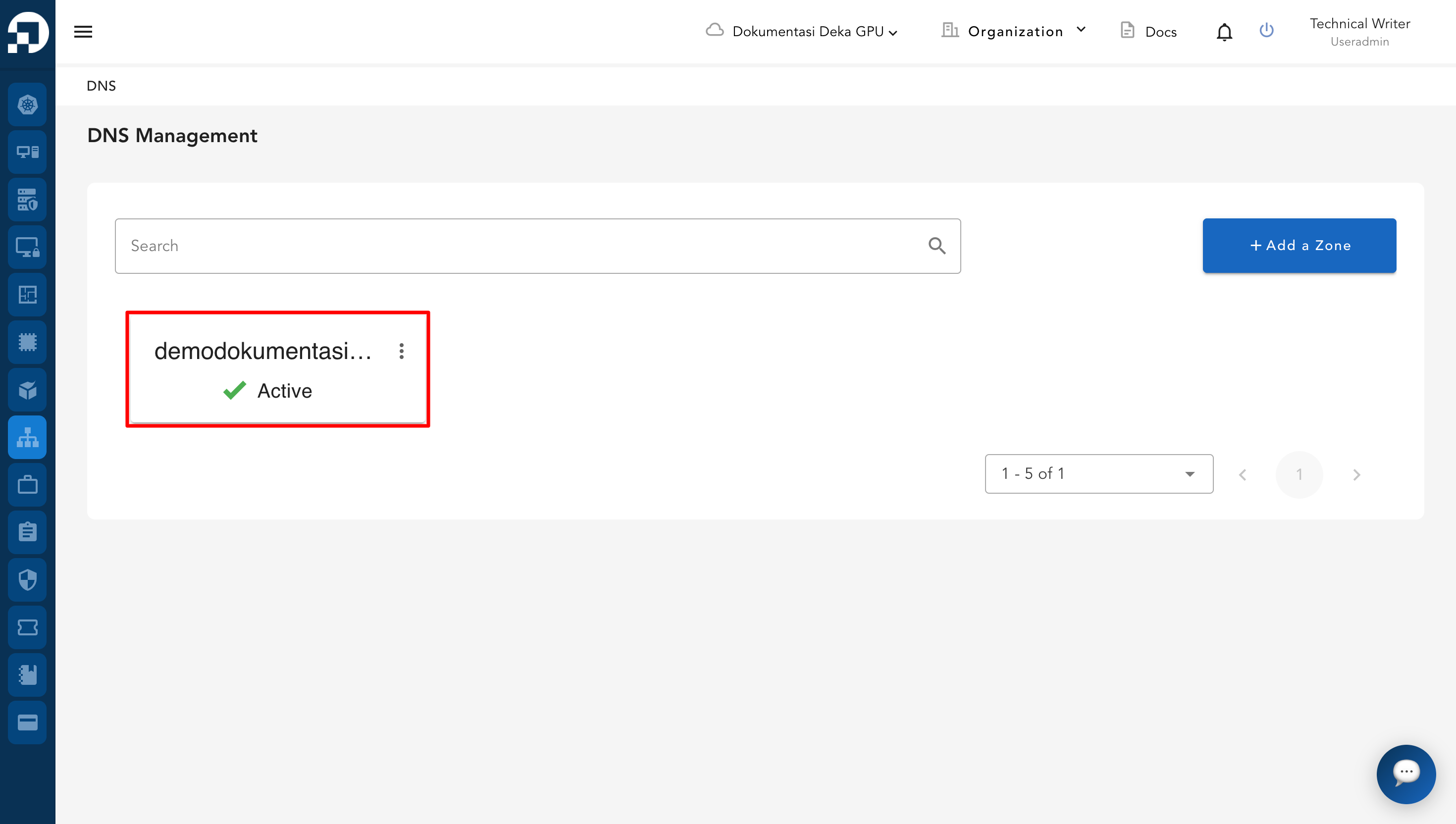
Status **demodokumentasi.com** akan terlihat sebagai **Active** pada halaman **DNS Management**.
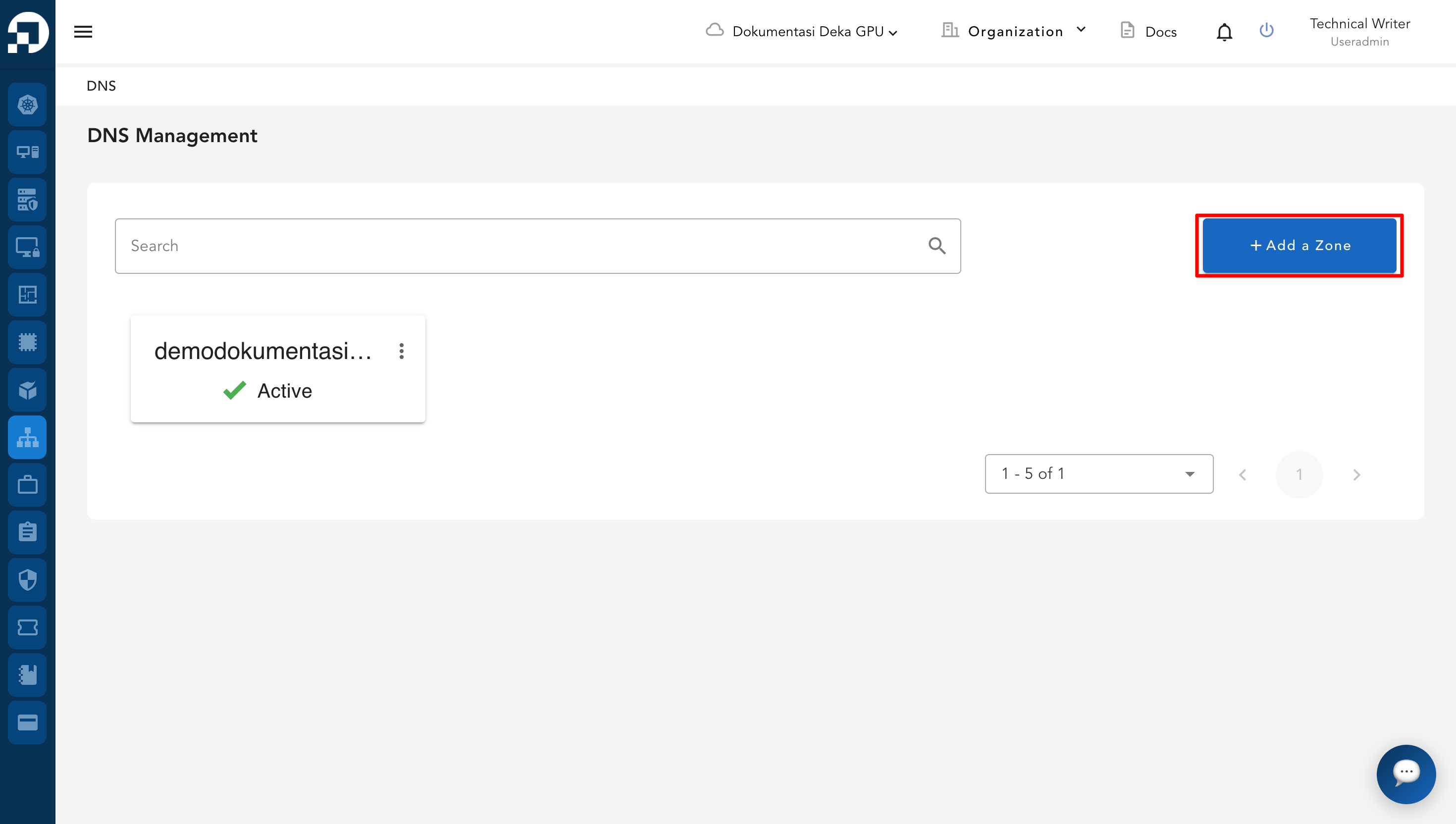
Setelah zona pertama dibuat, Anda dapat menambahkan zona lain dari halaman DNS Management menggunakan tombol **+Add a Zone**.
Masukkan nama domain, lalu simpan untuk membuat zona baru.