> For the complete documentation index, see [llms.txt](https://docs.cloudeka.ai/llms.txt). Markdown versions of documentation pages are available by appending `.md` to page URLs; this page is available as [Markdown](https://docs.cloudeka.ai/deka-gpu-documentations/panduan-untuk-enterprise/deka-dns/setting-dns-management.md).

# Pengaturan DNS Management

## Pengaturan DNS Management

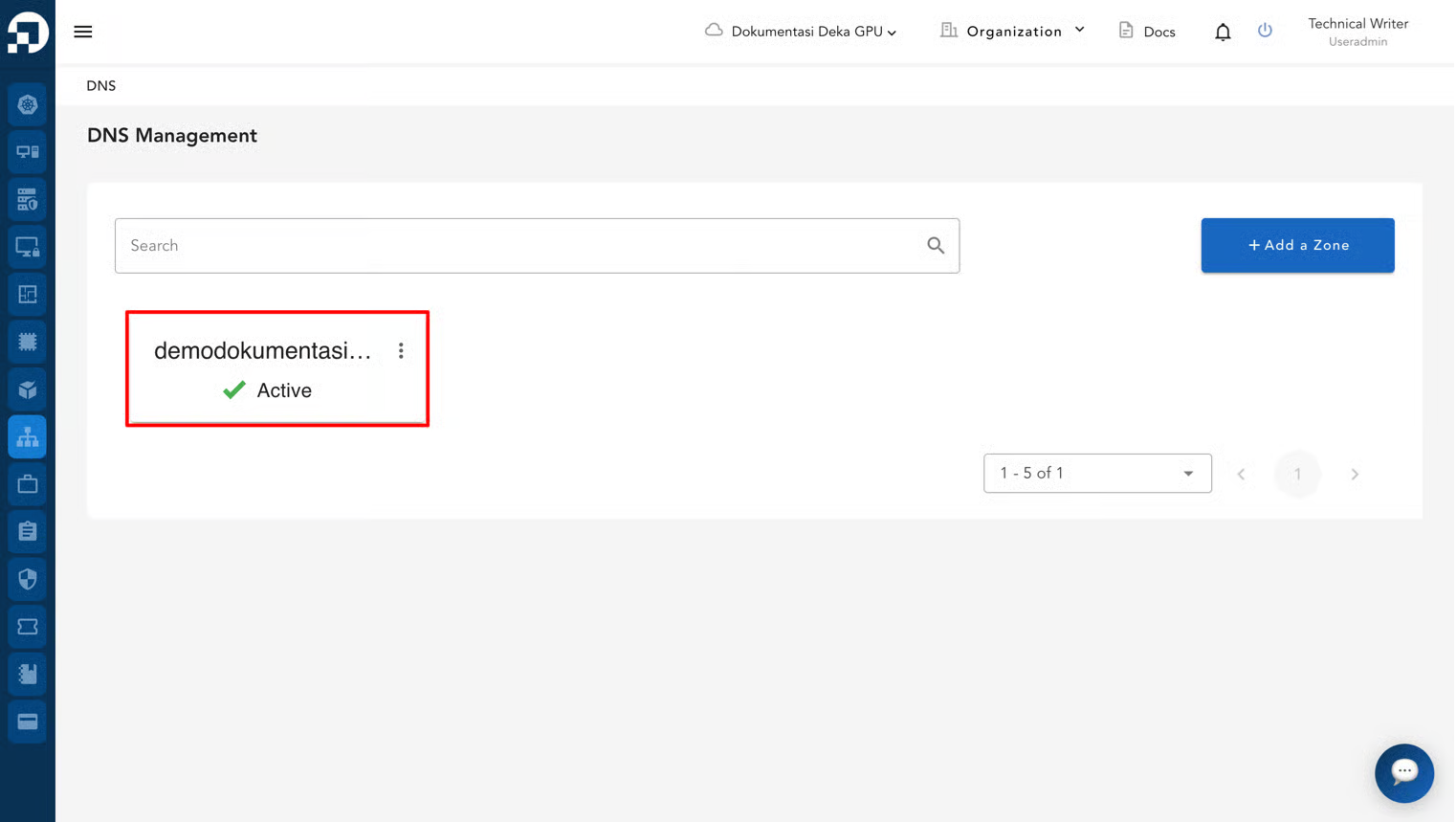
Untuk mengonfigurasi record DNS pada domain tertentu, buka halaman **DNS Management** dan pilih domain yang telah dibuat, seperti **demodokumentasi.com**. Setelah domain dipilih, halaman DNS Management untuk domain tersebut akan ditampilkan.

<figure><img src="https://putri.box.cloudeka.id/cloudeka-assets/docs.cloudeka.ai/5dekadns/settingmanagement-01.png" alt=""><figcaption></figcaption></figure>

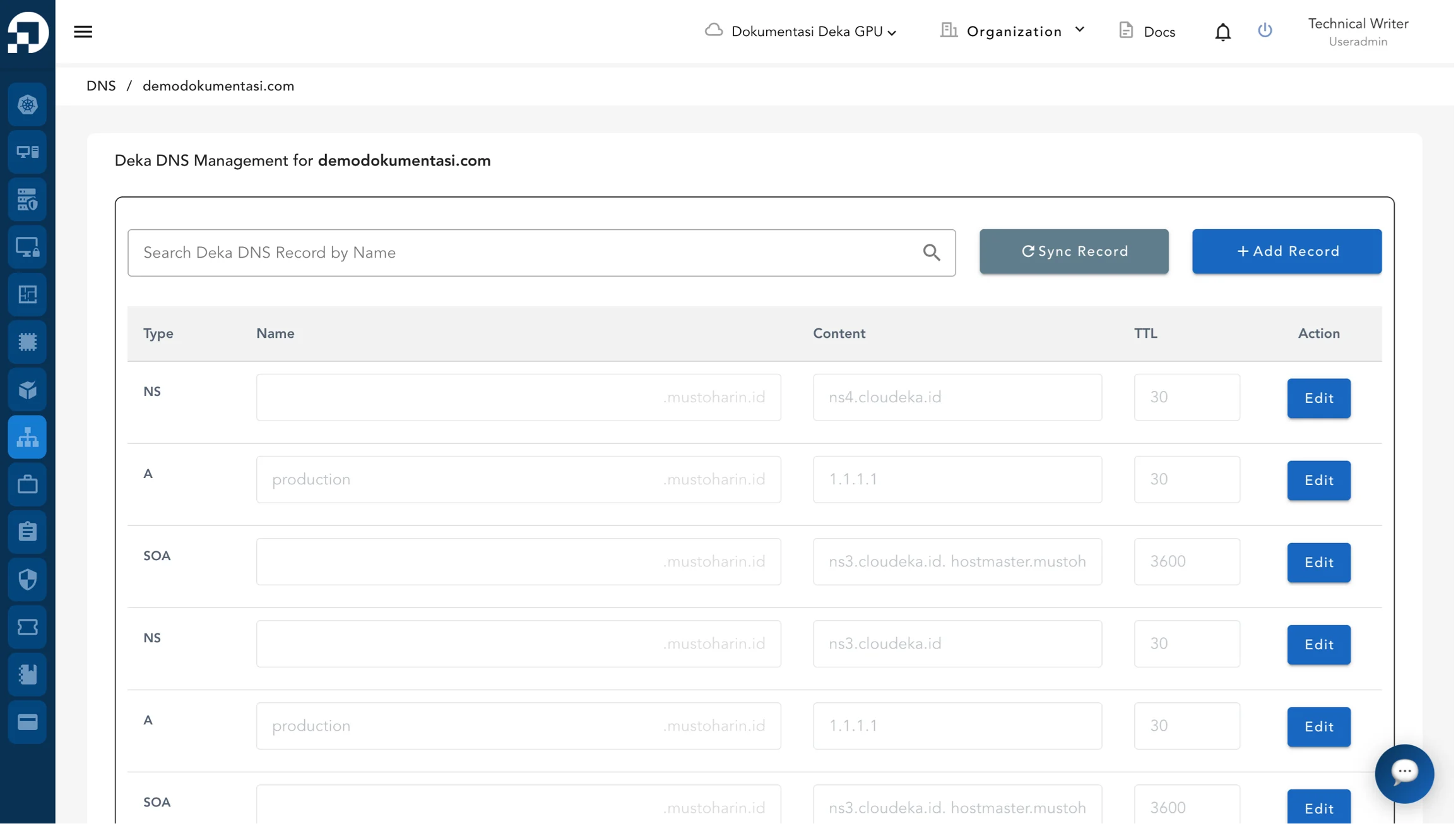
Halaman **DNS Management for demodokumentasi.com** ditampilkan dan menunjukkan daftar record DNS untuk domain yang dipilih.

<figure><img src="https://putri.box.cloudeka.id/cloudeka-assets/docs.cloudeka.ai/5dekadns/settingmanagement-02.png" alt=""><figcaption></figcaption></figure>

### Menambahkan Record

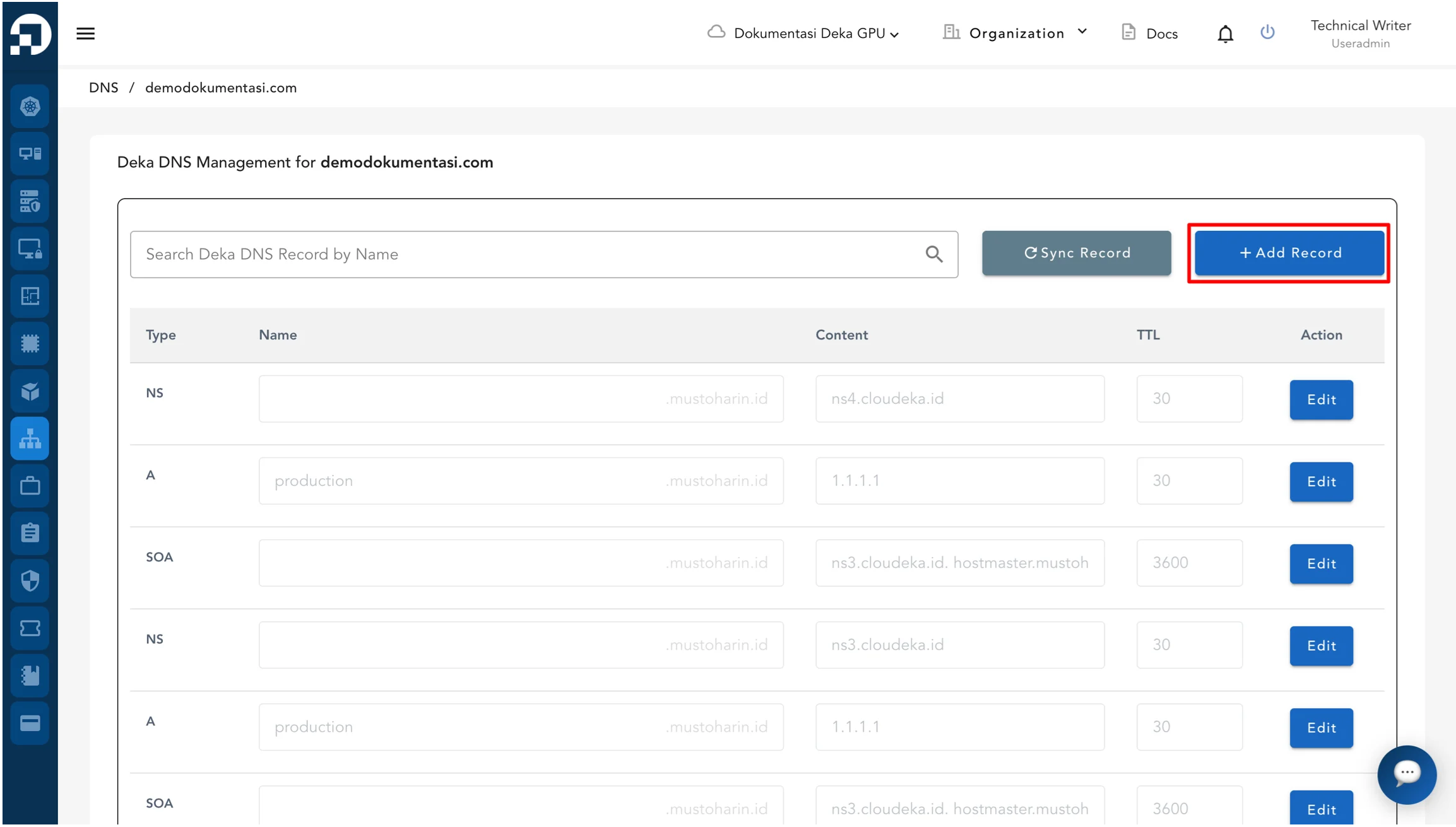
Klik tombol **+Add Record** untuk membuat record DNS baru pada domain yang dipilih.

<figure><img src="https://putri.box.cloudeka.id/cloudeka-assets/docs.cloudeka.ai/5dekadns/settingmanagement-03.png" alt=""><figcaption></figcaption></figure>

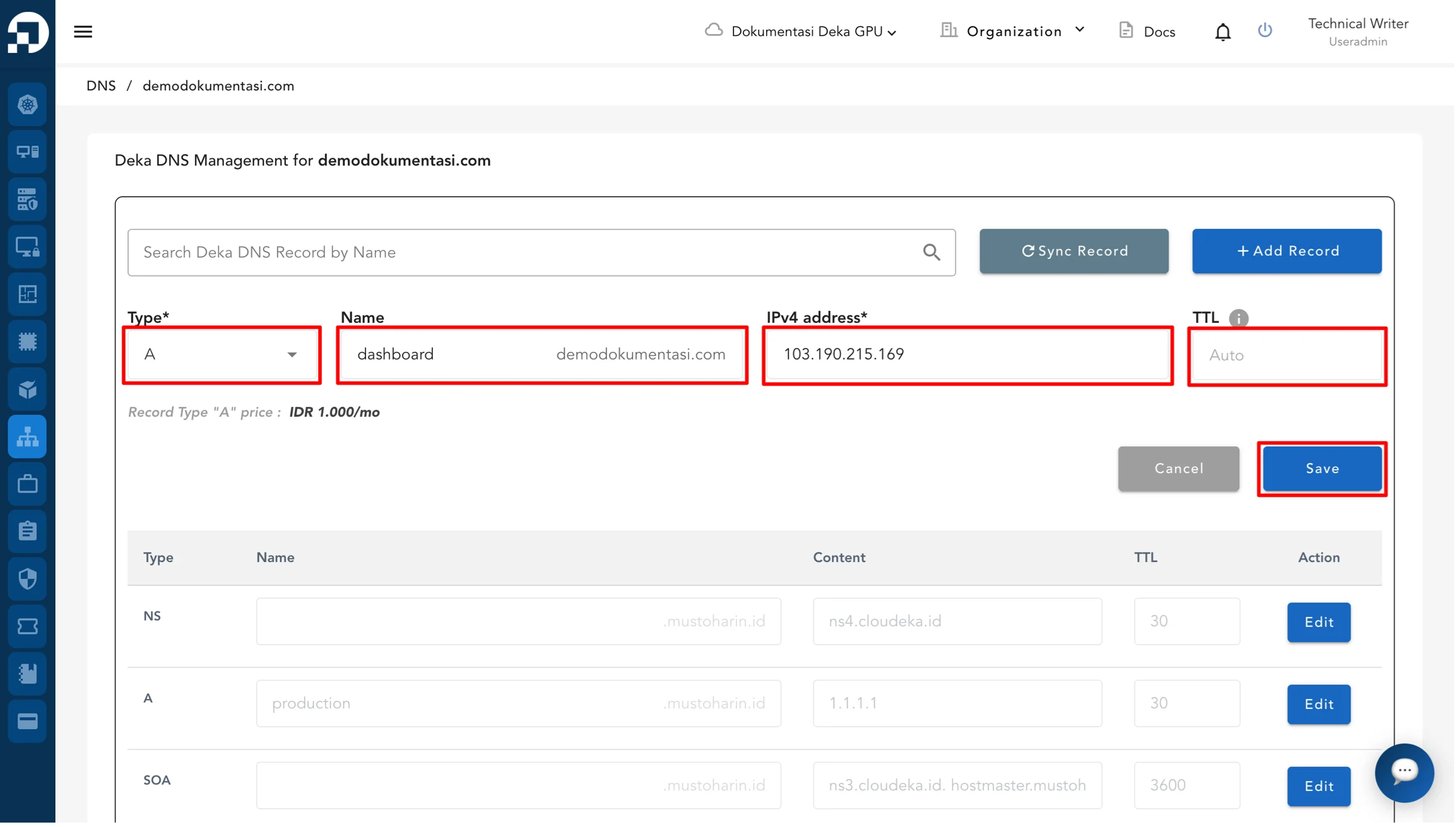
Setelah mengklik **Add Record**, formulir untuk membuat record DNS baru akan muncul. Isi kolom yang diperlukan, lalu klik tombol **Save**.

<figure><img src="https://putri.box.cloudeka.id/cloudeka-assets/docs.cloudeka.ai/5dekadns/settingmanagement-04.png" alt=""><figcaption></figcaption></figure>

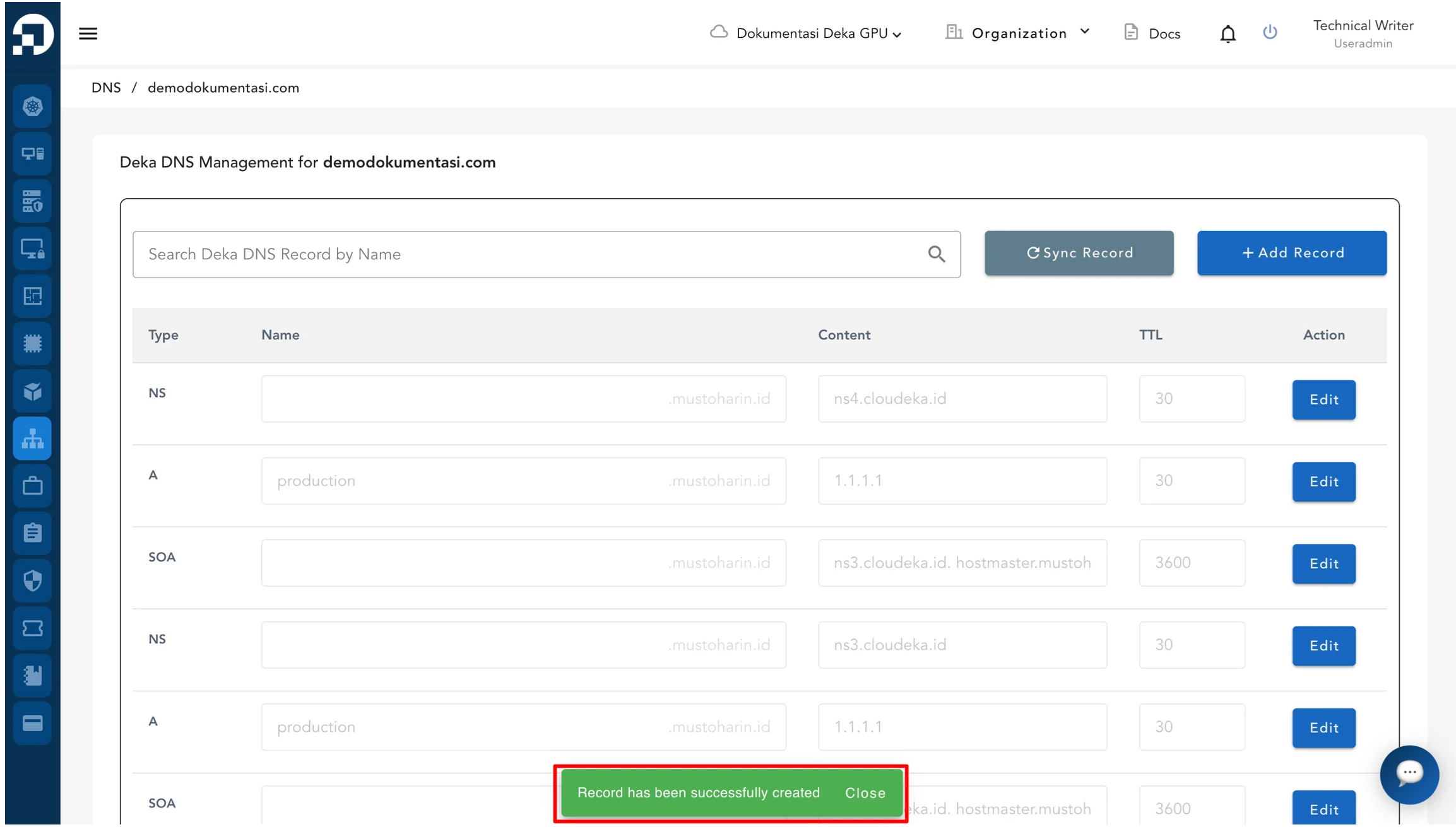
Notifikasi akan muncul untuk mengonfirmasi bahwa record berhasil dibuat.

<figure><img src="https://putri.box.cloudeka.id/cloudeka-assets/docs.cloudeka.ai/5dekadns/settingmanagement-05.png" alt=""><figcaption></figcaption></figure>

Tabel berikut menjelaskan setiap kolom yang tersedia saat menambahkan record DNS.

<table><thead><tr><th width="178">Kolom</th><th>Deskripsi</th></tr></thead><tbody><tr><td><strong>Type</strong></td><td>Pengguna dapat memilih tipe data. Penjelasannya dapat dilihat pada <strong>Tabel 10.2 Daftar Tipe Data dan Type</strong>.</td></tr><tr><td><strong>Name</strong></td><td>Masukkan nama domain karena kolom ini <strong>wajib diisi</strong>.</td></tr><tr><td><strong>Content</strong></td><td>Sesuaikan dengan <strong>Type</strong> yang dipilih. Kolom ini <strong>wajib diisi</strong>.</td></tr><tr><td><strong>TTL</strong></td><td>Jika TTL dikosongkan, nilai bawaan yang digunakan adalah 86400 (24 jam).</td></tr></tbody></table>

\
Tabel berikut menjelaskan tipe record DNS yang didukung dan fungsinya.

<table><thead><tr><th width="118">Type</th><th width="117">Tipe Data</th><th>Deskripsi</th><th>Contoh</th></tr></thead><tbody><tr><td><strong>A</strong></td><td>IPv4</td><td>Untuk alamat IP versi 4, menggunakan 32 bit.</td><td>192.168.1.4</td></tr><tr><td><strong>AAAA</strong></td><td>IPV6</td><td>Untuk alamat IP versi 6, menggunakan 128 bit.</td><td>2001:0000:3238:DFE1:0063:0000:0000:FEFB</td></tr><tr><td><strong>MX</strong></td><td>String</td><td>Digunakan untuk identifikasi server email.</td><td>- mx.domain.com<br>- ‘mx.domain.com’<br>- “mx.domain.com”</td></tr><tr><td><strong>TXT</strong></td><td>String</td><td>Digunakan untuk verifikasi SSL.</td><td>- txt.domain.com<br>- 'txt.domain.com'</td></tr><tr><td><strong>SRV</strong></td><td>String</td><td>Digunakan untuk menentukan informasi terkait layanan, seperti IP, port, atau deskripsi lainnya.</td><td>100 43 tipesrv.format-record.com</td></tr><tr><td><strong>CNAME</strong></td><td>String</td><td>Digunakan untuk memetakan nama alias ke nama domain.</td><td>- cname.domain.com<br>- 'cname.domain.com'<br>- "cname.domain.com"</td></tr><tr><td><strong>SPF</strong></td><td>String</td><td>Digunakan untuk keamanan email.</td><td>"v=spf1 include:_spf.google.com -all"</td></tr><tr><td><strong>PTR</strong></td><td>String</td><td>Digunakan sebagai teks terbalik dari sebuah record.</td><td>- ptr.domain.com<br>- 'ptr.domain.com'<br>- "ptr.domain.com"</td></tr></tbody></table>

<table><thead><tr><th width="340">Kolom</th><th>Deskripsi</th></tr></thead><tbody><tr><td><strong>Nameservers</strong></td><td>Pilih nama server.</td></tr><tr><td><strong>ns1</strong></td><td>Nama server 1.</td></tr><tr><td><strong>ns2</strong></td><td>Nama server 2.</td></tr></tbody></table>

### Menyinkronkan Record

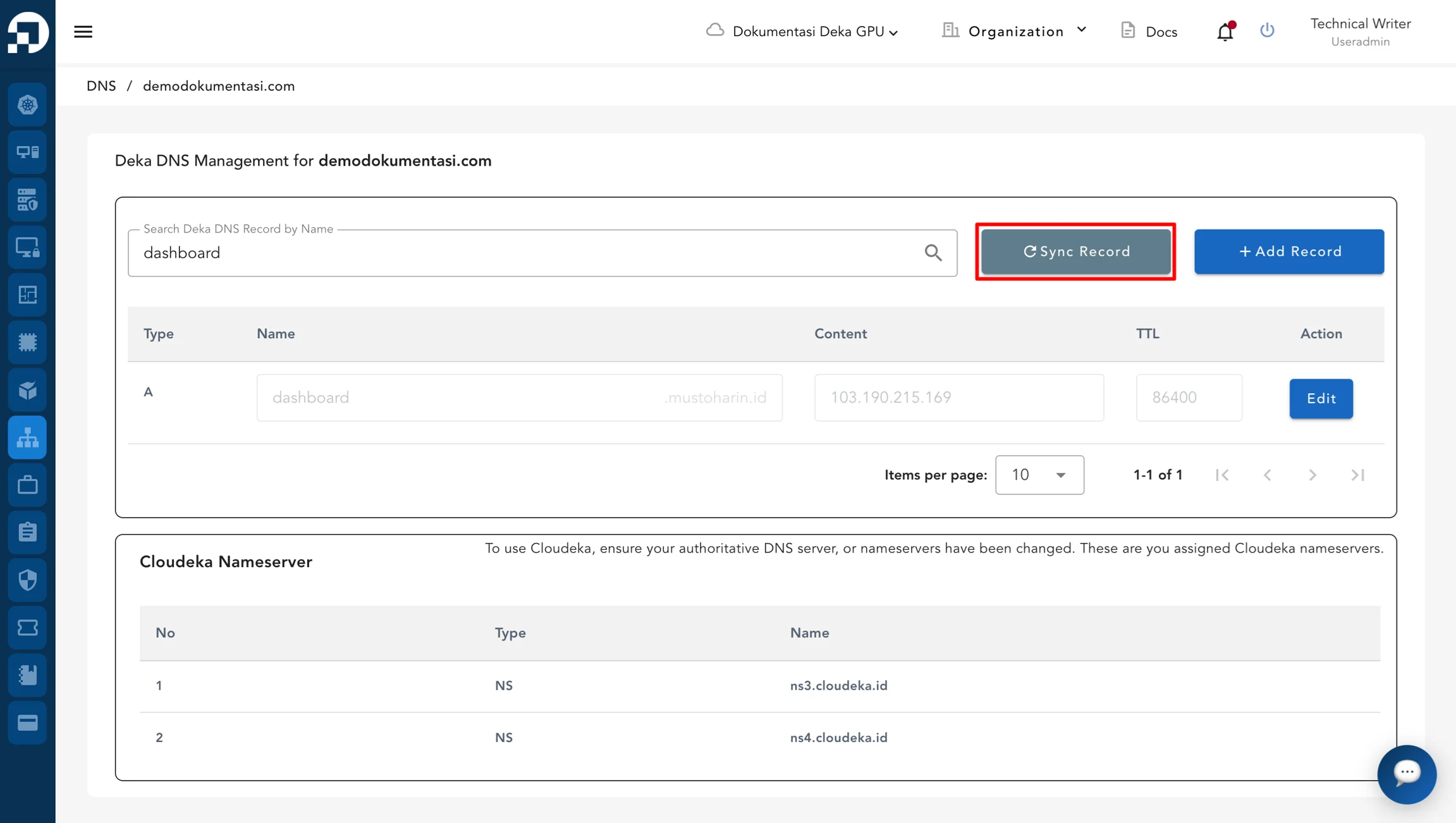
Pada halaman DNS Management, tersedia tombol **Sync Record** untuk menyinkronkan record DNS yang ada. Setelah mengklik tombol **Sync Record**, sistem memulai proses sinkronisasi record DNS.

<figure><img src="https://putri.box.cloudeka.id/cloudeka-assets/docs.cloudeka.ai/5dekadns/settingmanagement-06.png" alt=""><figcaption></figcaption></figure>

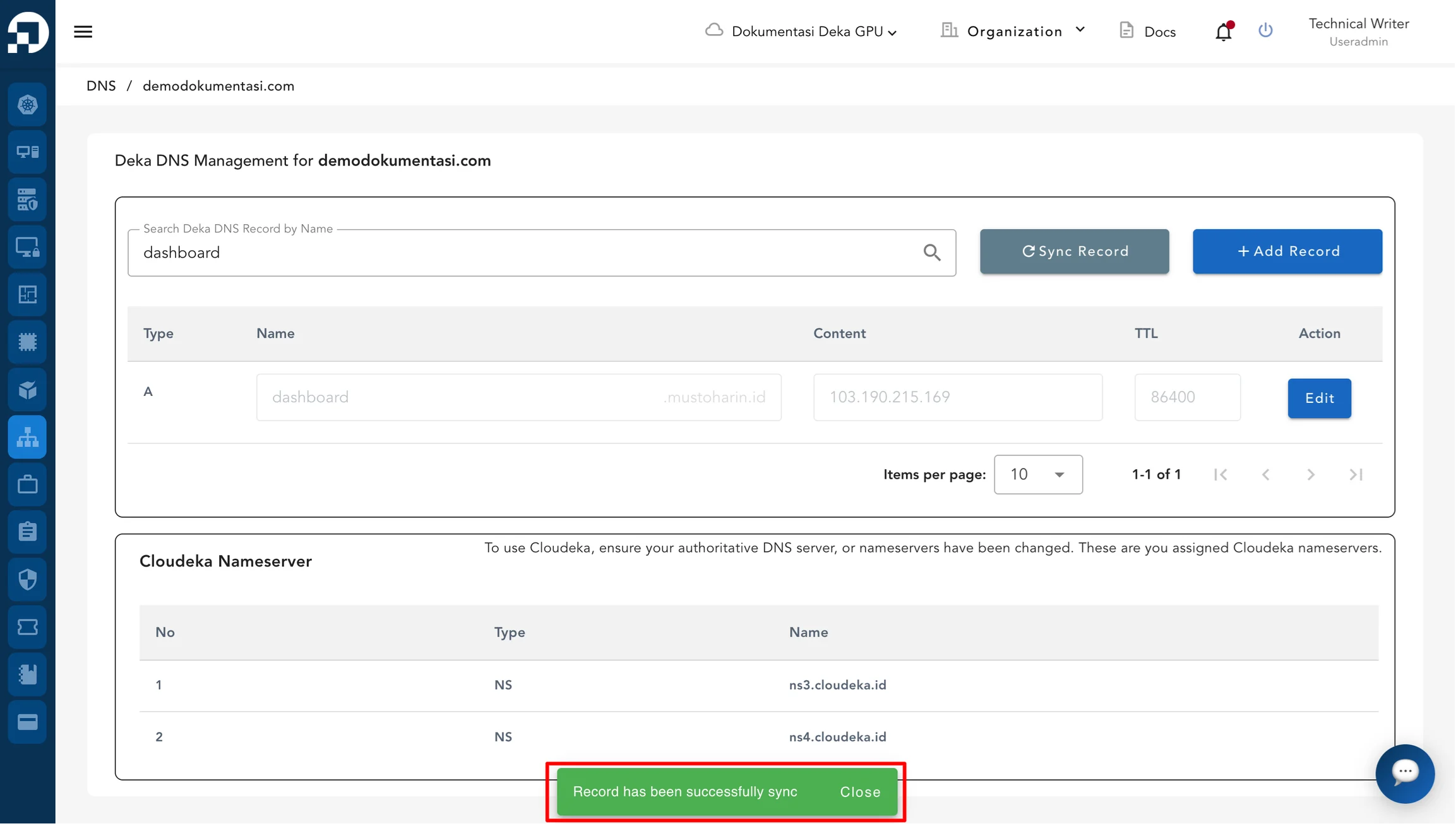
Setelah proses selesai, sistem menampilkan pesan konfirmasi bahwa record berhasil disinkronkan.

<figure><img src="https://putri.box.cloudeka.id/cloudeka-assets/docs.cloudeka.ai/5dekadns/settingmanagement-07.png" alt=""><figcaption></figcaption></figure>

### Mengedit Record

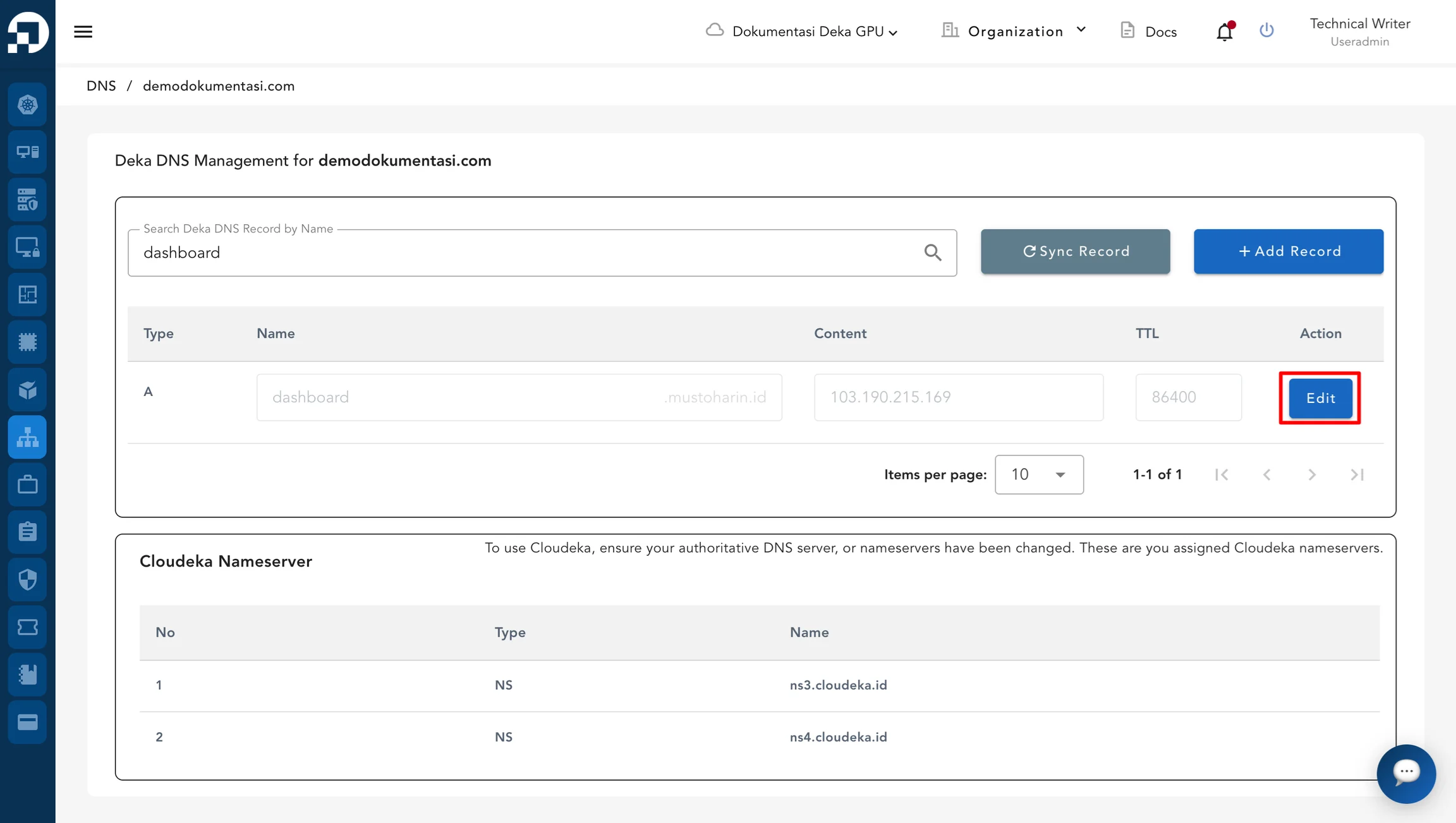
Untuk mengubah record DNS yang ada, pilih tombol **Edit** pada kolom **Action**.

<figure><img src="https://putri.box.cloudeka.id/cloudeka-assets/docs.cloudeka.ai/5dekadns/settingmanagement-08.png" alt=""><figcaption></figcaption></figure>

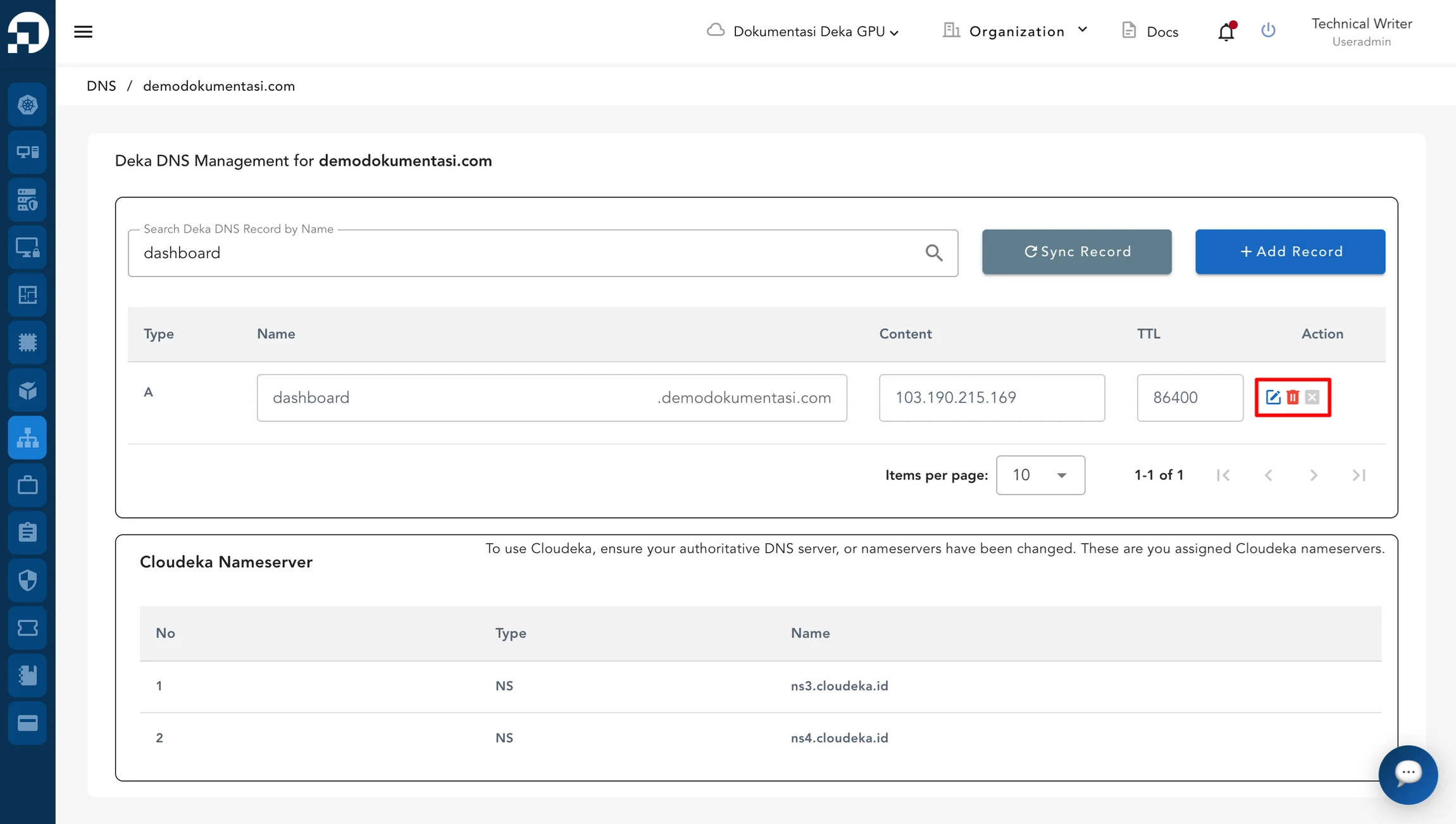
Setelah mengklik tombol **Edit**, record memasuki mode edit dan tindakan tambahan ditampilkan pada kolom **Action**, termasuk **Update**, **Delete**, dan **Cancel**.

<figure><img src="https://putri.box.cloudeka.id/cloudeka-assets/docs.cloudeka.ai/5dekadns/settingmanagement-09.png" alt=""><figcaption></figcaption></figure>

#### Memperbarui Record

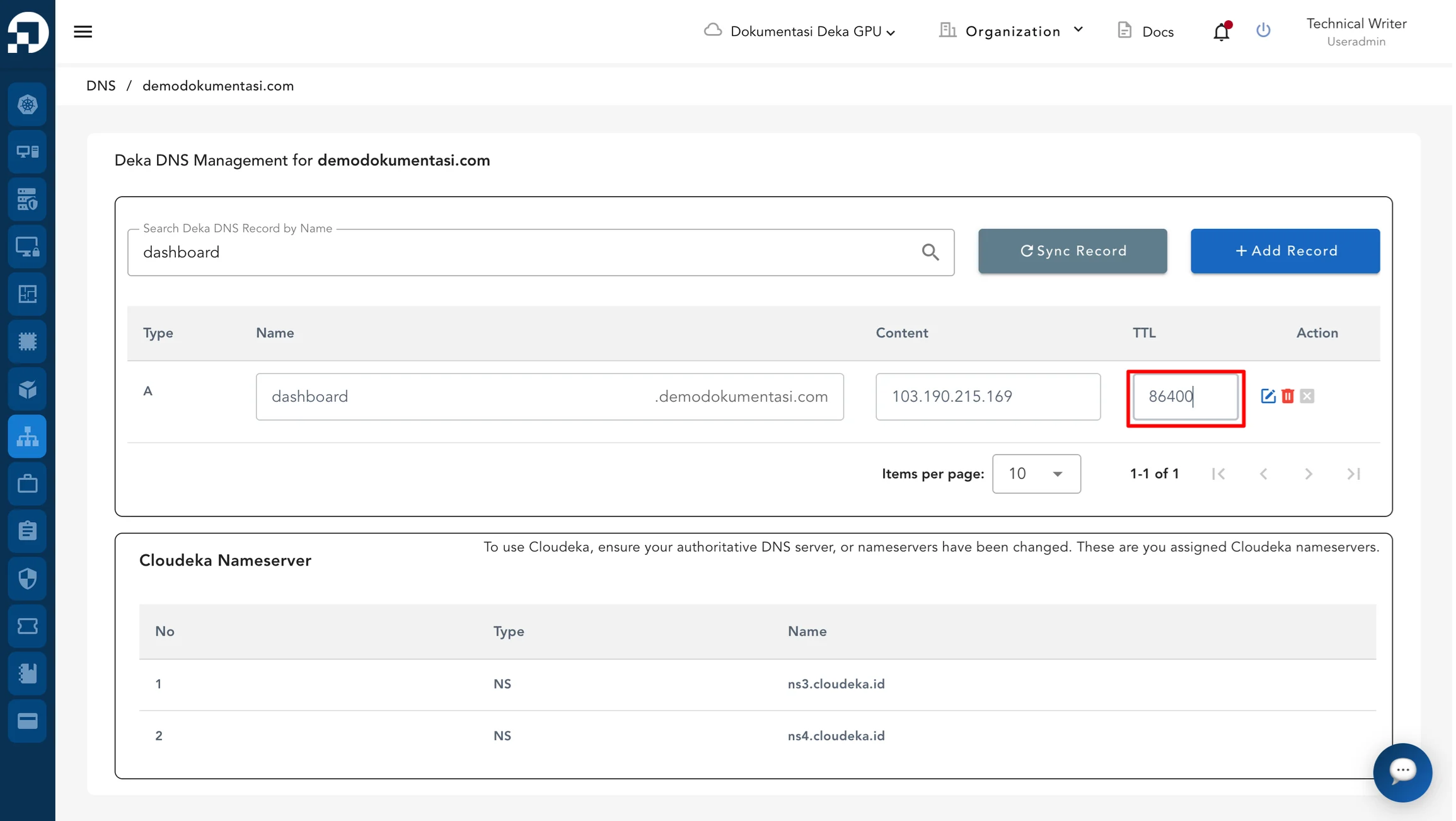
Perbarui kolom yang diperlukan sesuai konfigurasi baru.

<figure><img src="https://putri.box.cloudeka.id/cloudeka-assets/docs.cloudeka.ai/5dekadns/settingmanagement-10.png" alt=""><figcaption></figcaption></figure>

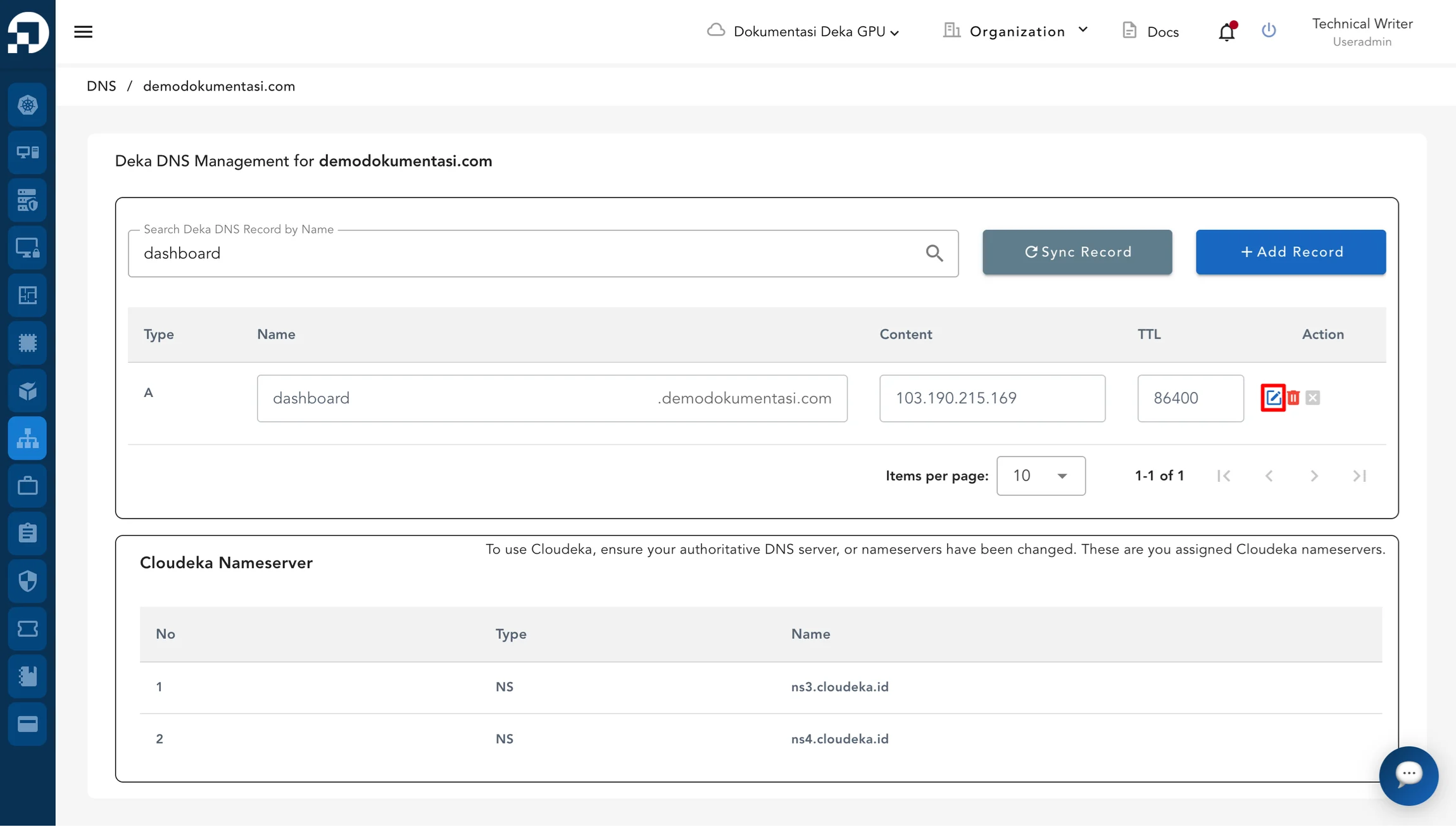
Klik tombol **Update** untuk menerapkan perubahan.

<figure><img src="https://putri.box.cloudeka.id/cloudeka-assets/docs.cloudeka.ai/5dekadns/settingmanagement-11.png" alt=""><figcaption></figcaption></figure>

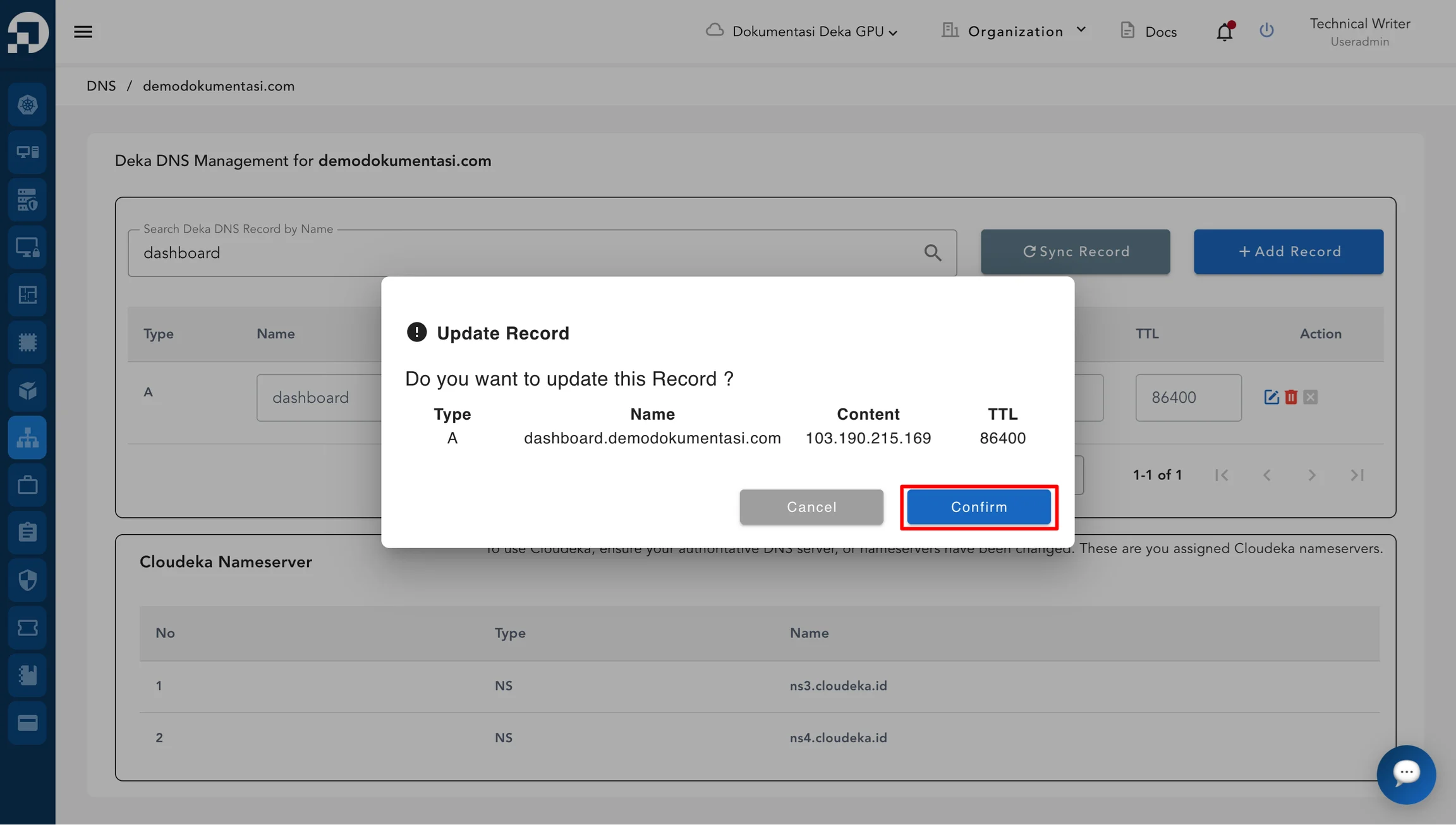
Dialog konfirmasi muncul untuk memverifikasi pembaruan record. Klik **Confirm** untuk menerapkan record yang telah diperbarui.

<figure><img src="https://putri.box.cloudeka.id/cloudeka-assets/docs.cloudeka.ai/5dekadns/settingmanagement-12.png" alt=""><figcaption></figcaption></figure>

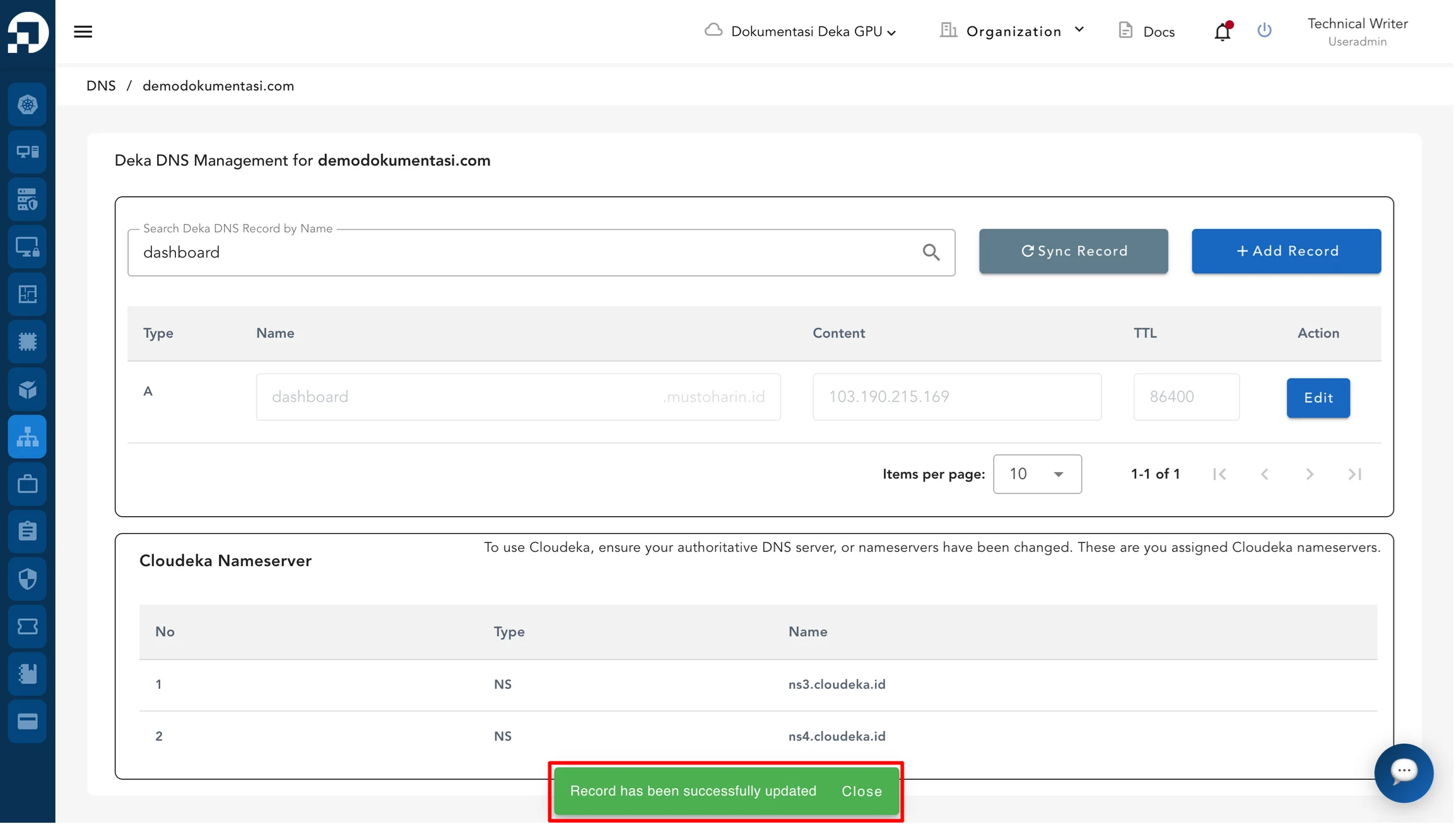
Jika berhasil, sistem menampilkan “**✓ Record has been successfully updated**”.

<figure><img src="https://putri.box.cloudeka.id/cloudeka-assets/docs.cloudeka.ai/5dekadns/settingmanagement-13.png" alt=""><figcaption></figcaption></figure>

#### Menghapus Record

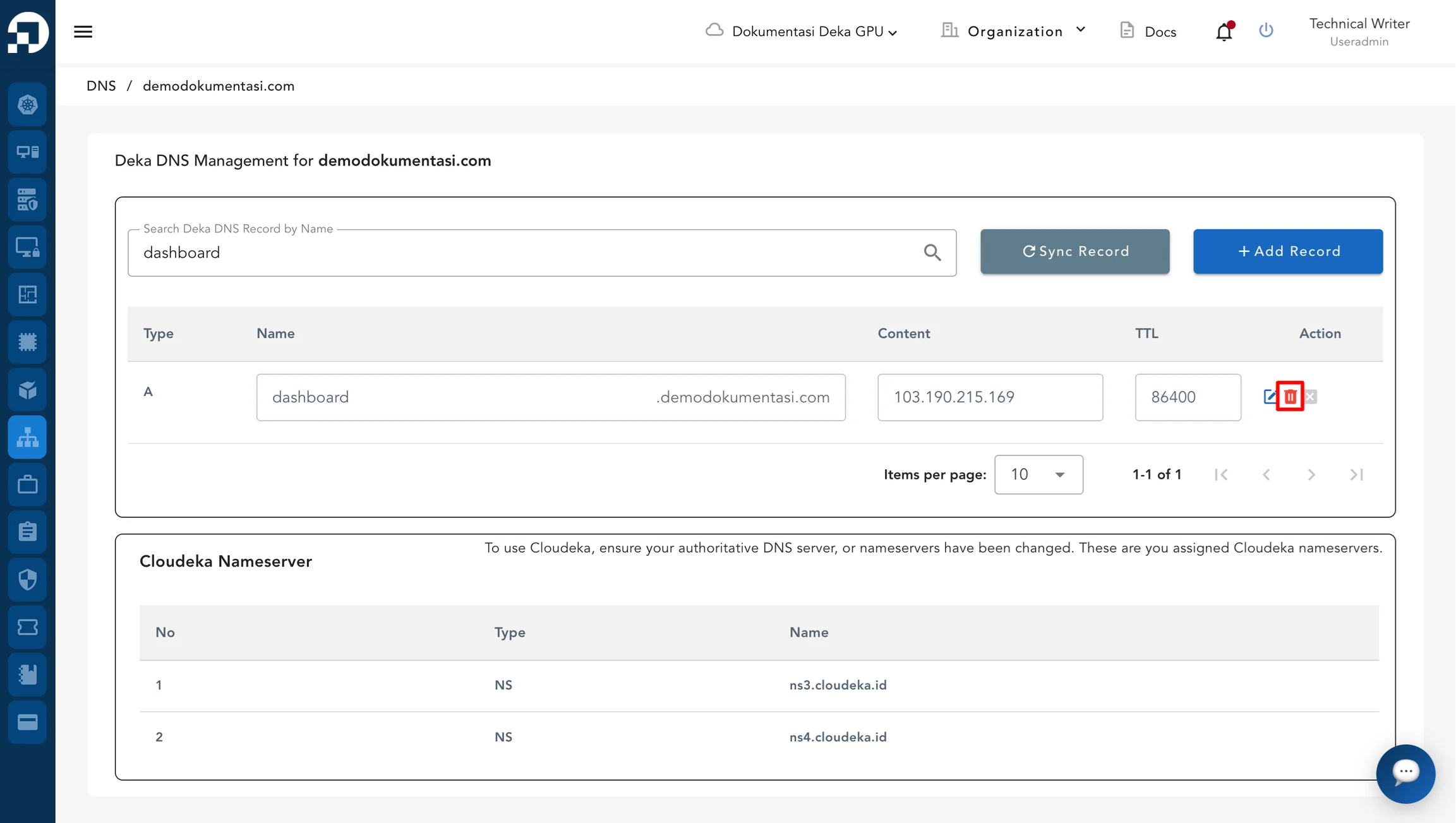
Klik tombol **Delete** pada record yang dipilih.

<figure><img src="https://putri.box.cloudeka.id/cloudeka-assets/docs.cloudeka.ai/5dekadns/settingmanagement-14.png" alt=""><figcaption></figcaption></figure>

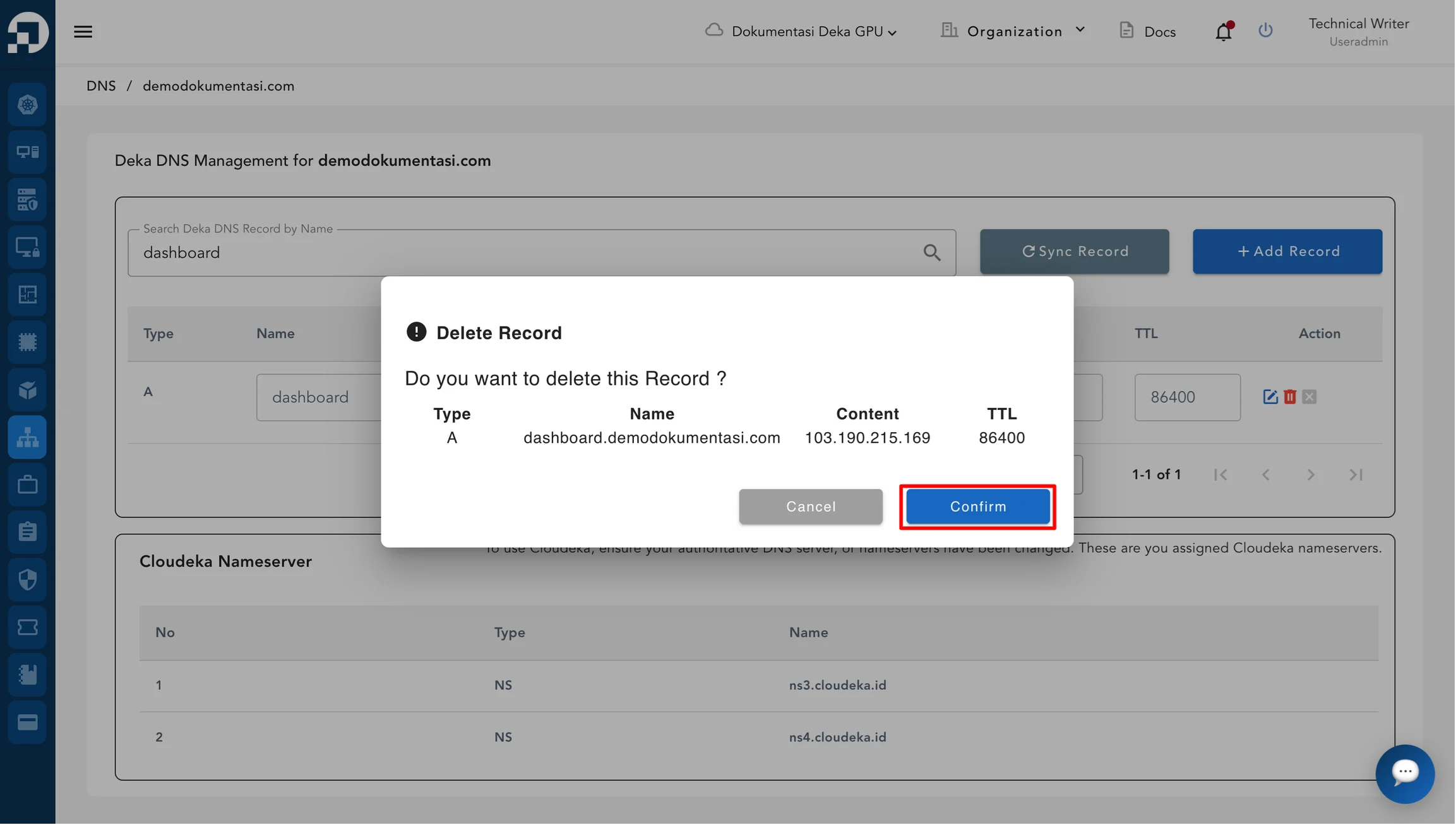
Dialog konfirmasi yang menampilkan detail record akan muncul. Klik **Confirm** untuk menghapus record.

<figure><img src="https://putri.box.cloudeka.id/cloudeka-assets/docs.cloudeka.ai/5dekadns/settingmanagement-15.png" alt=""><figcaption></figcaption></figure>

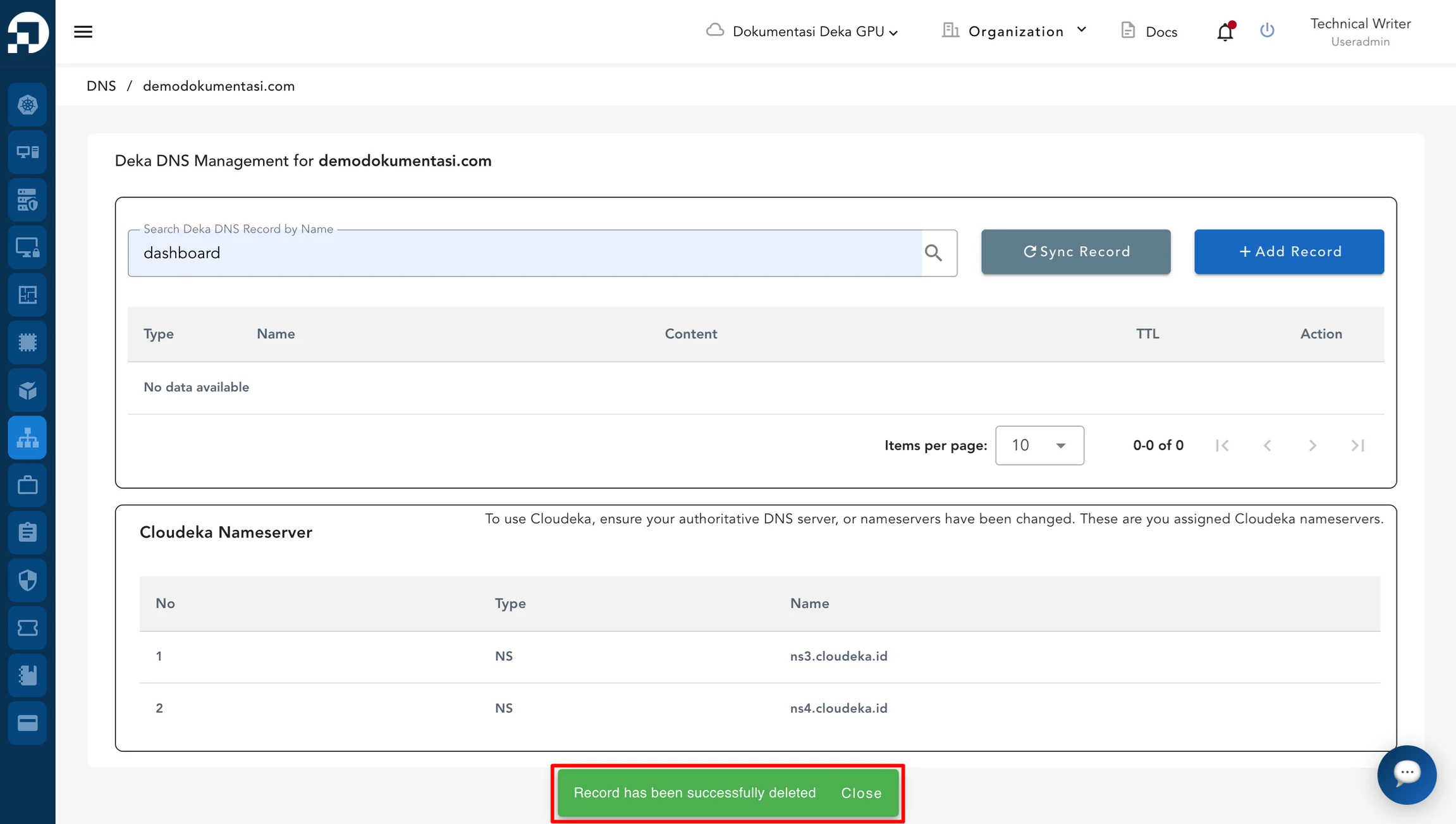
Jika berhasil, sistem menampilkan pesan **“Record has been successfully deleted.”**

<figure><img src="https://putri.box.cloudeka.id/cloudeka-assets/docs.cloudeka.ai/5dekadns/settingmanagement-16.png" alt=""><figcaption></figcaption></figure>

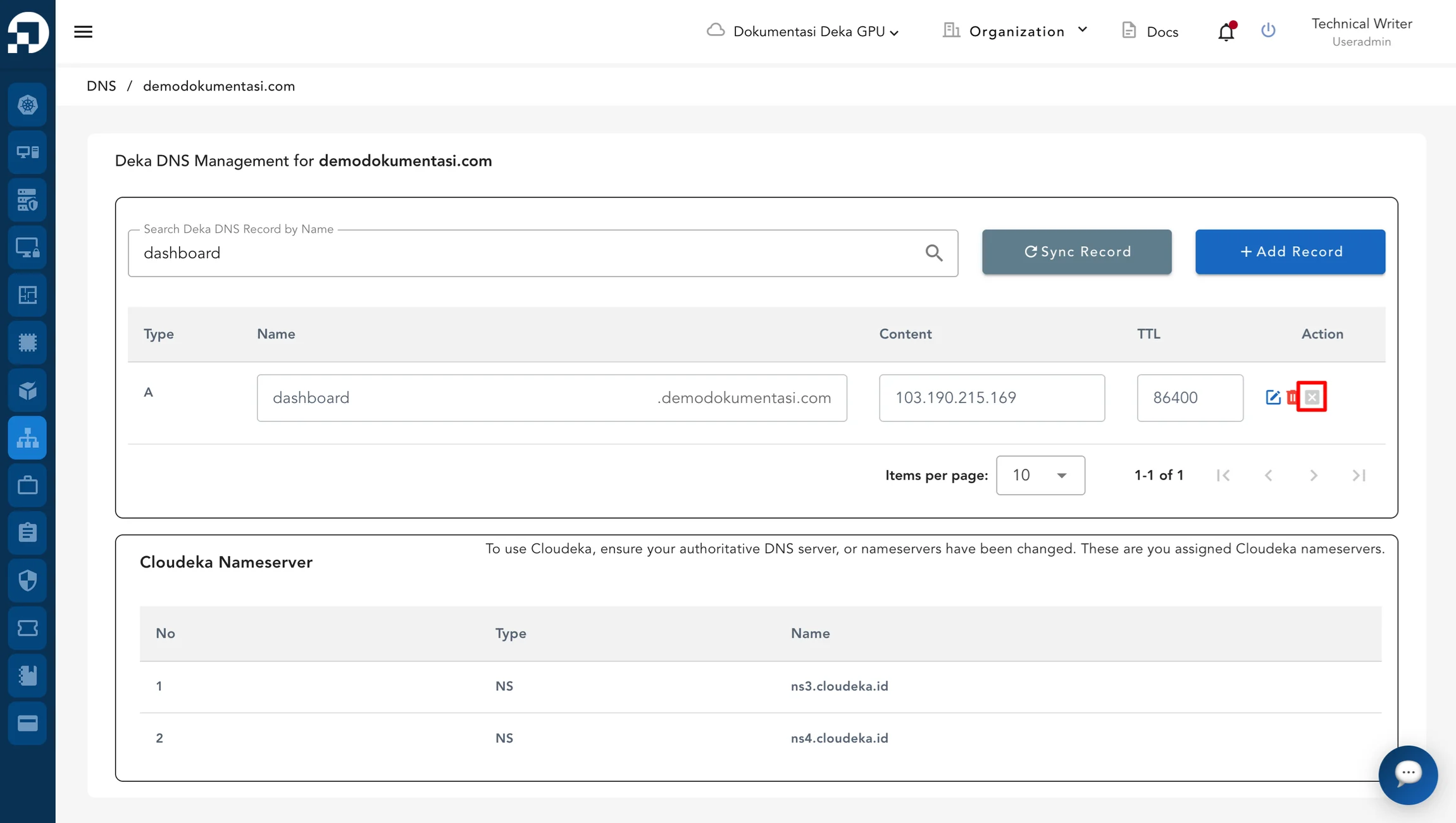
#### Membatalkan Perubahan Record

Klik tombol **Cancel** untuk keluar dari mode edit. Setelah mengklik **Cancel**, record DNS kembali ke kondisi sebelumnya dan kolom record tidak lagi dapat diedit. Untuk melakukan perubahan lanjutan, pilih kembali tombol **Edit** untuk masuk ke mode edit.

<figure><img src="https://putri.box.cloudeka.id/cloudeka-assets/docs.cloudeka.ai/5dekadns/settingmanagement-17.png" alt=""><figcaption></figcaption></figure>

### Nameserver Cloudeka

Bagian Nameserver Cloudeka menampilkan daftar nameserver yang ditetapkan oleh Cloudeka. Untuk menggunakan Clouddeka DNS Management, pastikan domain dikonfigurasi untuk menggunakan nameserver ini pada registrar domain.