> For the complete documentation index, see [llms.txt](https://docs.cloudeka.ai/llms.txt). Markdown versions of documentation pages are available by appending `.md` to page URLs; this page is available as [Markdown](https://docs.cloudeka.ai/deka-gpu-documentations/panduan-untuk-enterprise/deka-flexi/deka-agent/install-deka-agent-on-linux.md).
# Menginstal Deka Agent di Linux
Untuk menginstal Deka Agent pada Virtual Machine (VM) dengan sistem operasi Linux, pastikan Anda telah membuat VM pada menu **Instance** di Service Portal AI. Ikuti langkah berikut untuk menginstal Deka Agent pada VM di Service Portal AI.
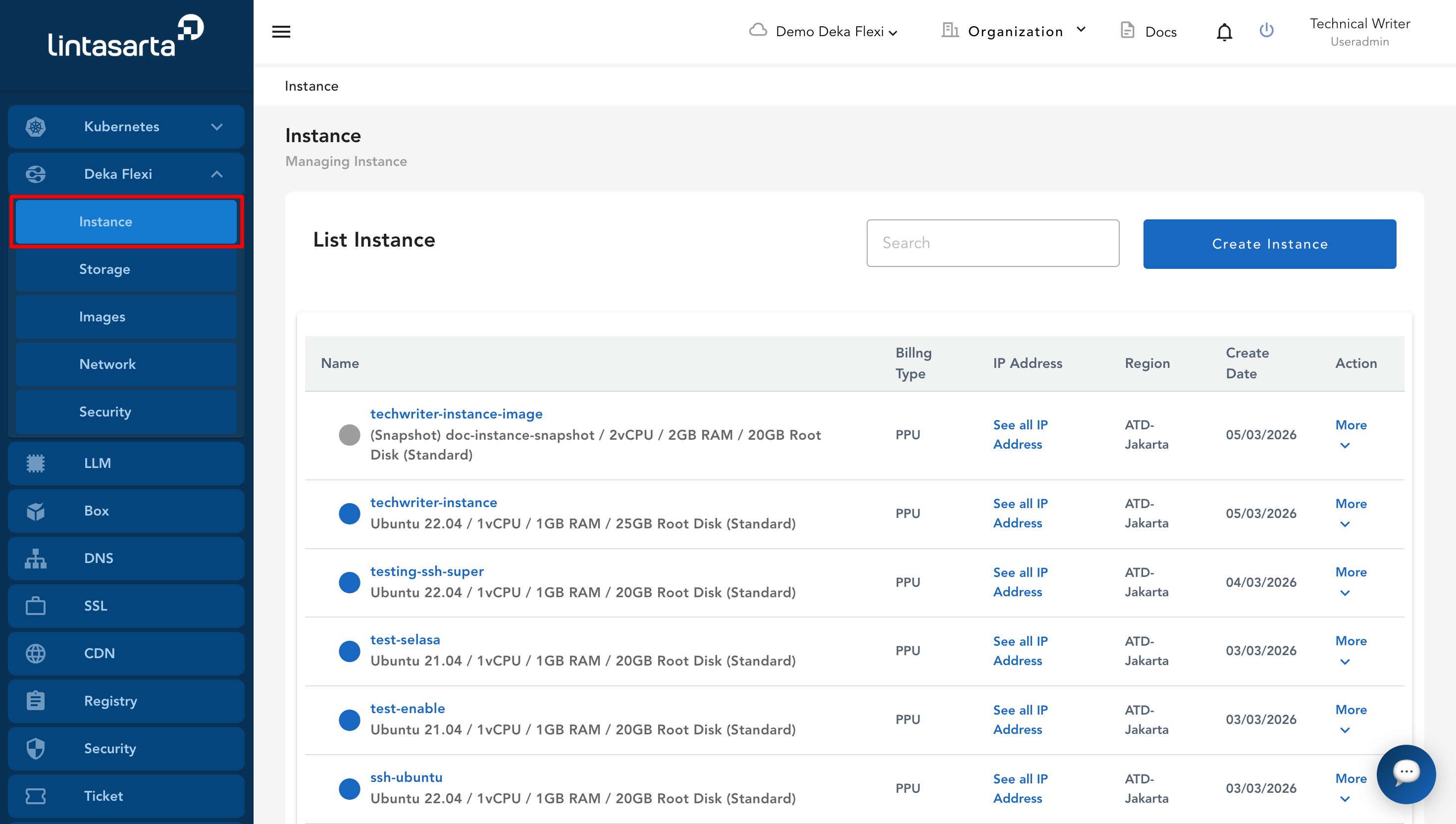
* Pilih menu **Instance** pada Deka Flexi.
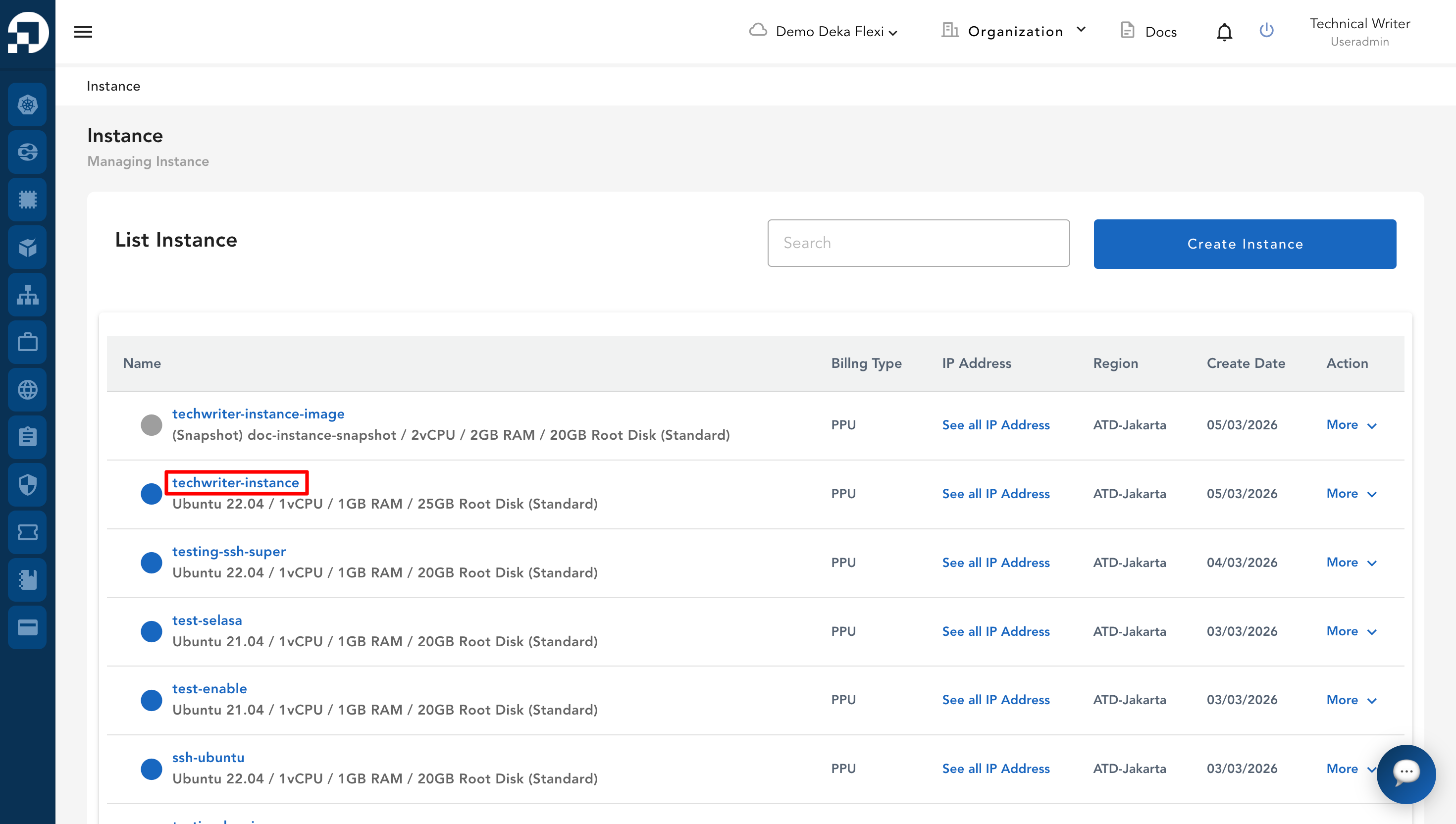
* Pilih nama Virtual Machine (VM) tempat Deka Agent akan diinstal.
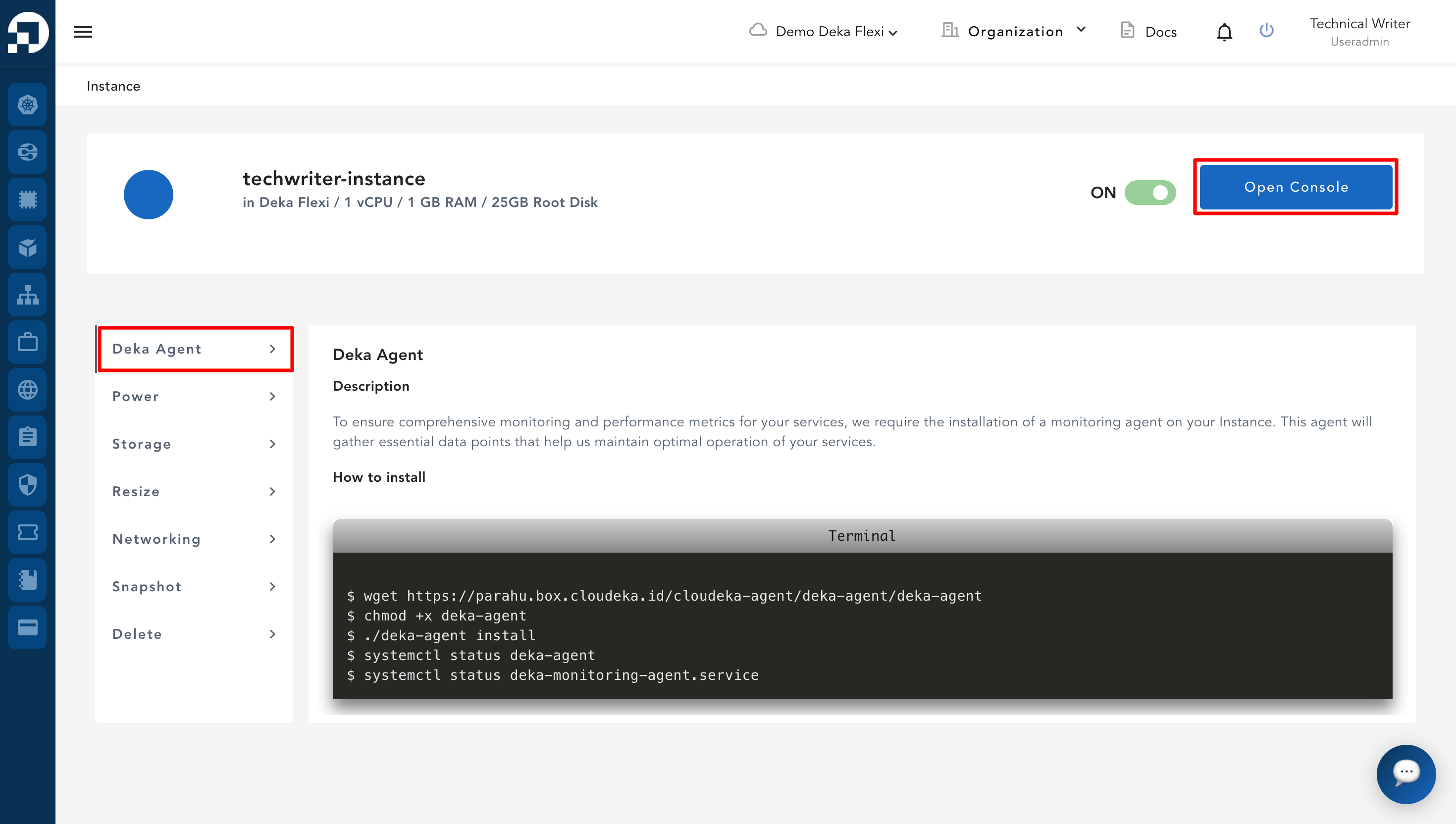
* Pada halaman **Instance Detail**, tersedia beberapa menu, termasuk menu **Deka Agent**. Buka konsol dengan mengklik tombol **Open Console**.
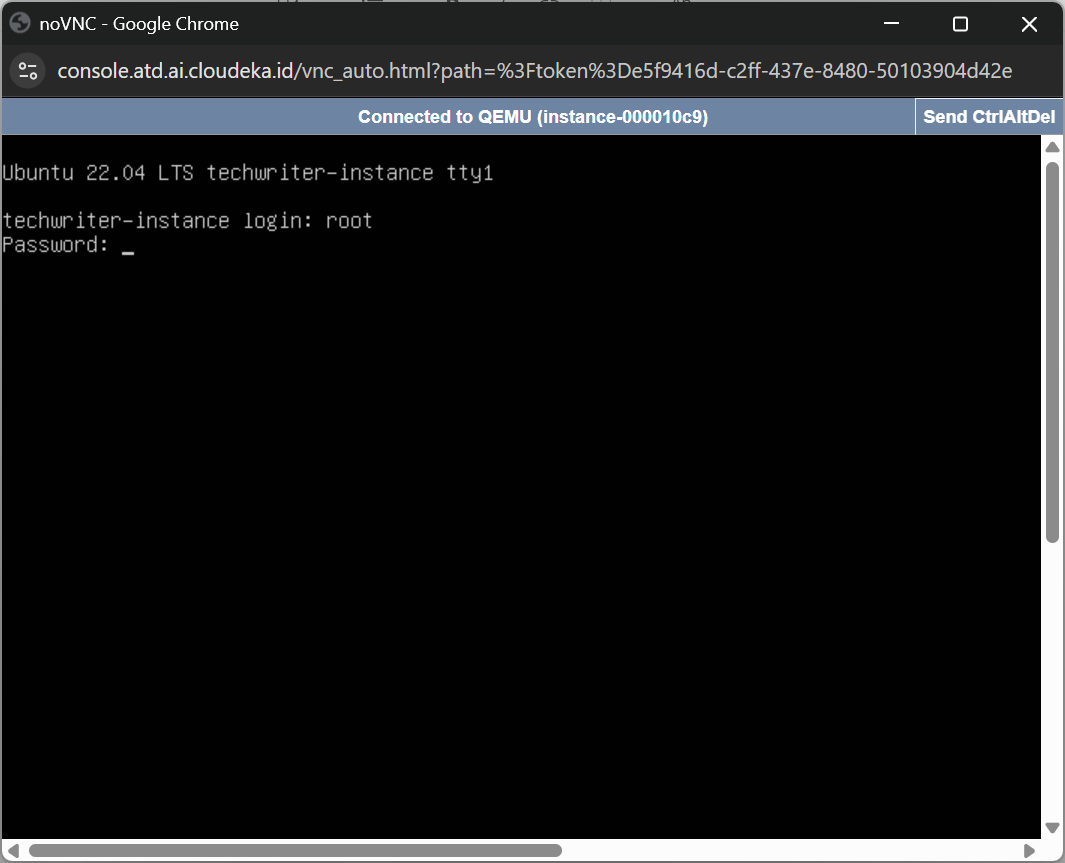
* Masukkan username dan password untuk masuk ke Virtual Machine (VM).
* Setelah berhasil masuk ke Virtual Machine (VM), kembali ke menu **Deka Agent** pada halaman **Instance Detail** di layanan Cloudeka Portal. Gunakan lima perintah berikut untuk menginstal Deka Agent pada Virtual Machine (VM).
```
$ wget https://bucket.cloud.lintasarta.co.id:8082/deka/agent/deka-agent
$ chmod +x deka-agent
$ ./deka-agent install
$ systemctl status deka-agent
$ systemctl status deka-monitoring-agent.service
```
(input gambar disini)
* Langkah pertama adalah mengunduh file Deka Agent dari alamat bucket Lintasarta dengan memasukkan perintah berikut.
```
wget https://bukcet.cloud.lintasarta.co.id:8802/deka/agent/deka-agent
```
* Tunggu hingga unduhan mencapai **100%**. Pastikan file **deka-agent** telah tersimpan.
* Setelah unduhan selesai, ubah izin eksekusi file Deka Agent agar dapat dijalankan sebagai program dengan memasukkan perintah berikut.
```
chmod +x deka-agent
```
* Setelah memberikan izin eksekusi pada file Deka Agent, instal Deka Agent pada Virtual Machine (VM) dengan memasukkan perintah berikut.
```
./deka-agent install
```
* File Deka Agent akan tersedia di direktori **/usr/local/bin/deka-agent**. Jika instalasi berhasil, pesan **Deka Agent reloaded successfully** akan muncul.
* Untuk memeriksa status layanan Deka Agent, masukkan perintah berikut.
```
systemctl status deka-agent
```
* Setelah memasukkan perintah, status **active** akan muncul jika layanan Deka Agent berjalan pada Virtual Machine (VM).
* Untuk memantau layanan monitoring Deka Agent, masukkan perintah berikut.
```sh
systemctl status deka-monitoring-agent.service
```
* Respons **active** menunjukkan bahwa layanan monitoring Deka Agent berjalan pada Virtual Machine (VM).