> For the complete documentation index, see [llms.txt](https://docs.cloudeka.ai/llms.txt). Markdown versions of documentation pages are available by appending `.md` to page URLs; this page is available as [Markdown](https://docs.cloudeka.ai/deka-gpu-documentations/panduan-untuk-enterprise/deka-flexi/deka-flexi-instance/details-instance/attach-interface.md).
# Menambahkan Interface
Pada mesin virtual di Service Portal Cloudeka, Anda dapat menambahkan atau melepaskan interface VPC dan port yang digunakan oleh mesin virtual dengan menentukan alamat IP yang akan digunakan oleh instance.
Untuk menambahkan interface VPC, pastikan Anda telah membuat VPC. Untuk langkah pembuatan VPC, lihat bagian **VPC Network**. Berikut langkah untuk menambahkan interface berbasis VPC ke mesin virtual:
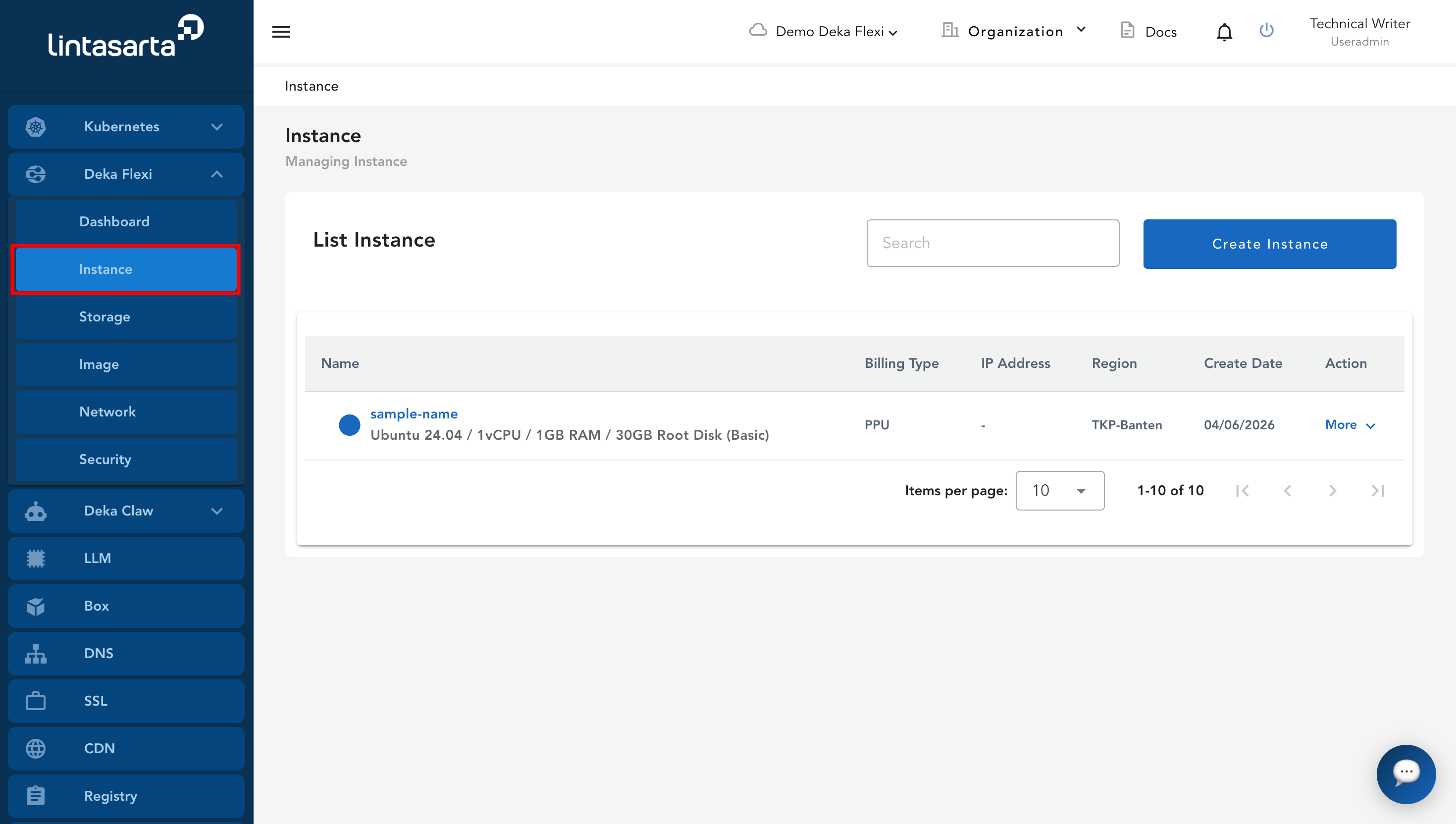
* Pada halaman Service Portal Cloudeka, pilih menu **Instance** di **Deka Flexi**.
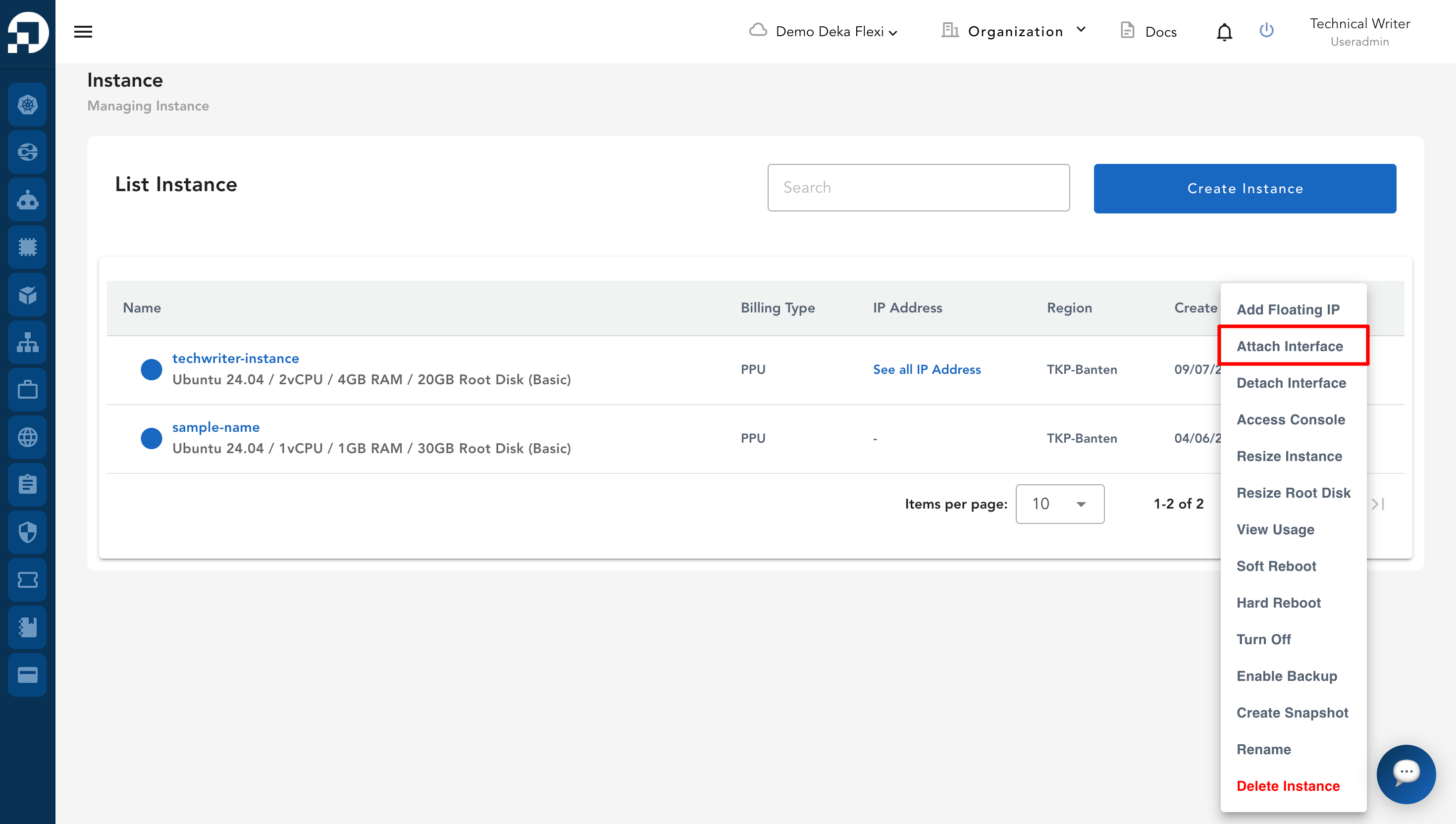
* Klik **More**, lalu klik tombol **Attach Interface** pada kolom **Action**.
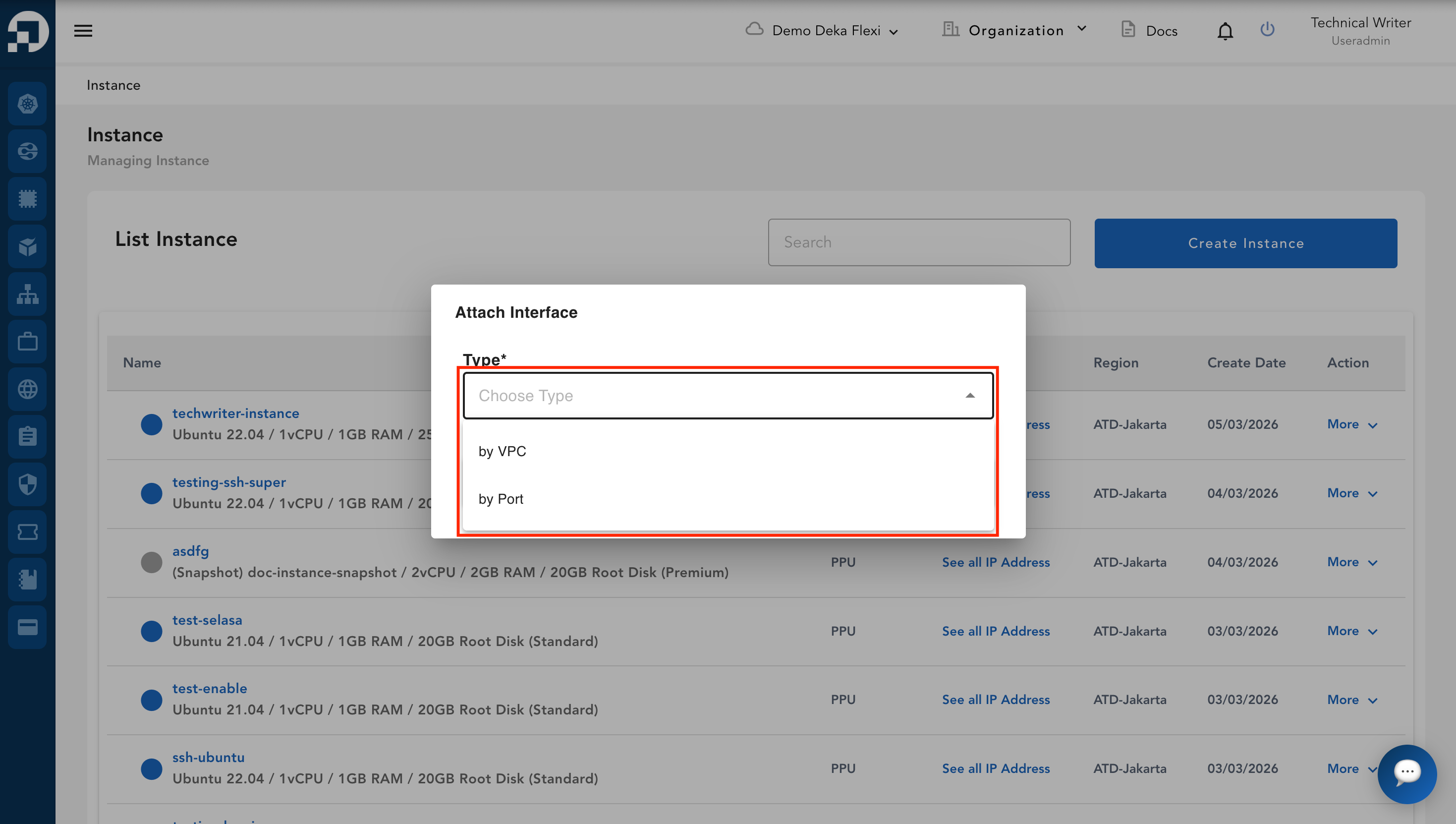
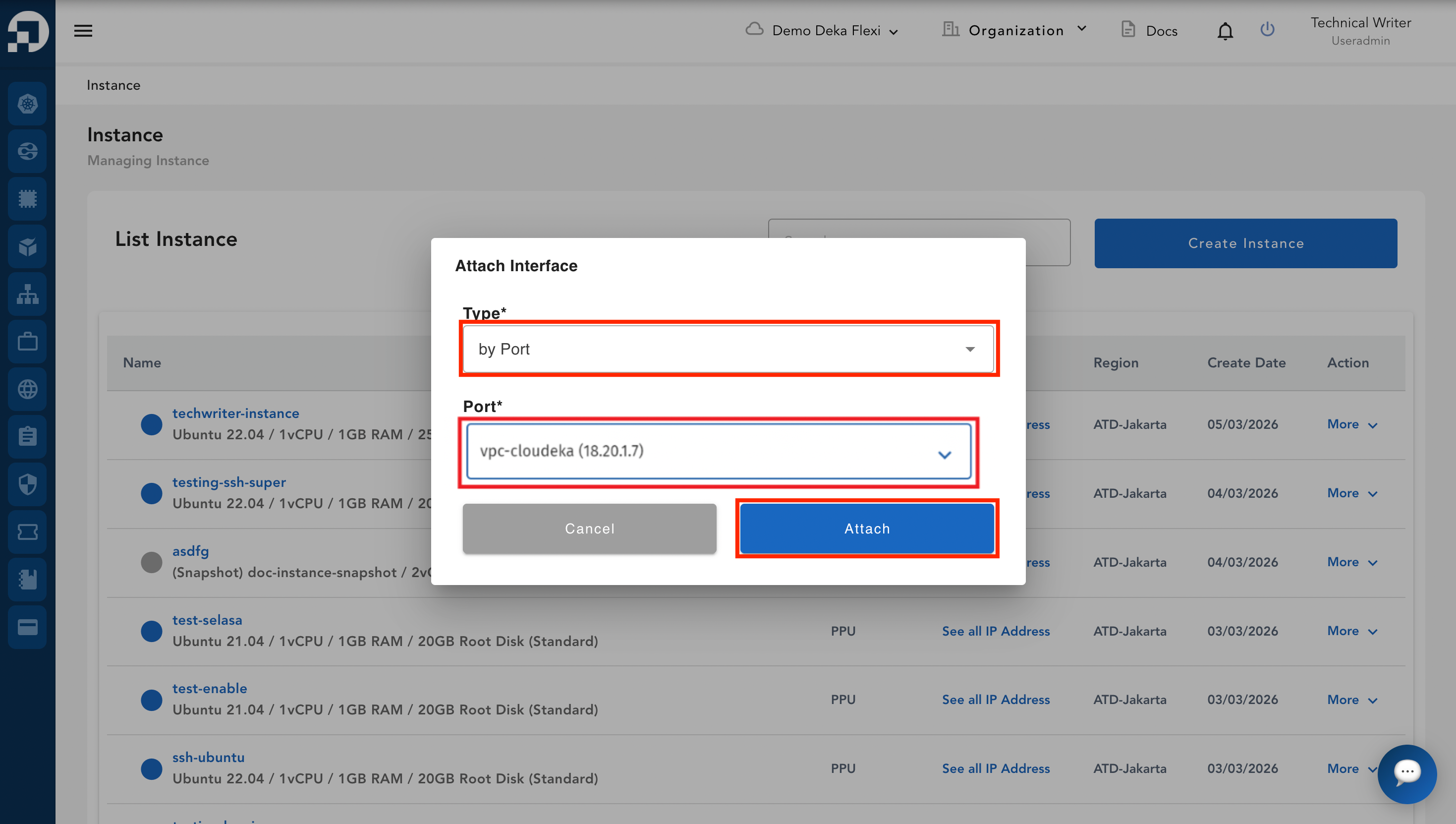
* Anda dapat memilih untuk menambahkan interface **by Port** atau **by VPC**.
* **By VPC**\
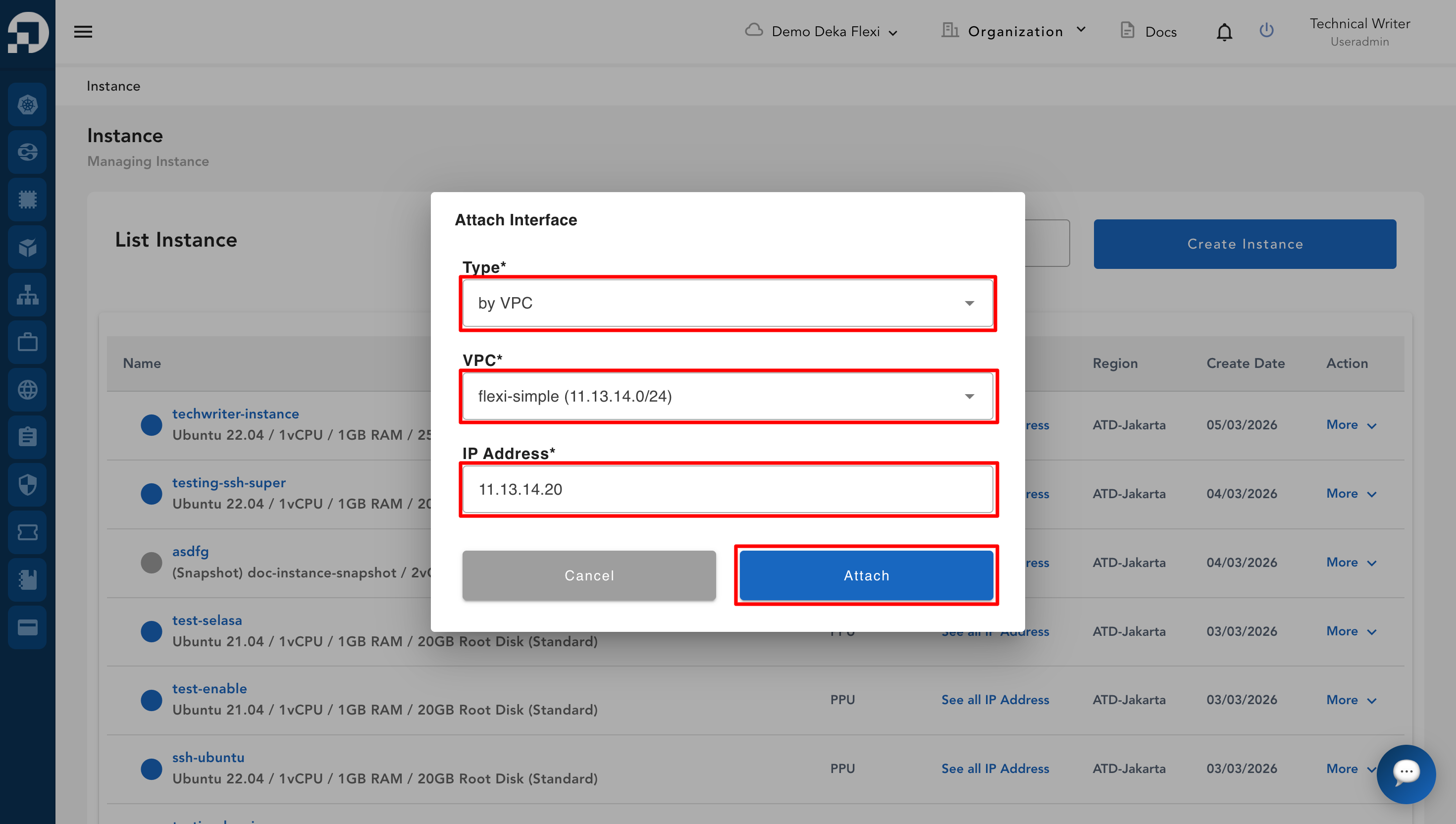
Jika memilih **By VPC**, Anda harus memilih VPC dan memasukkan alamat IP yang akan digunakan instance.
* **By Port**\
Jika memilih **By Port** tetapi tidak ada port tersedia, Anda dapat membuat port di VPC. Lihat subbab **Add Port** untuk detail selengkapnya.
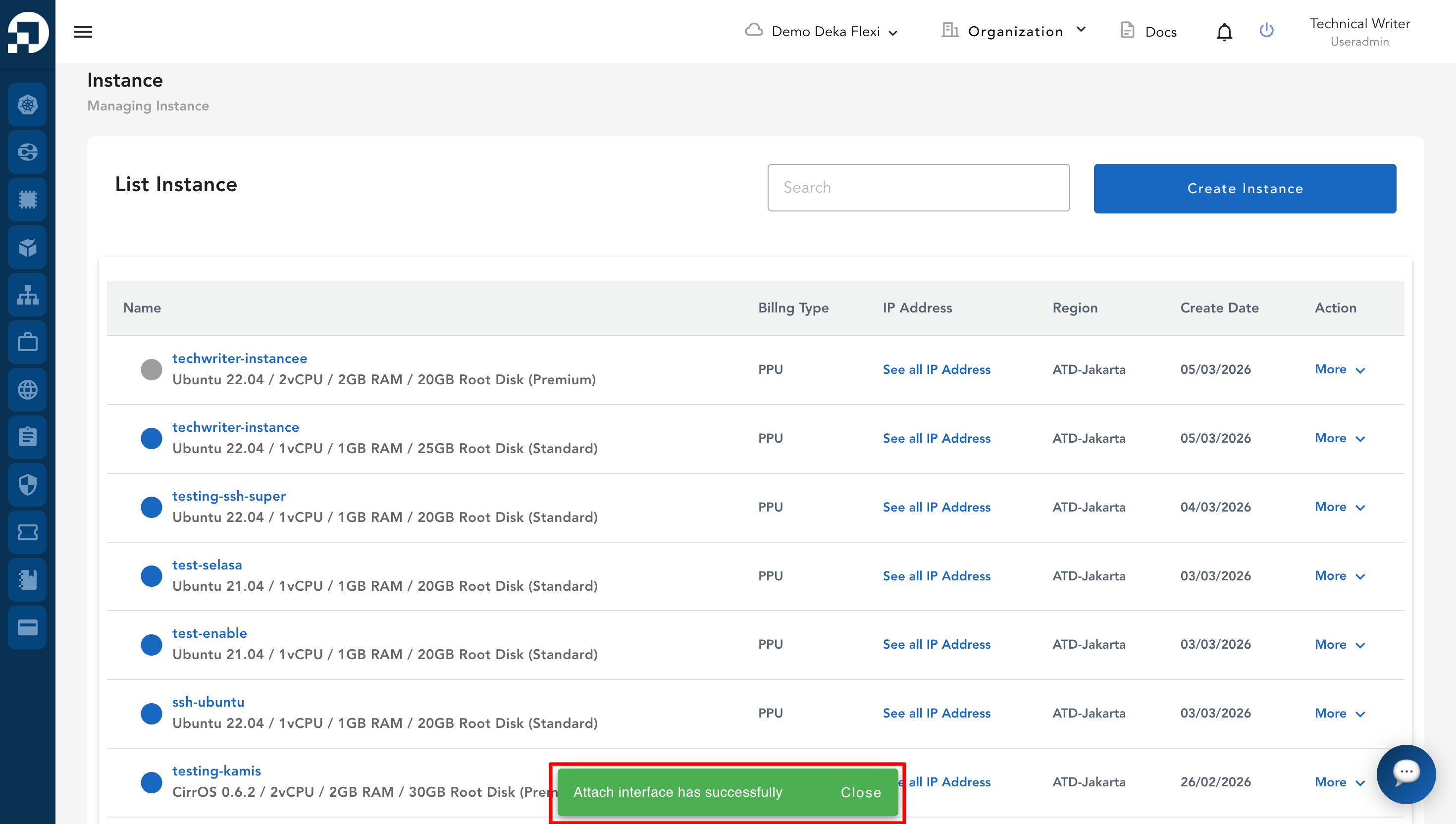
* Setelah mengisi semua kolom yang diperlukan, klik tombol **Attach**. Notifikasi berikut akan muncul: **"Attach interface has successfully"**