> For the complete documentation index, see [llms.txt](https://docs.cloudeka.ai/llms.txt). Markdown versions of documentation pages are available by appending `.md` to page URLs; this page is available as [Markdown](https://docs.cloudeka.ai/deka-gpu-documentations/panduan-untuk-enterprise/deka-flexi/deka-flexi-network/vpc-network/configuration-subnet.md).

# Konfigurasi Subnet

## Menambahkan Subnet

Service Portal Cloudeka menyediakan fungsi beberapa subnet. Fungsi ini membagi jaringan VPC menjadi beberapa subnet tanpa mengubah subnet yang ada. Ikuti langkah berikut untuk menambahkan konfigurasi subnet pada VPC:

Pada halaman **Network**, di tab **VPC**, pilih VPC yang ingin ditambahkan subnet. Klik nama VPC pada kolom **Name**.

<figure><img src="https://putri.box.cloudeka.id/cloudeka-assets/docs.cloudeka.ai/6dekaflexi/addeditsubnet_01.png" alt=""><figcaption></figcaption></figure>

Pilih tab **Subnets**, lalu klik tombol **Add Subnet**.

<figure><img src="https://putri.box.cloudeka.id/cloudeka-assets/docs.cloudeka.ai/6dekaflexi/addeditsubnet_02.png" alt=""><figcaption></figcaption></figure>

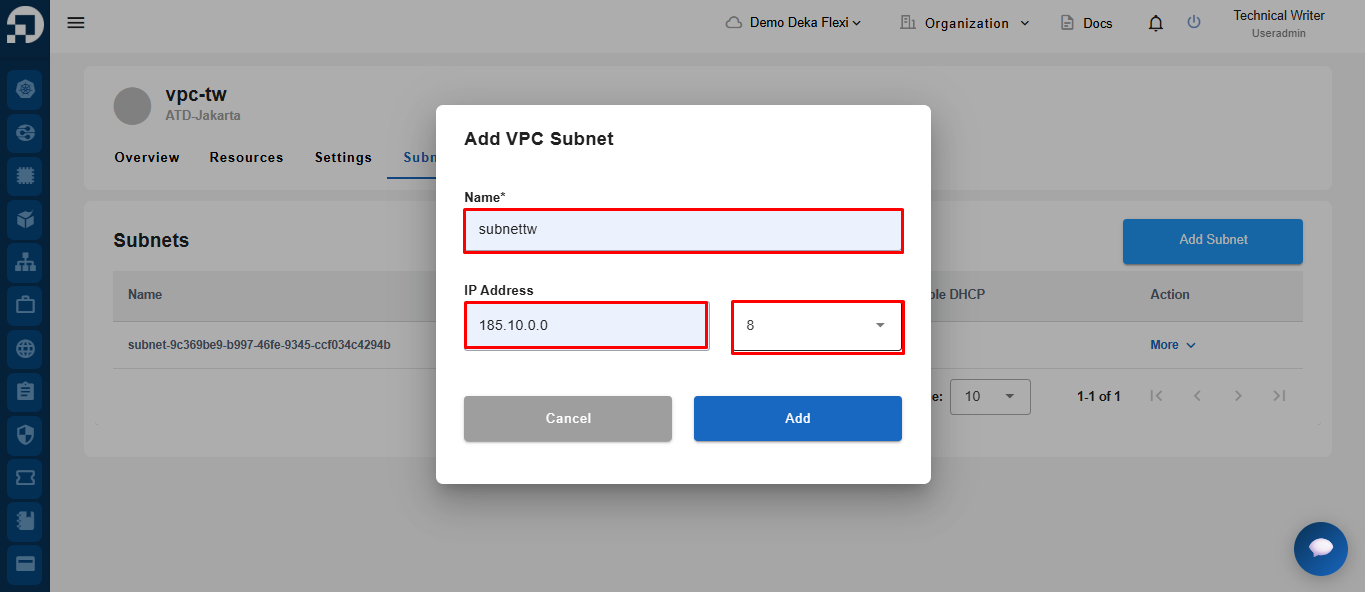
Jendela **Add VPC Subnet** akan ditampilkan. Isi kolom yang tersedia, lalu klik tombol **Add** untuk menambahkan konfigurasi subnet. Tunggu hingga proses selesai.

<figure><img src="https://putri.box.cloudeka.id/cloudeka-assets/docs.cloudeka.ai/6dekaflexi/addeditsubnet_03.png" alt=""><figcaption></figcaption></figure>

<table><thead><tr><th width="184">Kolom</th><th>Deskripsi</th></tr></thead><tbody><tr><td><strong>Name</strong></td><td>Nama subnet yang akan ditampilkan.</td></tr><tr><td><strong>IP Address</strong></td><td>Alamat subnet yang digunakan.</td></tr><tr><td><strong>IP Address - Size</strong></td><td>Jumlah alamat IP yang dapat digunakan pada subnet tersebut.</td></tr></tbody></table>

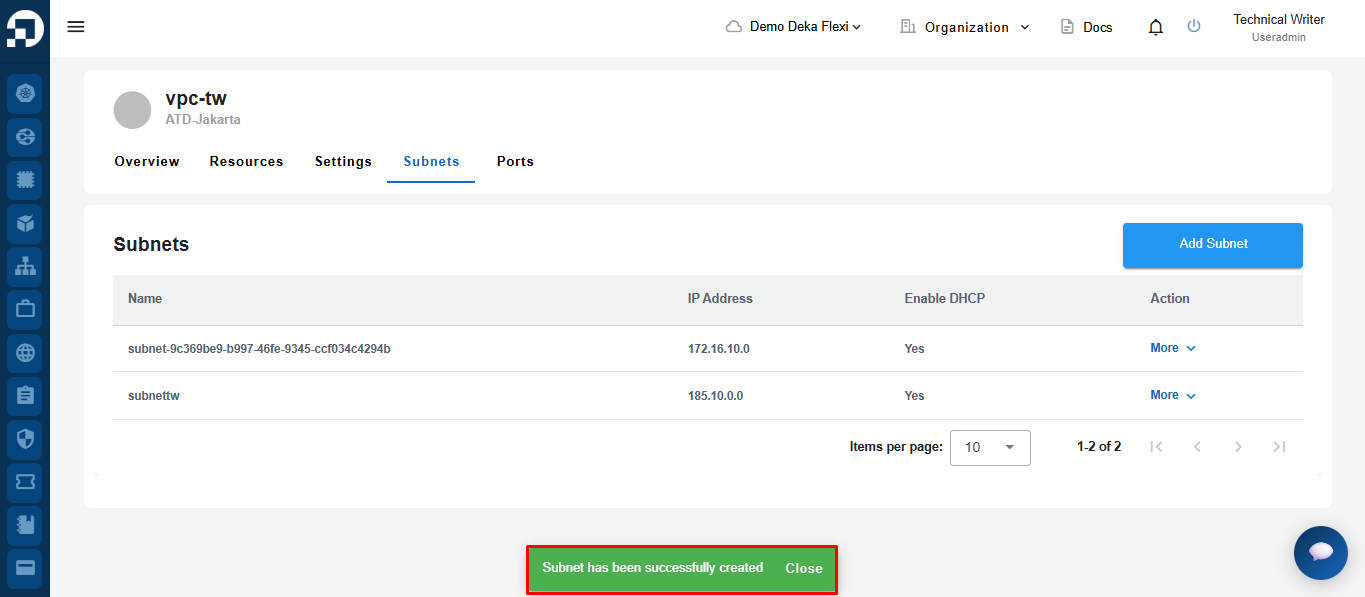
Tunggu hingga proses selesai dan notifikasi **"Subnet has been successfully added"** muncul.

<figure><img src="https://putri.box.cloudeka.id/cloudeka-assets/docs.cloudeka.ai/6dekaflexi/addeditsubnet_04.png" alt=""><figcaption></figcaption></figure>

## Mengedit Subnet

Anda dapat memperbarui konfigurasi subnet setelah dibuat.

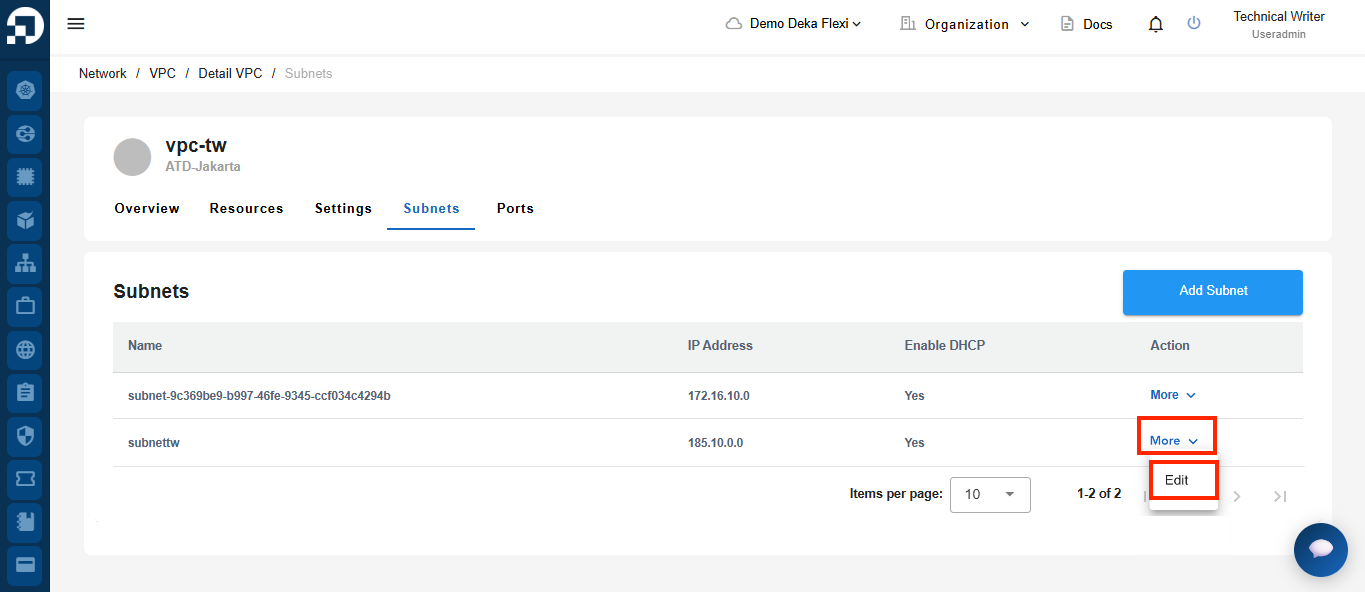
Pada halaman **VPC Details**, pilih tab **Subnets**. Klik tombol **More** (⋮) di samping subnet yang ingin diperbarui, lalu pilih **Edit**.

<figure><img src="https://putri.box.cloudeka.id/cloudeka-assets/docs.cloudeka.ai/6dekaflexi/addeditsubnet_05.png" alt=""><figcaption></figcaption></figure>

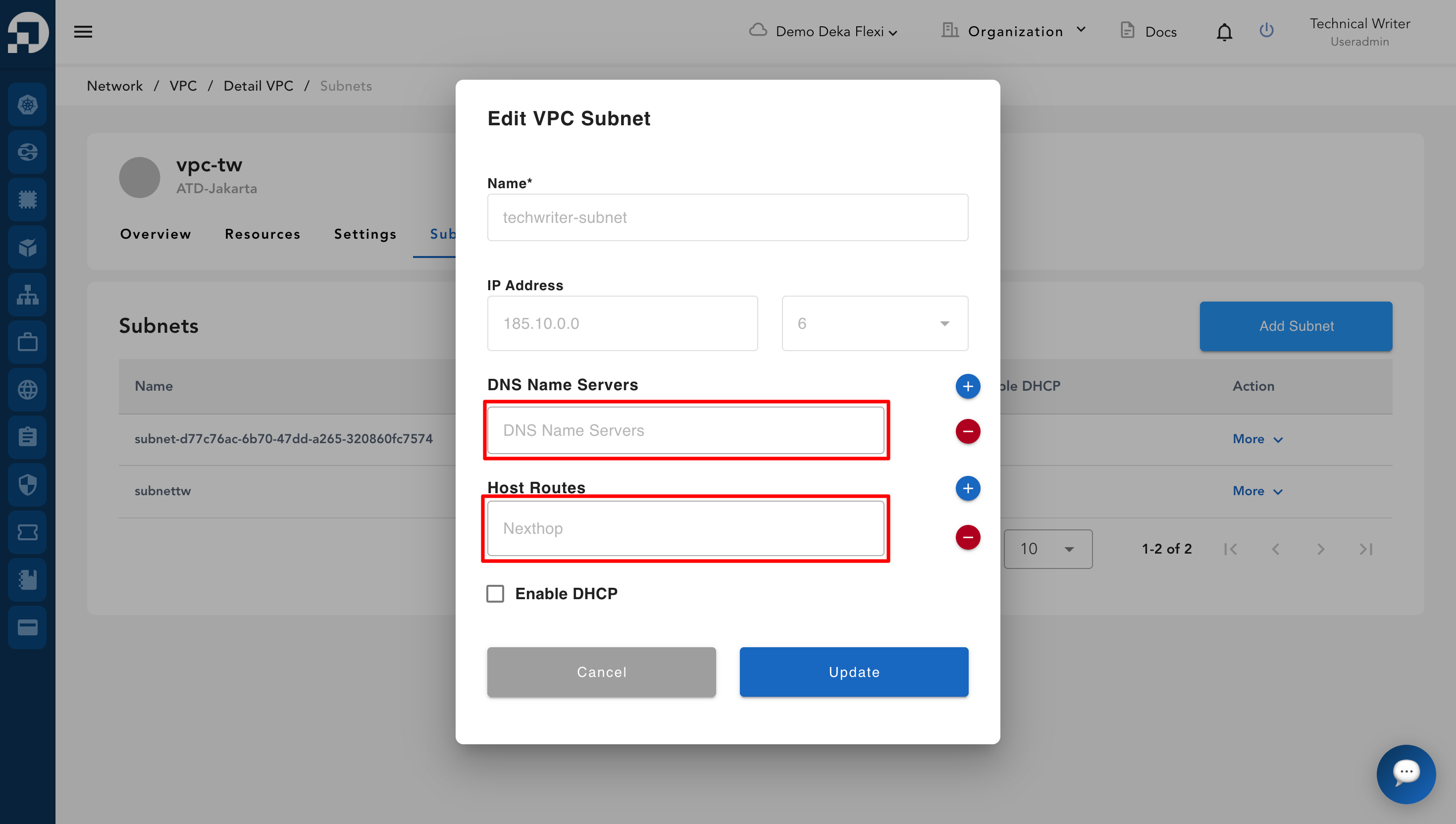
Jendela **Edit VPC Subnet** akan ditampilkan. Kolom seperti **Name** dan **IP Address** bersifat hanya-baca dan tidak dapat diubah. Anda dapat memperbarui kolom yang dapat dikonfigurasi, seperti **DNS Name Servers** dan **Host Routes**. Klik tombol **+** untuk menambahkan entri baru dan tombol **–** untuk menghapus entri yang ada.

<figure><img src="https://putri.box.cloudeka.id/cloudeka-assets/docs.cloudeka.ai/6dekaflexi/addeditsubnet_06.png" alt=""><figcaption></figcaption></figure>

<table><thead><tr><th width="208">Kolom</th><th>Deskripsi</th></tr></thead><tbody><tr><td><strong>DNS Name Servers</strong></td><td>Menambahkan konfigurasi DNS Server yang digunakan.</td></tr><tr><td><strong>Host Routes</strong></td><td>Menentukan rute subnet untuk lalu lintas ke segmen jaringan. Klik ikon tambah untuk menambahkan rute Host Routes.</td></tr></tbody></table>

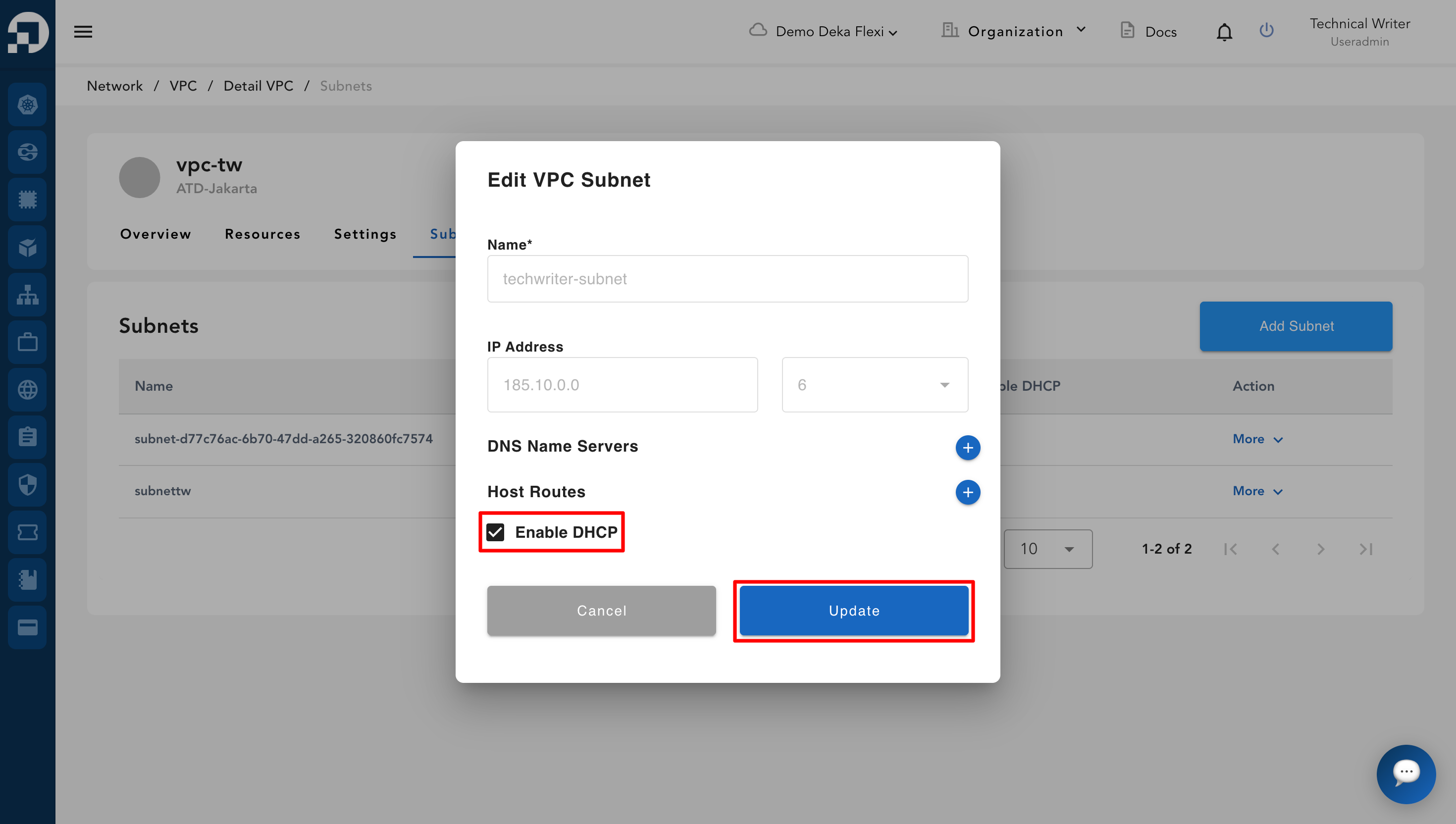
Untuk mengaktifkan DHCP, pilih opsi **Enable DHCP**, lalu klik **Update**.

<figure><img src="https://putri.box.cloudeka.id/cloudeka-assets/docs.cloudeka.ai/6dekaflexi/addeditsubnet_07.png" alt=""><figcaption></figcaption></figure>

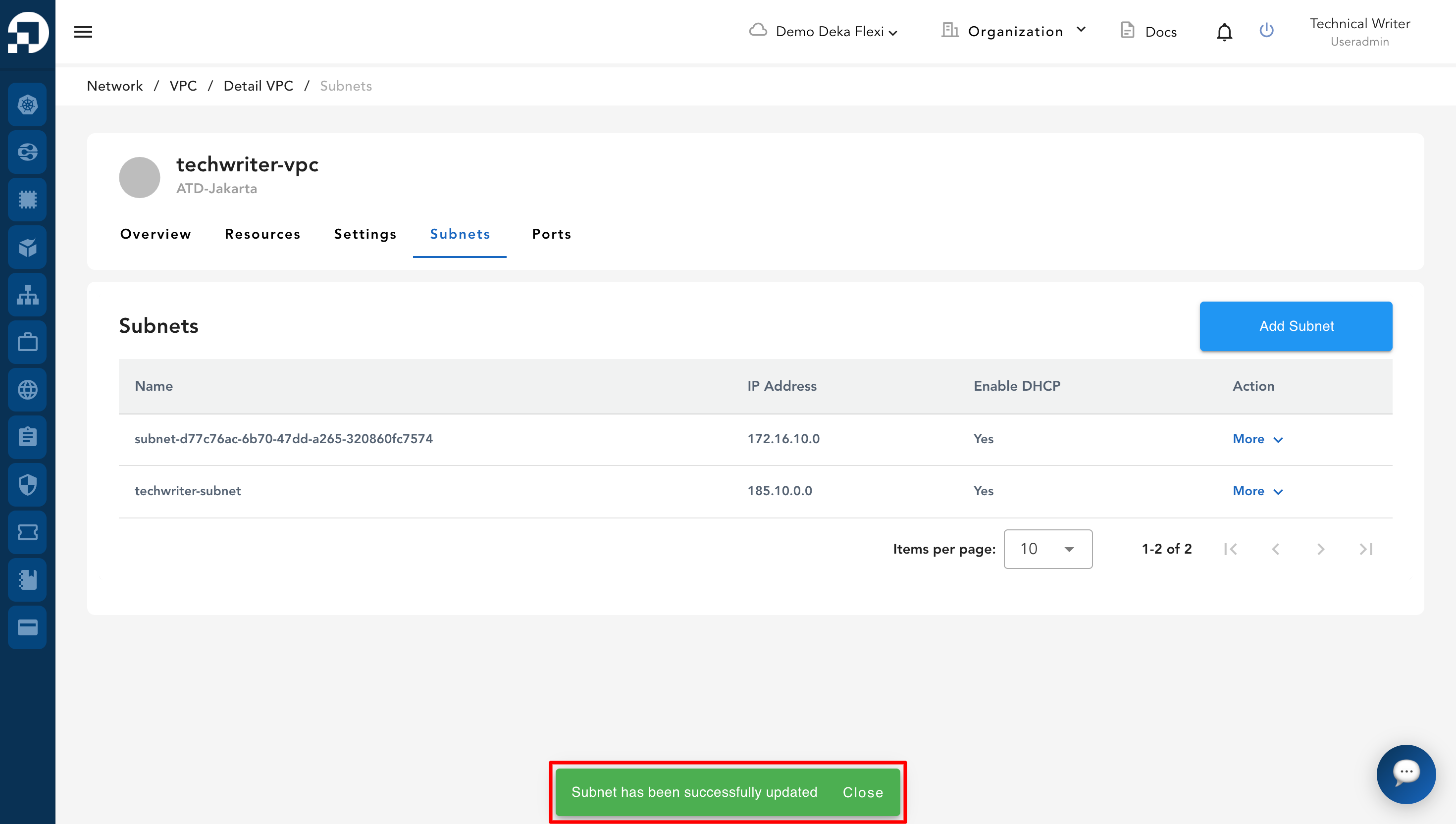
Notifikasi **"VPC Subnet has been successfully updated"** menunjukkan bahwa data telah berhasil disimpan.

<figure><img src="https://putri.box.cloudeka.id/cloudeka-assets/docs.cloudeka.ai/6dekaflexi/addeditsubnet_08.png" alt=""><figcaption></figcaption></figure>

## Menghapus Subnet

Anda hanya dapat menghapus subnet yang sebelumnya ditambahkan melalui tombol **Add Subnet**. VPC yang menggunakan beberapa subnet dapat dilihat pada kolom **Available IP** yang memiliki lebih dari satu alamat IP. Ikuti langkah berikut untuk menghapus subnet di Service Portal Cloudeka:

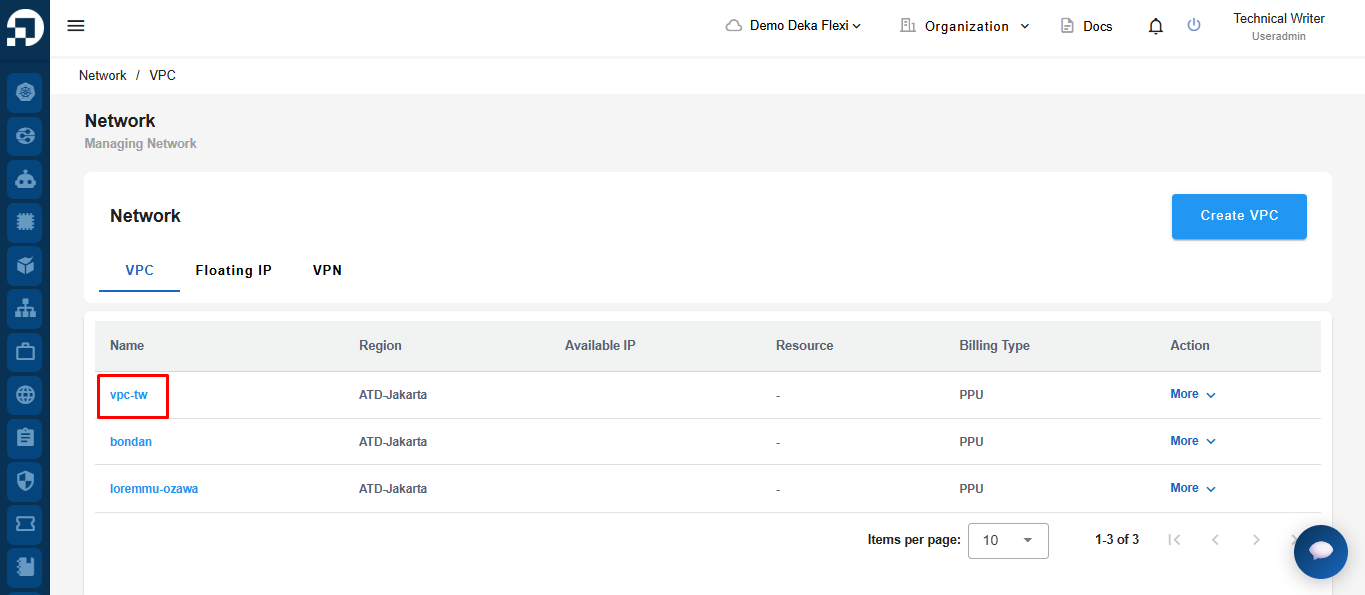
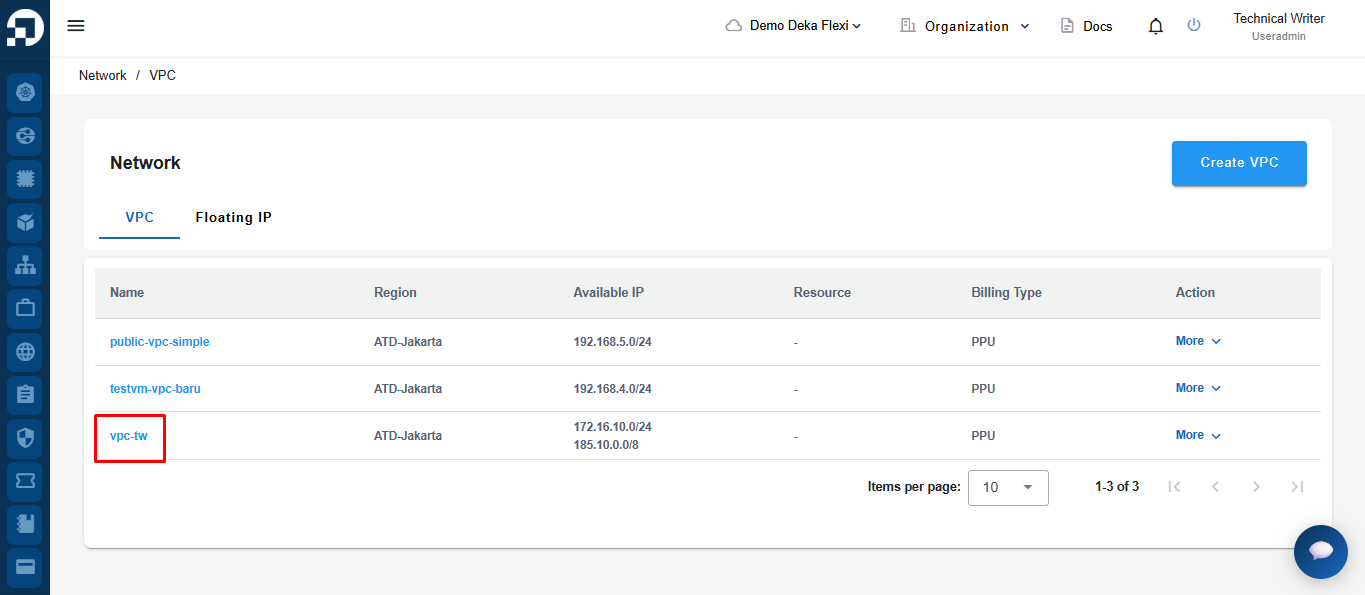
Pada halaman **Network**, di tab **VPC**, pilih VPC yang subnetnya ingin dihapus. Klik nama VPC pada kolom **Name**.

<figure><img src="https://putri.box.cloudeka.id/cloudeka-assets/docs.cloudeka.ai/6dekaflexi/deletesubnet_01.png" alt=""><figcaption></figcaption></figure>

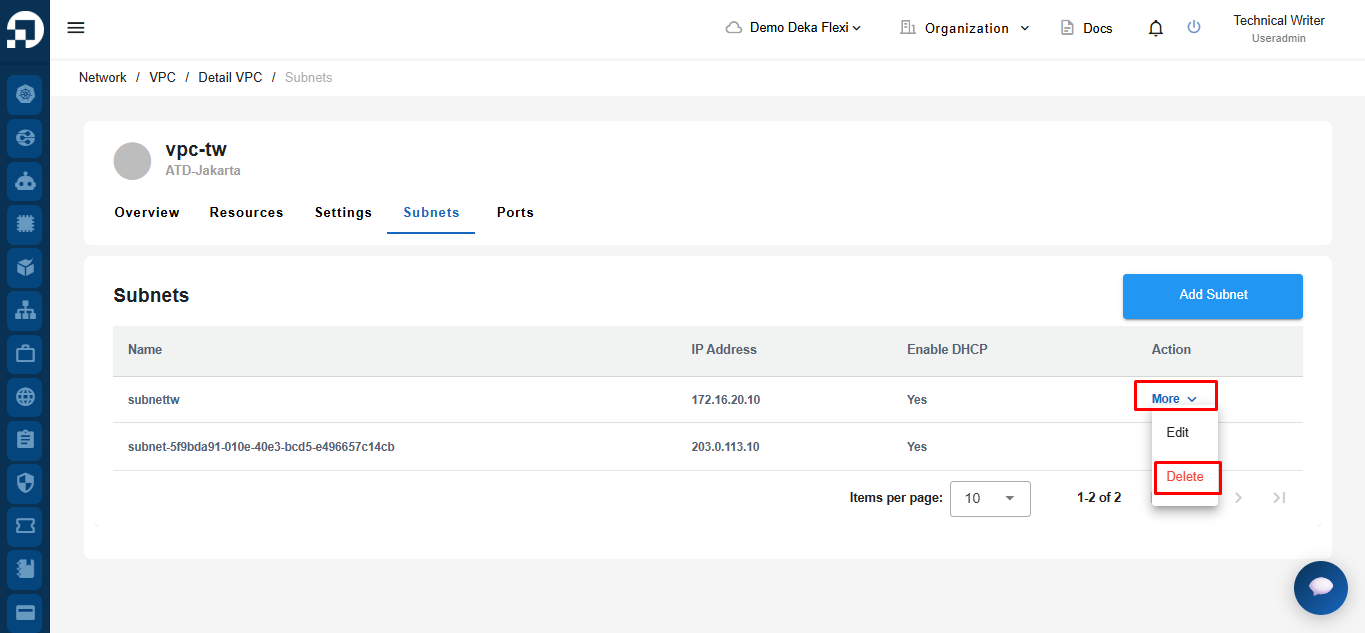
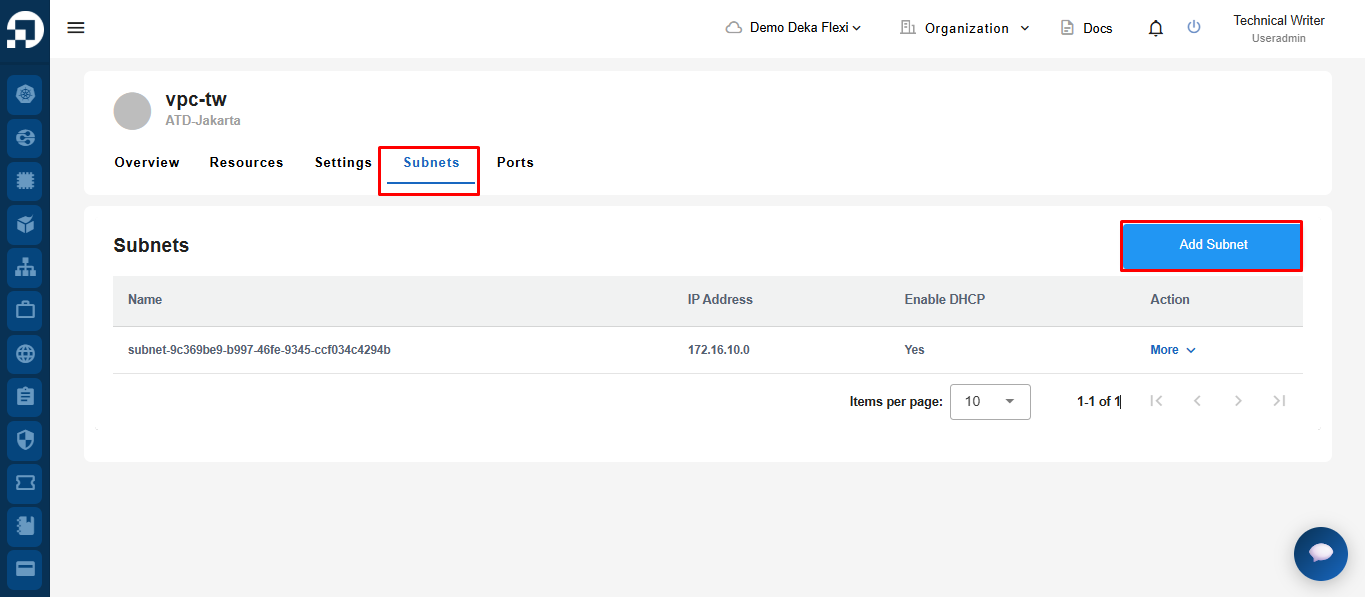
Pada tab **Subnets**, pilih konfigurasi subnet yang ingin dihapus. Klik tombol **More**, lalu pilih **Delete**.

<figure><img src="https://putri.box.cloudeka.id/cloudeka-assets/docs.cloudeka.ai/6dekaflexi/deletesubnet_02.png" alt=""><figcaption></figcaption></figure>

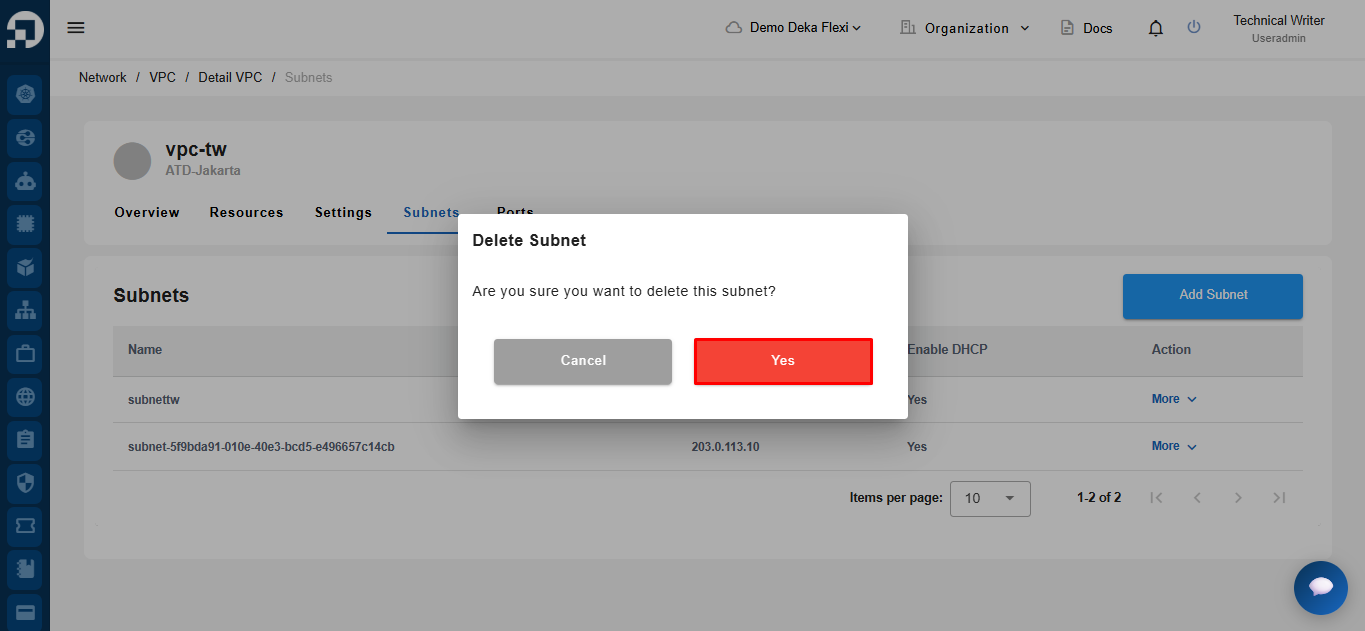
Jendela **Delete VPC Subnet** akan ditampilkan. Klik tombol **Delete** untuk melanjutkan proses penghapusan.

<figure><img src="https://putri.box.cloudeka.id/cloudeka-assets/docs.cloudeka.ai/6dekaflexi/deletesubnet_03.png" alt=""><figcaption></figcaption></figure>

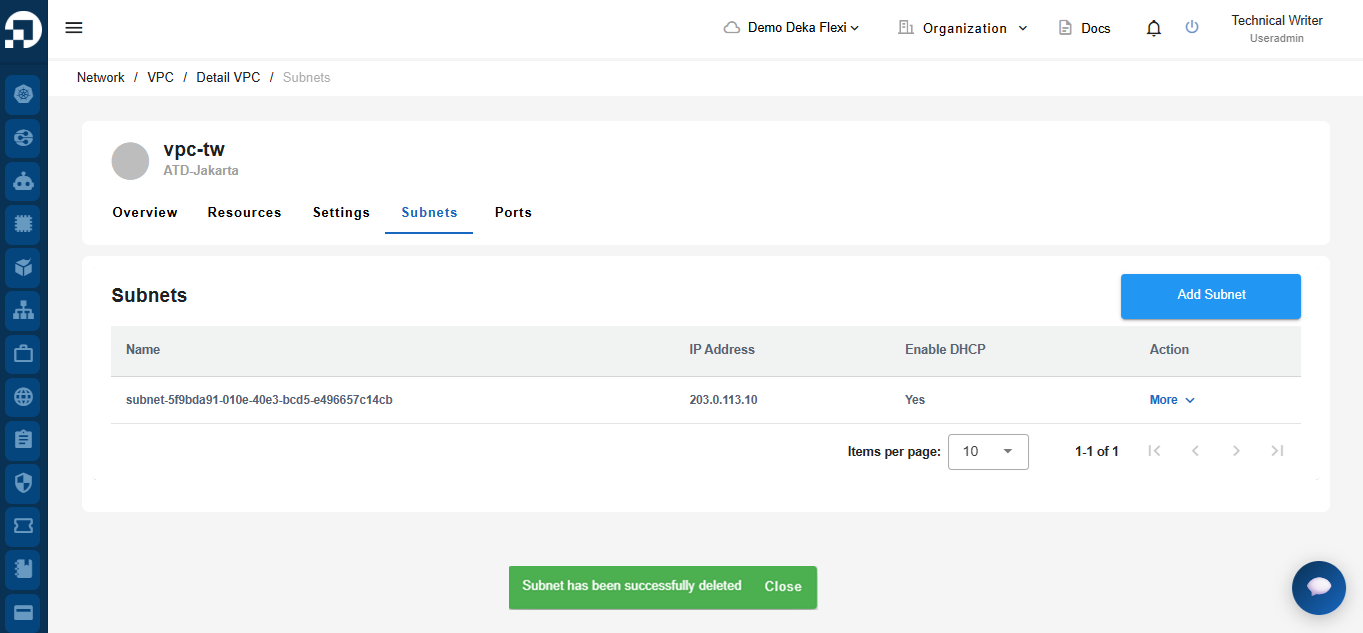
Tunggu hingga proses selesai dan notifikasi VPC Subnet berhasil dihapus muncul.

<figure><img src="https://putri.box.cloudeka.id/cloudeka-assets/docs.cloudeka.ai/6dekaflexi/deletesubnet_04.png" alt=""><figcaption></figcaption></figure>