> For the complete documentation index, see [llms.txt](https://docs.cloudeka.ai/llms.txt). Markdown versions of documentation pages are available by appending `.md` to page URLs; this page is available as [Markdown](https://docs.cloudeka.ai/deka-gpu-documentations/panduan-untuk-enterprise/deka-flexi/deka-volume-images/snapshot/snapshot-for-storage/take-snapshot.md).

# Membuat Snapshot

Panduan ini menjelaskan cara membuat snapshot untuk storage. Anda dapat membuat snapshot storage saat storage terpasang pada instance yang sedang berjalan.

{% hint style="warning" %}
Sebelum membuat snapshot untuk storage, pastikan Anda sudah memiliki storage. Jika belum memiliki storage, buat storage melalui **Create Block Storage**.
{% endhint %}

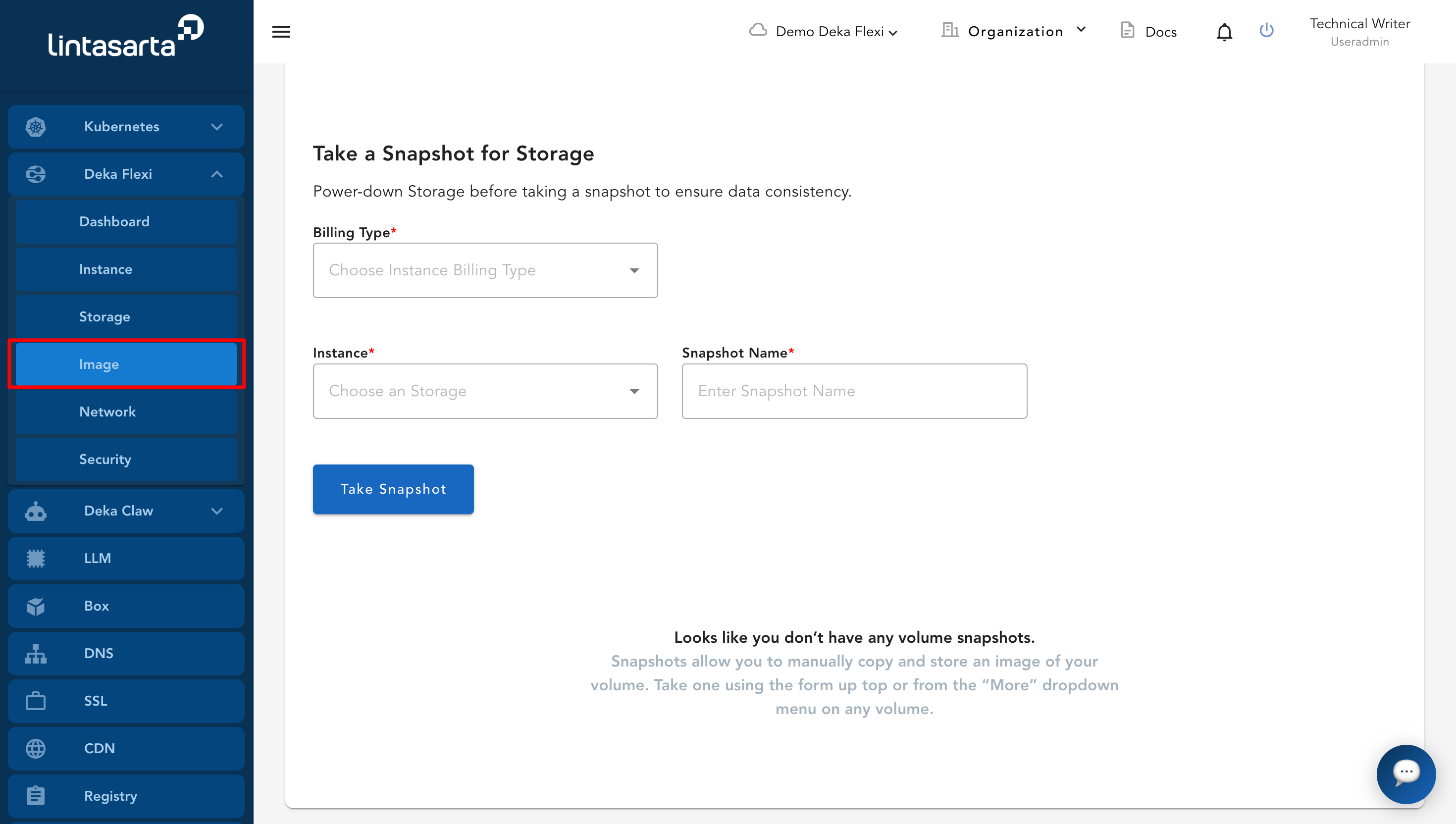
* Buka halaman **Snapshot**. Di bawah formulir **Take a Snapshot for Instance**, terdapat formulir **Take a Snapshot for Storage**.

<figure><img src="https://putri.box.cloudeka.id/cloudeka-assets/docs.cloudeka.ai/6dekaflexi/takesnapshotstorage_01.png" alt=""><figcaption></figcaption></figure>

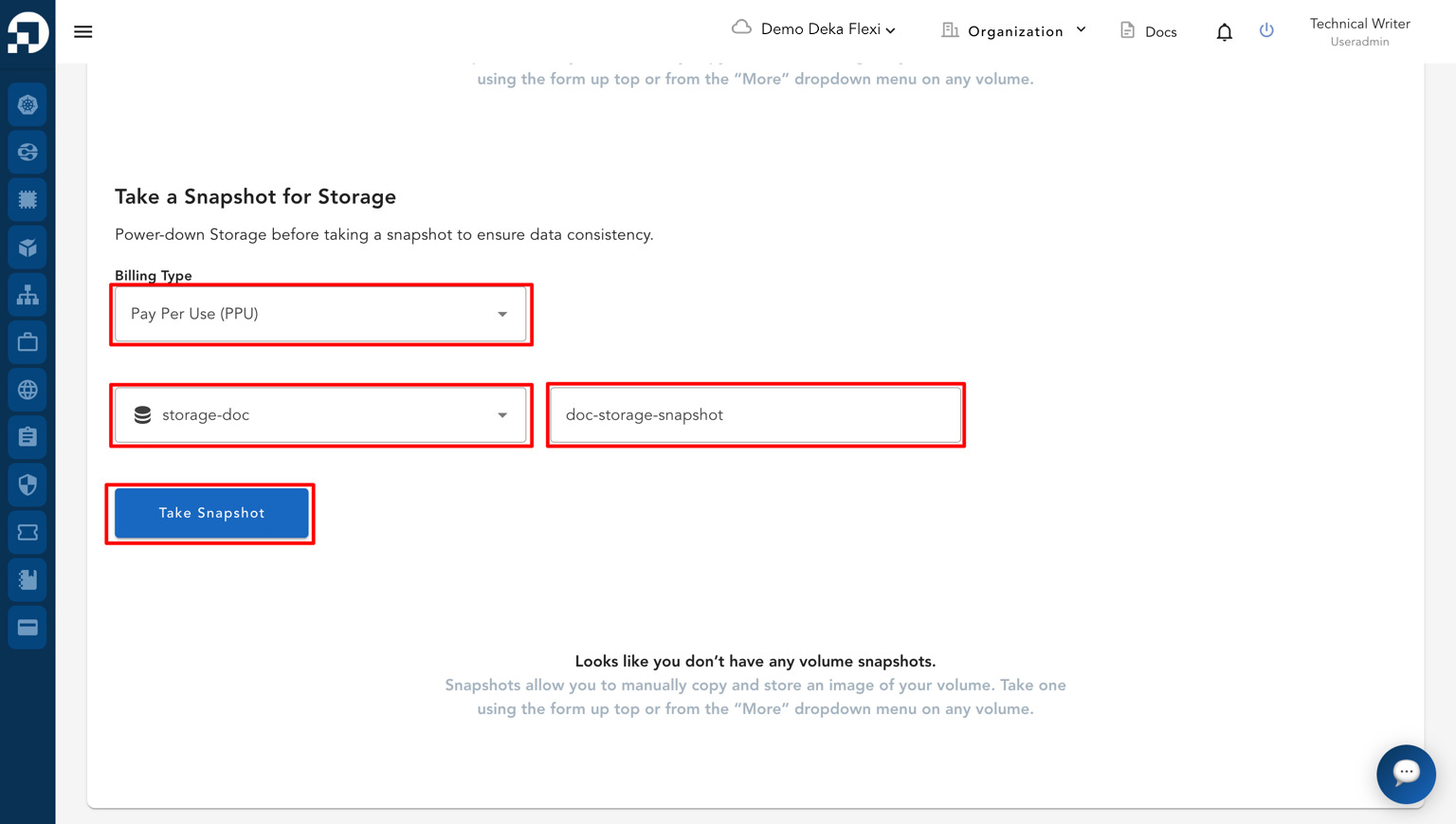
* Isi formulir **Take a Snapshot for Storage**.

<table><thead><tr><th width="250">Kolom</th><th>Deskripsi</th></tr></thead><tbody><tr><td><strong>Billing Type</strong></td><td>Pilih jenis tagihan sesuai metode pembayaran yang digunakan dalam proyek Anda.</td></tr><tr><td><strong>Choose A Storage</strong></td><td>Pilih storage yang ingin dibuatkan snapshot.</td></tr><tr><td><strong>Enter Snapshot Name</strong></td><td>Masukkan nama snapshot.</td></tr></tbody></table>

* Setelah semua kolom terisi, klik tombol **Take Snapshot**.

<figure><img src="https://putri.box.cloudeka.id/cloudeka-assets/docs.cloudeka.ai/6dekaflexi/takesnapshotstorage_02.png" alt=""><figcaption></figcaption></figure>

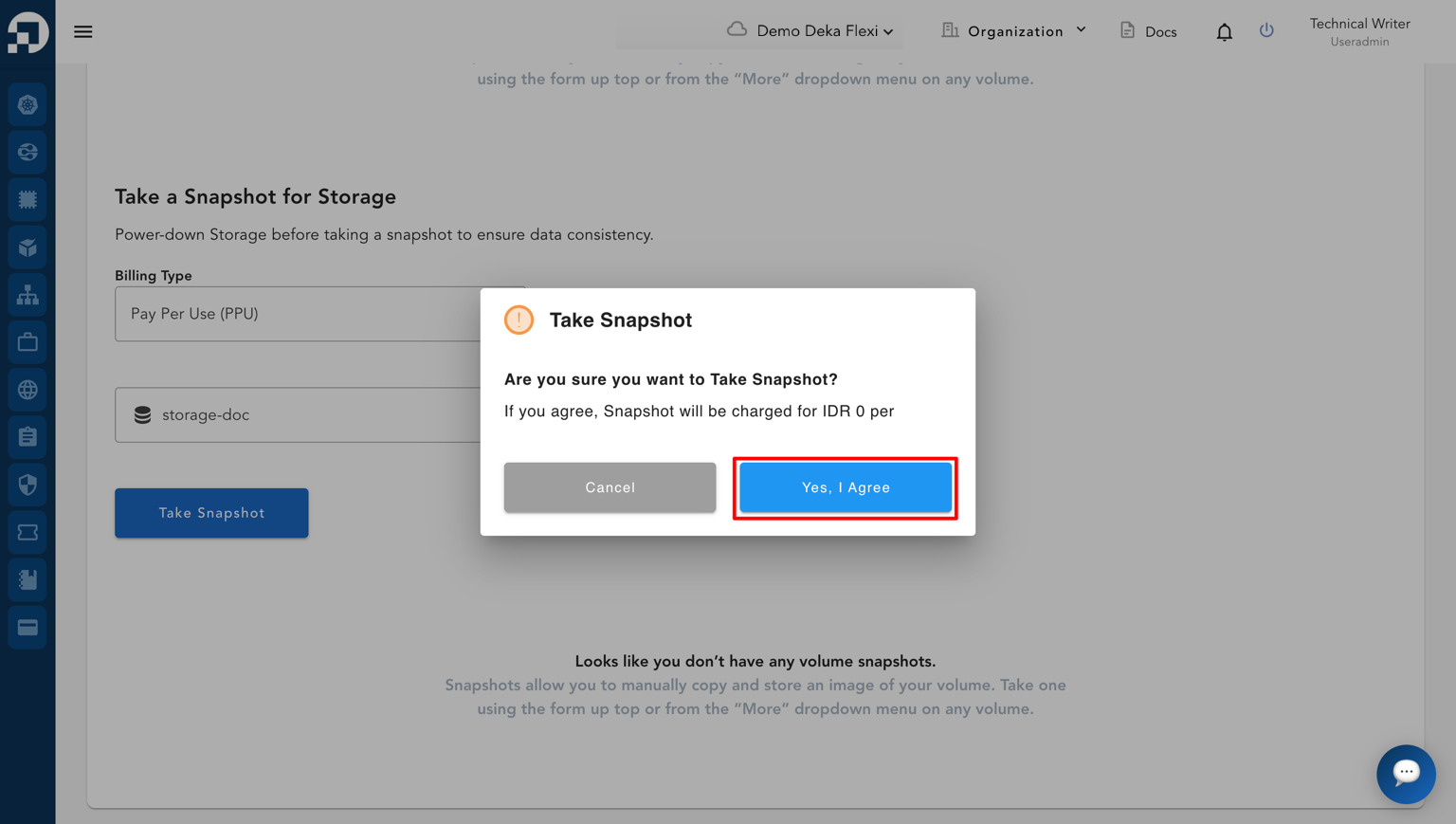
* Pop-up konfirmasi akan muncul. Klik **Yes, I Agree** untuk melanjutkan proses snapshot.

<figure><img src="https://putri.box.cloudeka.id/cloudeka-assets/docs.cloudeka.ai/6dekaflexi/takesnapshotstorage_03.png" alt=""><figcaption></figcaption></figure>

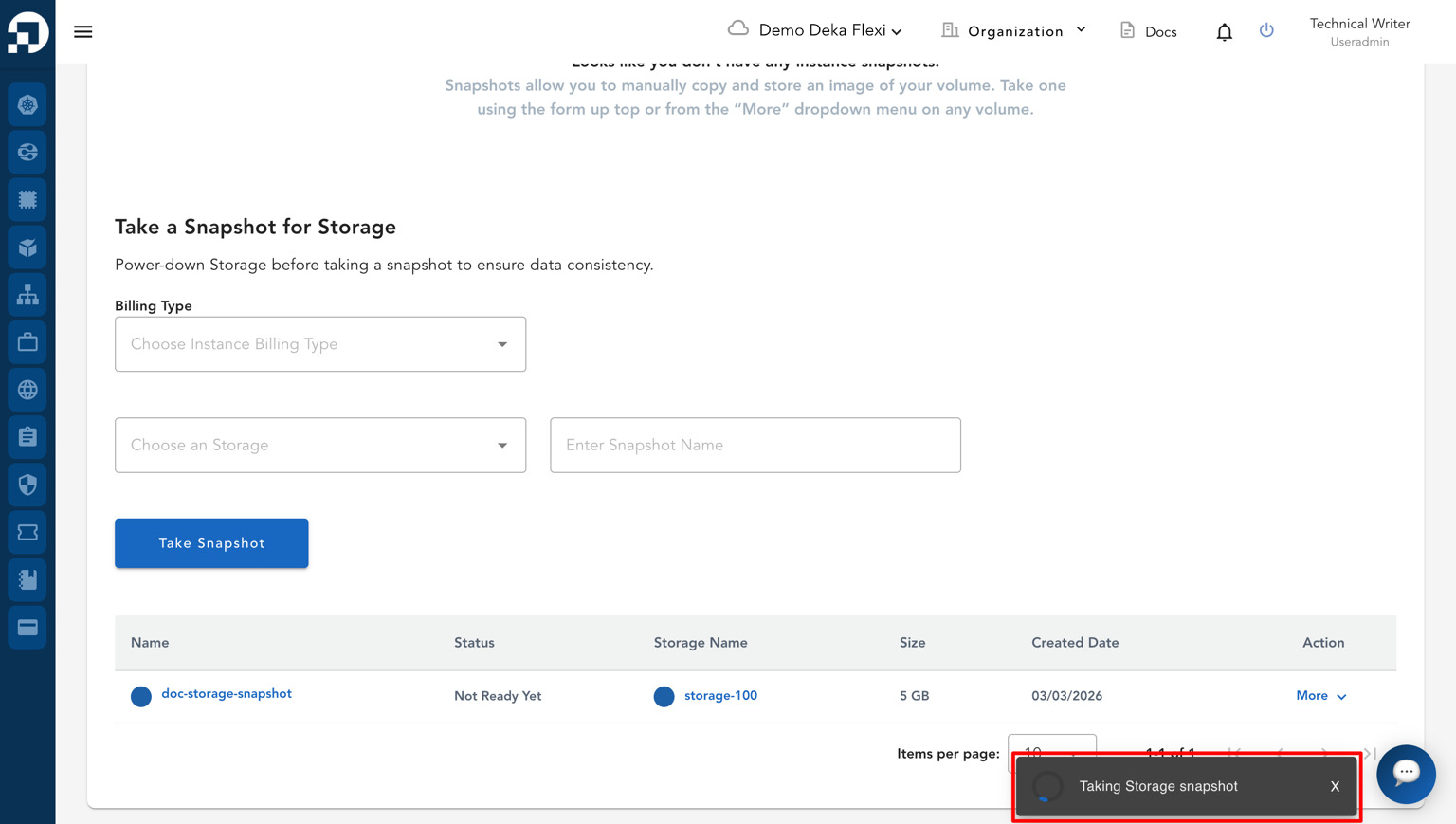
* Sistem akan mulai membuat snapshot storage dan menampilkan prosesnya pada panel notifikasi.

<figure><img src="https://putri.box.cloudeka.id/cloudeka-assets/docs.cloudeka.ai/6dekaflexi/takesnapshotstorage_04.png" alt=""><figcaption></figcaption></figure>

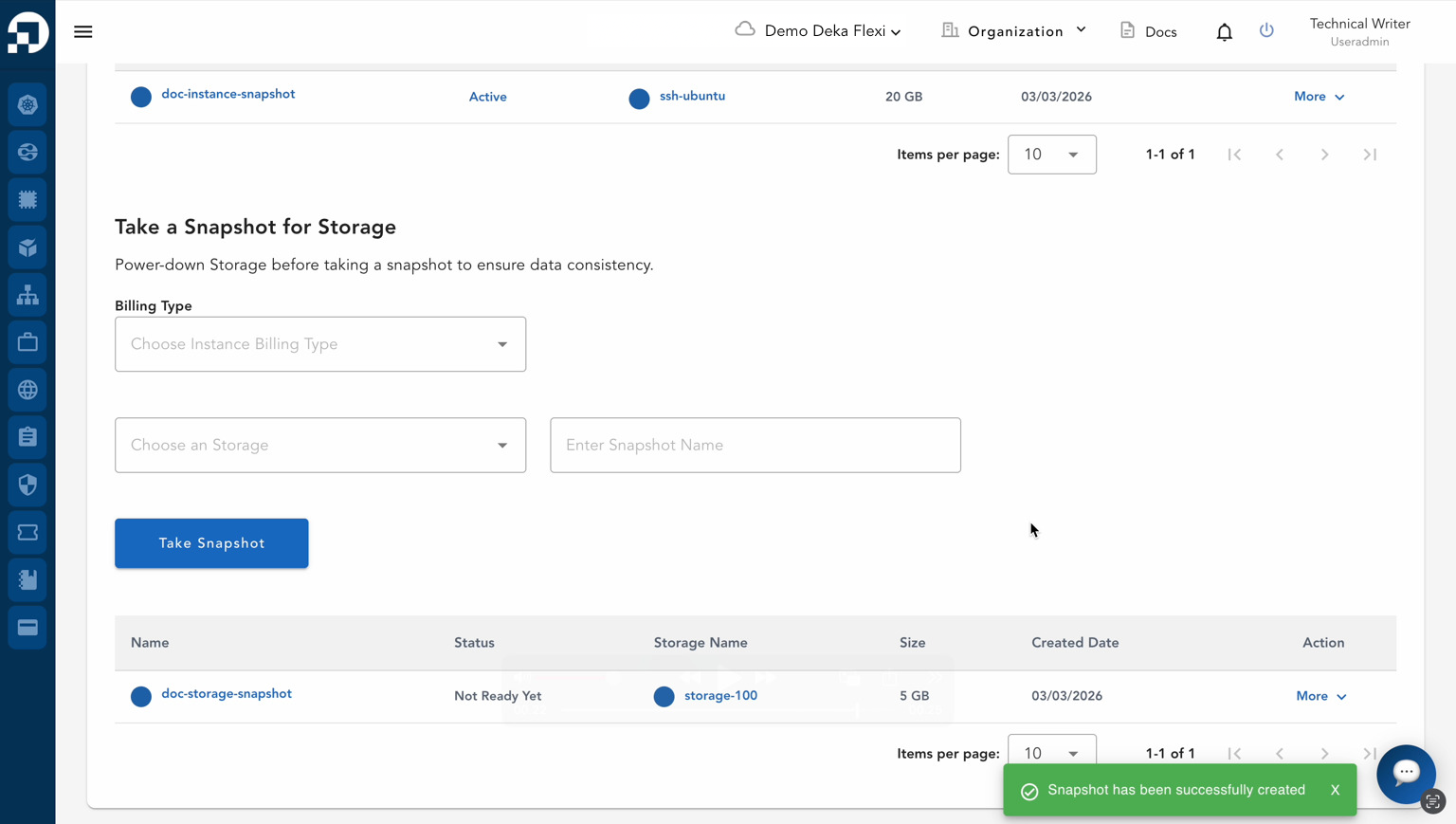
* Jika proses berhasil, notifikasi akan muncul dengan pesan "**Snapshot has been successfully created**".

<figure><img src="https://putri.box.cloudeka.id/cloudeka-assets/docs.cloudeka.ai/6dekaflexi/takesnapshotstorage_05.png" alt=""><figcaption></figcaption></figure>

* Daftar snapshot storage akan muncul dengan informasi berikut:

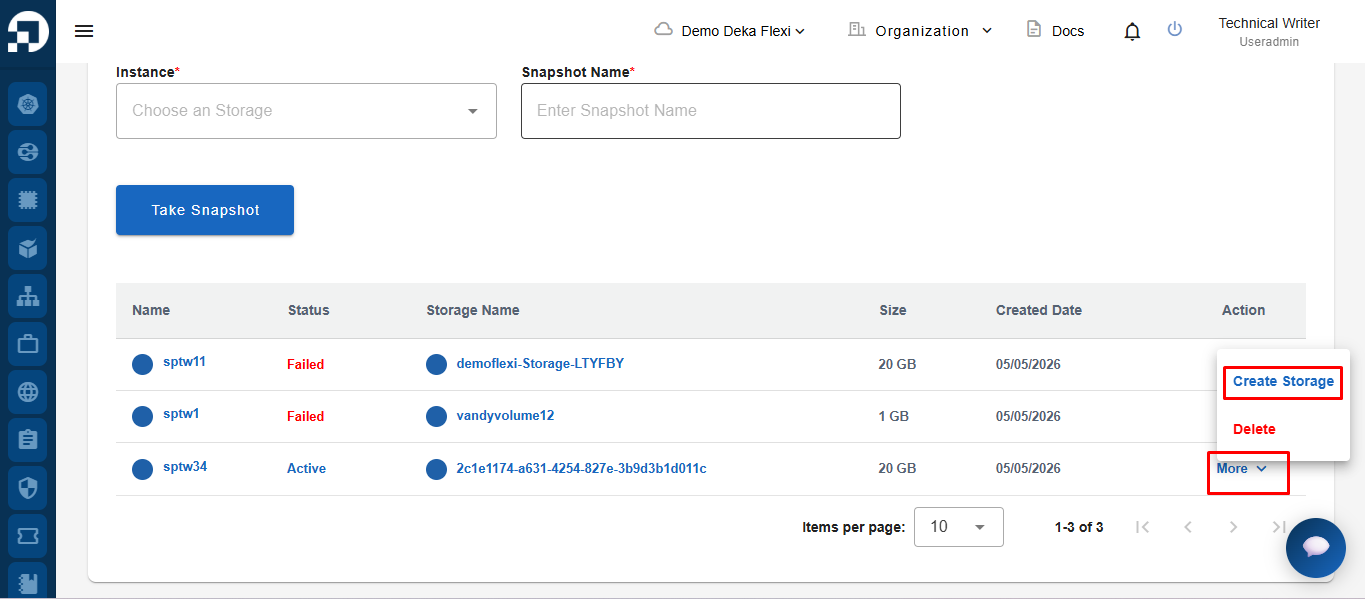
<table><thead><tr><th width="330">Kolom</th><th>Deskripsi</th></tr></thead><tbody><tr><td><strong>Name</strong></td><td>Nama snapshot.</td></tr><tr><td><strong>Status</strong></td><td>Status snapshot, seperti <strong>Active</strong> atau <strong>Not Ready Yet</strong>.</td></tr><tr><td><strong>Storage Name</strong></td><td>Nama storage asal snapshot dibuat.</td></tr><tr><td><strong>Size</strong></td><td>Ukuran snapshot.</td></tr><tr><td><strong>Created Date</strong></td><td>Tanggal dan waktu snapshot dibuat.</td></tr><tr><td><strong>Action</strong></td><td>Tindakan yang tersedia untuk snapshot, seperti membuat atau menghapus storage.</td></tr></tbody></table>

* Untuk membuat storage, klik tombol **More** pada data snapshot yang diinginkan, lalu pilih **Create storage**.

<figure><img src="https://putri.box.cloudeka.id/cloudeka-assets/docs.cloudeka.ai/6dekaflexi/takesnapshotstorage_06.png" alt=""><figcaption></figcaption></figure>

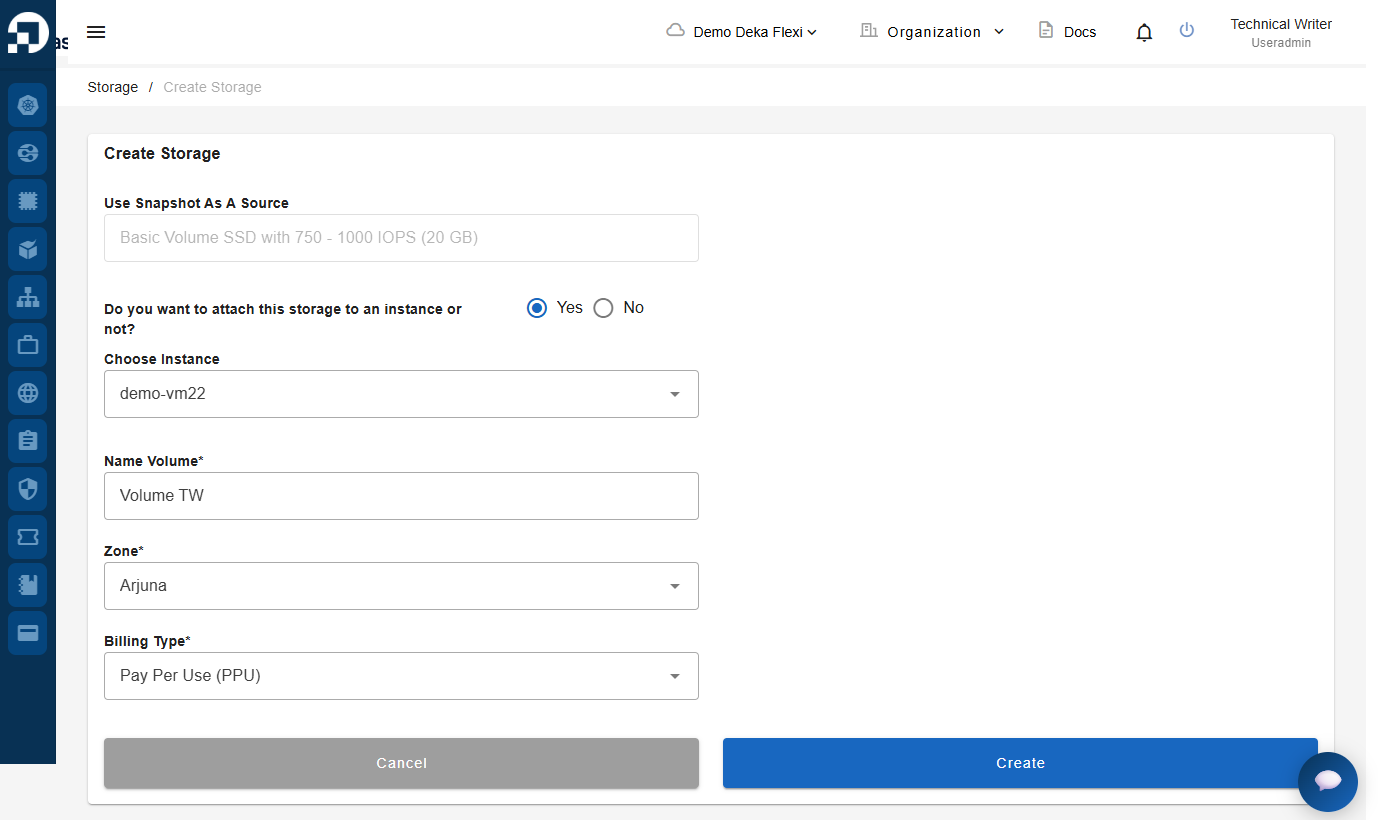
* Setelah mengklik **Create Storage**, sistem menampilkan formulir pembuatan storage yang serupa dengan halaman pembuatan storage biasa. Isi detail yang diperlukan. Untuk panduan lengkap, lihat [**Membuat Storage**](/deka-gpu-documentations/panduan-untuk-enterprise/deka-flexi/deka-volume-storage/creating-and-attaching-a-storage-or-disk.md).

<figure><img src="https://putri.box.cloudeka.id/cloudeka-assets/docs.cloudeka.ai/6dekaflexi/takesnapshotstorage_07.png" alt=""><figcaption></figcaption></figure>