> For the complete documentation index, see [llms.txt](https://docs.cloudeka.ai/llms.txt). Markdown versions of documentation pages are available by appending `.md` to page URLs; this page is available as [Markdown](https://docs.cloudeka.ai/deka-gpu-documentations/panduan-untuk-enterprise/deka-flexi/deka-volume-storage/formatting-a-disk/formating-and-mounting-a-disk-on-linux.md).
# Memformat dan Memasang Disk di Linux
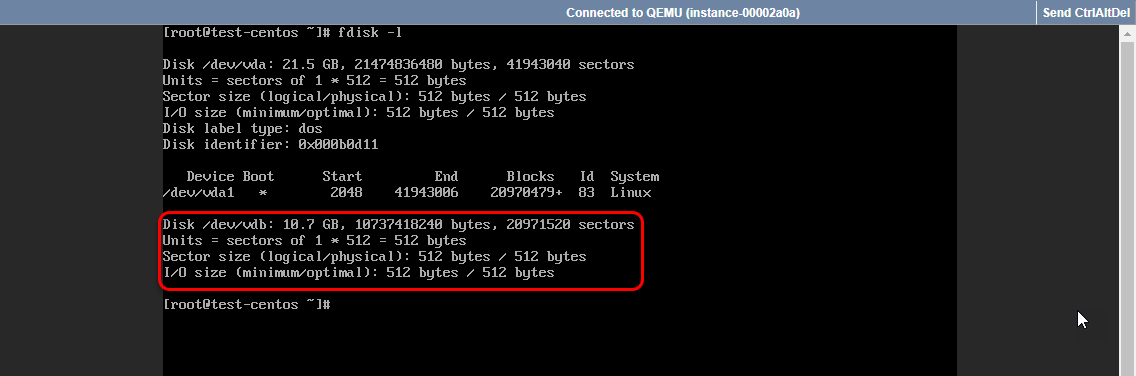
* Pada VM Linux, gunakan pengguna root dan jalankan perintah **fdisk -l**. Hard disk baru berukuran 10 GB akan terlihat pada path **/dev/vdb**.
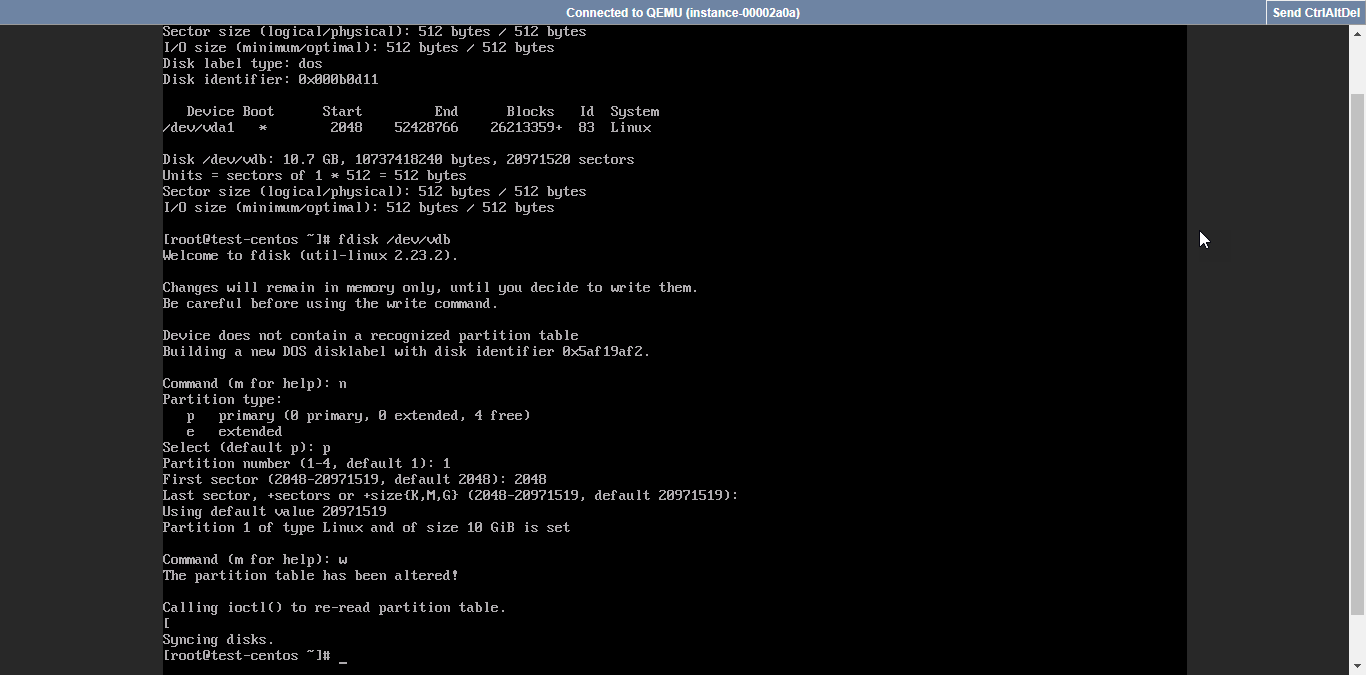
* Setelah hard disk baru teridentifikasi, langkah berikutnya adalah membuat partisi. Gunakan sintaks berikut:
```
fdisk /dev/vdb
```
{% hint style="info" %}
Parameter `fdisk` yang umum digunakan:
* `n`: Membuat partisi baru.
* `P`: Menampilkan tabel partisi.
* `d`: Menghapus partisi.
* `q`: Keluar tanpa menyimpan perubahan.
* `w`: Menyimpan perubahan dan keluar dari perintah.
Setelah menjalankan perintah **fdisk /dev/vdb**, lakukan langkah berikut:
* Masukkan `n` untuk membuat partisi baru.
* Masukkan `p` untuk menetapkan partisi primer.
* Masukkan `1` untuk membuat satu partisi pada disk baru.
* Tetapkan sektor pertama ke nilai default `2048`.
* Tetapkan sektor terakhir ke `20971519`.
* Simpan perubahan dengan memasukkan `w`.
{% endhint %}
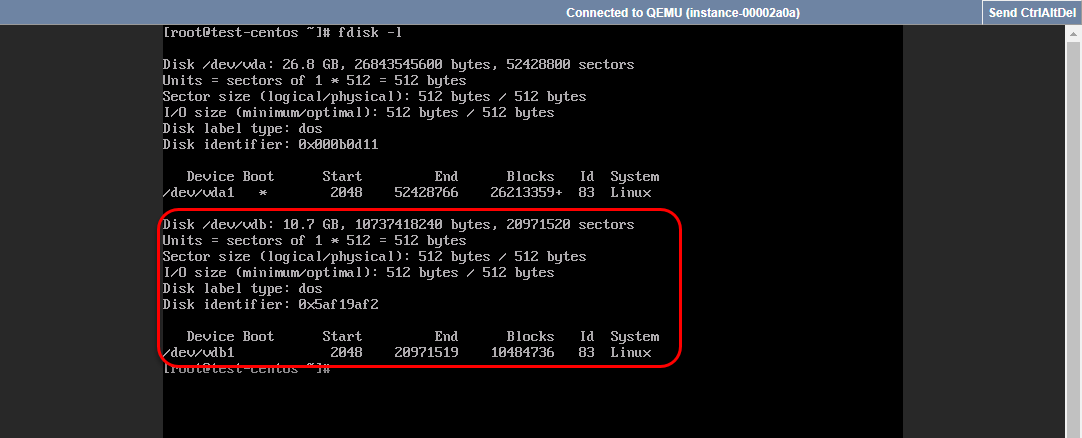
* Proses telah dijalankan dengan benar. Jalankan **fdisk -l** untuk melihat perubahan pada disk baru (`/dev/vdb`).
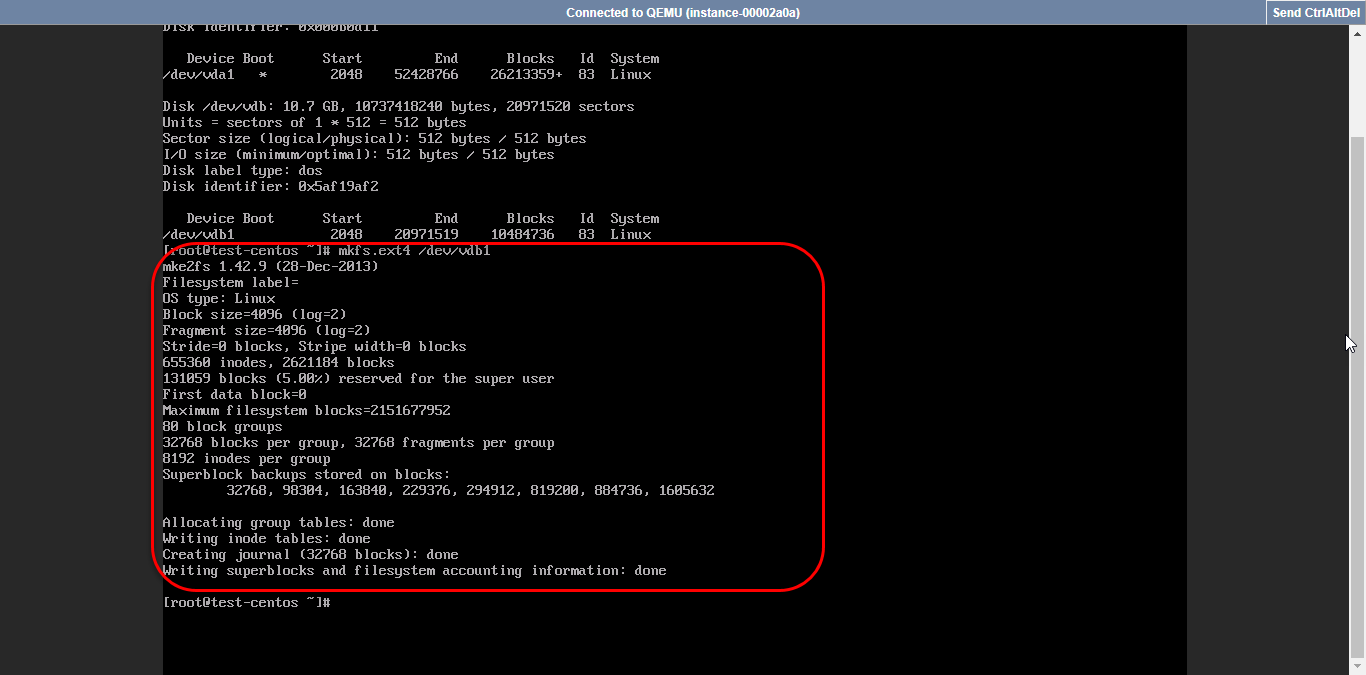
* Langkah berikutnya adalah memformat hard disk baru menggunakan sistem file yang diinginkan. Jalankan perintah berikut:
```
mkfs.ext4 /dev/vdb1
```
{% hint style="info" %}
**mkfs** berarti membuat sistem file.
{% endhint %}
* Setelah itu, buat direktori baru. Pada panduan ini, direktori tersebut bernama `/data`:
```
mkdir /data
```
* Langkah berikutnya adalah memasang disk baru pada lokasi yang diinginkan. Pada panduan ini, gunakan direktori `/data`. Jalankan perintah berikut:
```
mount /dev/vdb1/ /data
```
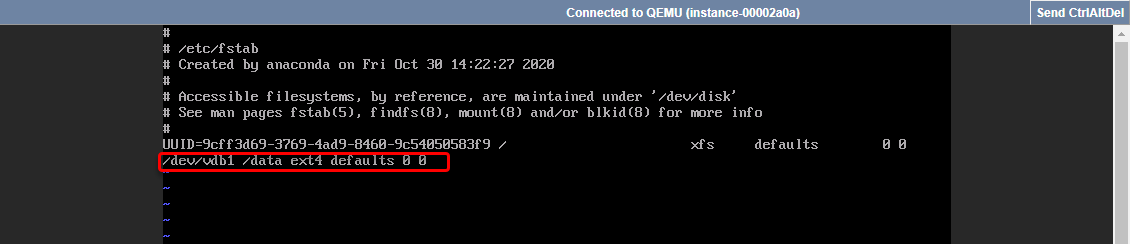
* Agar partisi terpasang secara permanen, edit file `/etc/fstab` menggunakan editor pilihan Anda. Tambahkan baris berikut, lalu simpan perubahan.
```
/dev/vdb1 /data ext4 default 0 0
```
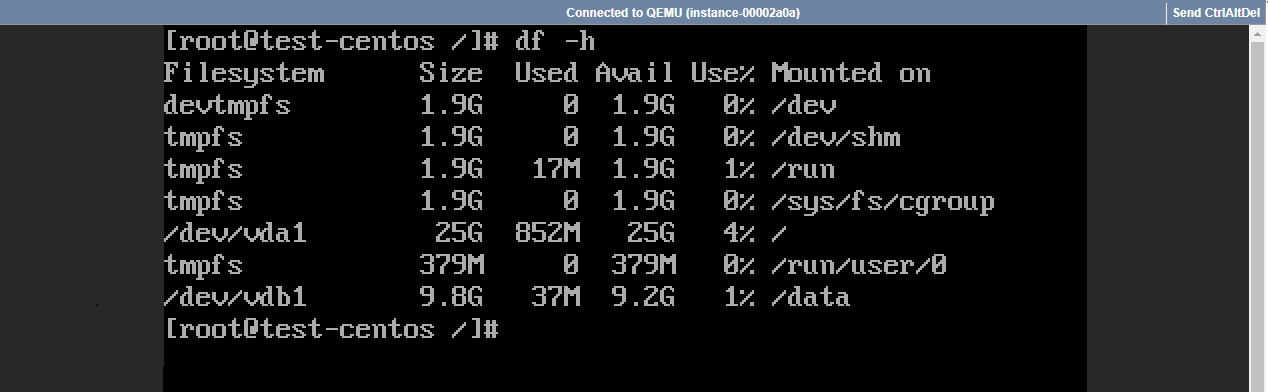
* Setelah itu, gunakan perintah **df -h** untuk melihat hard disk yang telah dipasang.