> For the complete documentation index, see [llms.txt](https://docs.cloudeka.ai/llms.txt). Markdown versions of documentation pages are available by appending `.md` to page URLs; this page is available as [Markdown](https://docs.cloudeka.ai/deka-gpu-documentations/panduan-untuk-enterprise/deka-flexi/deka-volume-storage/formatting-a-disk/formatting-and-mounting-a-disk-on-windows.md).

# Memformat dan Memasang Disk di Windows

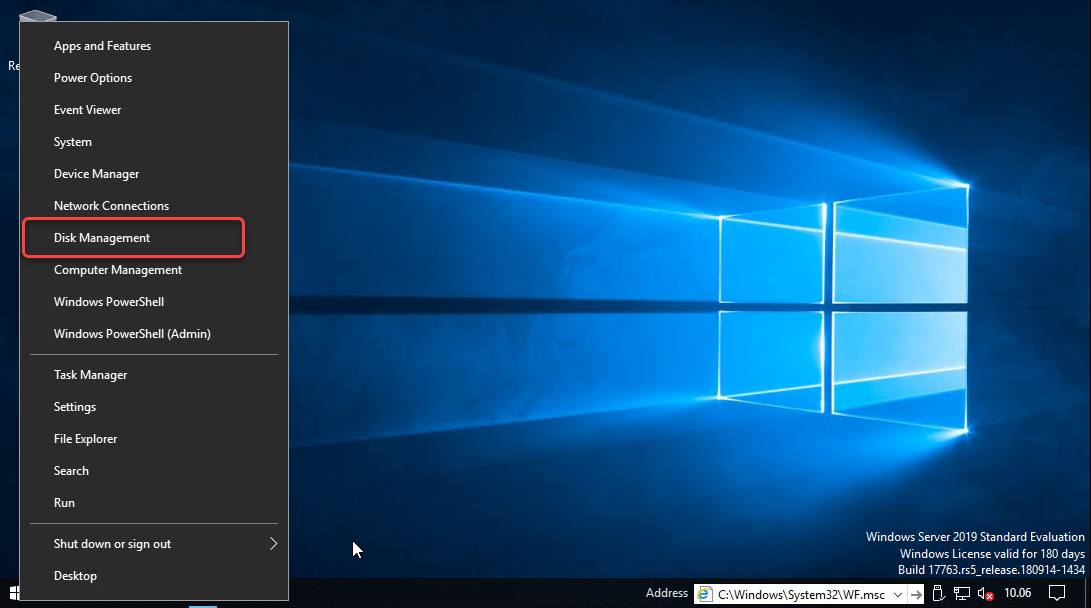
* Buka VM Windows Anda, klik kanan tombol Start Windows, lalu pilih **Disk Management**.

{% hint style="info" %}
Disk Management adalah utilitas sistem Windows untuk melakukan tugas penyimpanan lanjutan. Disk Management dapat digunakan untuk:

* Menyiapkan drive baru
* Memperluas volume ke ruang yang belum menjadi bagian volume pada drive sama
* Mengecilkan partisi agar dapat memperluas partisi di sebelahnya
* Mengubah atau menetapkan drive letter baru
  {% endhint %}

<figure><img src="https://putri.box.cloudeka.id/cloudeka-assets/docs.cloudeka.ai/6dekaflexi/formattingadisk_01.png" alt=""><figcaption></figcaption></figure>

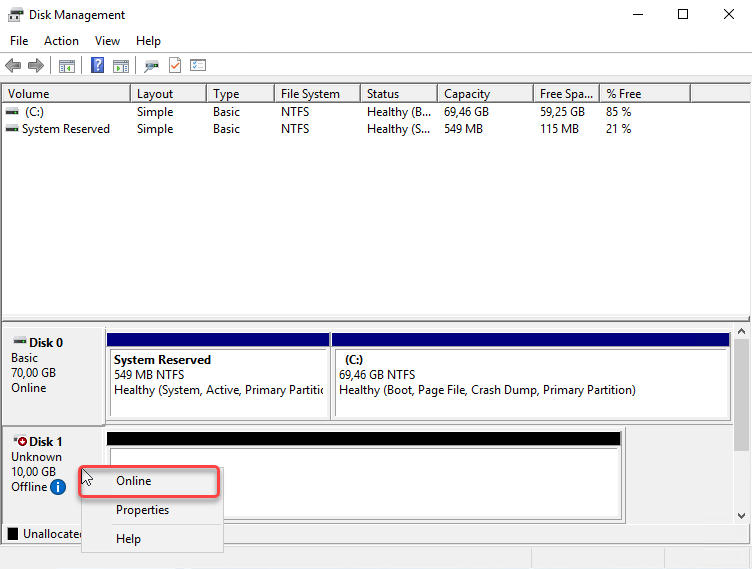
* Disk Management akan muncul. Klik kanan **Disk 1**, lalu klik **Online**. Disk harus online sebelum diinisialisasi atau dibuatkan volume. Kolom pada Disk Management meliputi:

<table data-full-width="false"><thead><tr><th width="160">Kolom</th><th>Deskripsi</th></tr></thead><tbody><tr><td><strong>Volume</strong></td><td>Partisi dan drive logis dikenal sebagai volume.</td></tr><tr><td><strong>Layout</strong></td><td>Jenis volume.</td></tr><tr><td><strong>Type</strong></td><td>Jenis disk.</td></tr><tr><td><strong>File System</strong></td><td>Jenis sistem file. Disk Management hanya mendukung tiga jenis sistem file: FAT, FAT32, dan NTFS.</td></tr><tr><td><strong>Status</strong></td><td>Status volume.</td></tr><tr><td><strong>Capacity</strong></td><td>Kapasitas setiap volume dalam MB atau GB.</td></tr><tr><td><strong>Free Space</strong></td><td>Ruang kosong setiap volume dalam MB atau GB.</td></tr><tr><td><strong>% Free</strong></td><td>Persentase ruang kosong setiap volume.</td></tr><tr><td><strong>Disk 0</strong></td><td>Drive fisik tunggal yang ada pada sistem Anda.</td></tr><tr><td><strong>Disk 1</strong></td><td>Drive fisik tunggal lain yang baru Anda pasang.</td></tr></tbody></table>

{% hint style="info" %}
Disk 0 dan Disk 1 adalah hard disk yang berbeda secara fisik.
{% endhint %}

<figure><img src="https://putri.box.cloudeka.id/cloudeka-assets/docs.cloudeka.ai/6dekaflexi/formattingadisk_02.png" alt=""><figcaption></figcaption></figure>

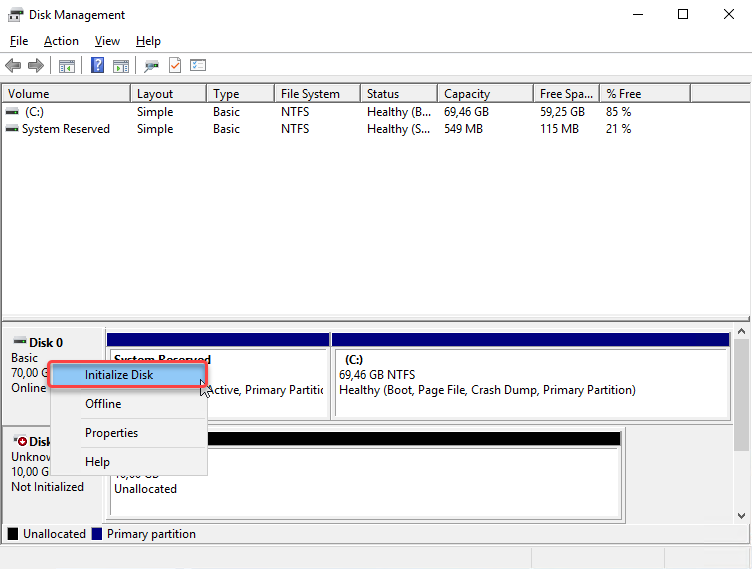
* Klik kanan **Disk 1**, lalu klik **Initialize Disk**. Initialize Disk menghapus seluruh isi disk dan menyiapkannya untuk digunakan Windows. Anda perlu menginisialisasinya sebelum menggunakan disk. Hanya drive yang belum diformat yang dapat diinisialisasi.

<figure><img src="https://putri.box.cloudeka.id/cloudeka-assets/docs.cloudeka.ai/6dekaflexi/formattingadisk_03.png" alt=""><figcaption></figcaption></figure>

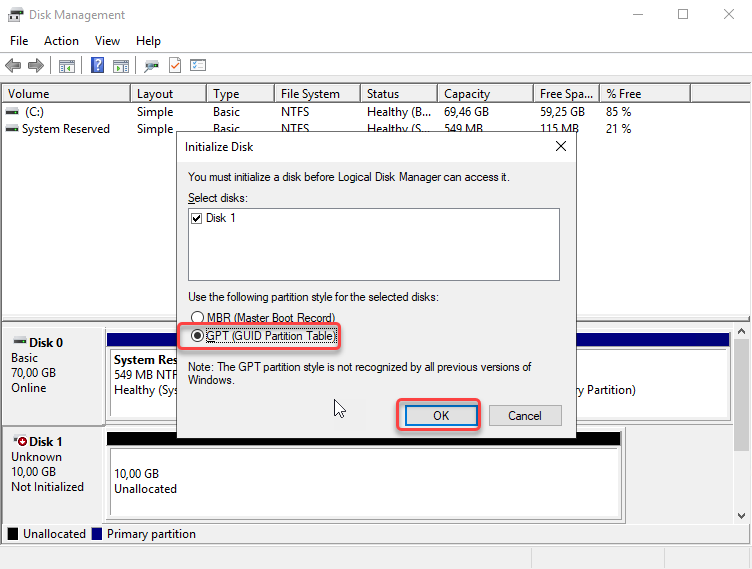
* Disk Management meminta Anda memilih skema partisi untuk disk baru. Pilih **GPT**, lalu klik OK.

{% hint style="info" %}
Disk dapat dibagi menjadi beberapa bagian yang disebut partisi. Setiap partisi harus memiliki gaya partisi, GPT atau MBR. Windows menggunakan gaya partisi untuk mengakses data pada disk.
{% endhint %}

<table><thead><tr><th width="250">Kolom</th><th>Deskripsi</th></tr></thead><tbody><tr><td><strong>GPT</strong> (GUID Partition Table)</td><td>Gaya tabel partisi GPT yang lebih baru diperlukan untuk boot drive pada komputer modern yang menggunakan UEFI, bukan BIOS. GPT mendukung volume lebih dari 2 TB dan hingga 128 partisi pada hard disk yang sama.</td></tr><tr><td><strong>MBR</strong> (Master Boot Record)</td><td>Format partisi lama yang digunakan oleh PC 32-bit, komputer lama, dan drive lepasan seperti kartu memori. MBR hanya mendukung hingga 4 partisi primer dan ukuran partisi maksimum 2 TB.</td></tr></tbody></table>

<figure><img src="https://putri.box.cloudeka.id/cloudeka-assets/docs.cloudeka.ai/6dekaflexi/formattingadisk_04.png" alt=""><figcaption></figcaption></figure>

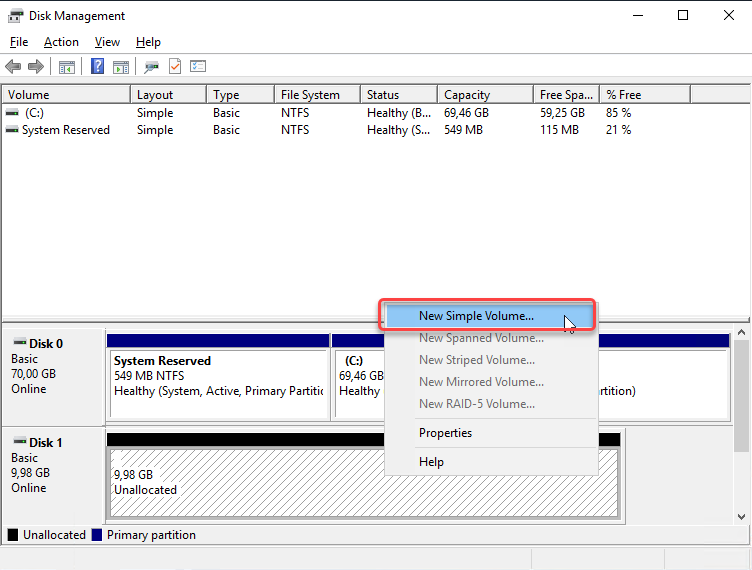
* Setelah disk diinisialisasi, klik kanan **Unallocated Disk Space** dan pilih *New Simple Volume*.

<figure><img src="https://putri.box.cloudeka.id/cloudeka-assets/docs.cloudeka.ai/6dekaflexi/formattingadisk_05.png" alt=""><figcaption></figcaption></figure>

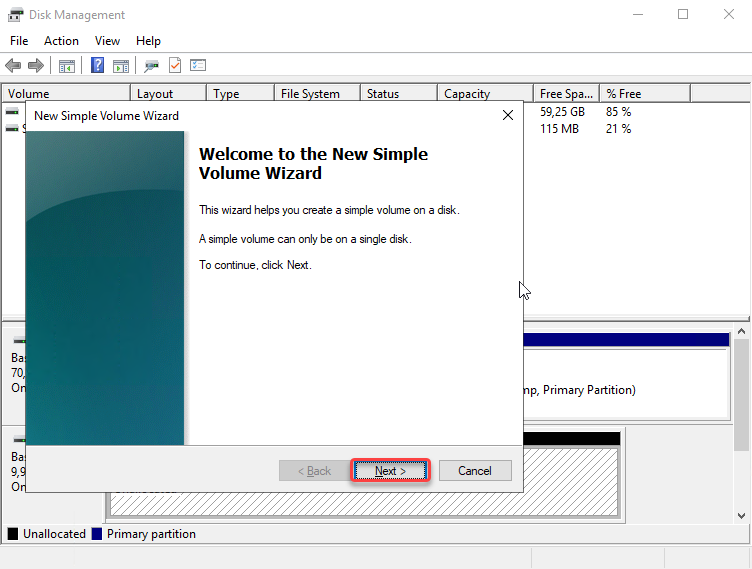
* Ikuti petunjuk pada New Simple Volume Wizard untuk mengonfigurasi volume baru.

<figure><img src="https://putri.box.cloudeka.id/cloudeka-assets/docs.cloudeka.ai/6dekaflexi/formattingadisk_06.png" alt=""><figcaption></figcaption></figure>

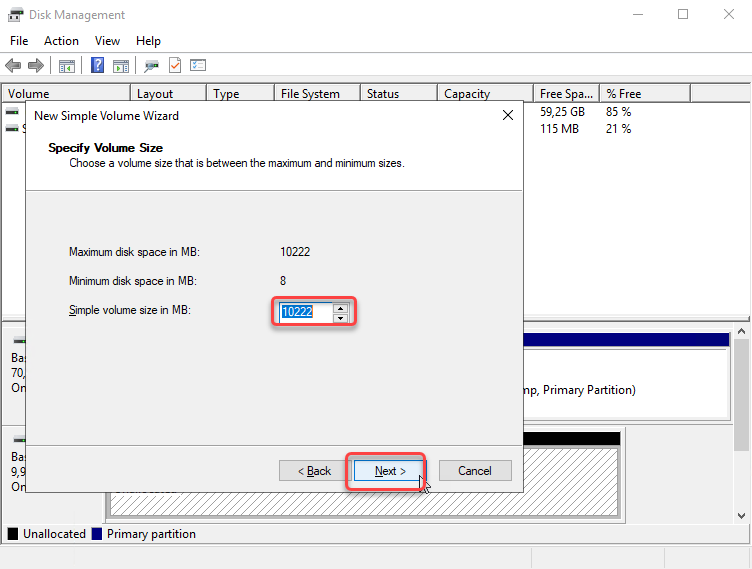
* Pada pop-up Specify Volume Size, klik tombol **Next**. Kolom pada Specify Volume Size meliputi:

<table><thead><tr><th width="301">Kolom</th><th>Deskripsi</th></tr></thead><tbody><tr><td><strong>Maximum disk space in MB</strong></td><td>Ukuran maksimum yang dapat digunakan.</td></tr><tr><td><strong>Minimum disk space in MB</strong></td><td>Ukuran minimum yang dapat digunakan.</td></tr><tr><td><strong>Simple volume size in MB</strong></td><td>Tentukan ukuran volume sesuai kebutuhan.</td></tr></tbody></table>

<figure><img src="https://putri.box.cloudeka.id/cloudeka-assets/docs.cloudeka.ai/6dekaflexi/formattingadisk_07.png" alt=""><figcaption></figcaption></figure>

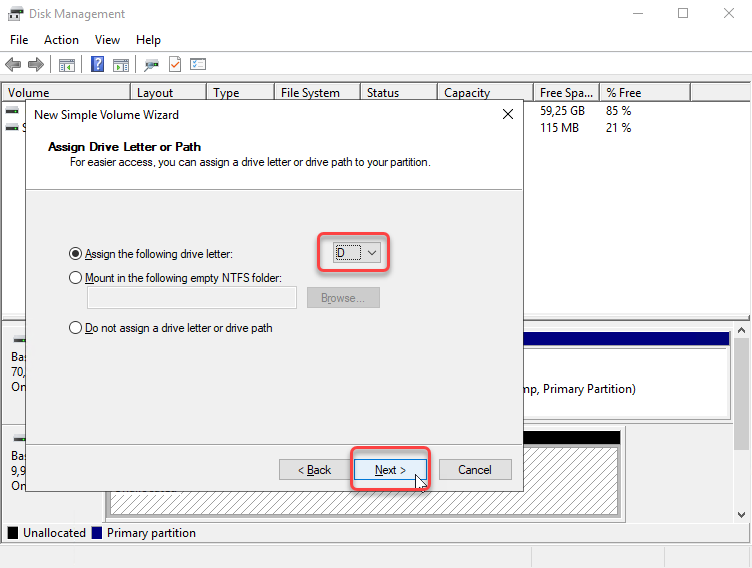
* Pada **Assign Drive Letter or Path**, pilih **Assign the following drive letter**, lalu klik **Next**.

{% hint style="info" %}
Kolom pada Assign Drive Letter or Path meliputi:

* Assign the following drive letter, gunakan opsi ini untuk menetapkan drive letter pada volume.
* Mount in the following empty NTFS folder, Anda dapat memasang drive dalam folder alih-alih menggunakan drive letter. Drive akan tampil sebagai folder lain. Anda hanya dapat memasang drive pada folder kosong di volume NTFS.
* Do not assign a drive letter or drive path, pilih opsi ini jika tidak ingin menetapkan drive letter atau drive path.
  {% endhint %}

<figure><img src="https://putri.box.cloudeka.id/cloudeka-assets/docs.cloudeka.ai/6dekaflexi/formattingadisk_08.png" alt=""><figcaption></figcaption></figure>

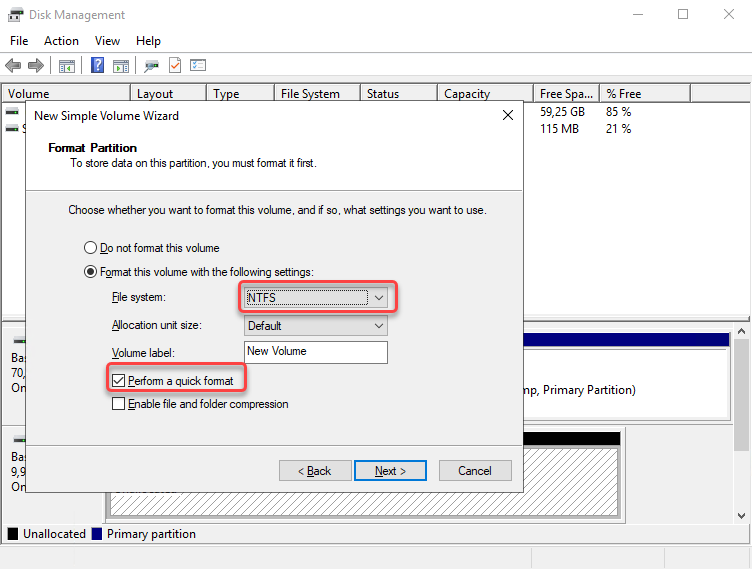
* Selanjutnya adalah Format Partition. Pilih **Format this volume** dengan pengaturan berikut. Anda dapat menggunakan format partisi apa pun, tetapi pada contoh ini pilih **NTFS**. Pilih **checklist** pada Perform a quick format untuk mempercepat proses. Lalu klik **next**.

<figure><img src="https://putri.box.cloudeka.id/cloudeka-assets/docs.cloudeka.ai/6dekaflexi/formattingadisk_09.png" alt=""><figcaption></figcaption></figure>

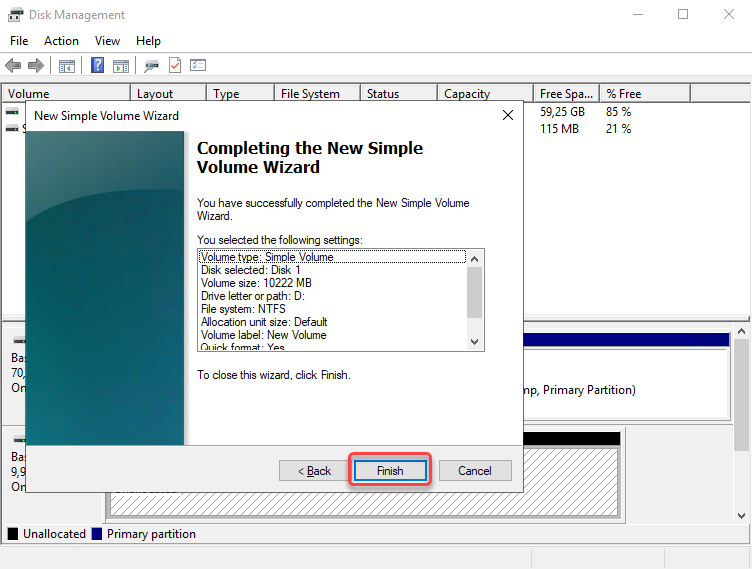
* Pada langkah terakhir, klik **Finish.**

<figure><img src="https://putri.box.cloudeka.id/cloudeka-assets/docs.cloudeka.ai/6dekaflexi/formattingadisk_10.png" alt=""><figcaption></figcaption></figure>

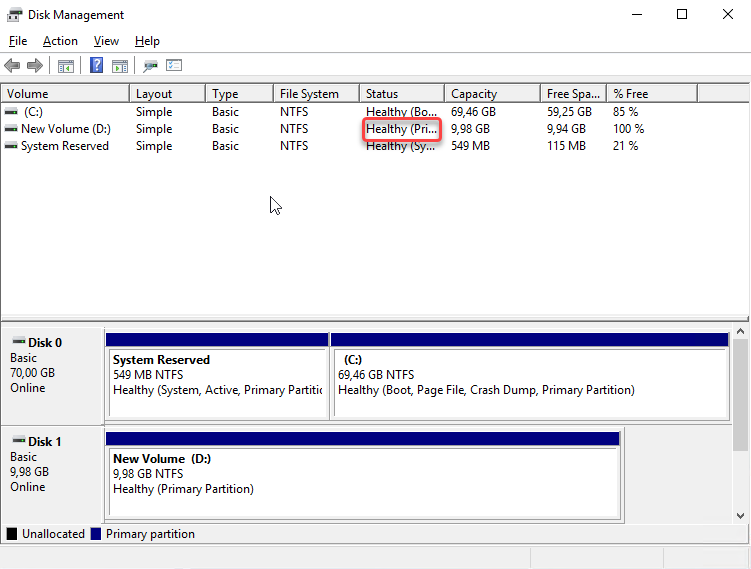
* Setelah menyelesaikan format wizard dan volume, periksa kolom Status pada daftar disk yang dipasang. Pastikan disk baru berstatus **Healthy**. Disk kini siap digunakan.

<figure><img src="https://putri.box.cloudeka.id/cloudeka-assets/docs.cloudeka.ai/6dekaflexi/formattingadisk_11.png" alt=""><figcaption></figcaption></figure>