> For the complete documentation index, see [llms.txt](https://docs.cloudeka.ai/llms.txt). Markdown versions of documentation pages are available by appending `.md` to page URLs; this page is available as [Markdown](https://docs.cloudeka.ai/deka-gpu-documentations/panduan-untuk-enterprise/deka-flexi/deka-volume-storage/increase-storage.md).
# Menambah Ukuran Storage
Panduan ini menjelaskan cara menambah ukuran storage sebuah volume di Deka Flexi.
{% hint style="warning" %}
Untuk menambah ukuran storage, volume harus dilepaskan dari instance. Pengubahan ukuran tidak dapat dilakukan saat volume masih terpasang.
{% endhint %}
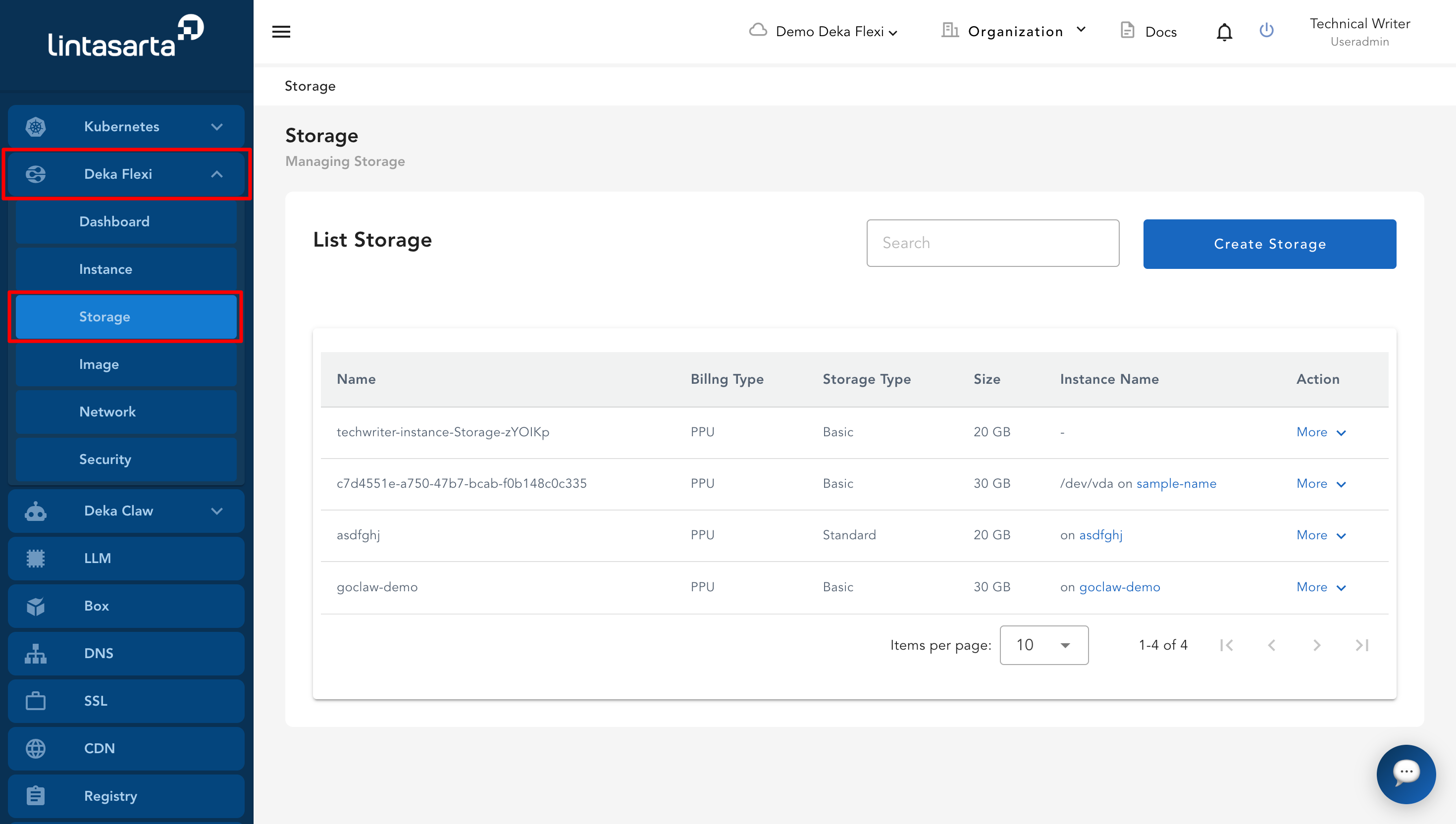
* Buka halaman **Storage** dengan memilih menu **Storage**.
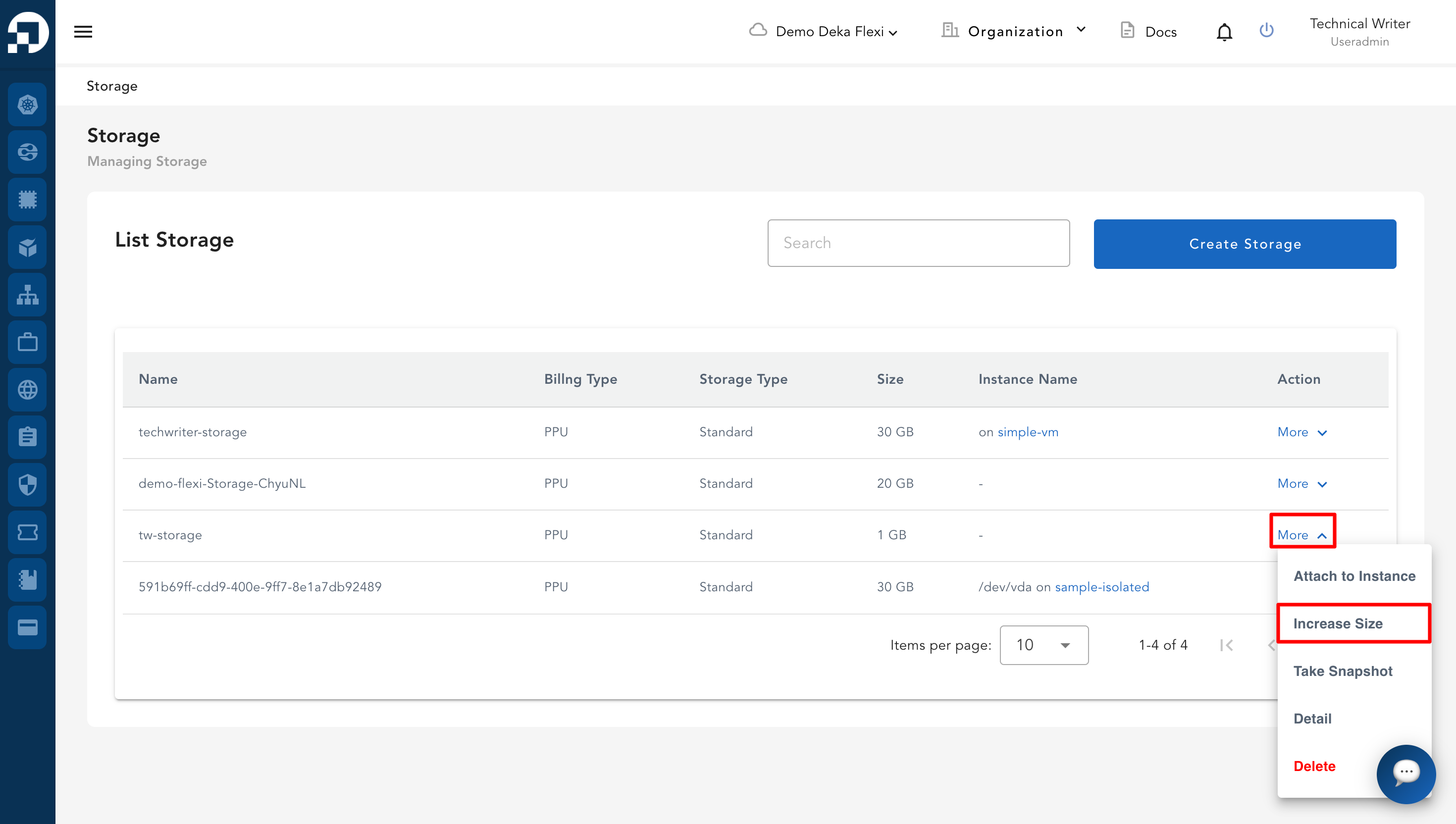
* Pada halaman **Storage**, di kolom **Action**, klik **More**, lalu pilih **Increase Size**.
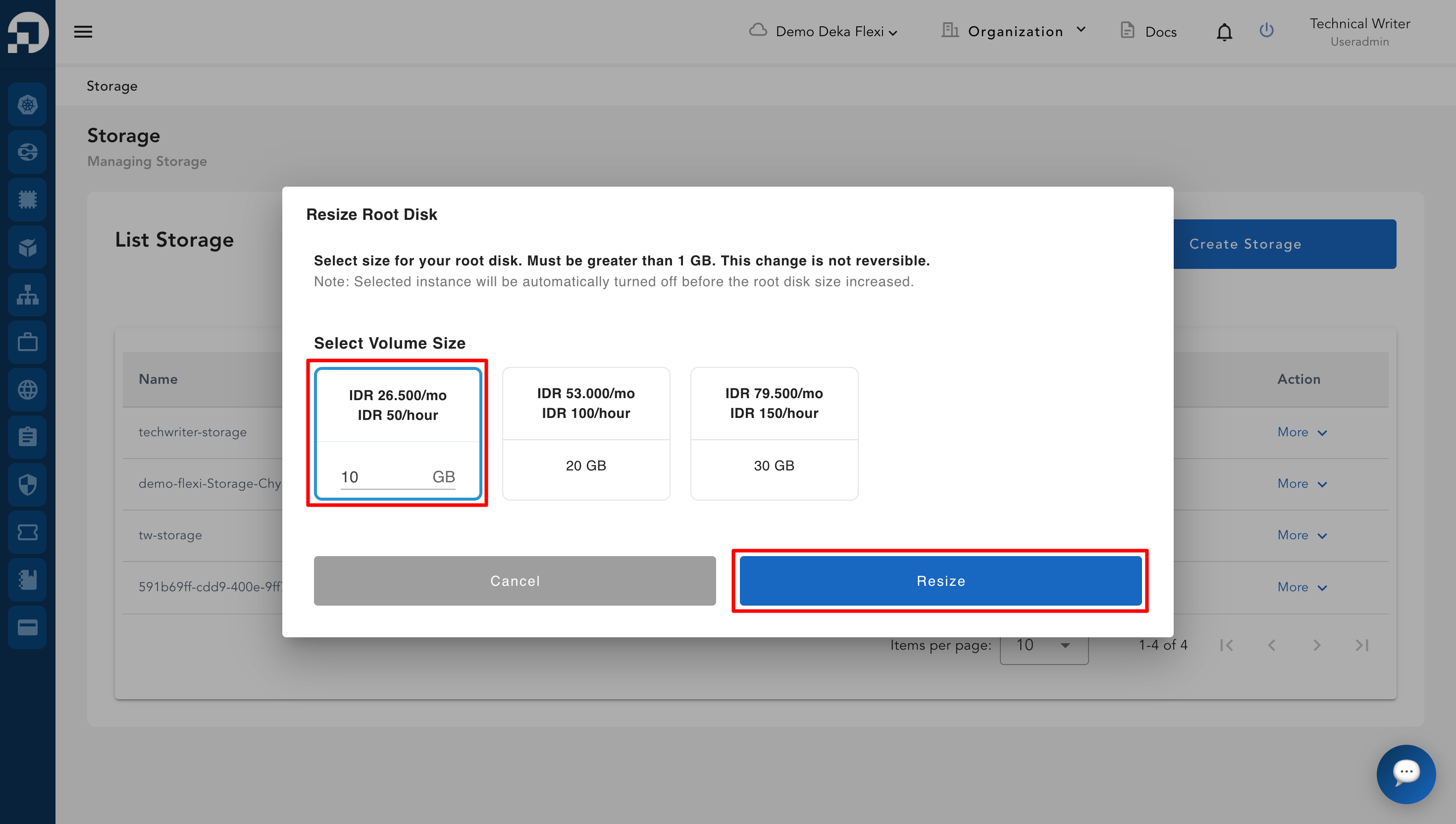
* Pilih ukuran storage yang diinginkan. Klik **Resize Volume** untuk melanjutkan proses pengubahan ukuran atau **Cancel** jika Anda tidak ingin melanjutkan.
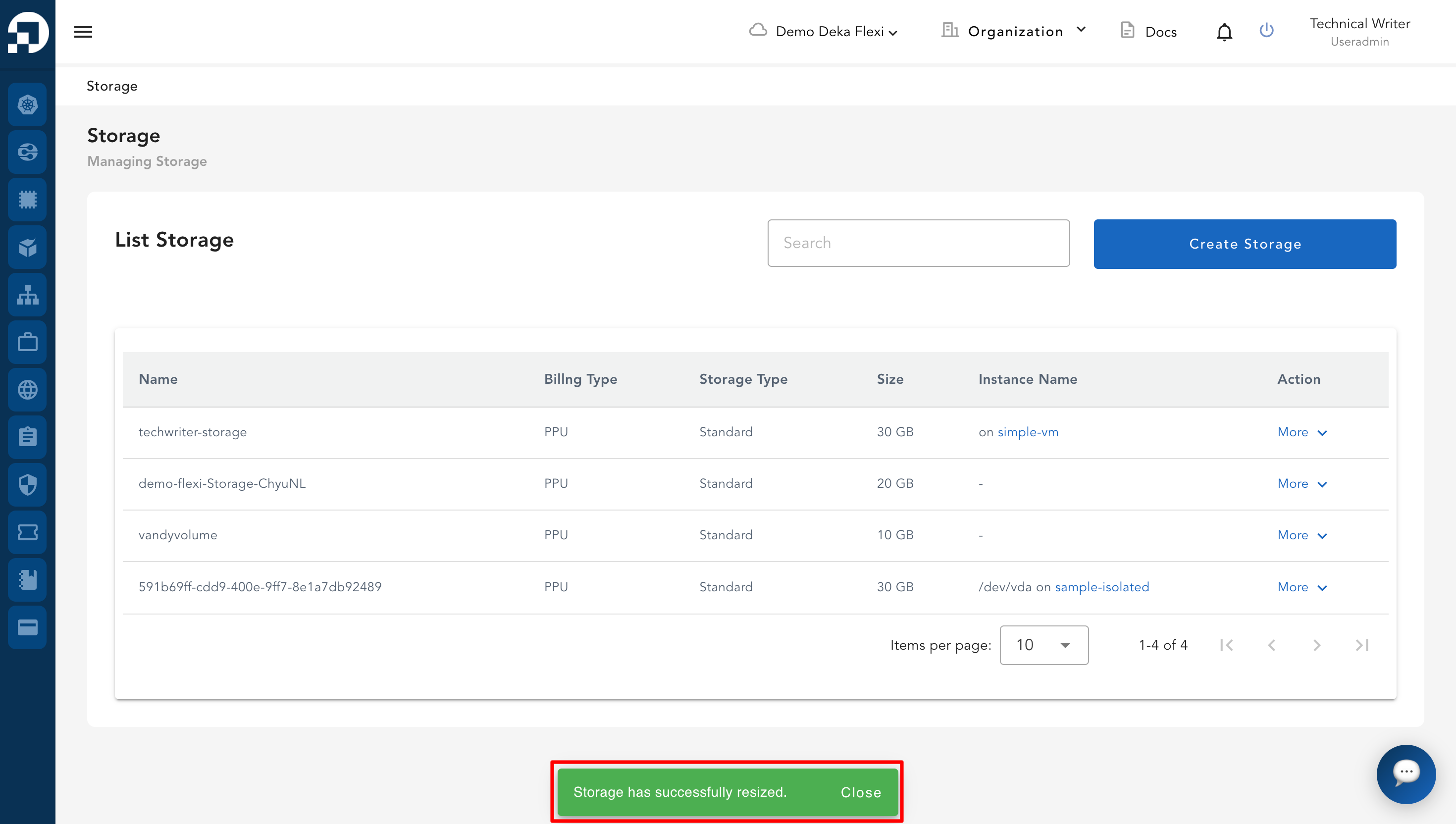
* Notifikasi dengan pesan "**Storage has successfully resized**" akan muncul.