> For the complete documentation index, see [llms.txt](https://docs.cloudeka.ai/llms.txt). Markdown versions of documentation pages are available by appending `.md` to page URLs; this page is available as [Markdown](https://docs.cloudeka.ai/deka-gpu-documentations/panduan-untuk-enterprise/deka-flexi/deka-vpn/ipsec-configuration/connect-ipsec.md).

# Menghubungkan IPsec

Ikuti langkah berikut untuk menghubungkan IPsec:

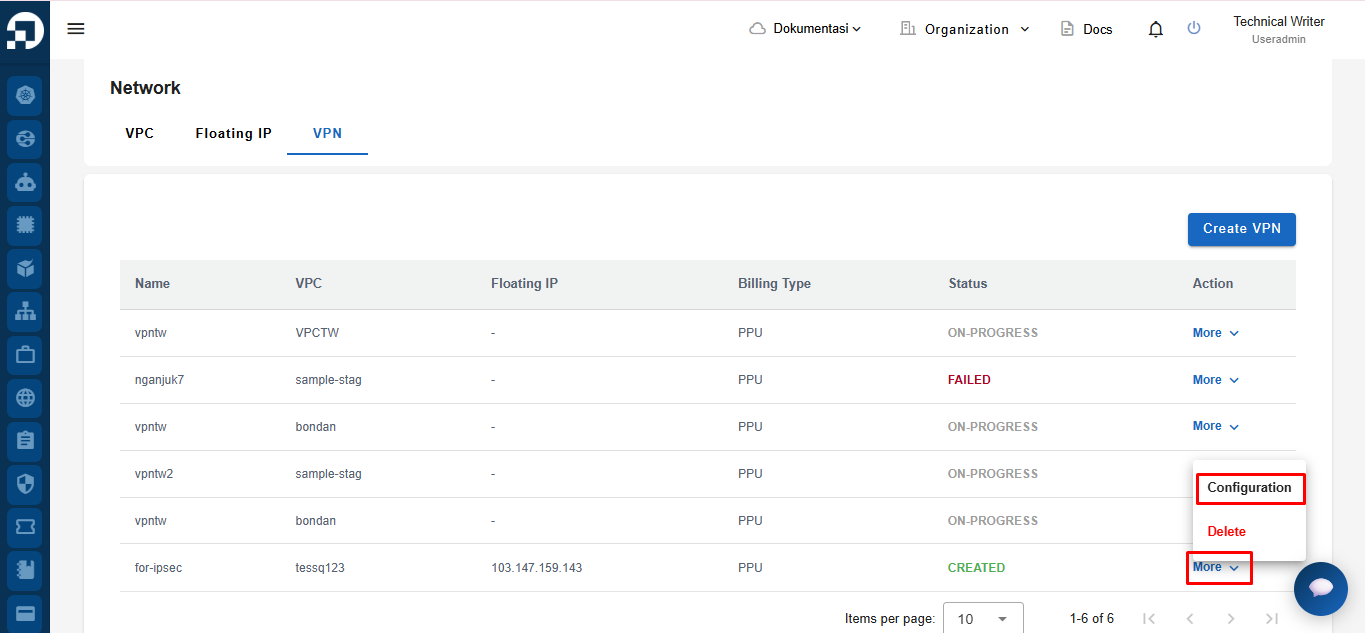
Pada halaman **Network**, pilih tab **VPN**. Di kolom **More**, pilih **Configuration**.

<figure><img src="https://putri.box.cloudeka.id/cloudeka-assets/docs.cloudeka.ai/6dekaflexi/createipsec_01.png" alt=""><figcaption></figcaption></figure>

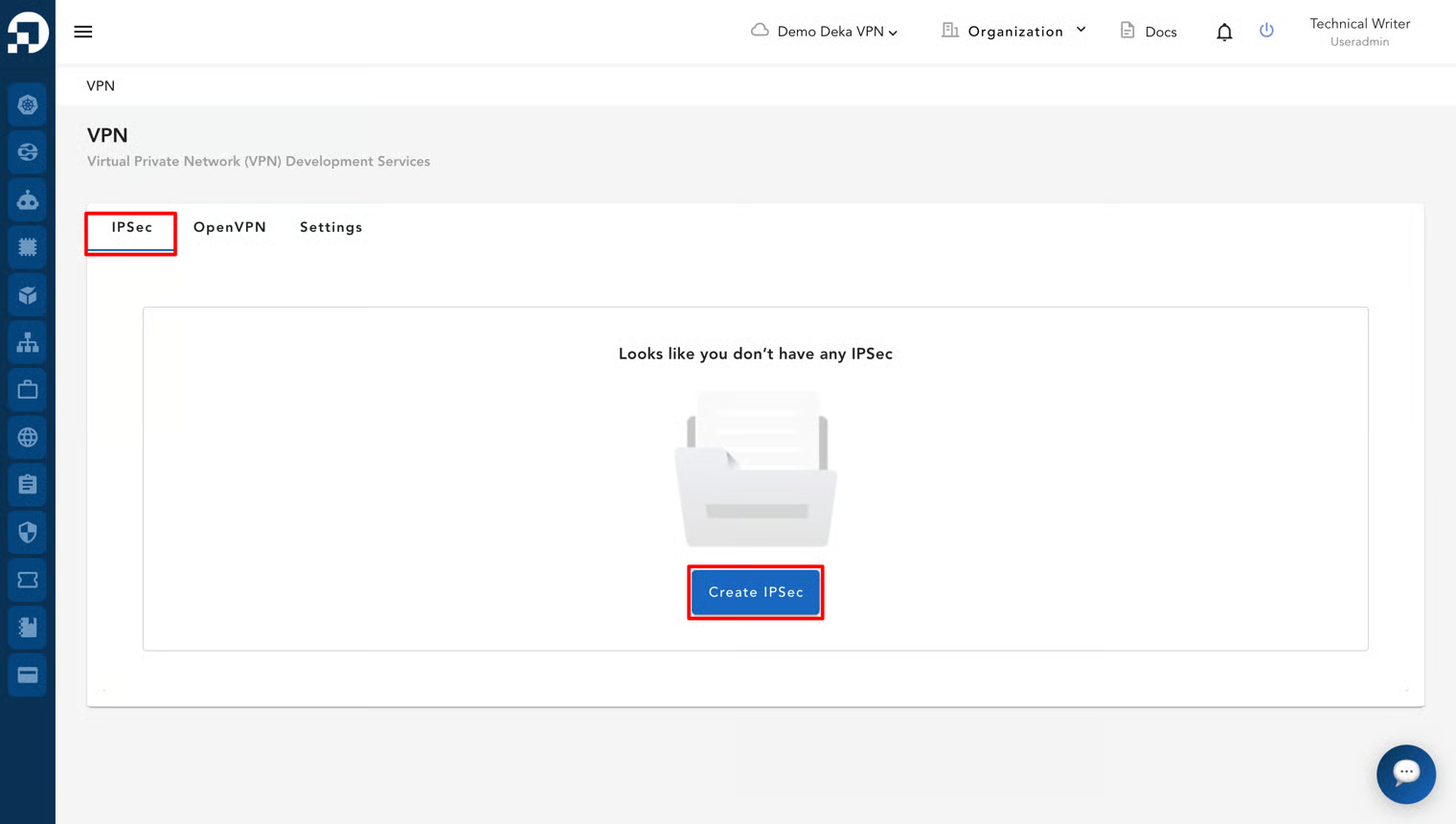
Pada bagian **IPsec Tunnels** di halaman IPsec, klik tombol **More**, lalu pilih **Connect**.

<figure><img src="https://putri.box.cloudeka.id/cloudeka-assets/docs.cloudeka.ai/6dekaflexi/createipsec_02.png" alt=""><figcaption></figcaption></figure>

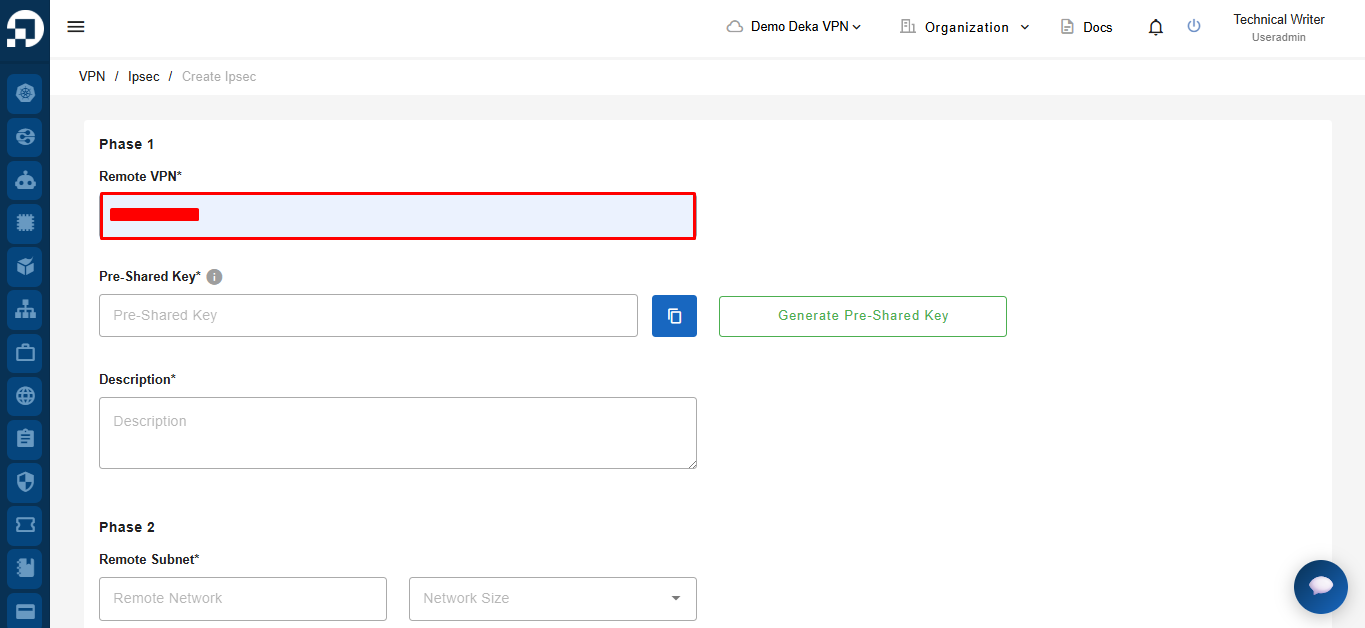
Dialog konfirmasi akan muncul. Klik **Confirm** untuk membuat koneksi tunnel IPsec.

<figure><img src="https://putri.box.cloudeka.id/cloudeka-assets/docs.cloudeka.ai/6dekaflexi/createipsec_03.png" alt=""><figcaption></figcaption></figure>

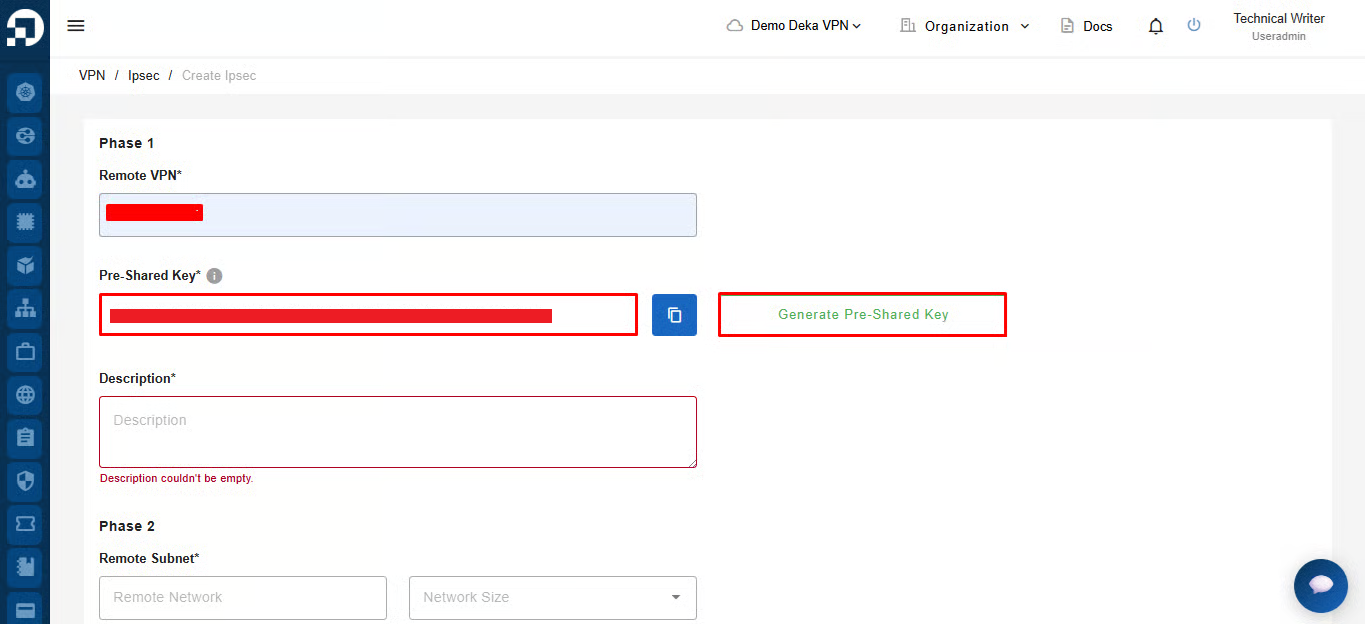
Notifikasi **"IPsec connection established successfully"** akan muncul. Tabel **Phase 1** dan **Phase 2** juga akan ditampilkan.

<figure><img src="https://putri.box.cloudeka.id/cloudeka-assets/docs.cloudeka.ai/6dekaflexi/createipsec_04.png" alt=""><figcaption></figcaption></figure>

Berikut penjelasan tabel **Phase 1** dan **Phase 2** pada IPsec.

### Menghubungkan IPsec - Phase 1

<table><thead><tr><th width="264">Kolom</th><th>Informasi</th></tr></thead><tbody><tr><td>Status</td><td>Menunjukkan apakah konfigurasi IPsec Phase 1 diaktifkan atau dinonaktifkan.</td></tr><tr><td>Remote VPN</td><td>Menampilkan alamat IP publik gateway VPN remote.</td></tr><tr><td>Pre Shared Key</td><td>Menampilkan pre-shared key yang digunakan untuk mengautentikasi tunnel IPsec.</td></tr><tr><td>Connecting Status</td><td>Menampilkan status koneksi tunnel IPsec saat ini, seperti <strong>Connected</strong> atau <strong>Disconnected</strong>.</td></tr><tr><td>Status Deployment</td><td>Menunjukkan status deployment konfigurasi IPsec Phase 1, seperti <strong>Created</strong> atau <strong>On Progress</strong>.</td></tr><tr><td>Action</td><td>Menyediakan opsi untuk mengelola konfigurasi IPsec Phase 1.</td></tr></tbody></table>

### Menghubungkan IPsec - Phase 2

<table><thead><tr><th width="235">Kolom</th><th>Informasi</th></tr></thead><tbody><tr><td>ID</td><td>Identitas unik yang ditetapkan pada konfigurasi IPsec Phase 2.</td></tr><tr><td>Mode</td><td>Mode operasi IPsec yang digunakan untuk tunnel, misalnya mode <strong>Tunnel</strong>.</td></tr><tr><td>Protocol</td><td>Protokol IPsec yang digunakan untuk mengamankan lalu lintas jaringan, seperti <strong>ESP</strong>.</td></tr><tr><td>Status</td><td>Menunjukkan apakah konfigurasi IPsec Phase 2 diaktifkan atau dinonaktifkan.</td></tr><tr><td>Pfs Group</td><td>Menampilkan grup Perfect Forward Secrecy (PFS) yang digunakan untuk pertukaran key.</td></tr><tr><td>Lifetime</td><td>Durasi dalam detik saat security association IPsec Phase 2 tetap berlaku sebelum diperbarui.</td></tr><tr><td>Local IP Subnet</td><td>Menampilkan subnet lokal yang digunakan untuk tunnel IPsec.</td></tr><tr><td>Remote IP Subnet</td><td>Menampilkan subnet remote yang terhubung melalui tunnel IPsec.</td></tr><tr><td>Description</td><td>Menampilkan deskripsi yang diberikan untuk konfigurasi IPsec Phase 2.</td></tr><tr><td>Action</td><td>Menyediakan opsi untuk mengelola konfigurasi IPsec Phase 2.</td></tr></tbody></table>