> For the complete documentation index, see [llms.txt](https://docs.cloudeka.ai/llms.txt). Markdown versions of documentation pages are available by appending `.md` to page URLs; this page is available as [Markdown](https://docs.cloudeka.ai/deka-gpu-documentations/panduan-untuk-enterprise/deka-flexi/deka-vpn/remote-instance-using-putty-1.md).

# Salinan Akses Instance Jarak Jauh dengan PuTTY

{% hint style="info" %}
Sebelum melanjutkan, pastikan Anda telah membuat koneksi OpenVPN dengan mengikuti panduan [**Konfigurasi OpenVPN**](/deka-gpu-documentations/panduan-untuk-enterprise/deka-flexi/deka-vpn/openvpn-configuration/connection-with-openvpn.md).
{% endhint %}

Ikuti langkah berikut untuk mengakses virtual machine di Service Portal Cloudeka menggunakan PuTTY:

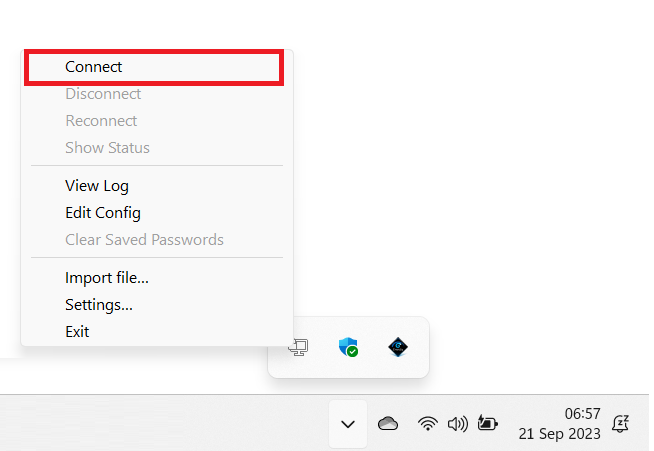
Buat koneksi OpenVPN menggunakan Viscosity Inline.

<figure><img src="https://putri.box.cloudeka.id/cloudeka-assets/static/images/21vpn/21.83%20connect.png" alt=""><figcaption></figcaption></figure>

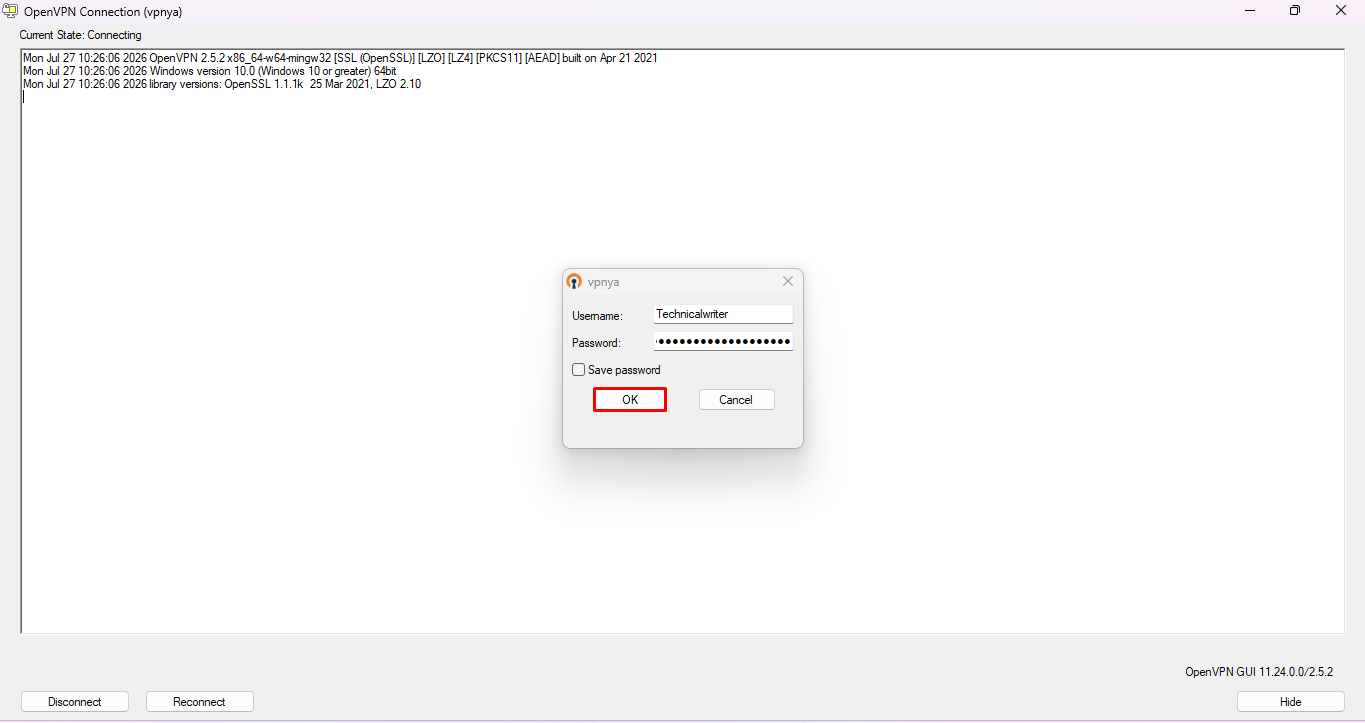
Masukkan Username dan Password sesuai OpenVPN User.

<figure><img src="https://753761090-files.gitbook.io/~/files/v0/b/gitbook-x-prod.appspot.com/o/spaces%2FtAYQyBIz2BclZ3ZHHlS4%2Fuploads%2Fgit-blob-435b0b163b1c6be84769b1d6d93886f9fe6df95f%2Fimage.png?alt=media" alt=""><figcaption></figcaption></figure>

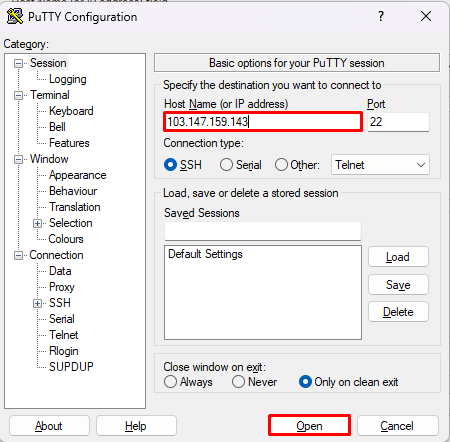
Jalankan PuTTY di komputer Anda. Masukkan Floating IP yang ditampilkan pada halaman IPSec Detail ke kolom Host Name (or IP address). Kemudian, klik tombol **Open**.

<figure><img src="https://753761090-files.gitbook.io/~/files/v0/b/gitbook-x-prod.appspot.com/o/spaces%2FtAYQyBIz2BclZ3ZHHlS4%2Fuploads%2Fgit-blob-8de109fbf7449b53c21d42dfe65f60022a6d1dd9%2Fimage.png?alt=media" alt=""><figcaption></figcaption></figure>

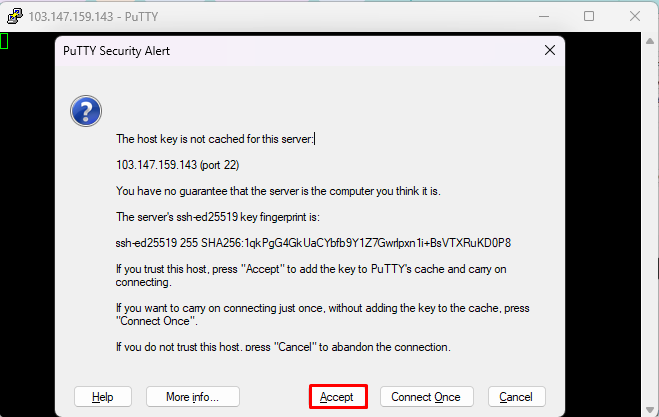
Saat dialog PuTTY Security Alert muncul, klik **Accept** untuk melanjutkan koneksi ke instance jarak jauh.

<figure><img src="https://753761090-files.gitbook.io/~/files/v0/b/gitbook-x-prod.appspot.com/o/spaces%2FtAYQyBIz2BclZ3ZHHlS4%2Fuploads%2Fgit-blob-1554108622f81cd3460a45951d06f24286eb3c6a%2Fimage.png?alt=media" alt=""><figcaption></figcaption></figure>

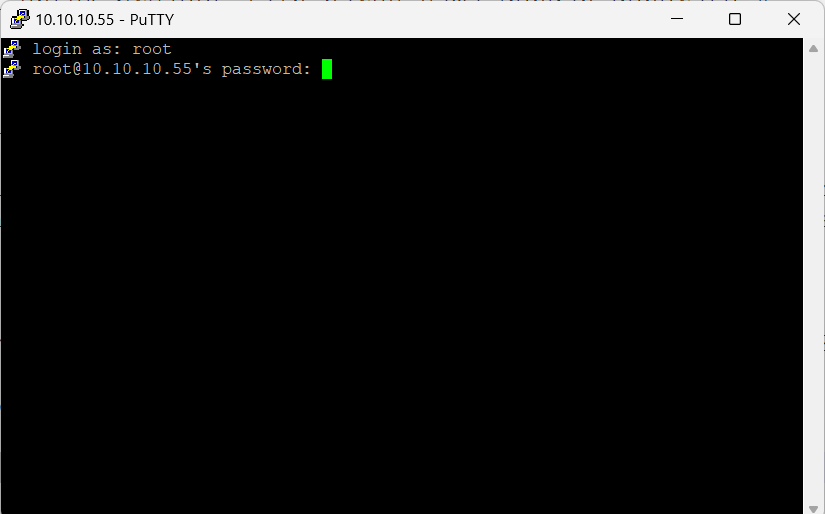
Masukkan username dan password yang digunakan virtual machine.

<figure><img src="https://putri.box.cloudeka.id/cloudeka-assets/static/images/21vpn/21.87%20login.png" alt=""><figcaption></figcaption></figure>

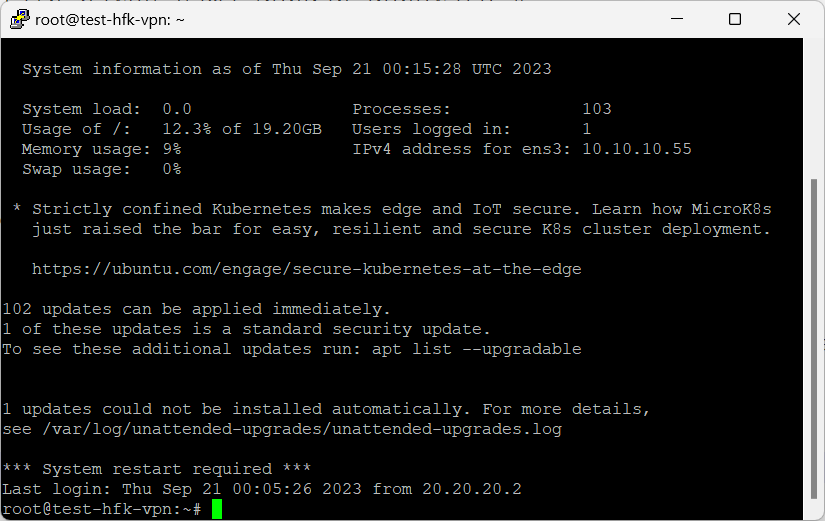
Anda berhasil masuk ke virtual machine Project A.

<figure><img src="https://putri.box.cloudeka.id/cloudeka-assets/static/images/21vpn/21.88%20login-instance.png" alt=""><figcaption></figcaption></figure>

Untuk menguji koneksi ke Project B, Anda harus mengonfigurasi Security pada Project A di Service Portal Cloudeka dengan menambahkan alamat IP subnet yang digunakan Project B.

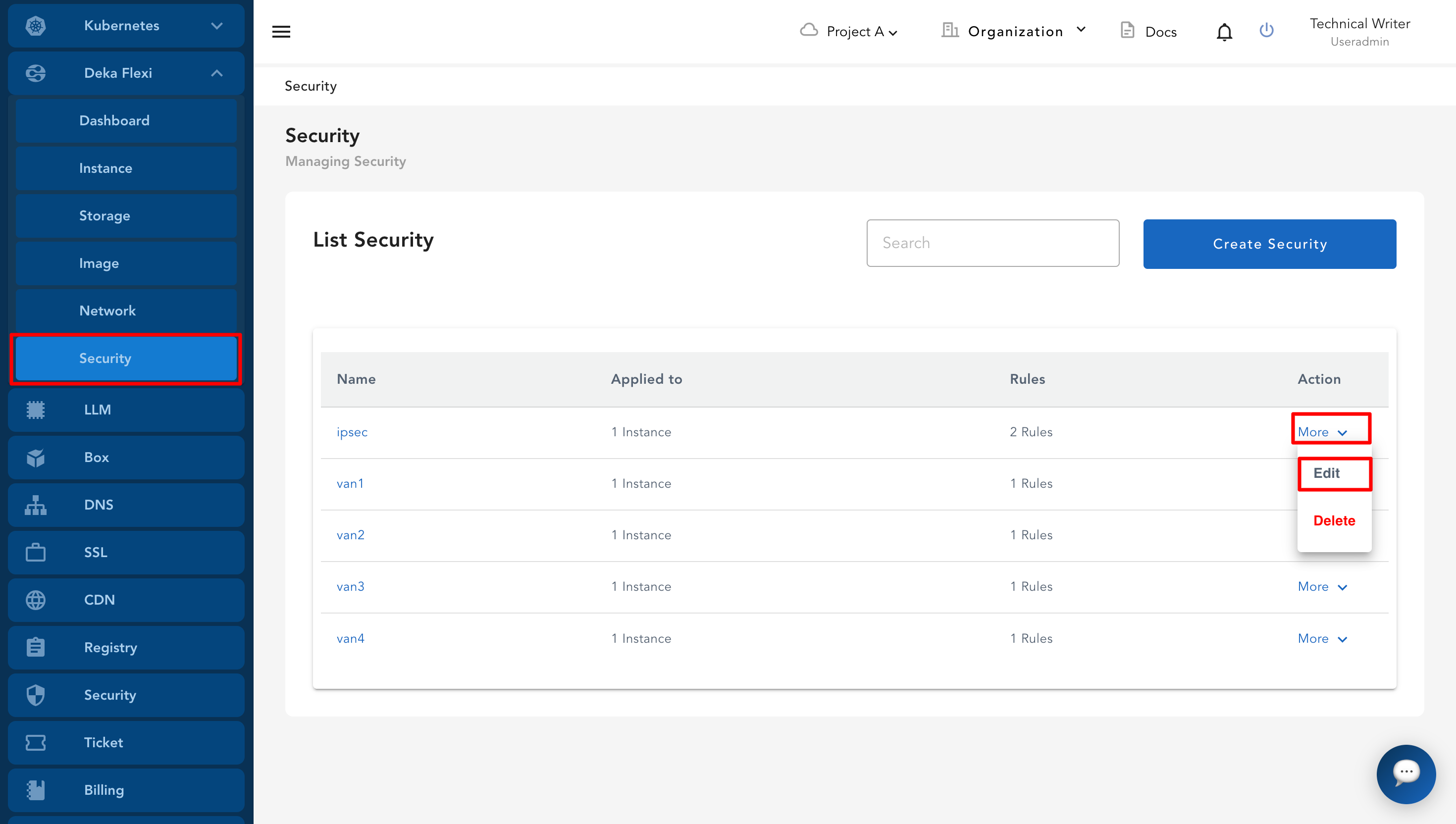
Pada halaman Project A di Service Portal Cloudeka, pilih menu Security dan klik tombol Edit untuk mengubah konfigurasi.

<figure><img src="https://753761090-files.gitbook.io/~/files/v0/b/gitbook-x-prod.appspot.com/o/spaces%2FtAYQyBIz2BclZ3ZHHlS4%2Fuploads%2Fgit-blob-d3593a96f8bb1ebd4a3cb529a806c3c23dea3af9%2Fimage.png?alt=media" alt=""><figcaption></figcaption></figure>

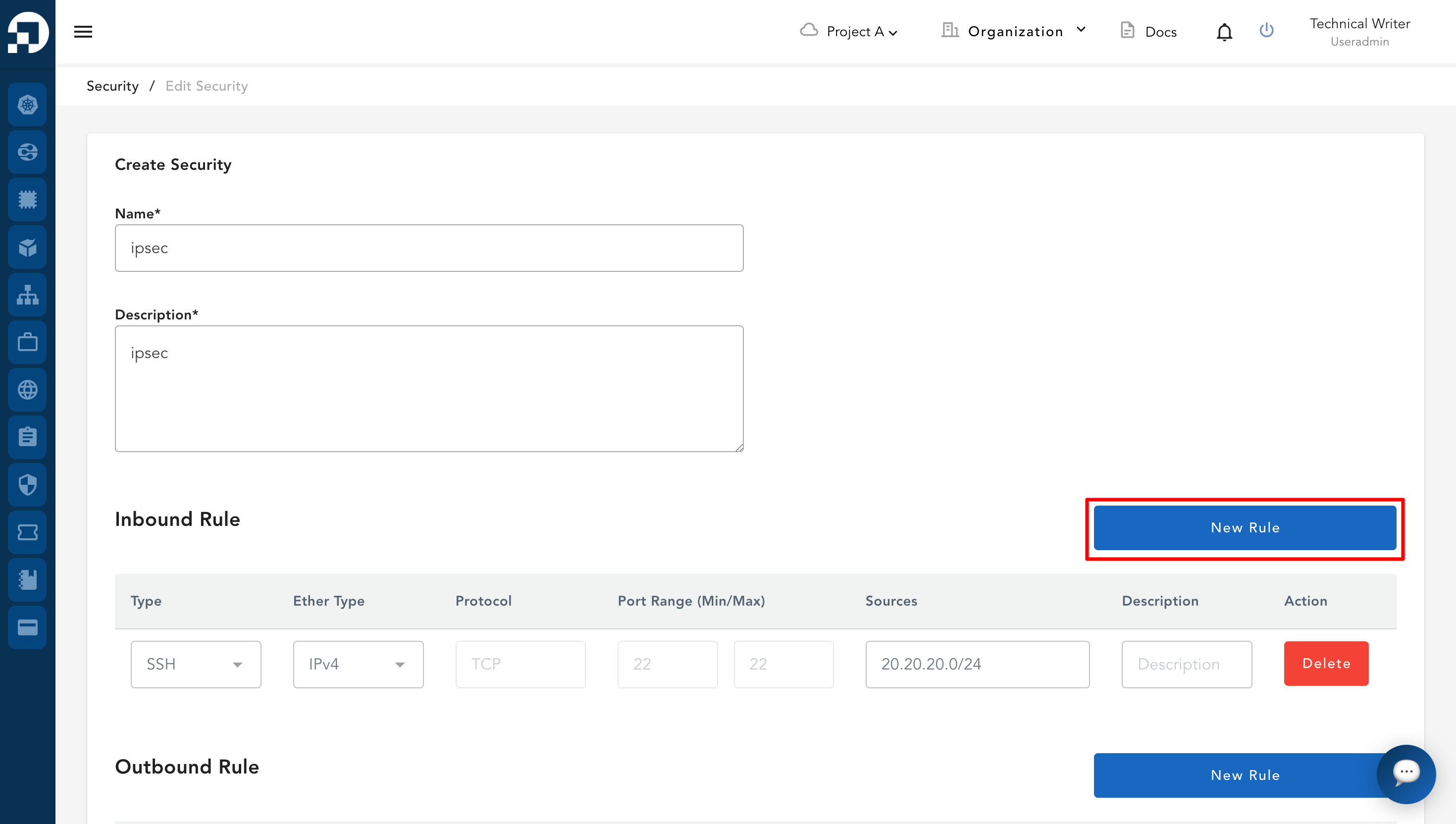
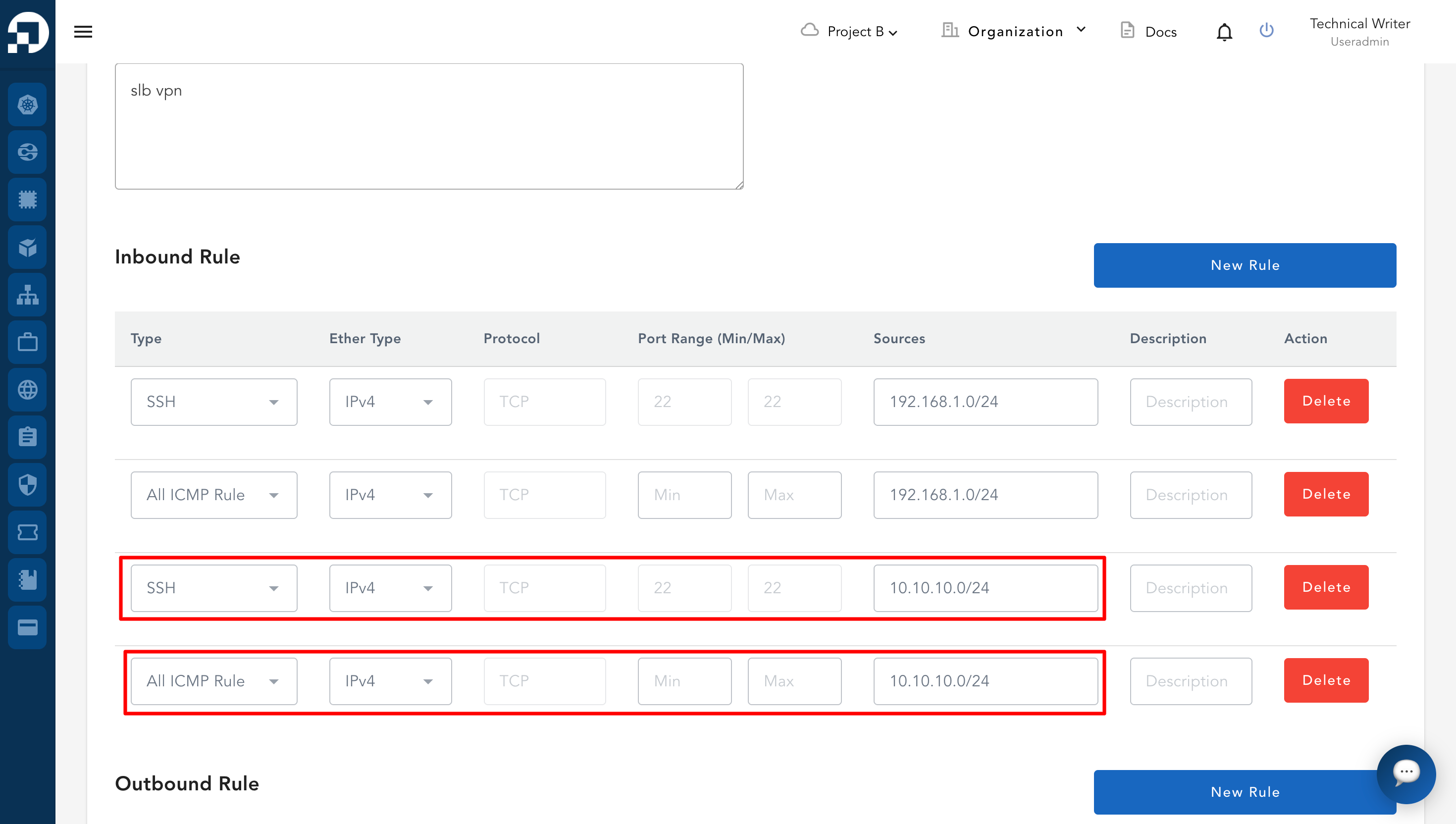
Pada halaman Edit Security, tambahkan dua aturan baru pada Inbound dengan mengklik tombol New Rule.

<figure><img src="https://753761090-files.gitbook.io/~/files/v0/b/gitbook-x-prod.appspot.com/o/spaces%2FtAYQyBIz2BclZ3ZHHlS4%2Fuploads%2Fgit-blob-4c02621e264d1949440f9d09c42dda81982afae4%2Fimage.png?alt=media" alt=""><figcaption></figcaption></figure>

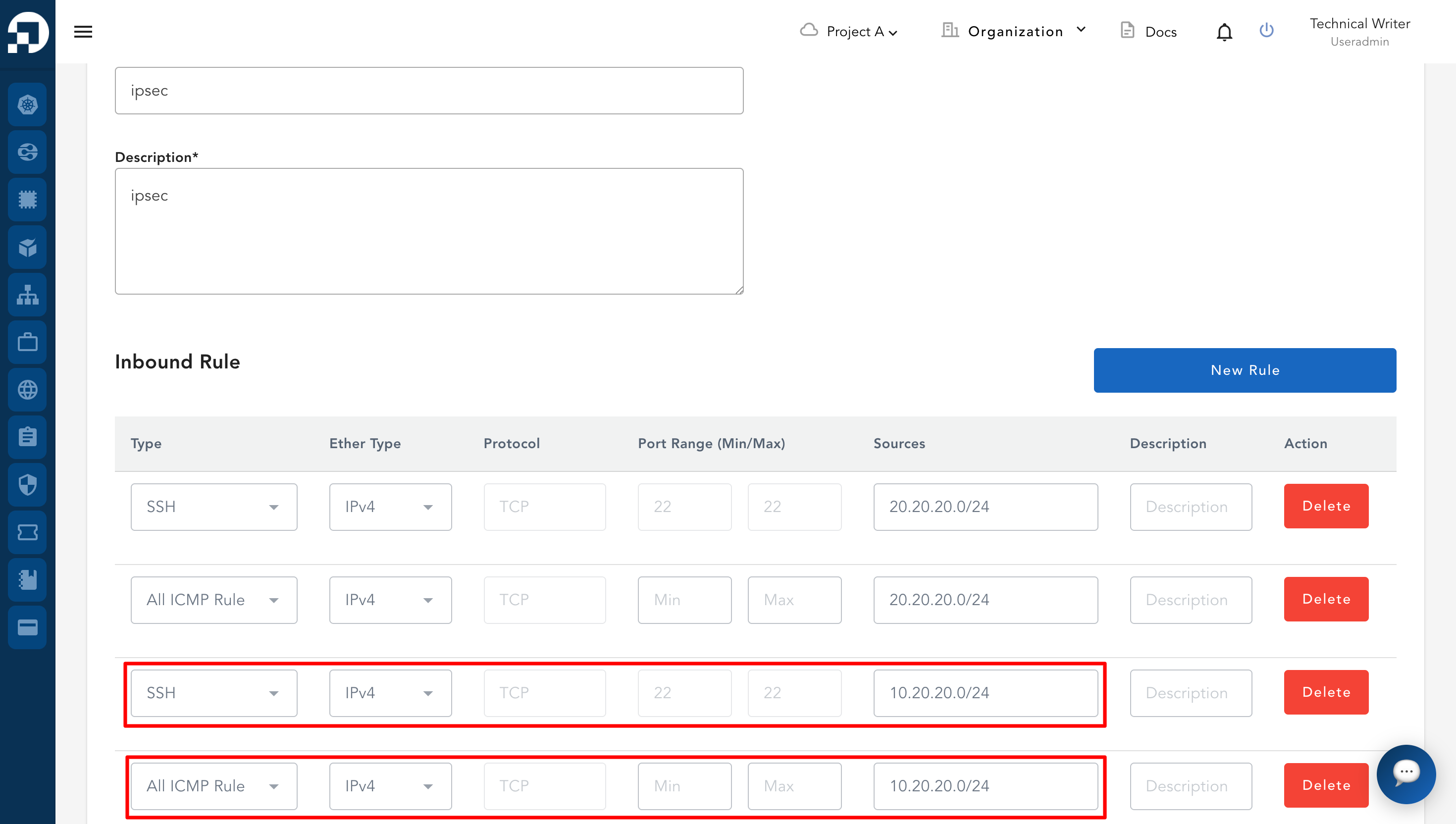
Aturan pertama adalah SSH dan aturan kedua adalah All ICMP Rule. Pada kolom Source untuk kedua aturan, masukkan alamat IP subnet Project B, yaitu 10.20.20.0/24.

<figure><img src="https://753761090-files.gitbook.io/~/files/v0/b/gitbook-x-prod.appspot.com/o/spaces%2FtAYQyBIz2BclZ3ZHHlS4%2Fuploads%2Fgit-blob-eb6f04833d6e2fb4cbfaf9ef34474dec0bd888c3%2Fimage.png?alt=media" alt=""><figcaption></figcaption></figure>

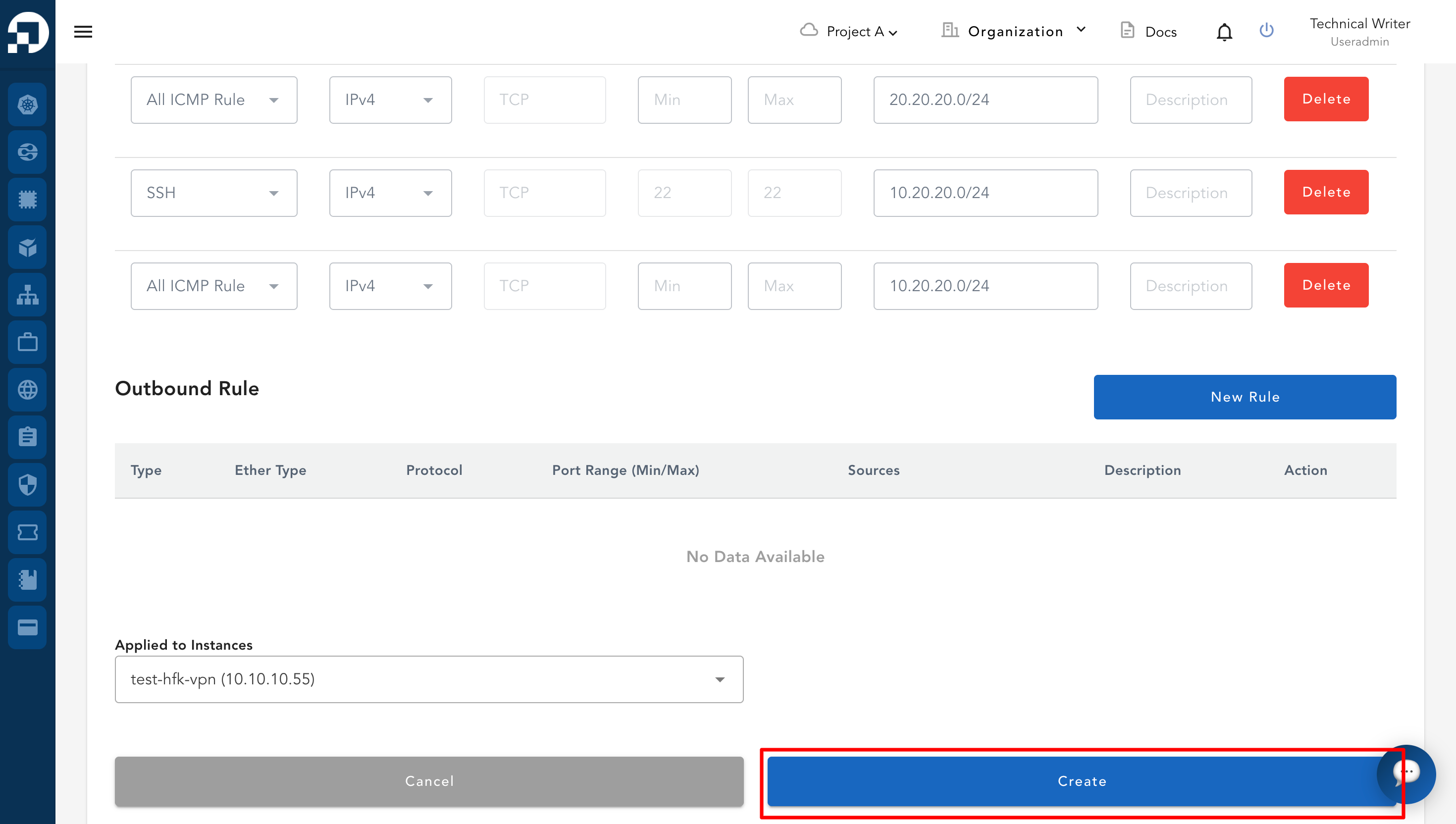
Klik tombol Save untuk menyimpan perubahan.

<figure><img src="https://753761090-files.gitbook.io/~/files/v0/b/gitbook-x-prod.appspot.com/o/spaces%2FtAYQyBIz2BclZ3ZHHlS4%2Fuploads%2Fgit-blob-123d4238dfdff9de11d7a122d29748a996753115%2Fimage.png?alt=media" alt=""><figcaption></figcaption></figure>

Lakukan langkah yang sama untuk mengonfigurasi Security pada Project B dengan menambahkan alamat IP subnet Project A, yaitu 10.10.10.0/24.

<figure><img src="https://753761090-files.gitbook.io/~/files/v0/b/gitbook-x-prod.appspot.com/o/spaces%2FtAYQyBIz2BclZ3ZHHlS4%2Fuploads%2Fgit-blob-5802cb5d92386613853d03135dc1ba67b25a2d55%2Fimage.png?alt=media" alt=""><figcaption></figcaption></figure>

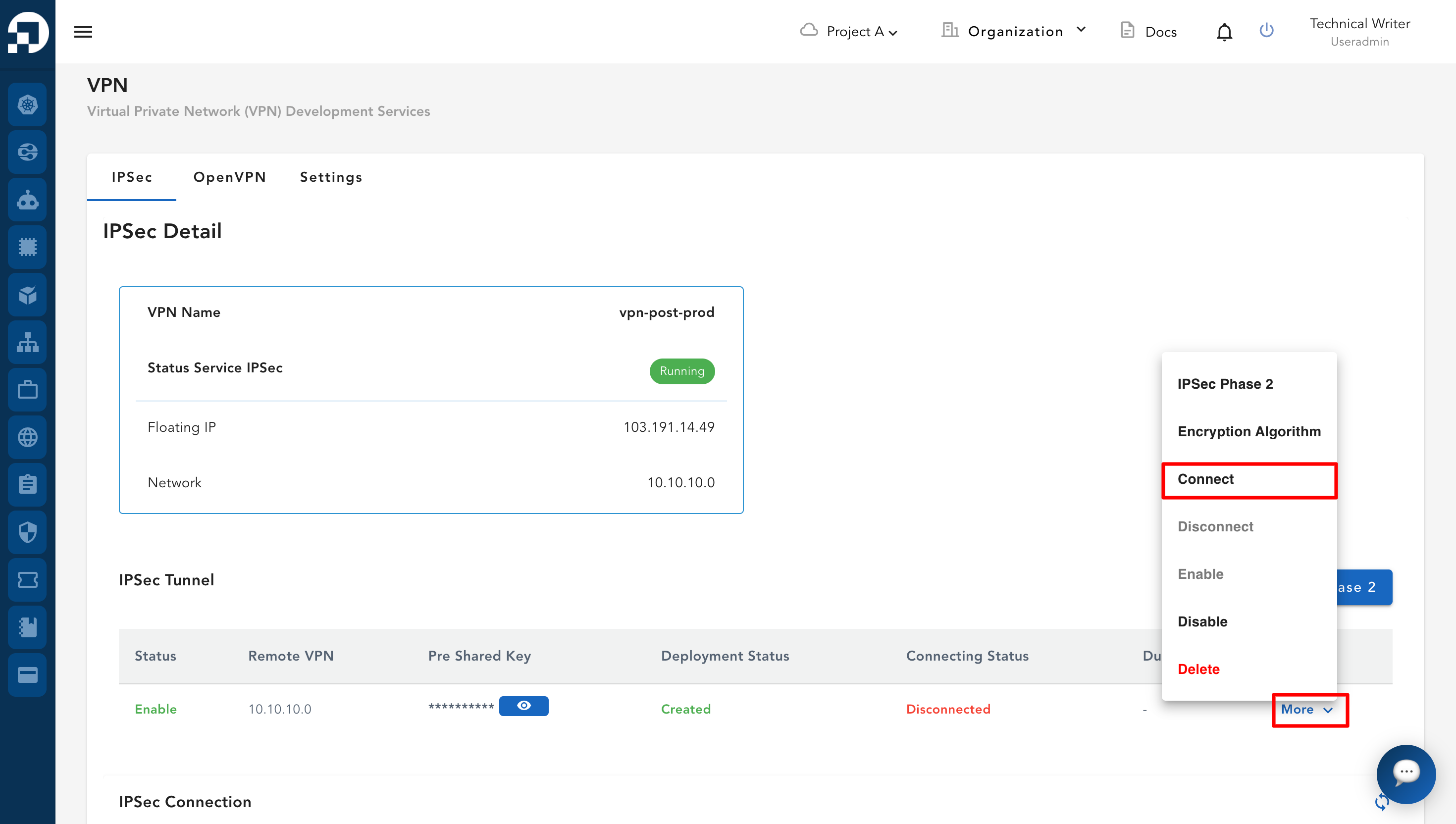
Aktifkan IPsec pada Project A. Pastikan alamat IP yang digunakan adalah subnet Project B.

<figure><img src="https://753761090-files.gitbook.io/~/files/v0/b/gitbook-x-prod.appspot.com/o/spaces%2FtAYQyBIz2BclZ3ZHHlS4%2Fuploads%2Fgit-blob-2d47b7e05505086d00c73ce2f552bb56f393a031%2Fimage.png?alt=media" alt=""><figcaption></figcaption></figure>

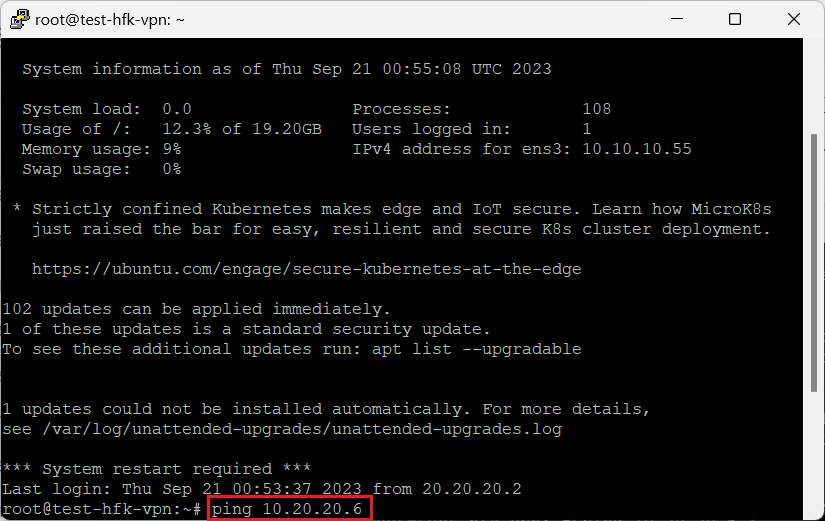
Uji koneksi melalui PuTTY dari virtual machine Project A ke virtual machine Project B dengan sintaks berikut: `ping 10.20.20.6`.

<figure><img src="https://putri.box.cloudeka.id/cloudeka-assets/static/images/21vpn/21.95%20sec-add-ip.png" alt=""><figcaption></figcaption></figure>

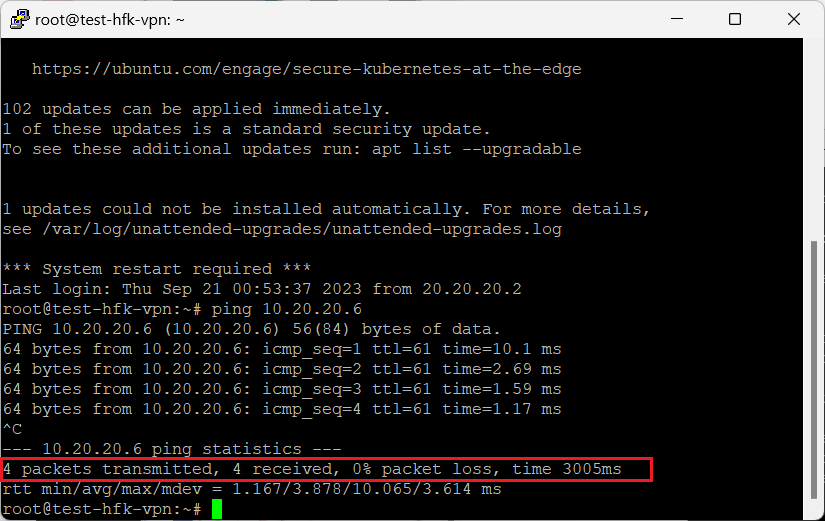
Hasil pengujian koneksi jaringan ke virtual machine Project B selesai dalam 3005 milidetik (± 3 detik).
<figure><img src="https://putri.box.cloudeka.id/cloudeka-assets/static/images/21vpn/21.96%20sec-add-ip.png" alt=""><figcaption></figcaption></figure>