> For the complete documentation index, see [llms.txt](https://docs.cloudeka.ai/llms.txt). Markdown versions of documentation pages are available by appending `.md` to page URLs; this page is available as [Markdown](https://docs.cloudeka.ai/deka-gpu-documentations/panduan-untuk-enterprise/deka-gpu-mlops/manage-notebook-schedules/notebook-start-stop-schedules.md).

# Jadwal Mulai/Berhenti Notebook

## Membuat Jadwal Mulai/Berhenti Notebook

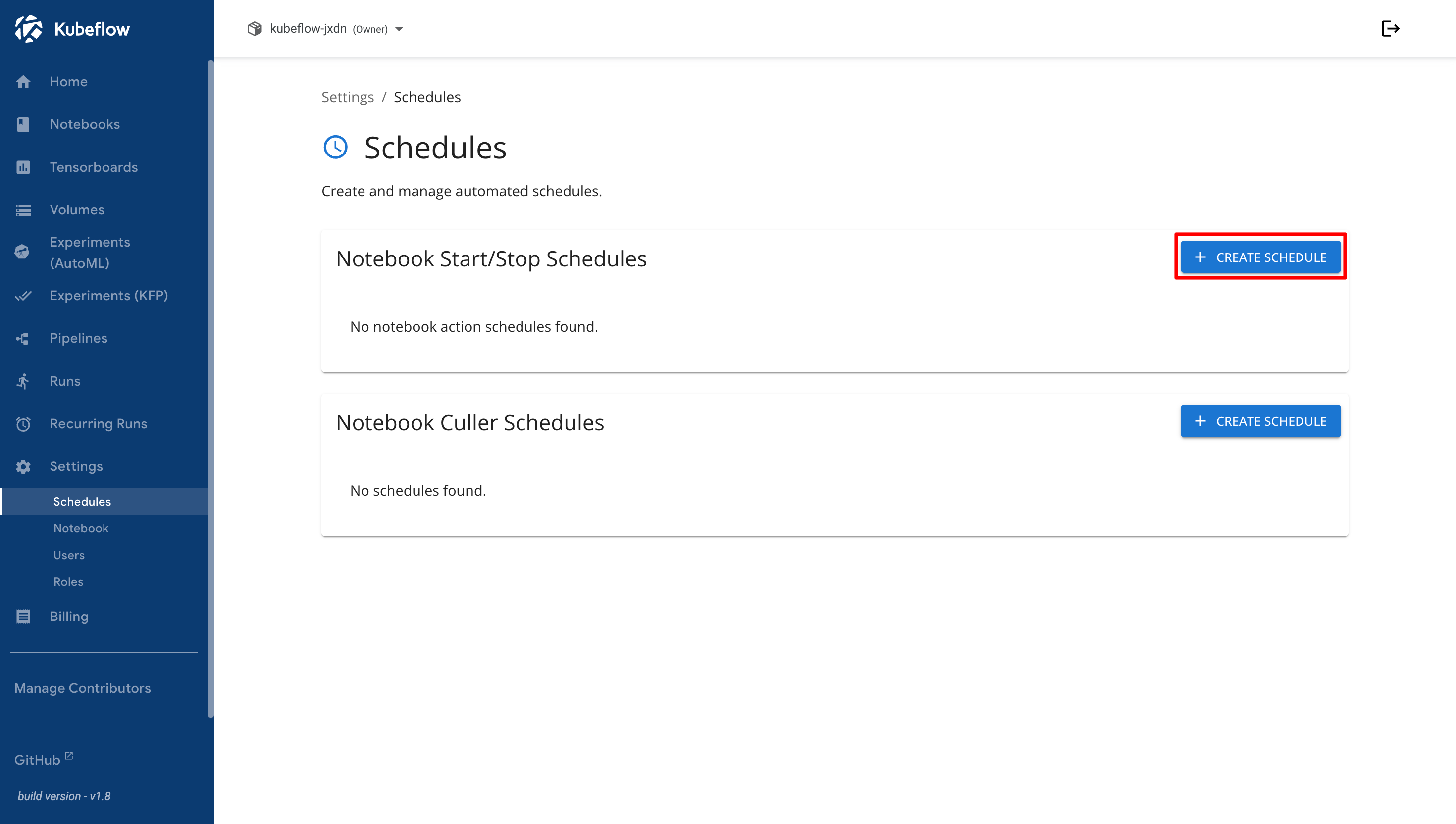
Pada bagian Notebook Start/Stop Schedules, klik **Create Schedule** untuk membuat jadwal notebook baru.

<figure><img src="https://753761090-files.gitbook.io/~/files/v0/b/gitbook-x-prod.appspot.com/o/spaces%2FtAYQyBIz2BclZ3ZHHlS4%2Fuploads%2Fgit-blob-9938889cb03227c30c1a022a83e01bf4ebab4a1d%2Fimage.png?alt=media" alt=""><figcaption></figcaption></figure>

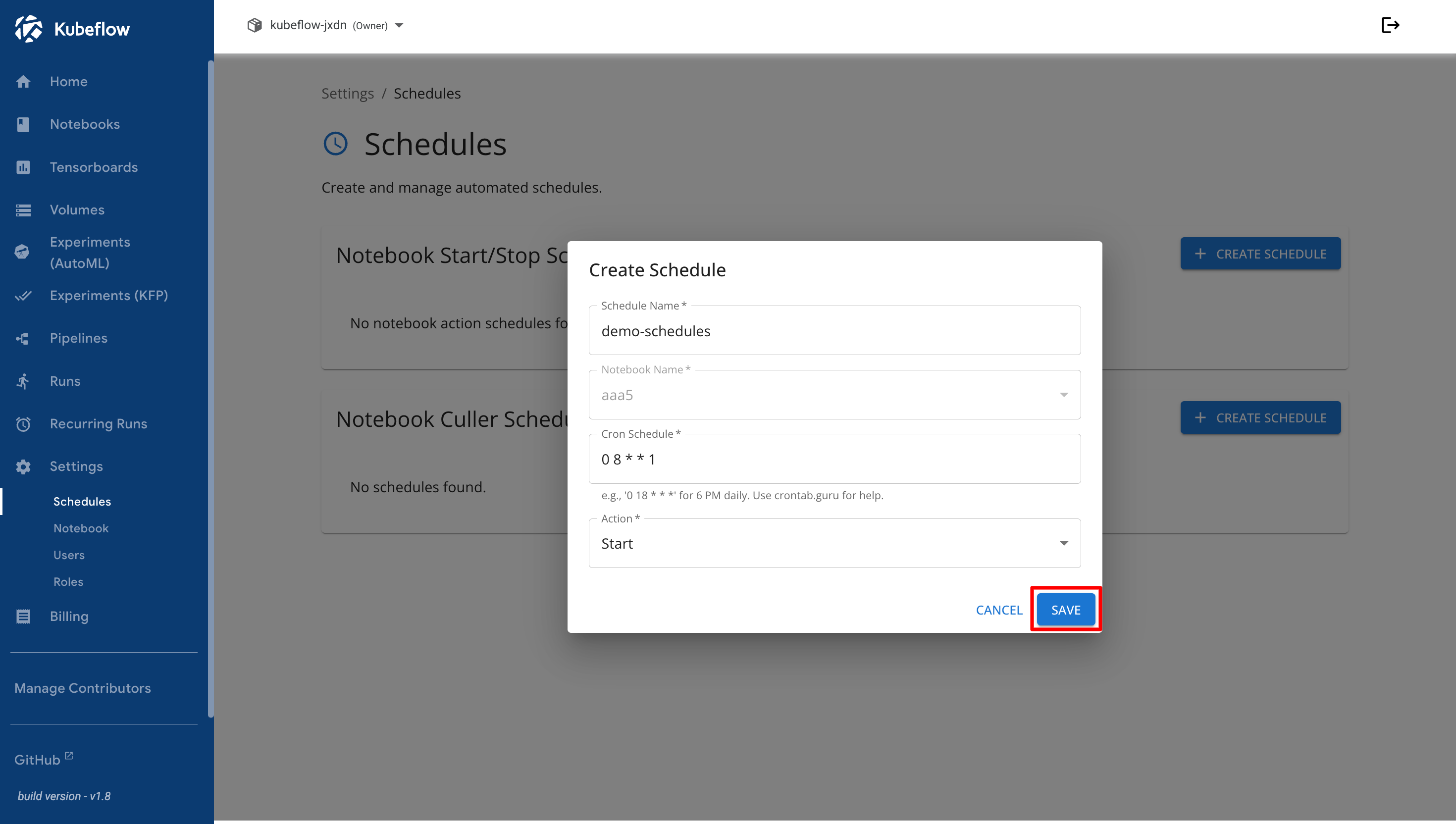
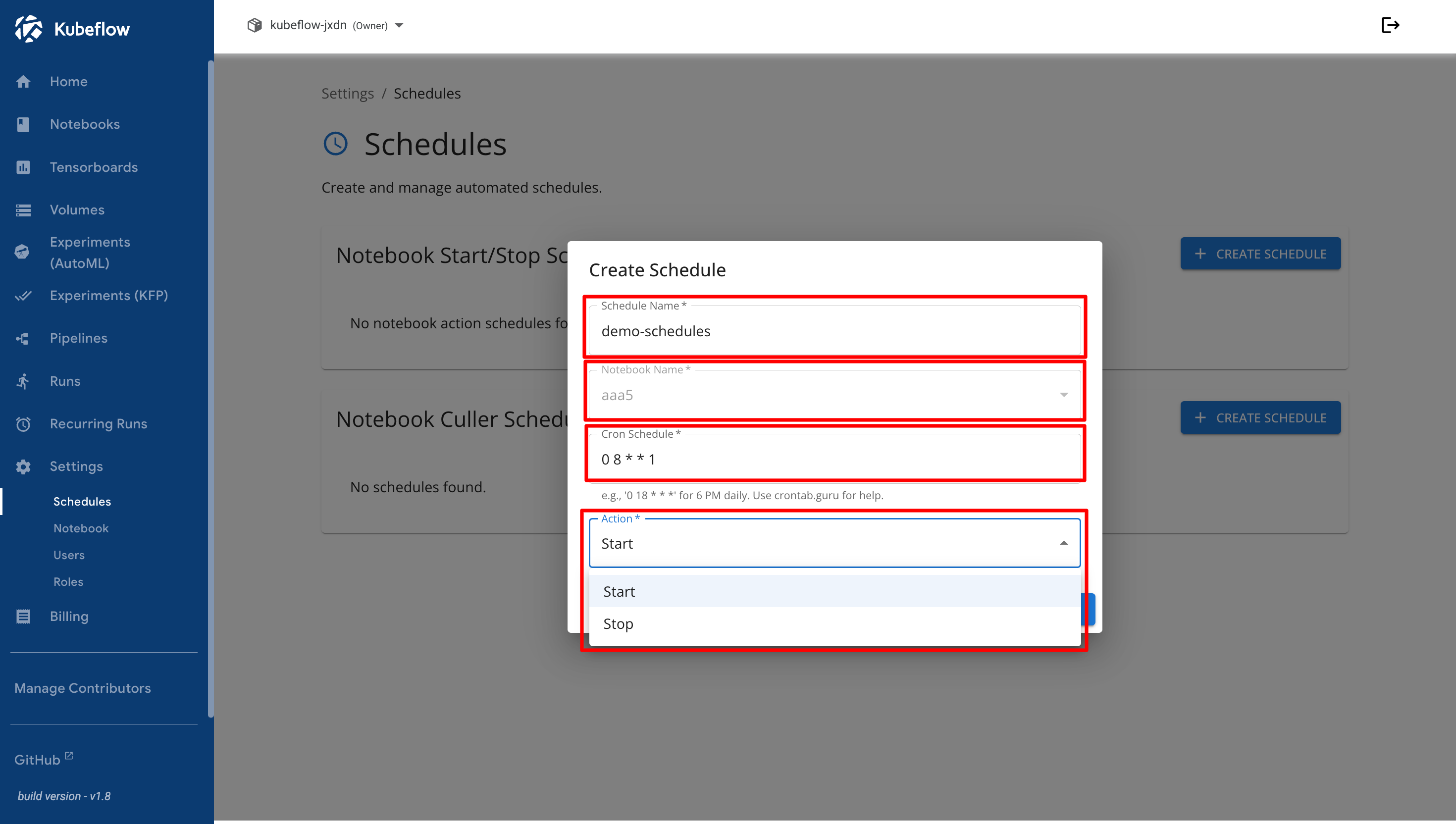
Pada dialog Create Schedule, tentukan nama jadwal, pilih notebook target, masukkan jadwal cron, dan pilih tindakan yang akan dilakukan.

<figure><img src="https://753761090-files.gitbook.io/~/files/v0/b/gitbook-x-prod.appspot.com/o/spaces%2FtAYQyBIz2BclZ3ZHHlS4%2Fuploads%2Fgit-blob-d7b8f28edcc696fdcfe64ed77659bb90cec5816a%2Fimage.png?alt=media" alt=""><figcaption></figcaption></figure>

Setelah melengkapi informasi yang diperlukan, klik **Save** untuk membuat jadwal.

<figure><img src="https://753761090-files.gitbook.io/~/files/v0/b/gitbook-x-prod.appspot.com/o/spaces%2FtAYQyBIz2BclZ3ZHHlS4%2Fuploads%2Fgit-blob-a93ced917e97c61163600792bddcf9d6935f2781%2Fimage.png?alt=media" alt=""><figcaption></figcaption></figure>

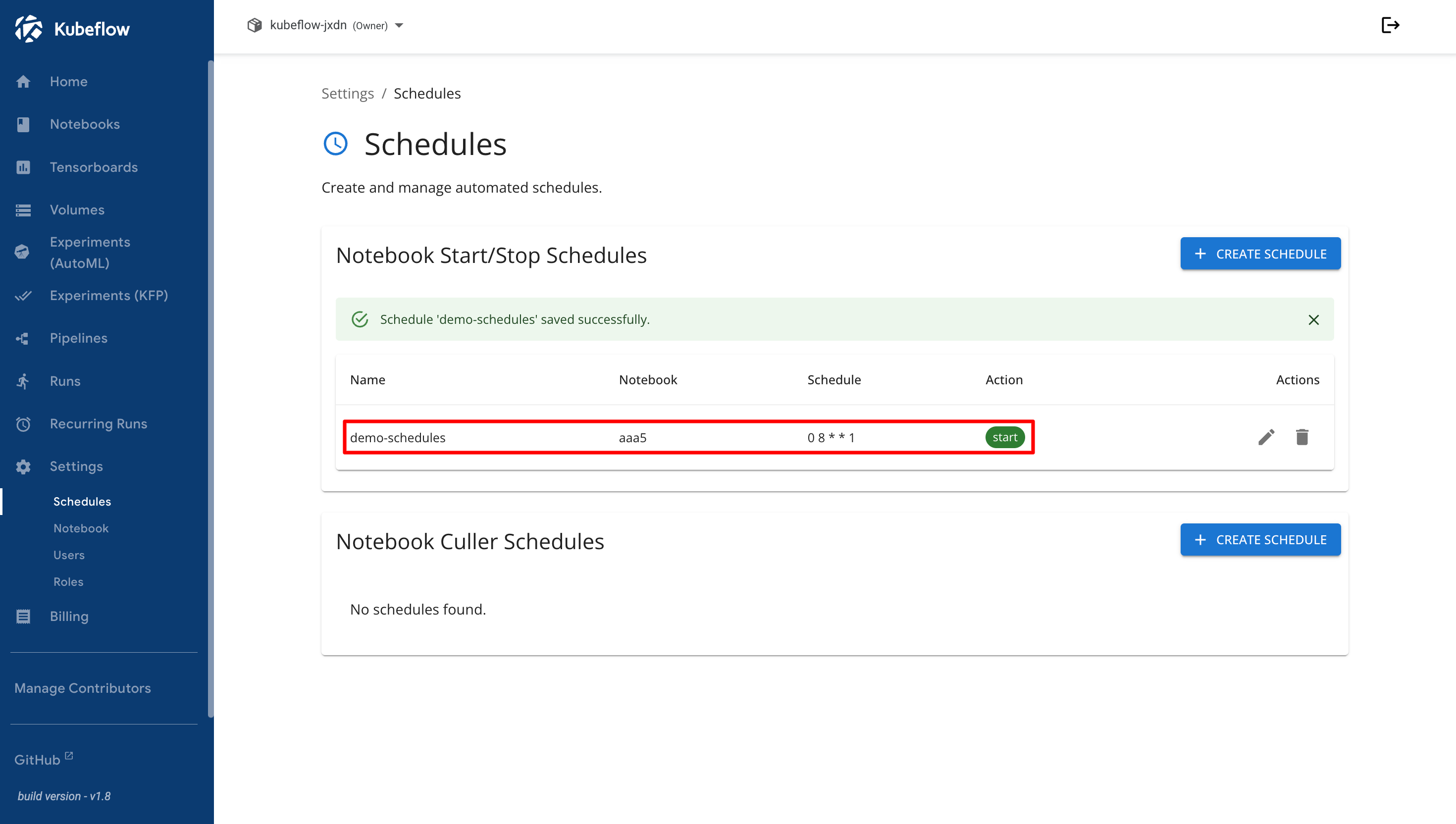
Notifikasi berhasil ditampilkan setelah jadwal dibuat. Jadwal baru akan muncul dalam daftar Notebook Start/Stop Schedules.

<figure><img src="https://753761090-files.gitbook.io/~/files/v0/b/gitbook-x-prod.appspot.com/o/spaces%2FtAYQyBIz2BclZ3ZHHlS4%2Fuploads%2Fgit-blob-6db1fb15bce5d65362479df648a3a63c82faa1e7%2Fimage.png?alt=media" alt=""><figcaption></figcaption></figure>

## Mengubah Jadwal Mulai/Berhenti Notebook

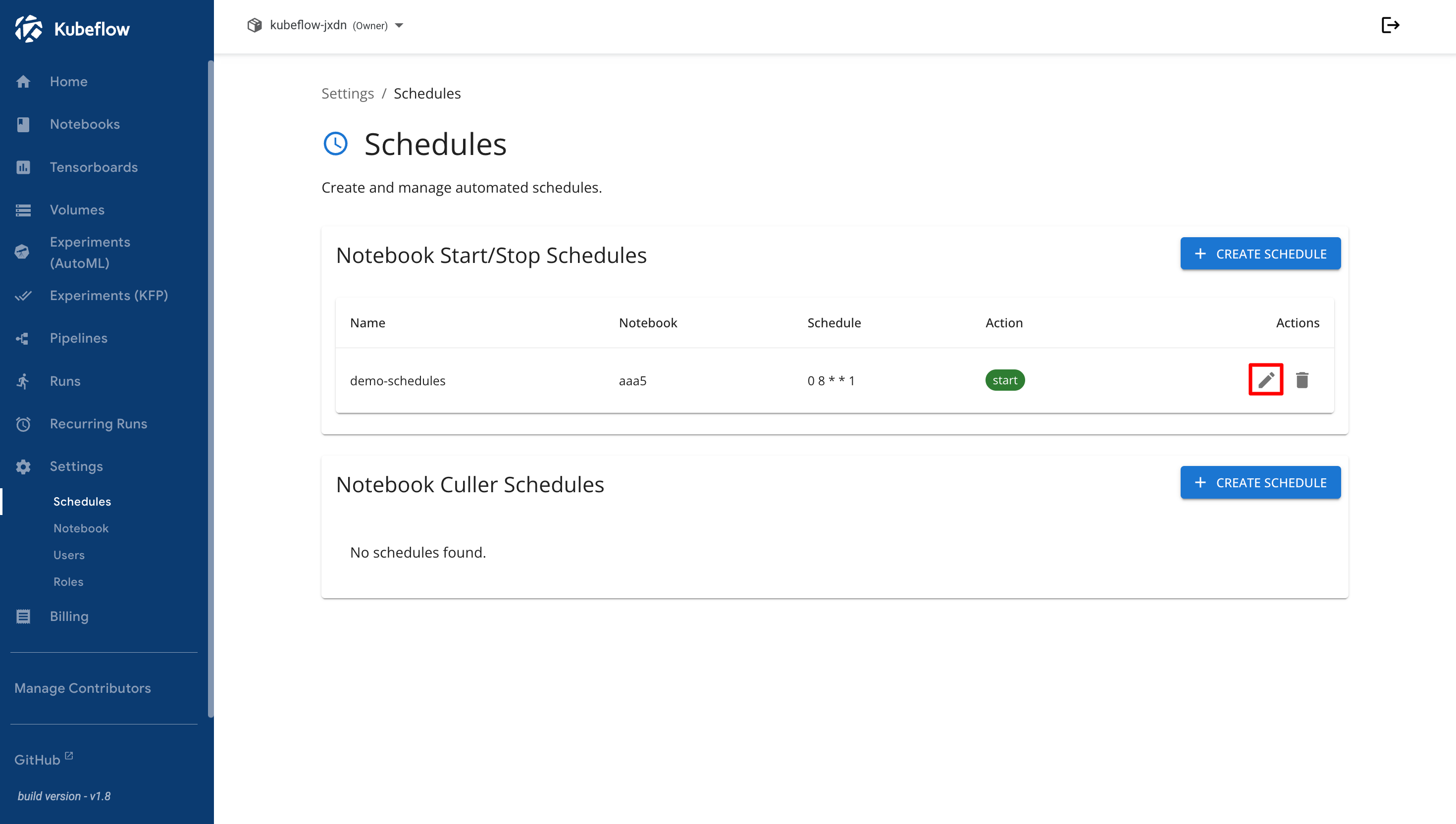
Untuk mengubah jadwal yang ada, klik ikon **Edit** pada kolom Actions.

<figure><img src="https://753761090-files.gitbook.io/~/files/v0/b/gitbook-x-prod.appspot.com/o/spaces%2FtAYQyBIz2BclZ3ZHHlS4%2Fuploads%2Fgit-blob-709bf3e9bca2c3a86fcb3df5ac6eb179cdbef705%2Fimage.png?alt=media" alt=""><figcaption></figcaption></figure>

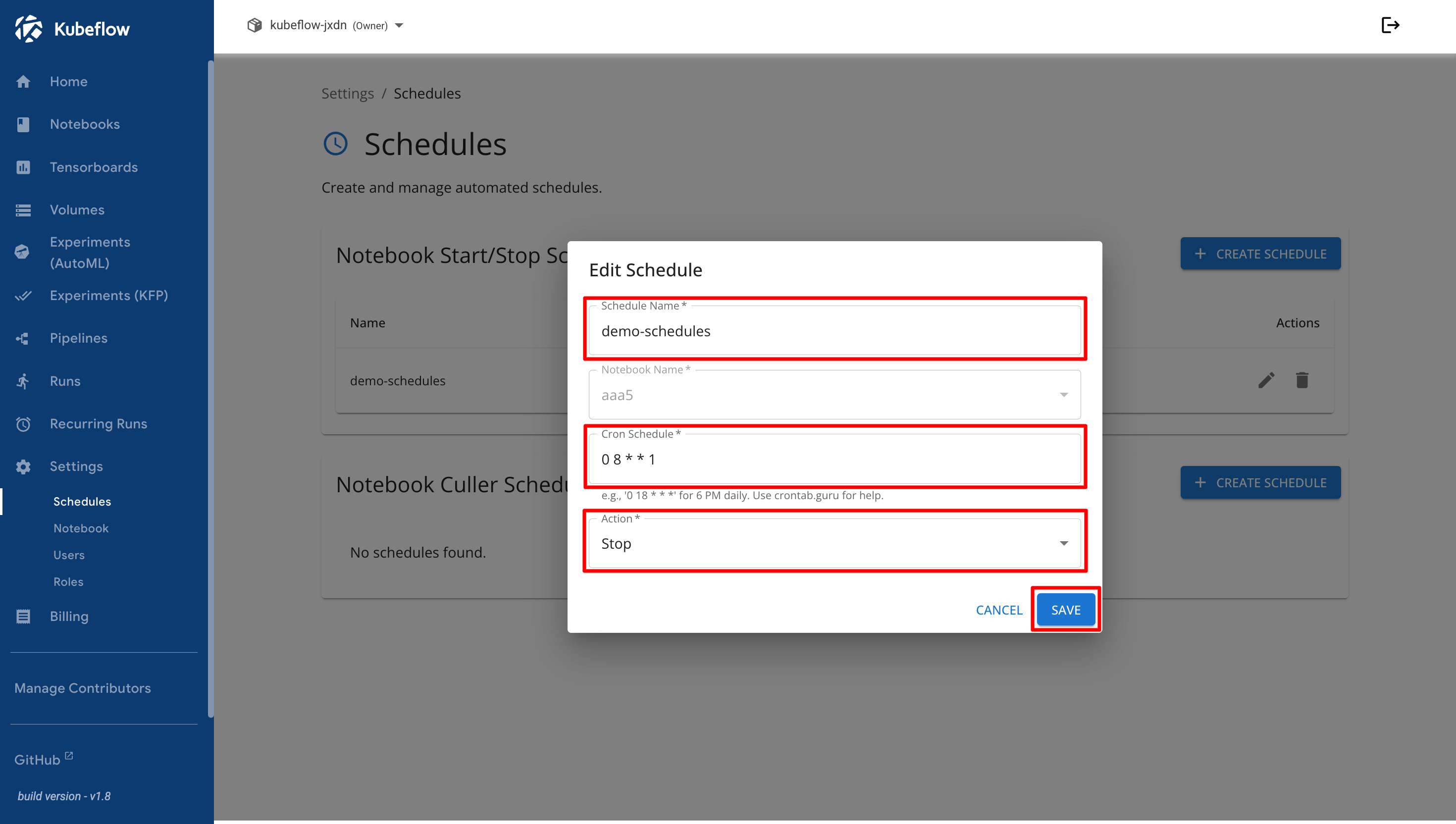
Pada dialog Edit Schedule, perbarui informasi jadwal sesuai kebutuhan, lalu klik **Save** untuk menerapkan perubahan.

<figure><img src="https://753761090-files.gitbook.io/~/files/v0/b/gitbook-x-prod.appspot.com/o/spaces%2FtAYQyBIz2BclZ3ZHHlS4%2Fuploads%2Fgit-blob-83b6bb981ce6627a84bb0b8d40955bec0e9009fc%2Fimage.png?alt=media" alt=""><figcaption></figcaption></figure>

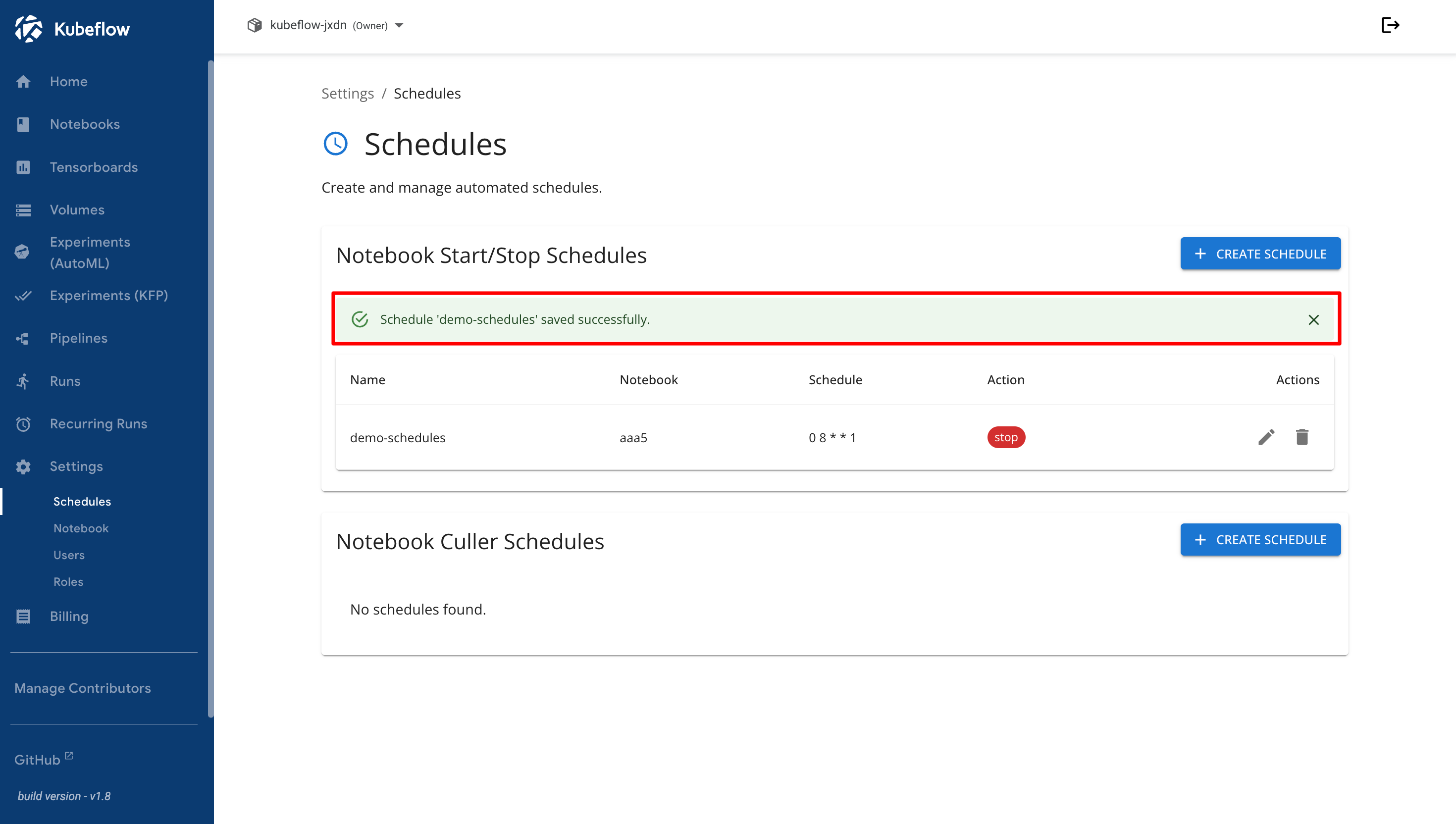
Notifikasi berhasil ditampilkan setelah jadwal berhasil diperbarui.

<figure><img src="https://753761090-files.gitbook.io/~/files/v0/b/gitbook-x-prod.appspot.com/o/spaces%2FtAYQyBIz2BclZ3ZHHlS4%2Fuploads%2Fgit-blob-11d4eacbf803fdc9969f5f03bf9079df1dab74e7%2Fimage.png?alt=media" alt=""><figcaption></figcaption></figure>

## Menghapus Jadwal Mulai/Berhenti Notebook

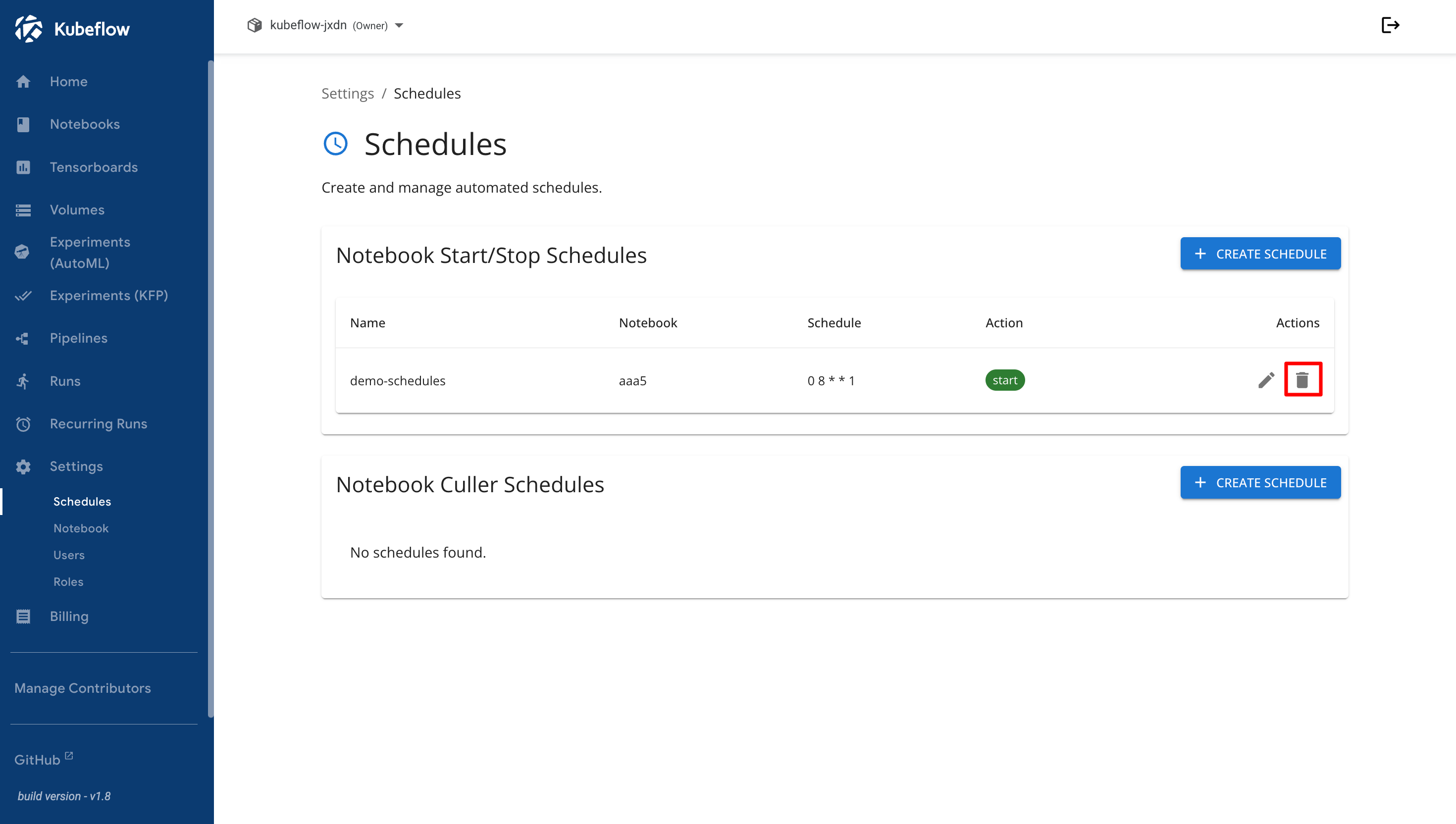
Untuk menghapus jadwal, klik ikon **Delete** pada kolom Actions.

<figure><img src="https://753761090-files.gitbook.io/~/files/v0/b/gitbook-x-prod.appspot.com/o/spaces%2FtAYQyBIz2BclZ3ZHHlS4%2Fuploads%2Fgit-blob-3e07c543b72c683012082f535569aee0c7229050%2Fimage.png?alt=media" alt=""><figcaption></figcaption></figure>

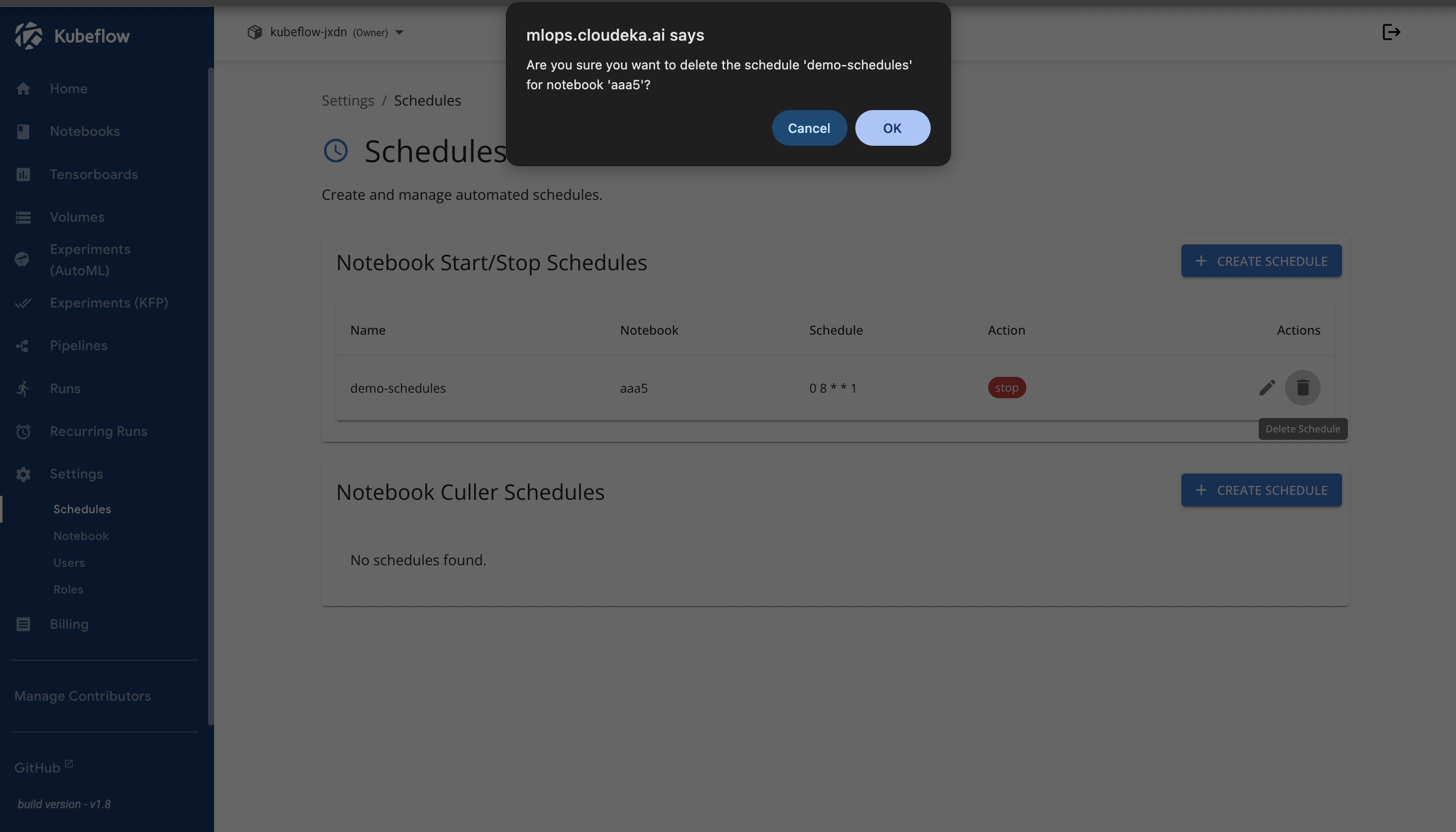
Tinjau pesan konfirmasi, lalu klik **OK** untuk menghapus jadwal yang dipilih.

<figure><img src="https://753761090-files.gitbook.io/~/files/v0/b/gitbook-x-prod.appspot.com/o/spaces%2FtAYQyBIz2BclZ3ZHHlS4%2Fuploads%2Fgit-blob-662e5824a4166926c2d08bcb7a5c49c9a655b4bc%2Fimage.png?alt=media" alt=""><figcaption></figcaption></figure>

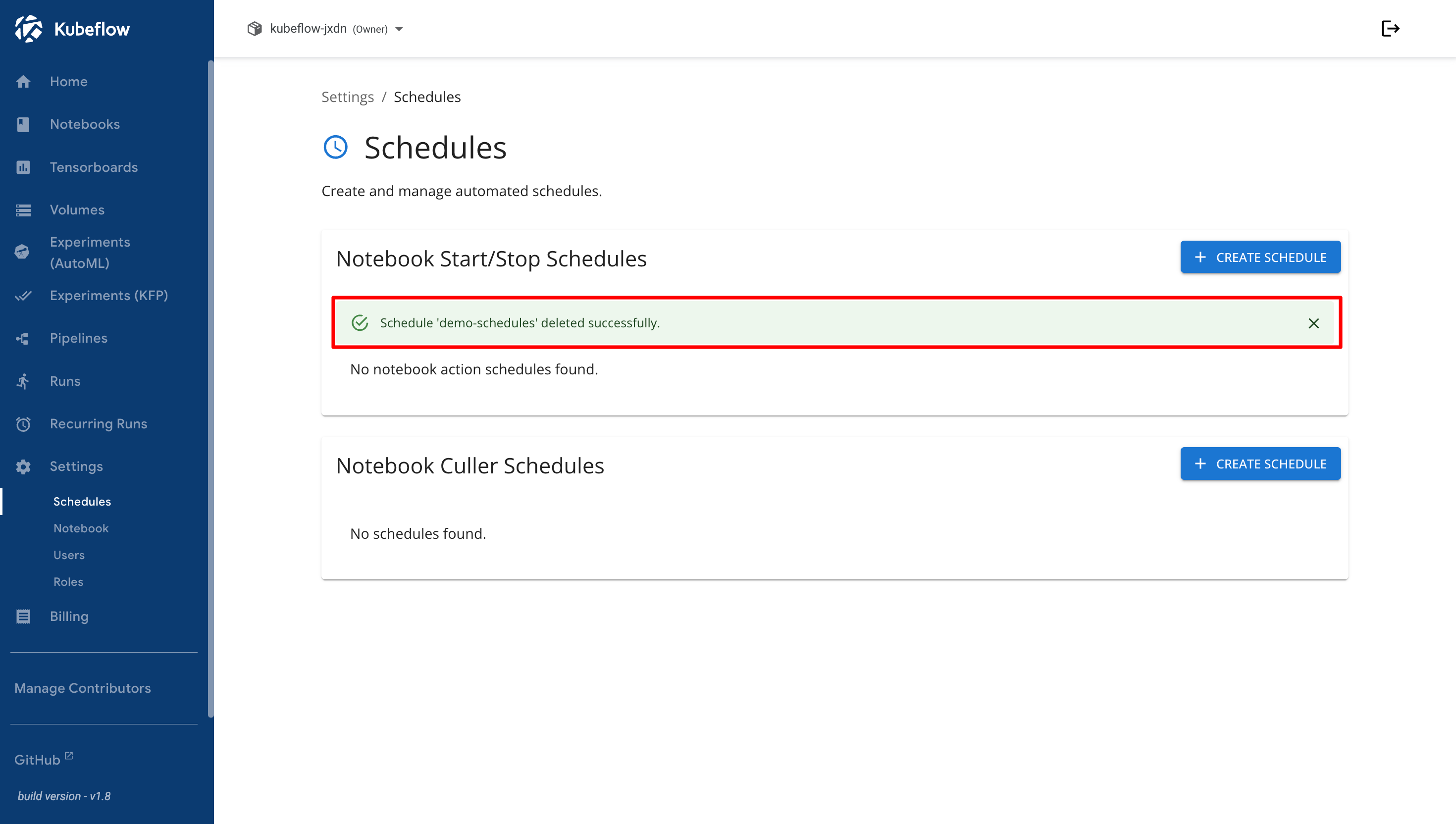
Setelah proses penghapusan selesai, notifikasi akan ditampilkan untuk mengonfirmasi bahwa jadwal berhasil dihapus.
<figure><img src="https://753761090-files.gitbook.io/~/files/v0/b/gitbook-x-prod.appspot.com/o/spaces%2FtAYQyBIz2BclZ3ZHHlS4%2Fuploads%2Fgit-blob-f15e749163e84d9d0ec39006d6f44dc532605743%2Fimage.png?alt=media" alt=""><figcaption></figcaption></figure>