> For the complete documentation index, see [llms.txt](https://docs.cloudeka.ai/llms.txt). Markdown versions of documentation pages are available by appending `.md` to page URLs; this page is available as [Markdown](https://docs.cloudeka.ai/deka-gpu-documentations/panduan-untuk-enterprise/deka-gpu-mlops/notebook.md).
# Notebook
Menu *Notebooks* digunakan untuk membuat notebook bagi analisis data, pengembangan perangkat lunak, atau eksperimen *machine learning* menggunakan *JupyterLab*. *JupyterLab* berjalan pada *Pods* di klaster *Service Portal* Cloudeka.
## Buat notebook
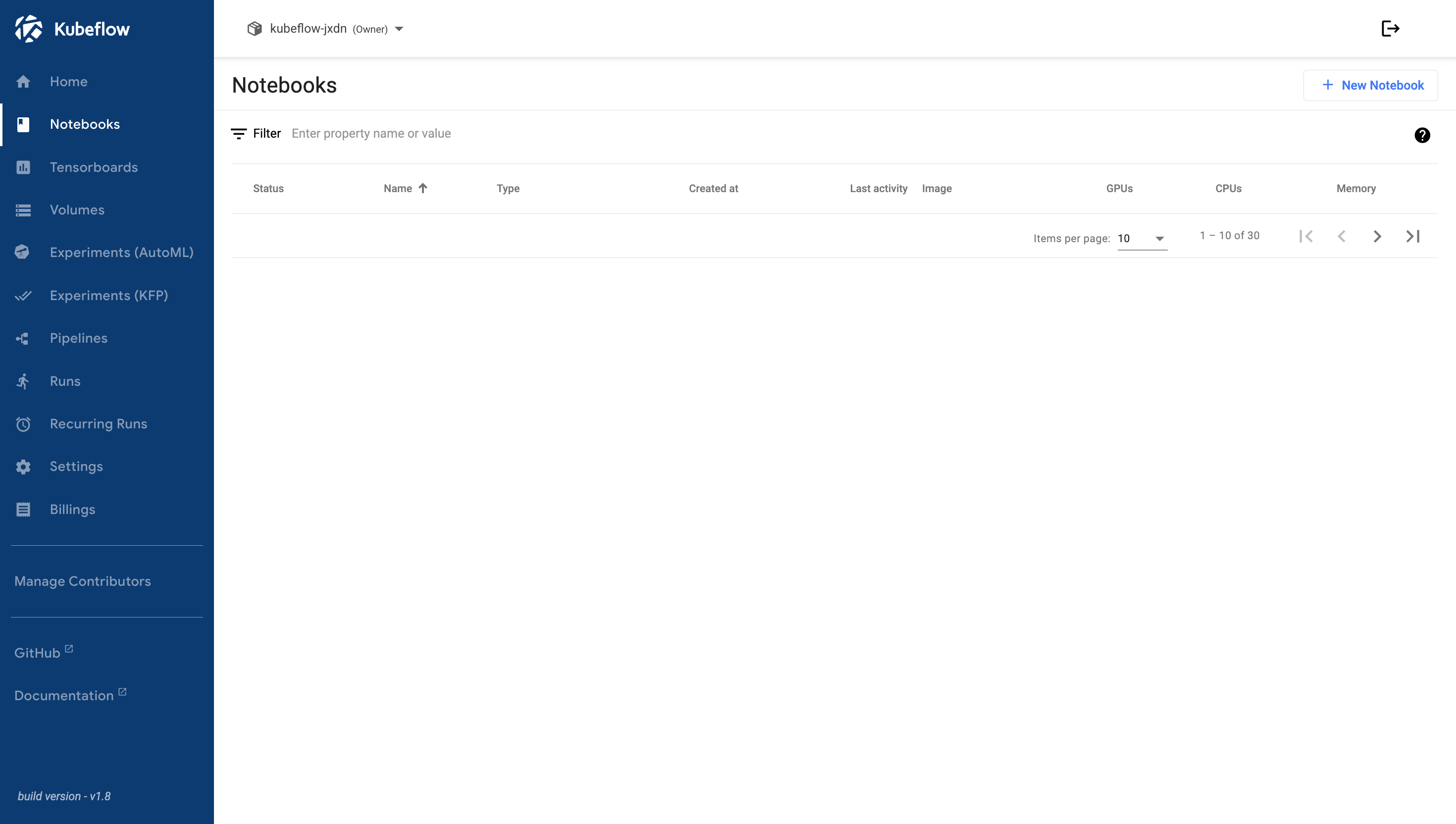
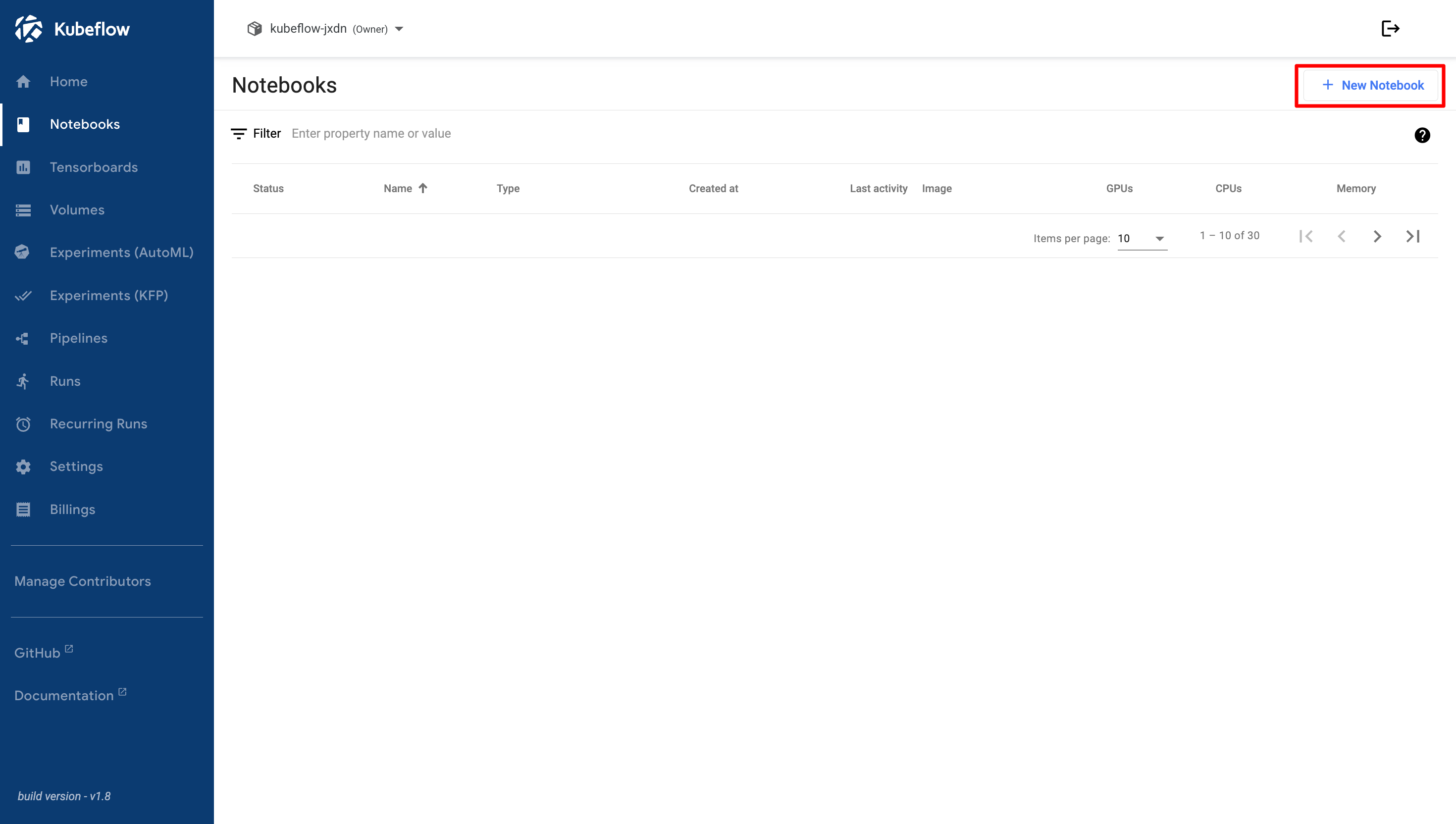
*Create Notebooks* digunakan untuk membuat notebook baru di *Service Portal* Cloudeka. Pada halaman *Notebooks*, klik tombol *+ New Notebook*.
### Pilih notebook: *JupyterLab*
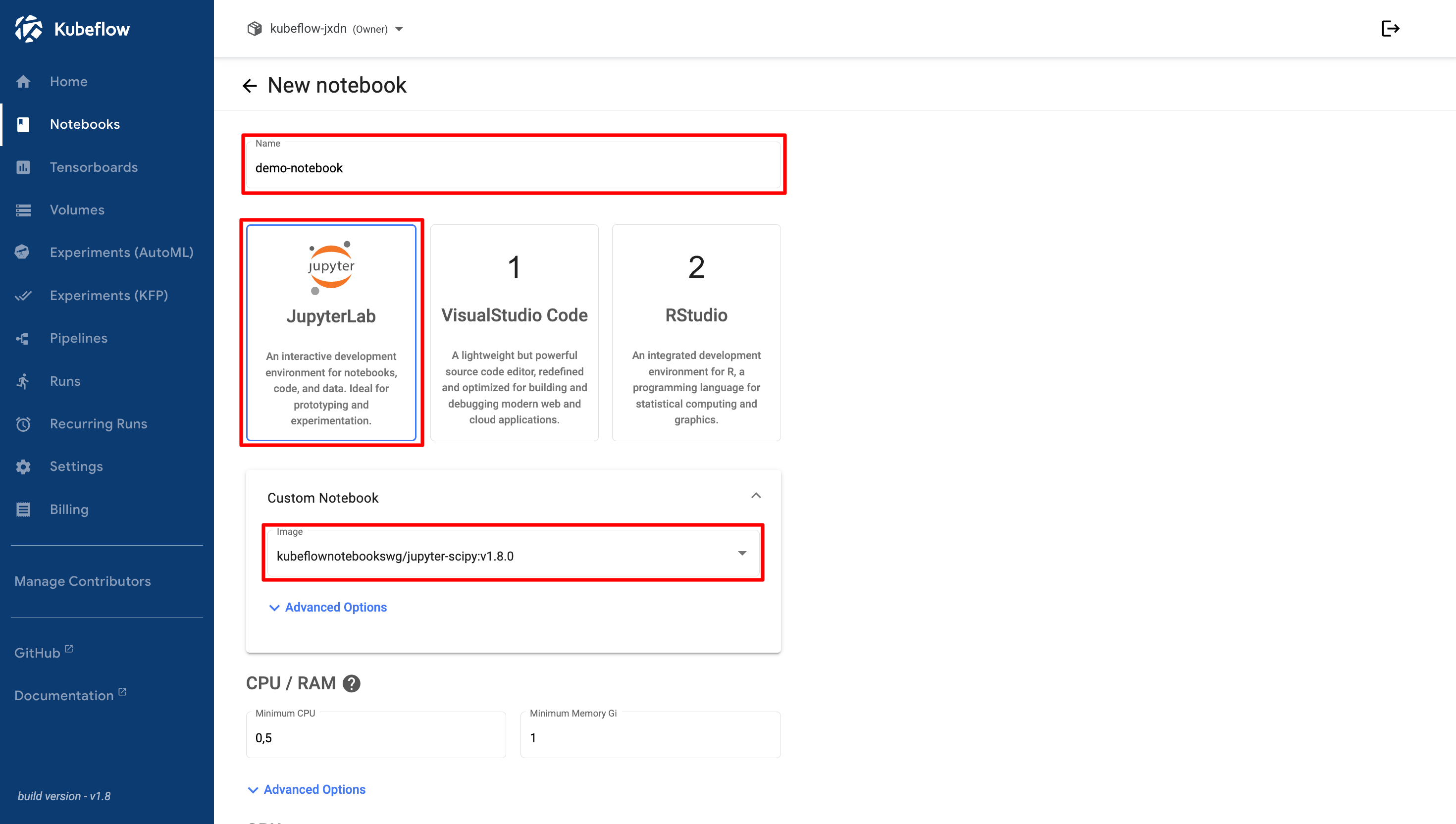
Halaman *New Notebook* akan muncul dan beberapa kolom harus dilengkapi. Pada kolom *Name*, masukkan nama notebook. Nama harus terdiri dari karakter alfanumerik huruf kecil atau tanda hubung (`-`), dimulai dengan huruf, dan diakhiri dengan karakter alfanumerik. Panduan ini menggunakan *JupyterLab* sebagai lingkungan notebook. Pada bagian *Custom Notebook*, tentukan nama *image* yang dibuat di *Deka Registry* melalui *Service Portal* Cloudeka.
### Tambahkan *CPU/RAM* dan *GPU*
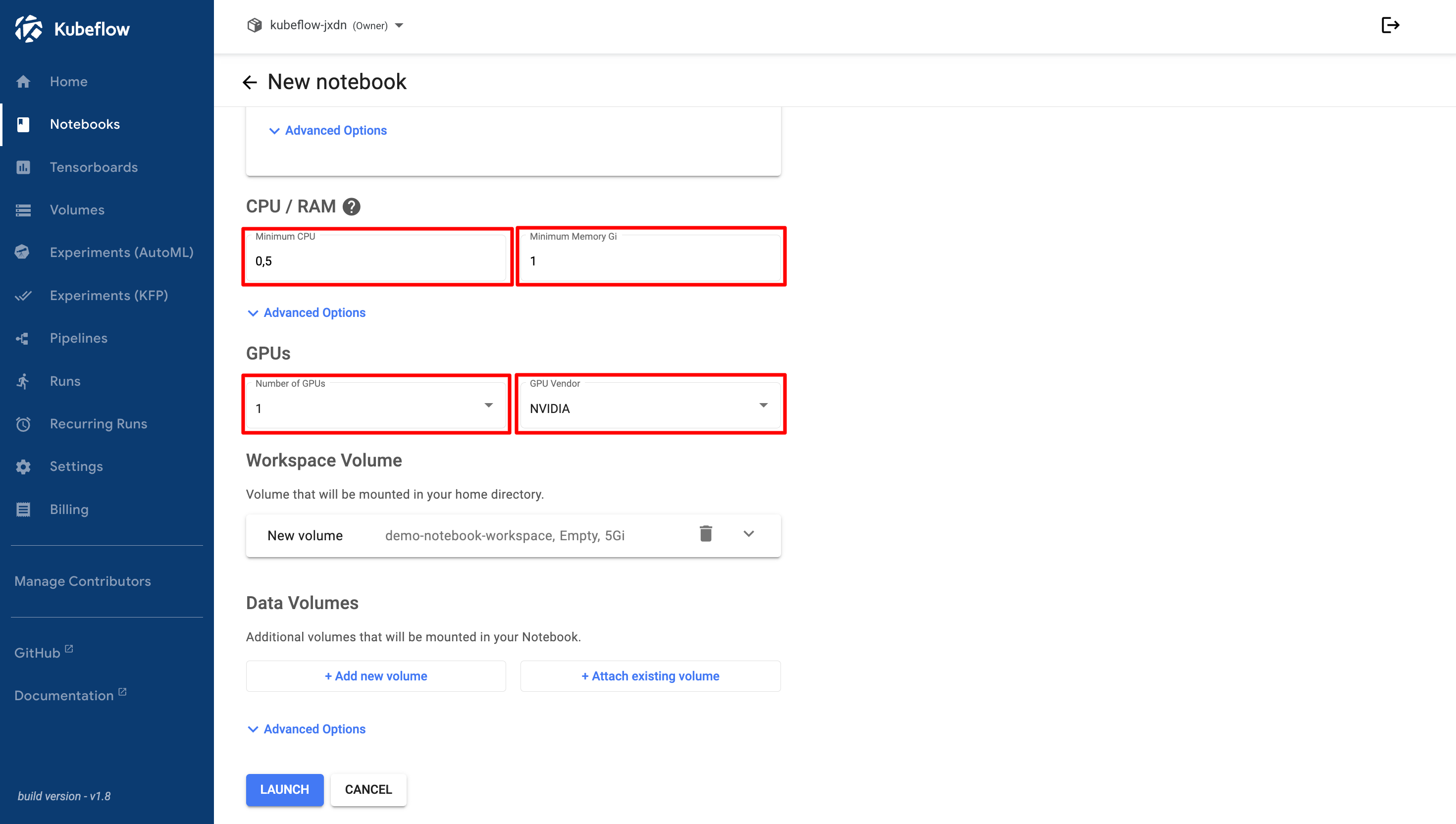
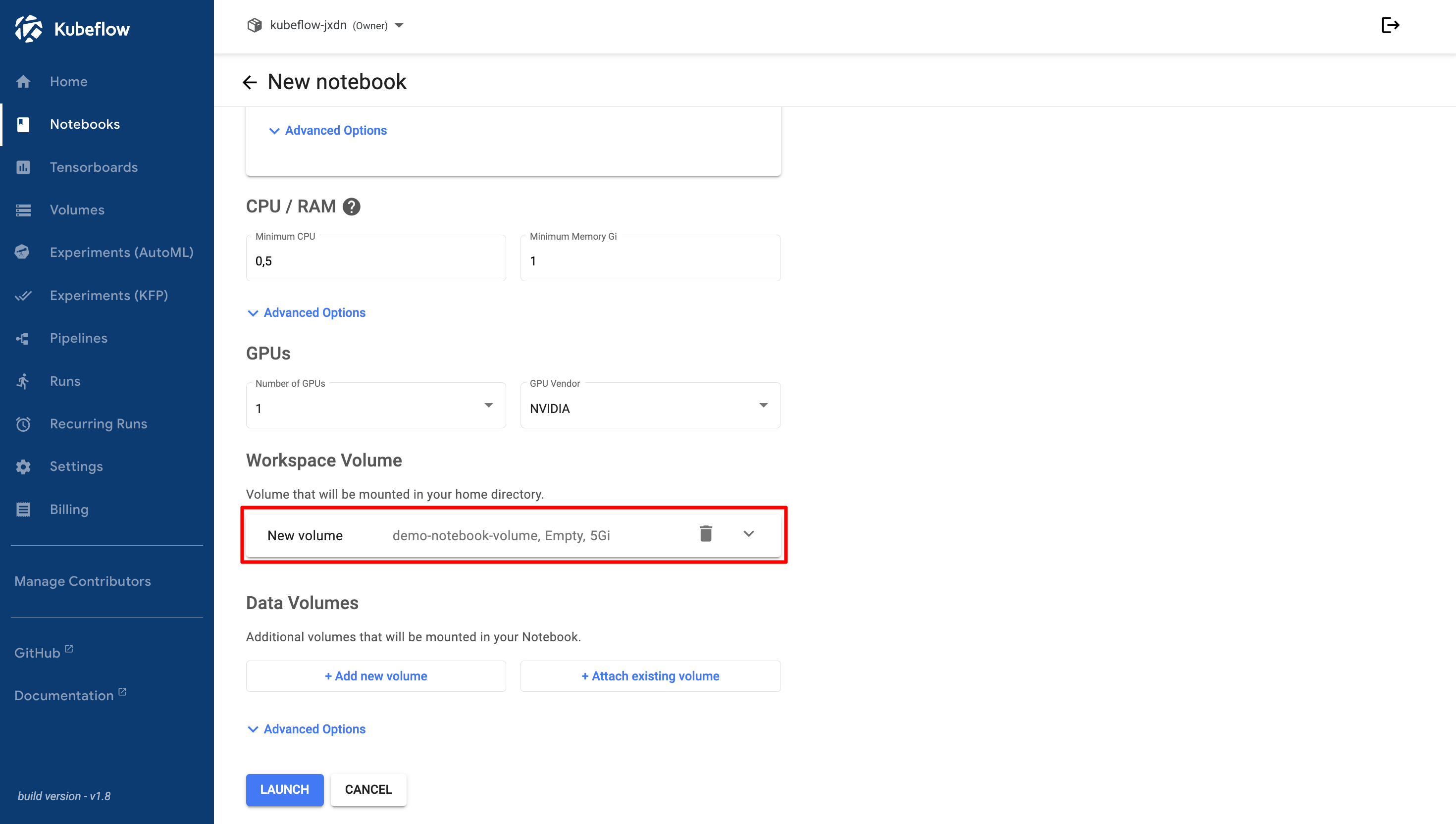
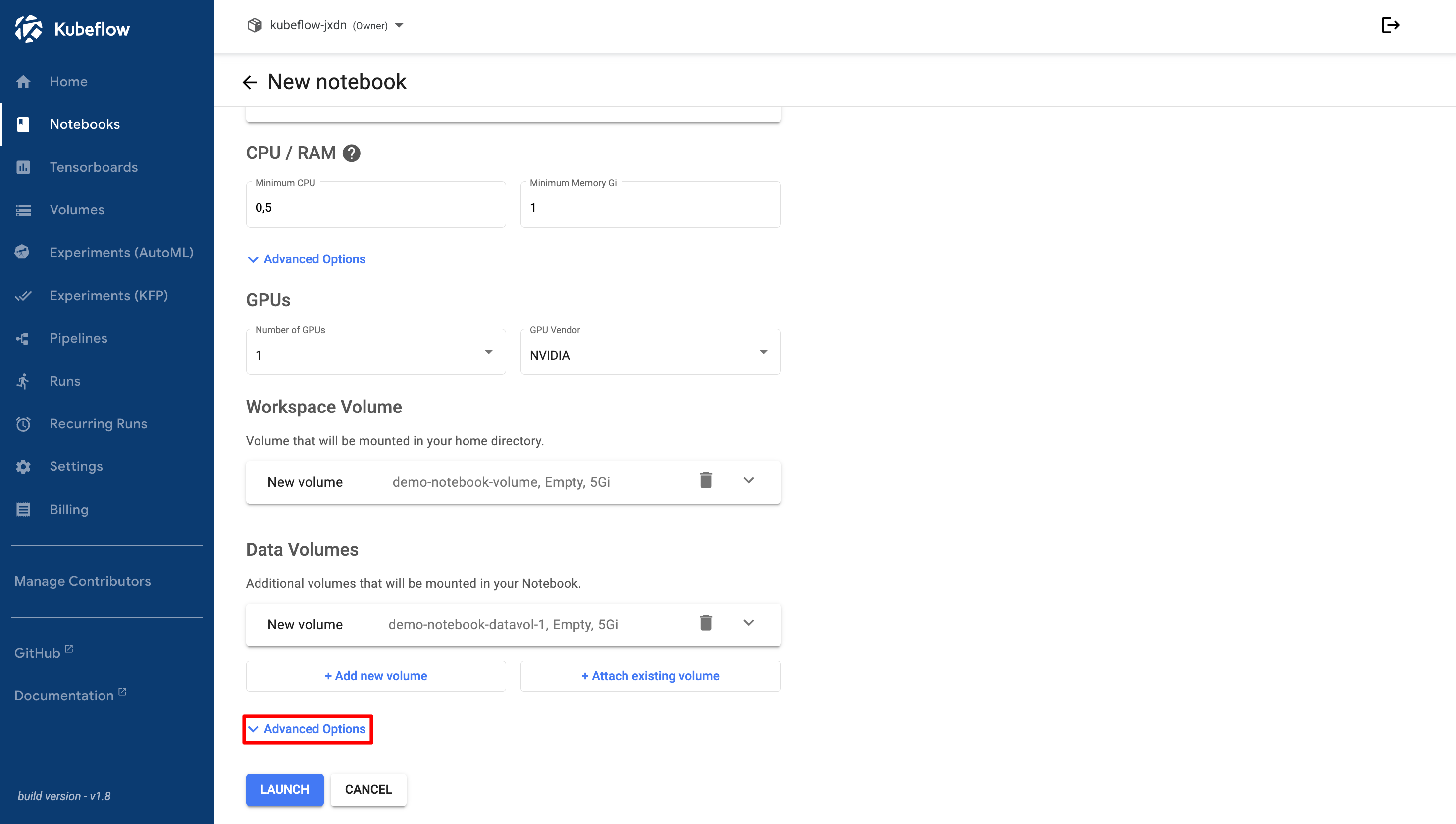
Pada bagian *CPU/RAM*, sesuaikan nilai *Minimum CPU* dan *Minimum Memory Gi* sesuai kebutuhan. Pada bagian *GPUs*, tentukan *GPU* yang akan digunakan. Kolom *GPU Vendor* otomatis diatur ke *NVIDIA*.
### Tambahkan volume ruang kerja
*Workspace Volumes* digunakan untuk menyimpan data yang dipakai notebook dan *workload* lain. Volume ini membantu mengatur dan mengelola data selama pengembangan. Pada bagian *Workspace Volume*, Anda dapat mengonfigurasi volume yang akan di-*mount* ke notebook.
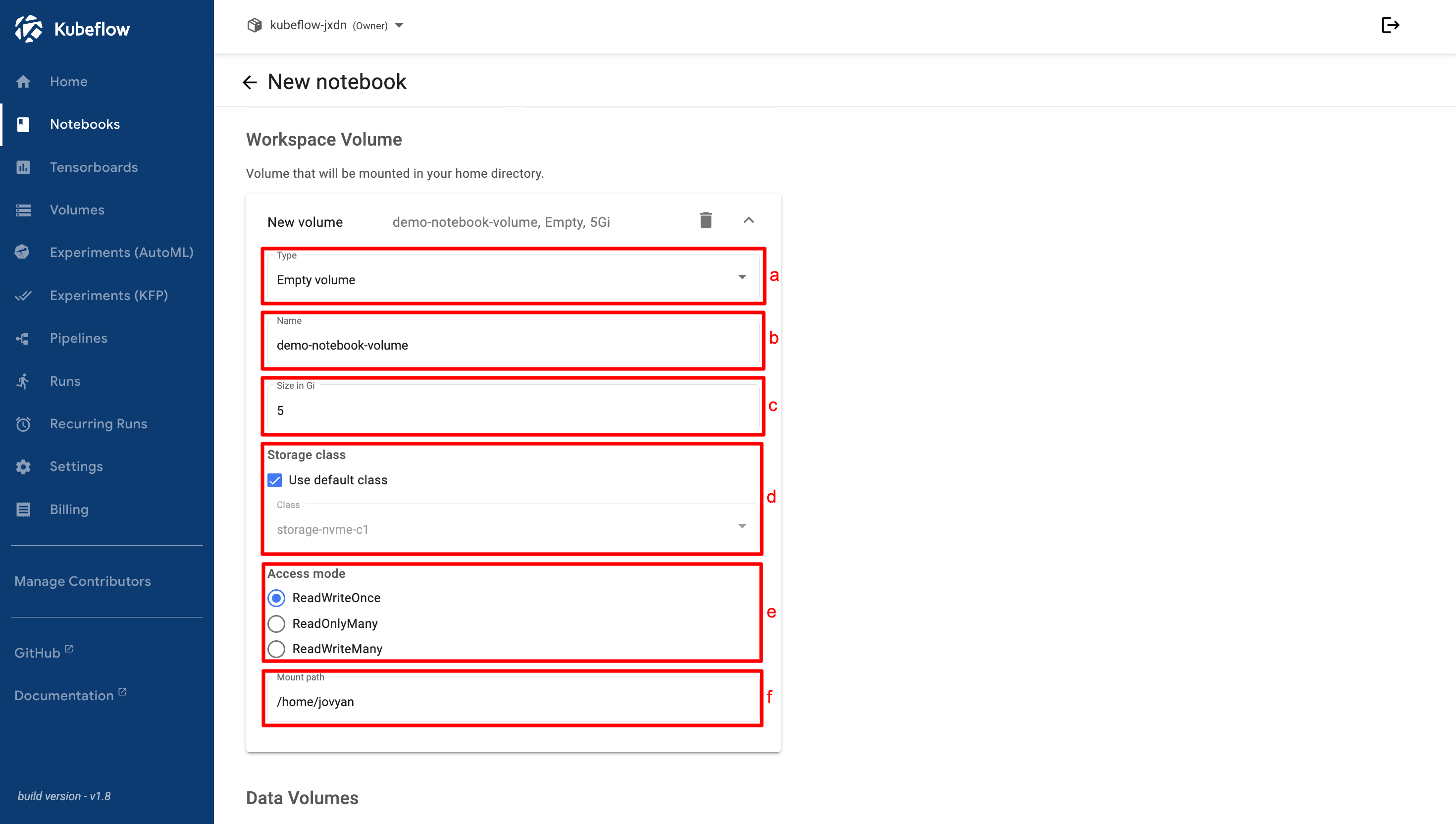
Untuk melihat detail konfigurasi volume, klik ikon perluas di samping ikon *Delete*. Jenis volume yang tersedia adalah *Empty volume* dan *Custom (Advanced)*. Jenis volume pertama, *Empty volume*, digunakan untuk membuat volume penyimpanan baru yang dapat di-*mount* ke notebook.
Secara bawaan, jenis *Empty volume* menampilkan pengaturan berikut:
a. Jenis volume diatur ke *Empty volume*.
b. Nama bawaan volume baru adalah *“-volume”*. Anda dapat menyesuaikan namanya sesuai kebutuhan.
c. Ukuran bawaan adalah *5 Gibibytes (GiB)*.
d. Secara bawaan, *Storage Class* menggunakan *storage-nvme-c1*. Jika *Use Default Class* tidak dipilih, tersedia opsi seperti *Empty Storage Class*, *storage-mgmt*, *storage-nlsas*, *storage-nvme-c2*, dan kelas bawaan lainnya.
e. Tersedia tiga mode akses:
* *ReadWriteOnce (RWO)* memberikan akses baca dan tulis eksklusif ke satu server notebook.
* *ReadOnlyMany (ROX)* memberikan akses hanya-baca untuk beberapa server notebook.
* *ReadWriteMany (RWX)* memberikan akses baca dan tulis bersamaan untuk beberapa server notebook.
f. *Mount Path* adalah lokasi dalam *container* tempat volume diakses. Untuk *Workspace Volumes*, direktori bawaan *Jupyter Notebook* adalah `/home/jovyan`.
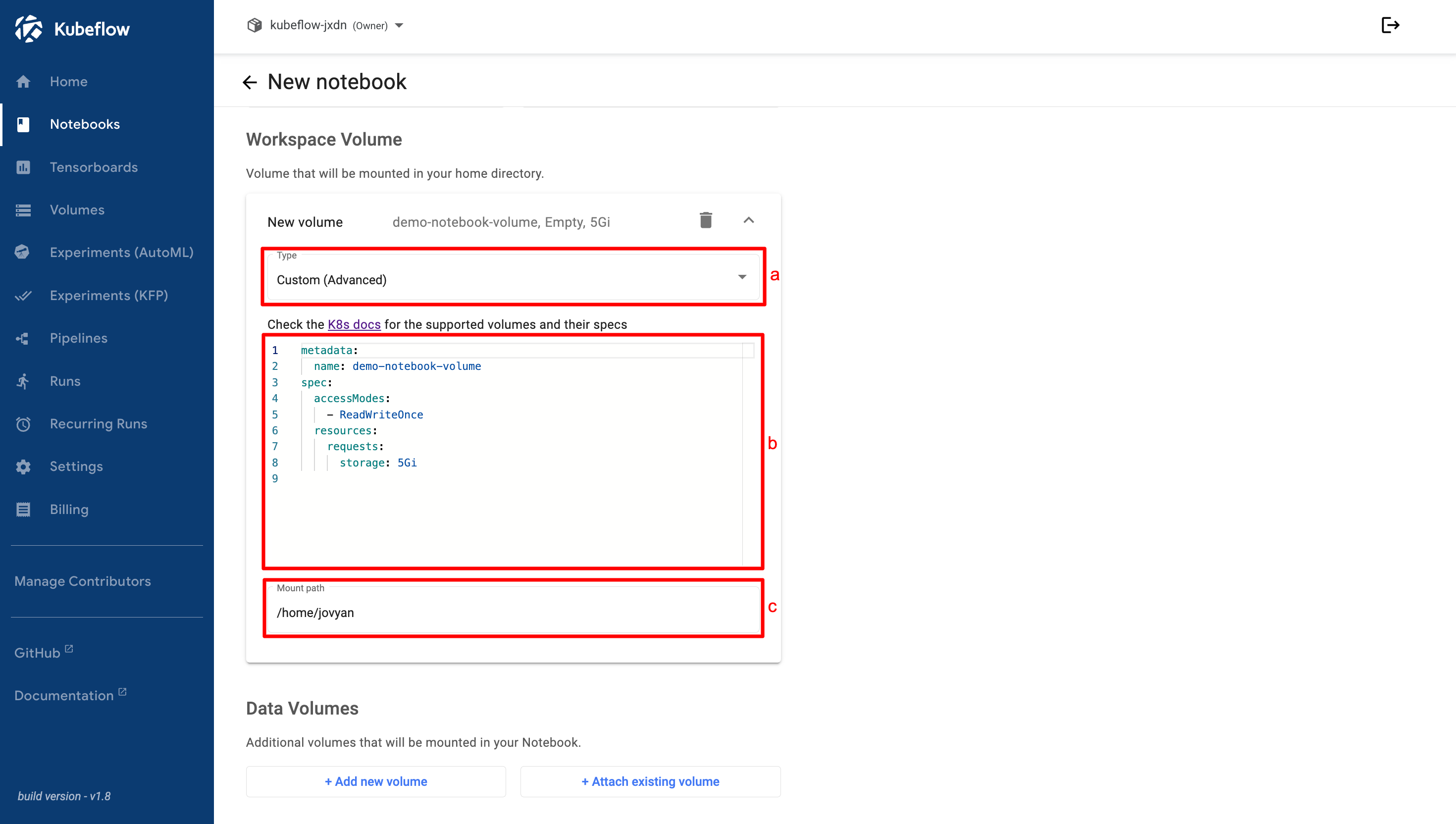
Jenis volume kedua adalah *Custom (Advanced)*. Opsi ini memungkinkan Anda menentukan konfigurasi volume khusus menggunakan spesifikasi volume *Kubernetes*. Lihat tautan *K8s docs* untuk informasi jenis volume dan opsi konfigurasi yang didukung.
Secara bawaan, jenis *Custom (Advanced)* menampilkan pengaturan berikut:
a. Jenis volume diatur ke *Custom (Advanced)*.
b. Editor *YAML* tersedia untuk menentukan konfigurasi volume.
c. *Mount Path* menentukan lokasi volume di-*mount* dalam *container*. Secara bawaan, jalurnya adalah `/home/jovyan`.
### Tambahkan volume data
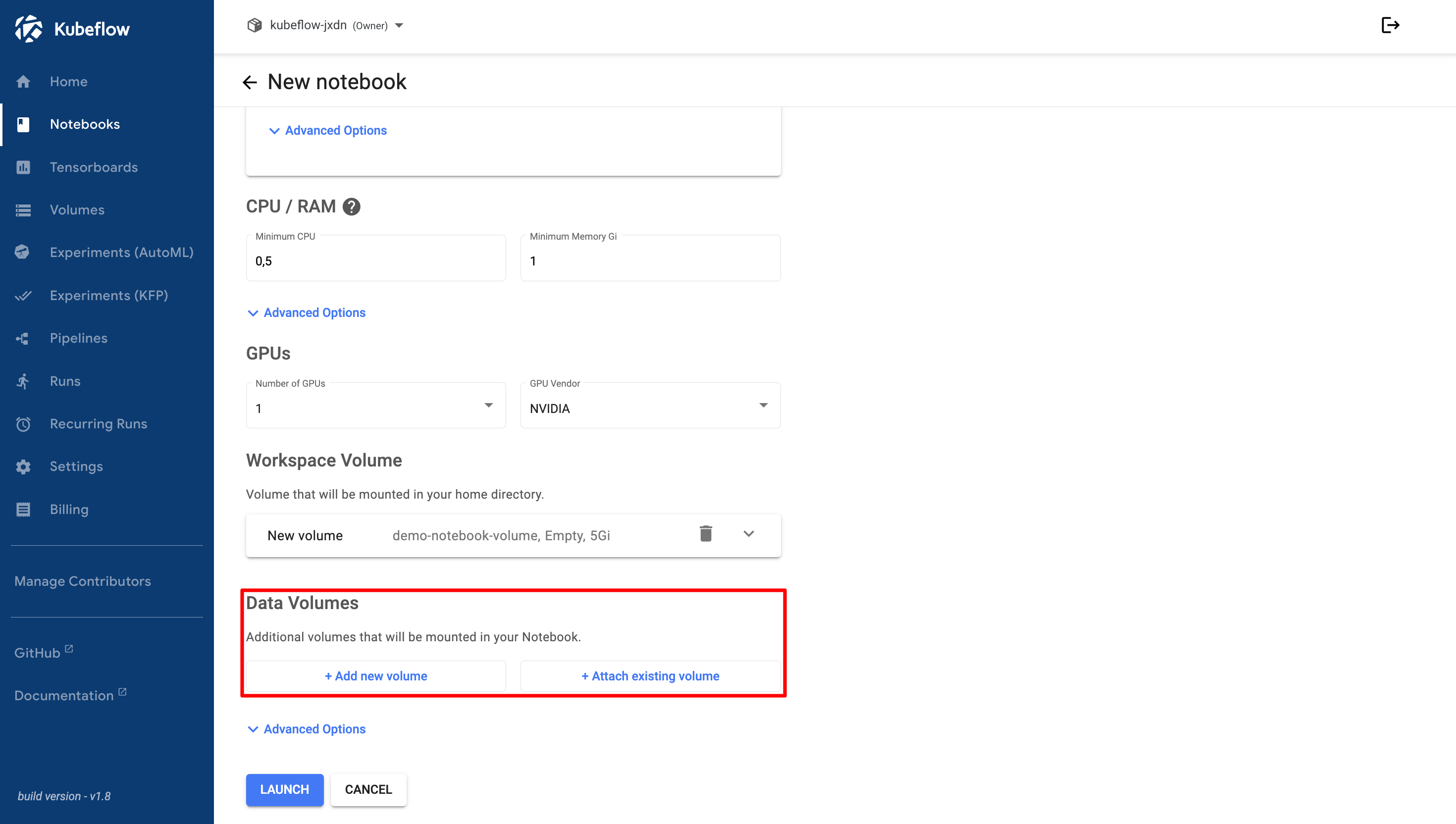
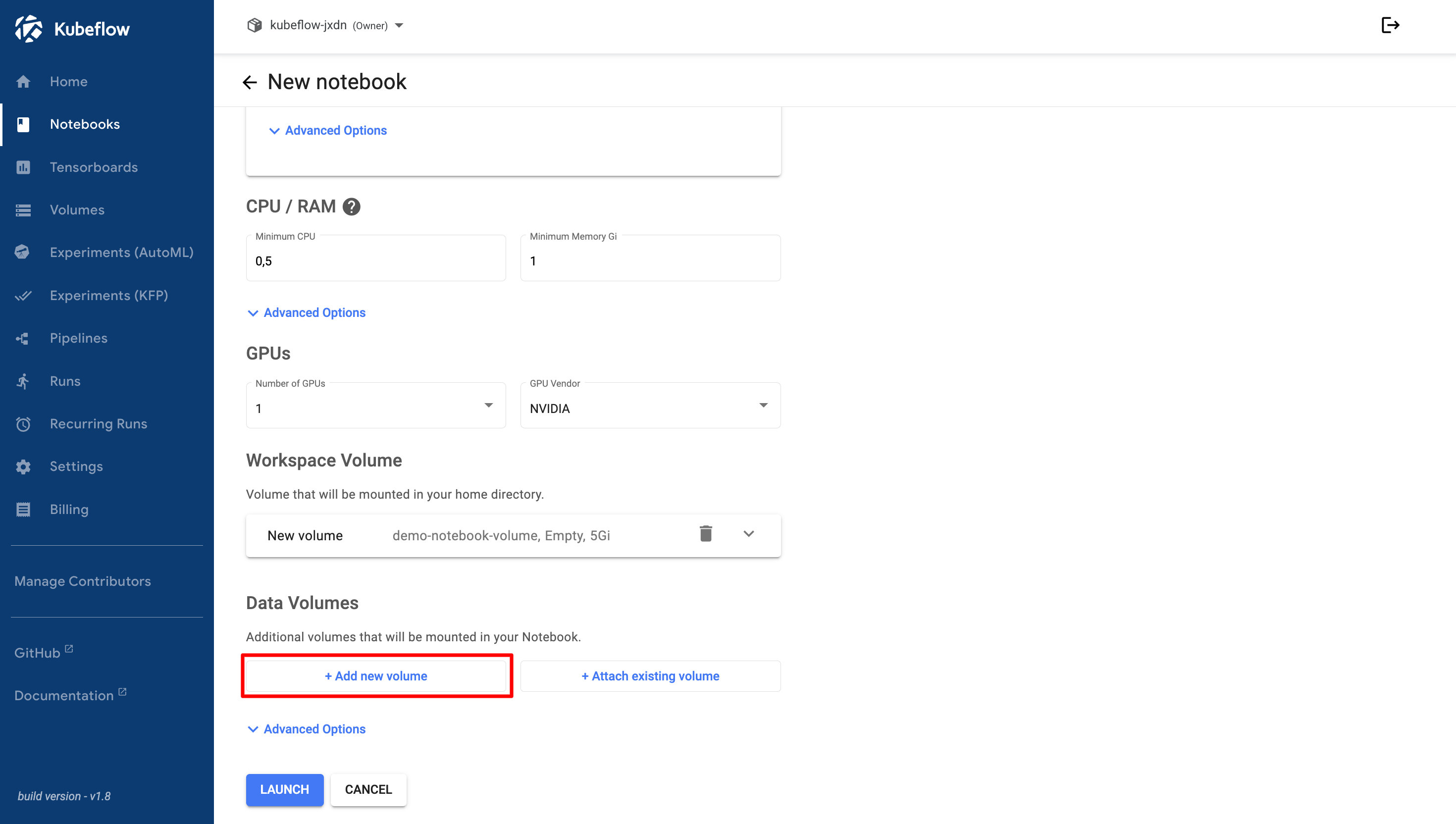
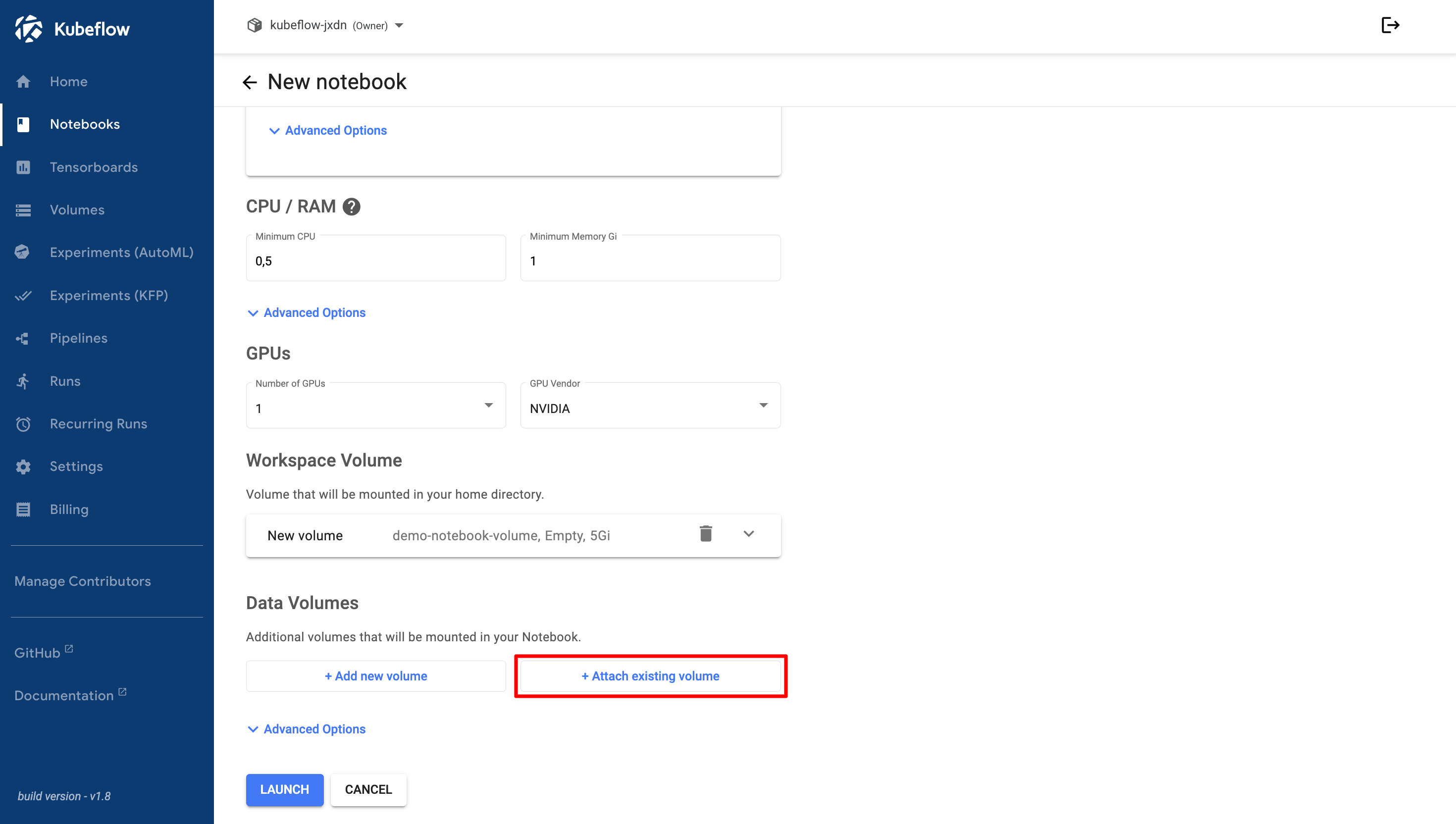
Bagian *Data Volumes* digunakan untuk menyimpan dan mengelola data secara persisten di luar siklus hidup server notebook. Data tetap tersedia meskipun server dihentikan atau dihapus. Bagian *Data Volumes* menyediakan dua fitur: *Add new volume* dan *Attach existing volume*. Anda dapat menambahkan lebih dari satu volume data.
Fitur pertama adalah tombol *+ Add New Volume*, yang digunakan untuk membuat volume penyimpanan baru. Volume dapat di-*mount* ke notebook atau digunakan oleh berbagai komponen dalam *pipeline*.
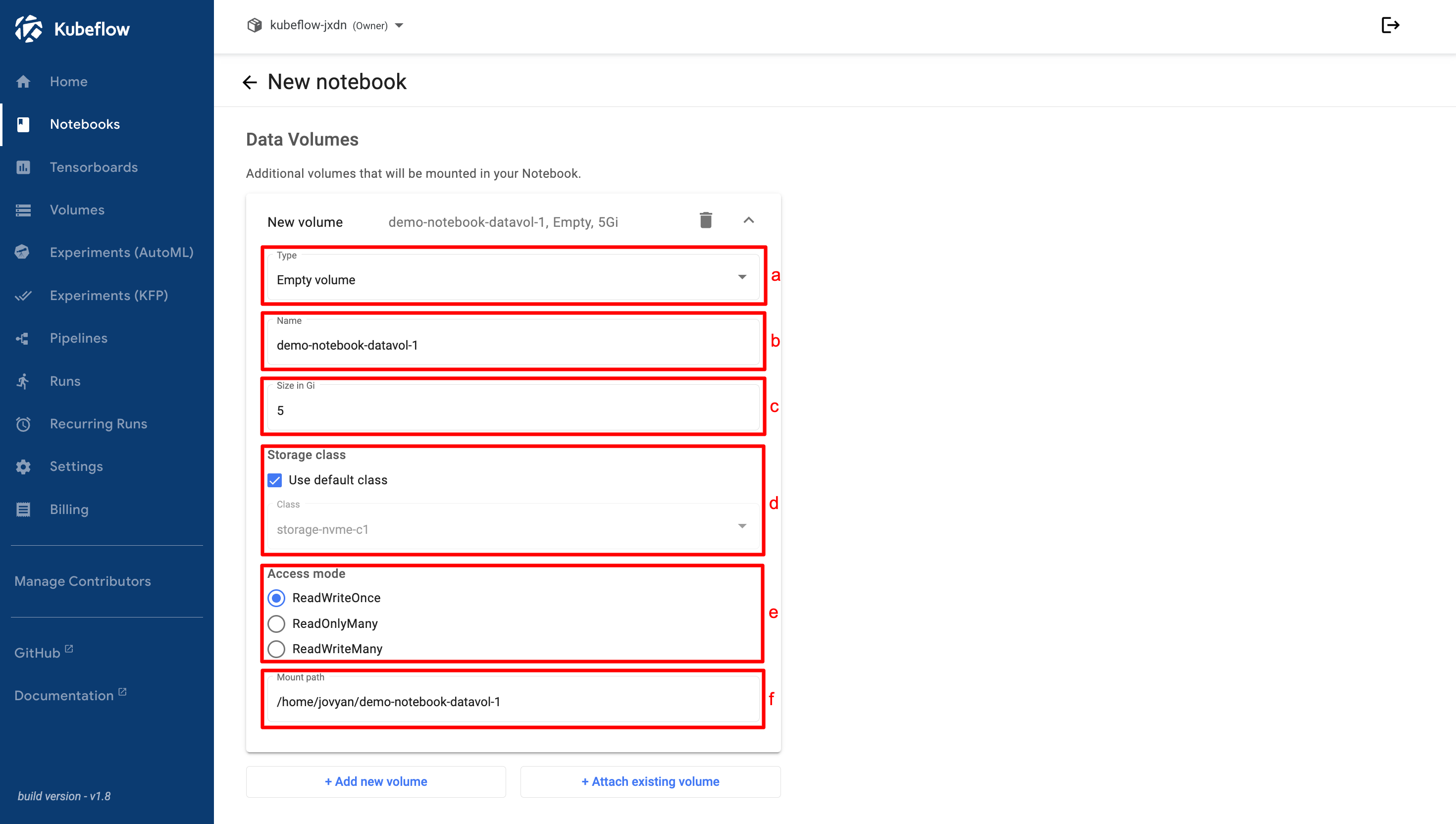
Untuk melihat detail volume data baru, klik ikon perluas di samping ikon *Delete*. Secara bawaan, volume data baru menampilkan pengaturan berikut:
a. Jenis volume diatur ke *Empty volume*.
b. Nama bawaan volume baru adalah *“-datavol-1”*. Anda dapat menyesuaikan namanya sesuai kebutuhan.
c. Ukuran bawaan adalah *5 Gibibytes (GiB)*.
d. Secara bawaan, *Storage Class* menggunakan *storage-nvme-c1*. Jika *Use Default Class* tidak dipilih, tersedia opsi seperti *Empty Storage Class*, *storage-mgmt*, *storage-nlsas*, *storage-nvme-c2*, dan kelas bawaan lainnya.
e. Tersedia tiga mode akses:
* *ReadWriteOnce (RWO)* memberikan akses baca dan tulis eksklusif ke satu server notebook.
* *ReadOnlyMany (ROX)* memberikan akses hanya-baca untuk beberapa server notebook.
* *ReadWriteMany (RWX)* memberikan akses baca dan tulis bersamaan untuk beberapa server notebook.
f. *Mount Path* adalah lokasi dalam *container* tempat volume diakses. Untuk *Data Volumes*, direktori bawaan *Jupyter Notebook* adalah `/home/jovyan/-datavol-1`.
Fitur kedua adalah tombol *+ Attach Existing Volume*, yang digunakan untuk memasang volume penyimpanan yang ada ke notebook atau *pipeline machine learning*.
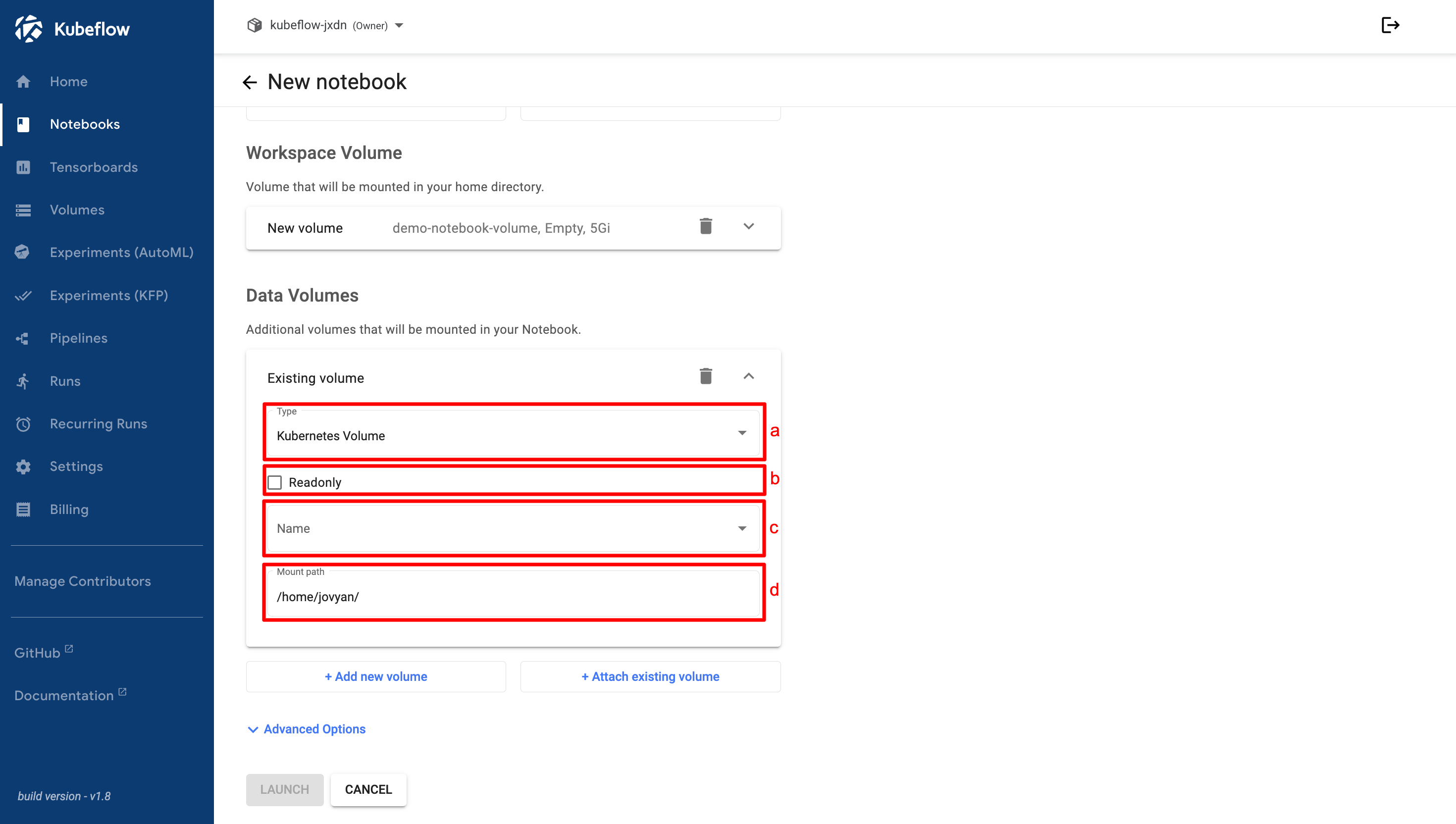
Untuk melihat detail pemasangan volume, klik ikon perluas di samping ikon *Delete*. Secara bawaan, pemasangan volume menampilkan pengaturan berikut:
a. Jenis volume diatur ke *Kubernetes volume*.
b. Anda dapat memilih *Readonly* agar volume terpasang dalam mode hanya-baca. Mode ini mencegah data ditulis atau diubah.
c. Kolom *Name* digunakan untuk memilih volume ruang kerja yang tersedia. Untuk membuat volume baru, lihat bagian *Create Volumes* dalam panduan ini.
d. *Mount Path* adalah lokasi dalam *container* tempat volume diakses. Untuk *Workspace Volumes*, direktori bawaan *Jupyter Notebook* adalah `/home/jovyan`.
### Pilih jenis *GPU*
Untuk memilih jenis *GPU* bagi server notebook, klik *Advanced Options*.
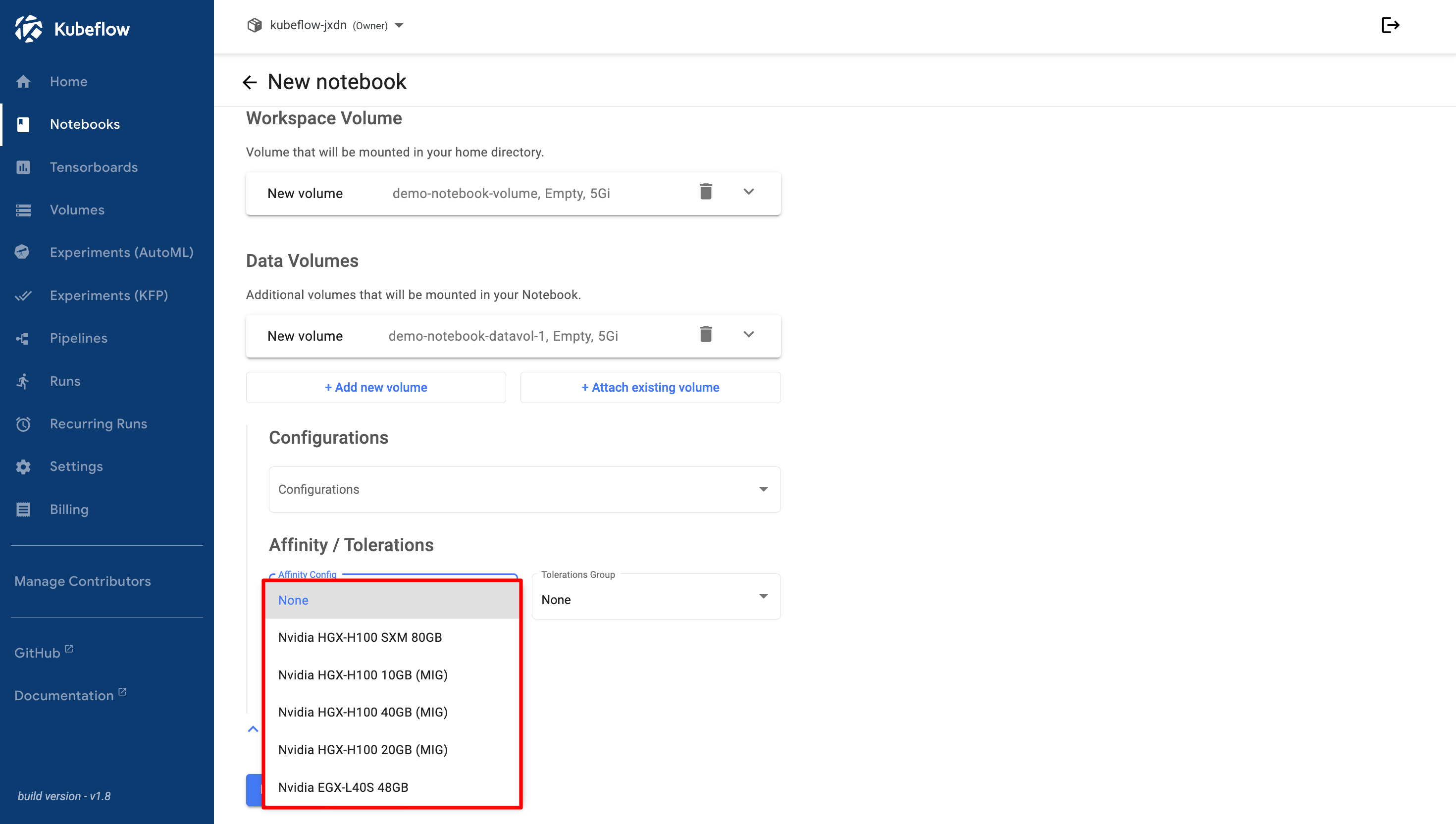
Pilih *GPU* pada bagian *Affinity Config*. Saat ini, tersedia opsi *GPU* berikut:
* *NVIDIA HGX-H100 SXM 80GB*
* *NVIDIA HGX-H100 SXM 10GB (MIG)*
* *NVIDIA HGX-H100 SXM 40GB (MIG)*
* *NVIDIA HGX-H100 SXM 20GB (MIG)*
* *NVIDIA EGX-L40S 48GB*
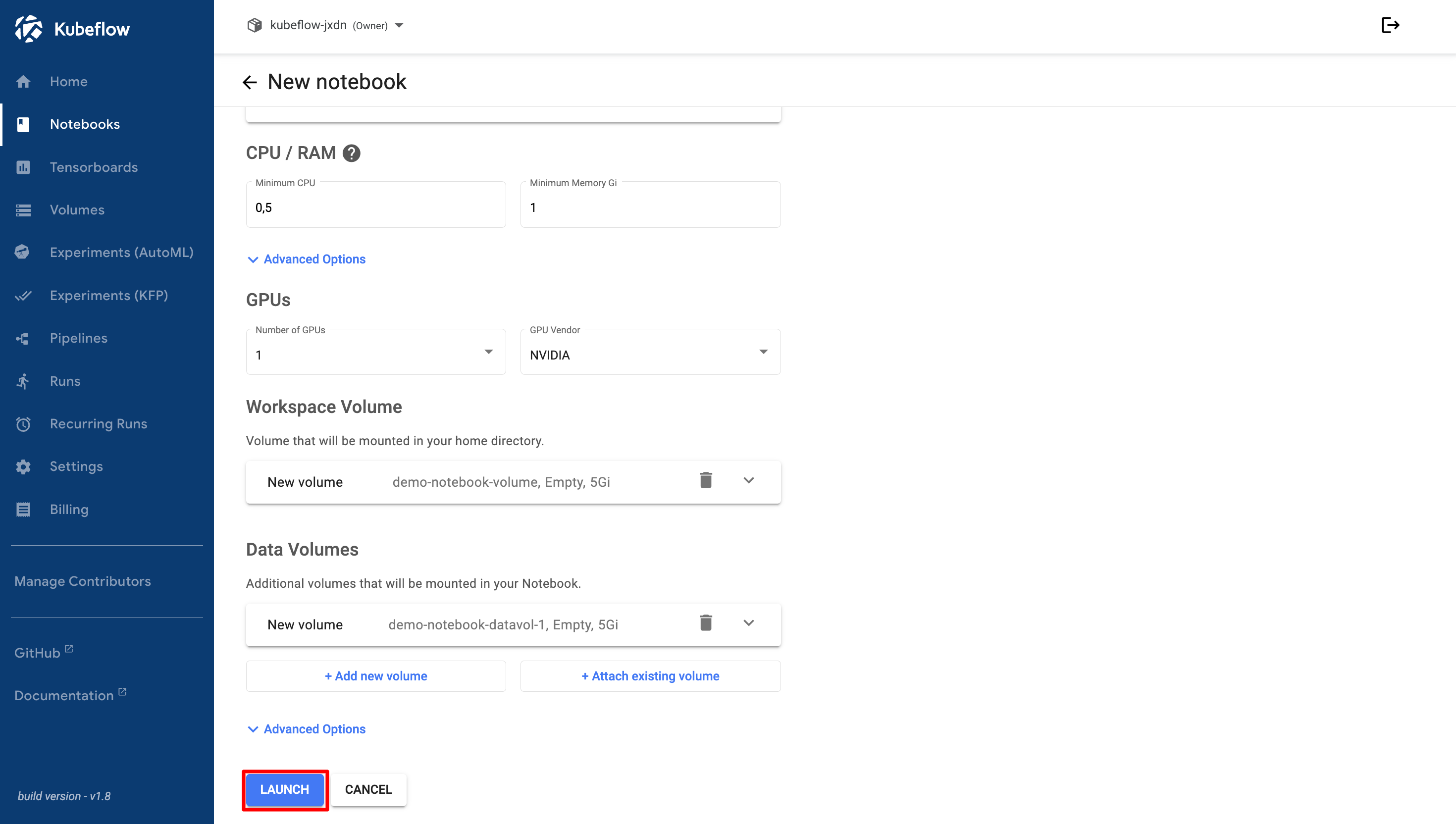
Klik tombol *Launch* untuk membuat notebook.
## Buka notebook *JupyterLab*
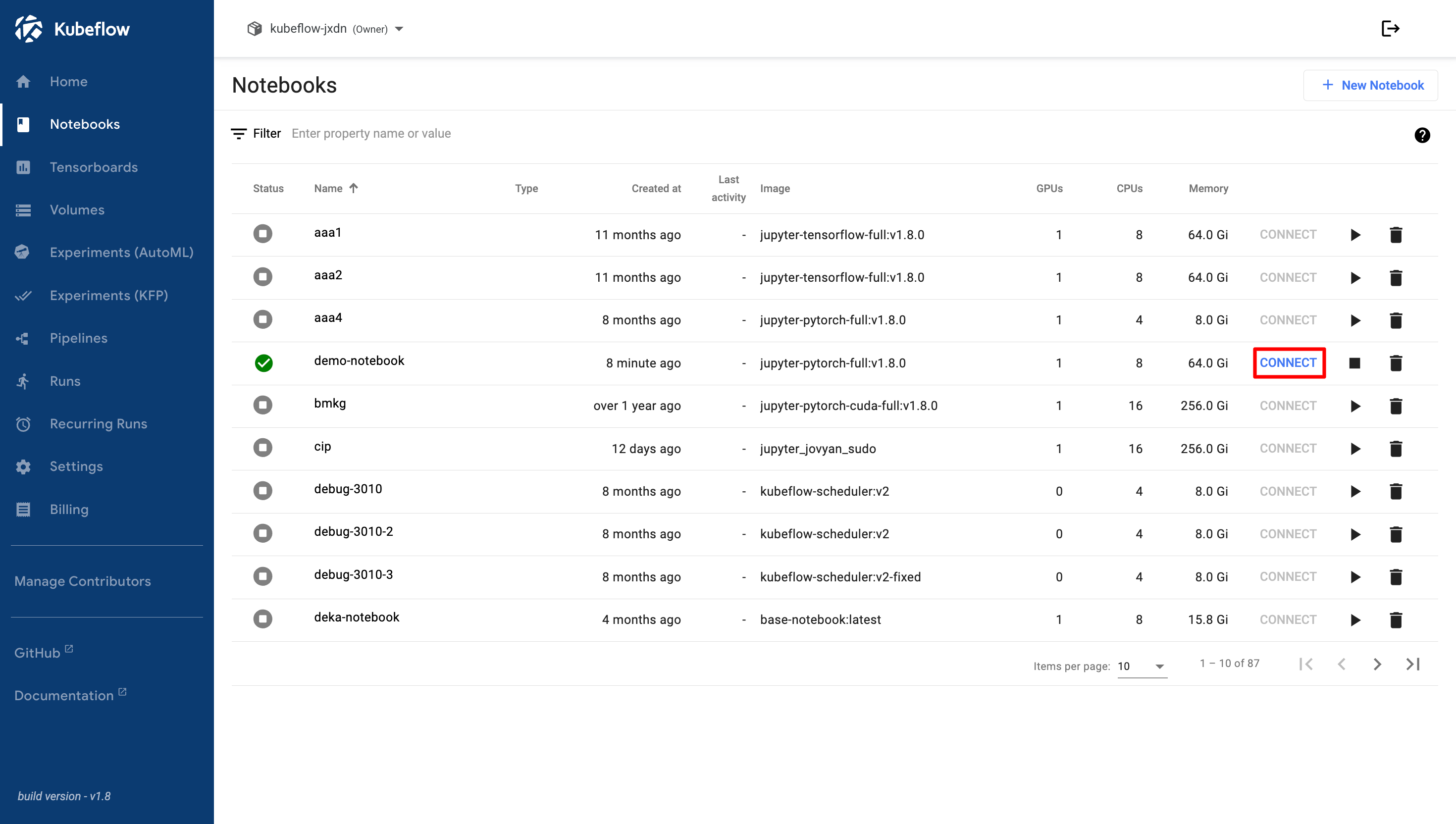
Setelah membuat dan menjalankan notebook, klik tombol *Connect* untuk membukanya. *JupyterLab* akan terbuka secara otomatis.
*JupyterLab* adalah ruang kerja untuk membuat dan menjalankan notebook. *JupyterLab* menyediakan alat untuk mengelola file, mengedit kode, dan menjalankan sel notebook melalui antarmuka berbasis web.
## Hentikan notebook *JupyterLab*
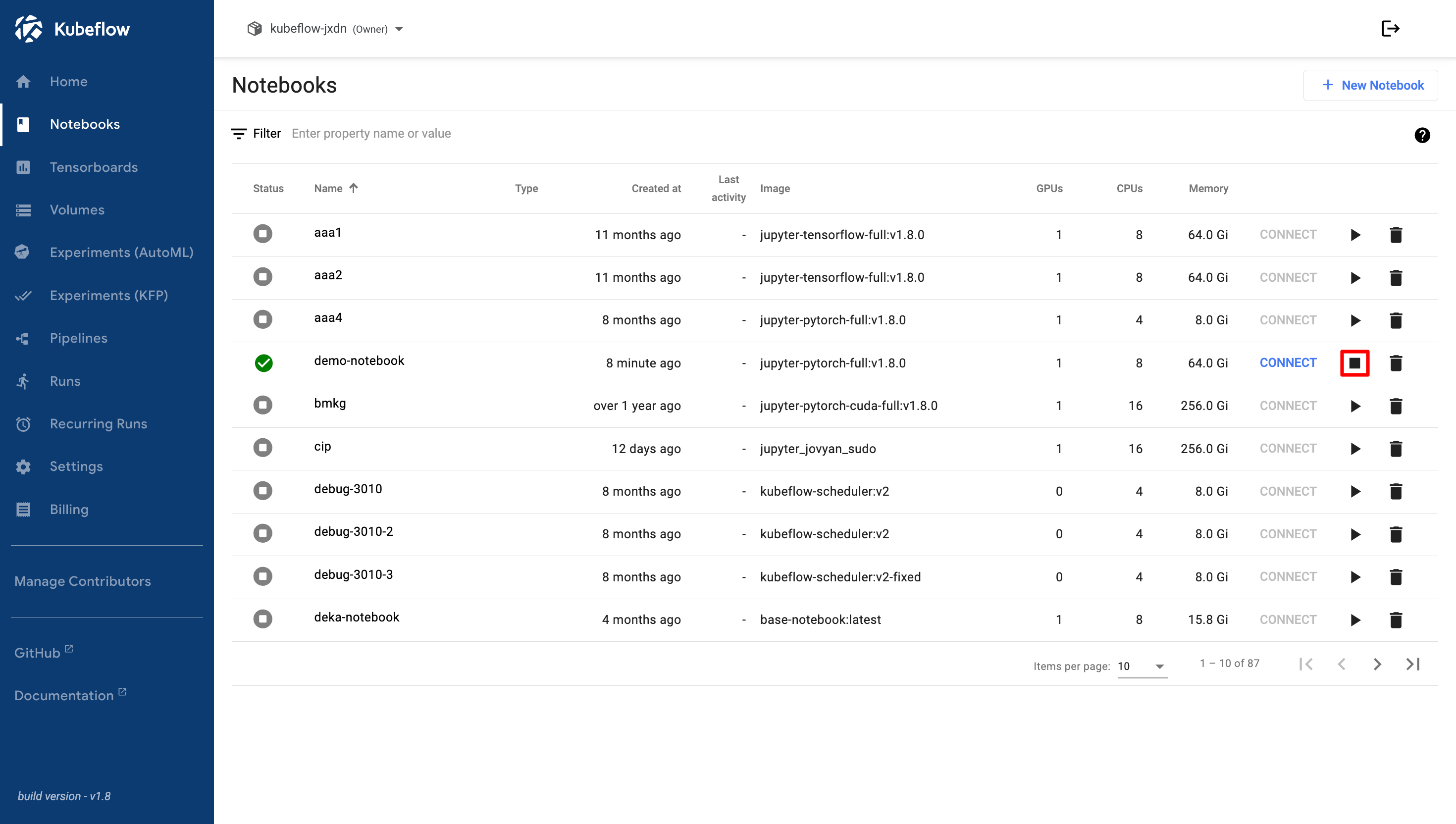
*Stop Notebook Server* digunakan untuk menghentikan sementara server notebook yang berjalan. Tindakan ini menghemat sumber daya, mempertahankan status saat ini, dan meningkatkan pengelolaan sumber daya.
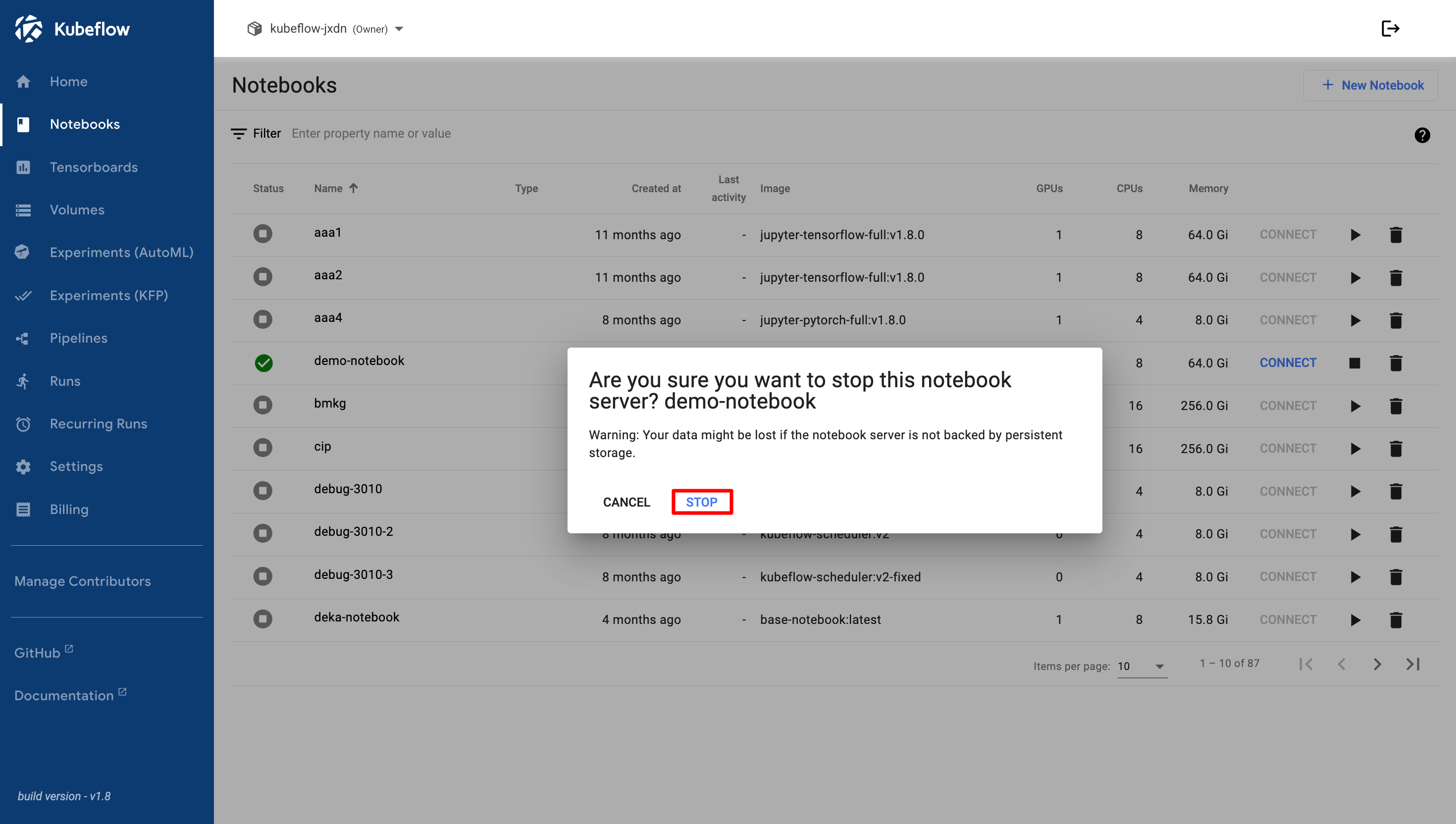
Dialog konfirmasi ditampilkan sebelum server notebook dihentikan. Tinjau pesan peringatan, lalu klik *Stop* untuk melanjutkan atau *Cancel* untuk menutup dialog dan tetap menjalankan server notebook.
## Mulai notebook *JupyterLab*
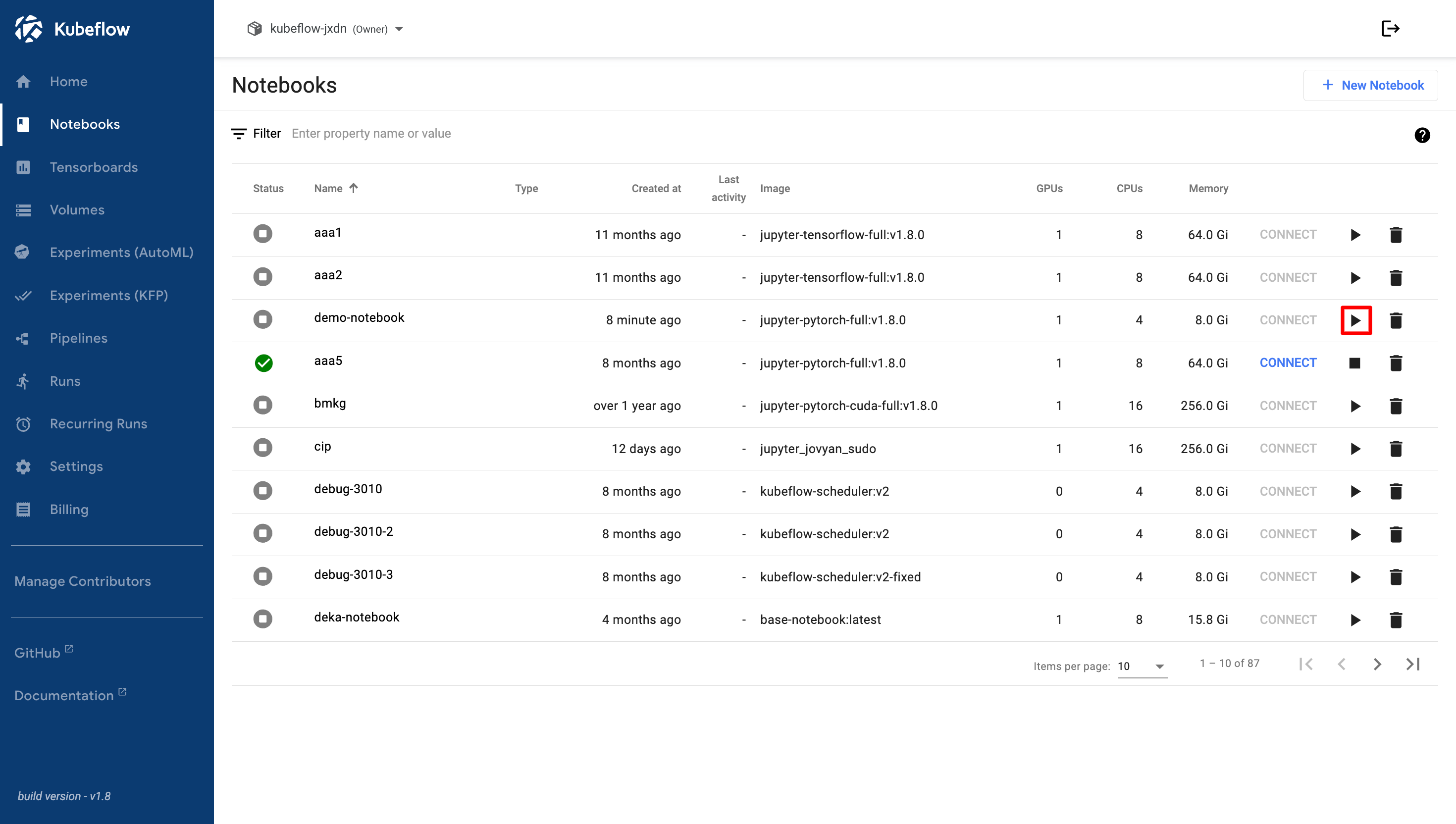
*Start Notebook Server* digunakan untuk memulai server notebook yang dihentikan dan memulihkan akses ke lingkungan notebook. Setelah server berjalan, Anda dapat terhubung ke notebook dan melanjutkan pekerjaan.
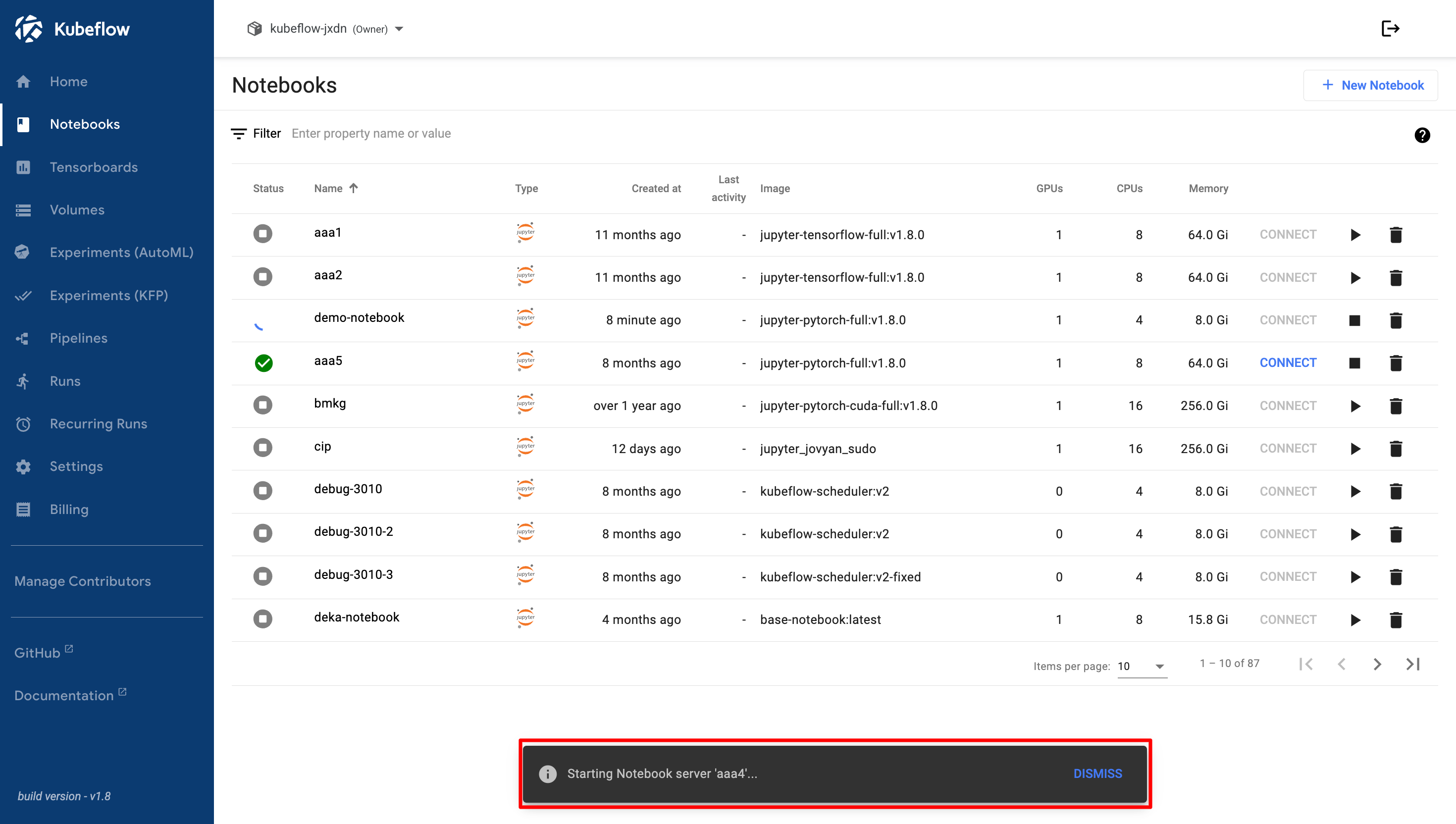
Notifikasi akan muncul untuk menunjukkan bahwa server notebook sedang dimulai. Setelah proses selesai, notebook siap digunakan.
## Hapus notebook
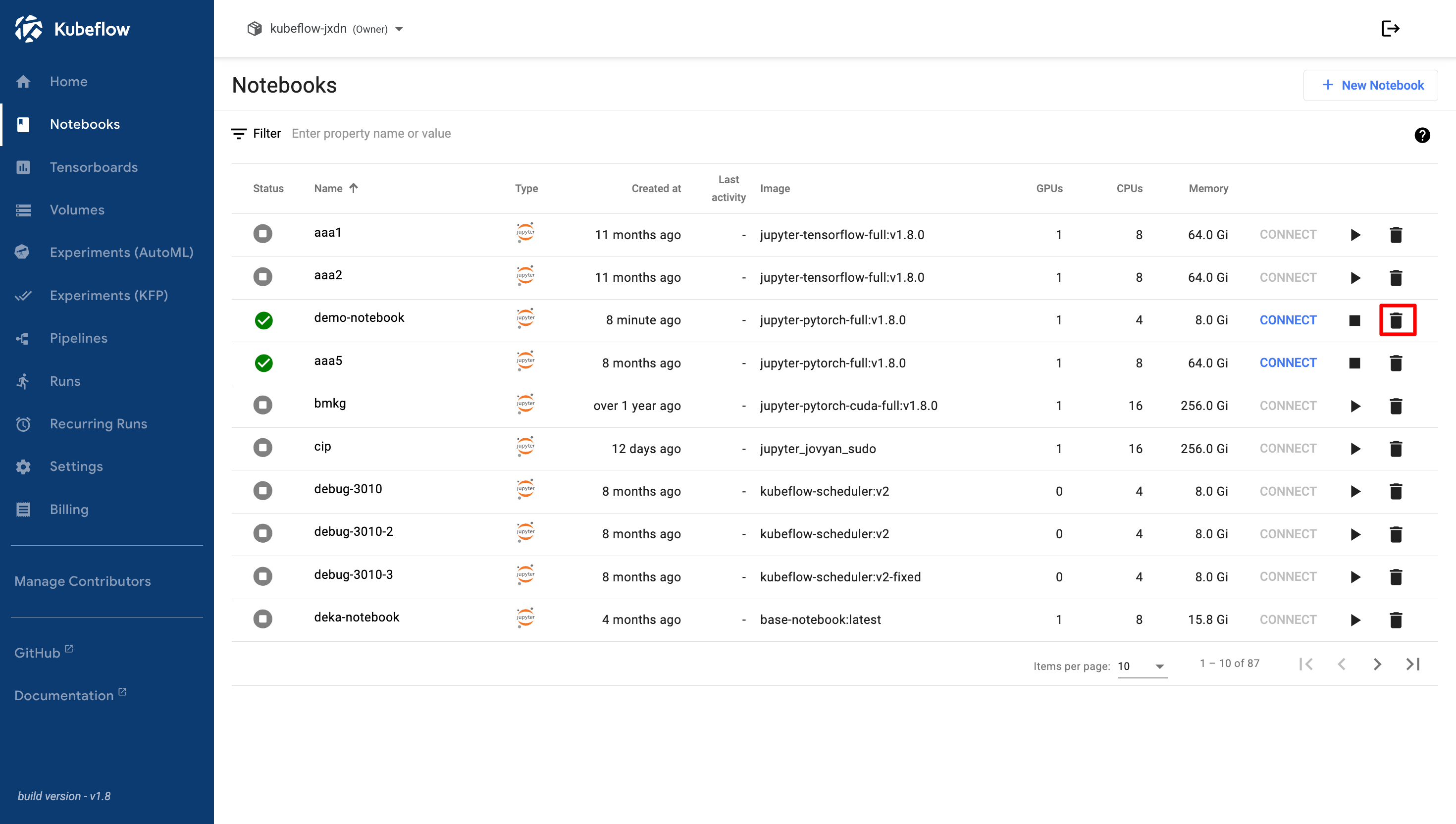
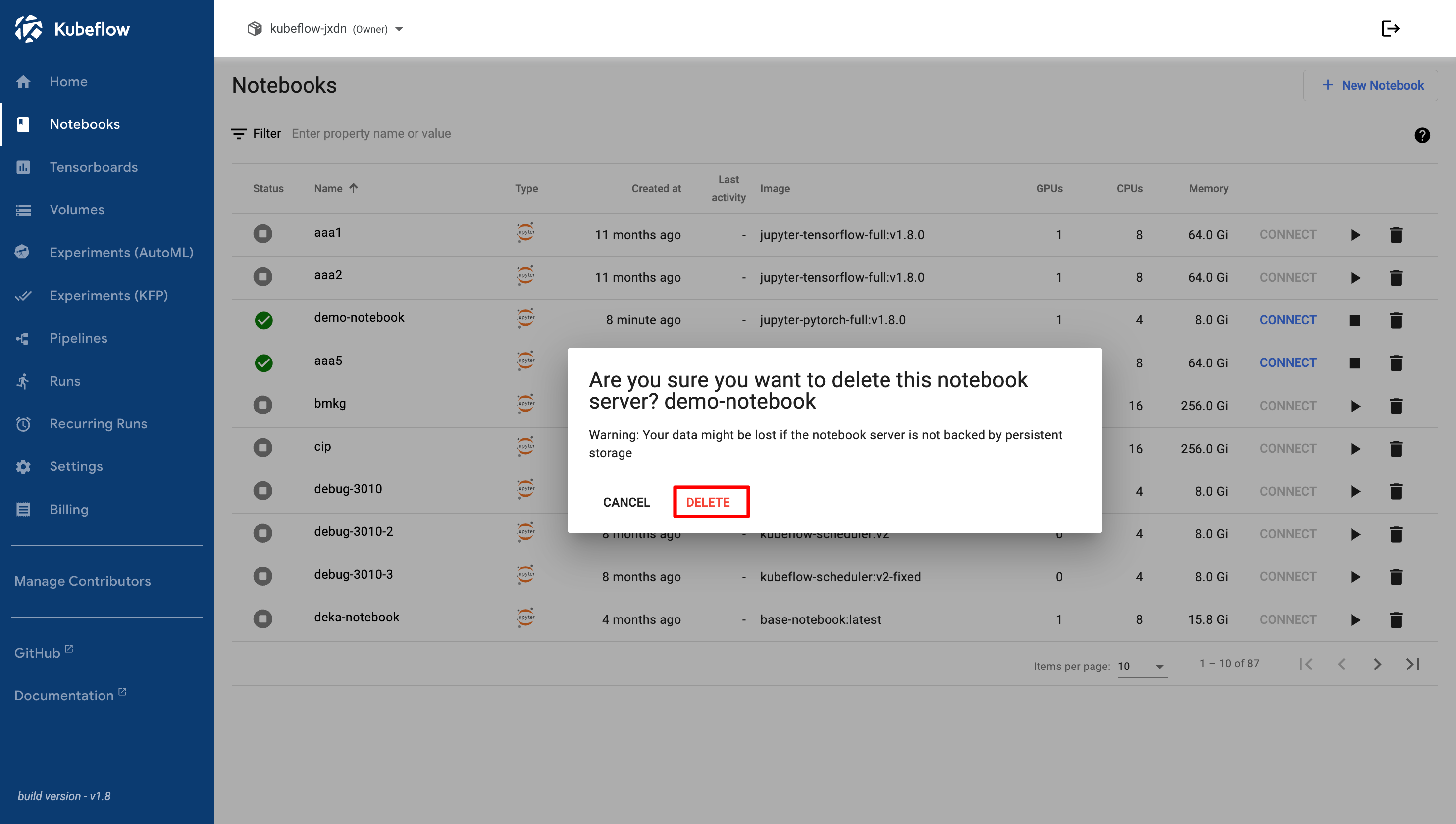
*Delete Notebook* digunakan untuk menghapus notebook yang tidak lagi diperlukan. Pada halaman *Notebooks*, cari notebook yang ingin dihapus, lalu klik ikon *trash*.
Klik tombol *Delete* untuk melanjutkan proses penghapusan notebook.