> For the complete documentation index, see [llms.txt](https://docs.cloudeka.ai/llms.txt). Markdown versions of documentation pages are available by appending `.md` to page URLs; this page is available as [Markdown](https://docs.cloudeka.ai/deka-gpu-documentations/panduan-untuk-enterprise/deka-gpu-mlops/role-based-access-control-rbac/add-new-roles.md).
# Tambahkan Peran Baru
**Role-Based Access Control (RBAC)** adalah fitur keamanan pada Cloudeka Deka MLOps Service Portal yang memungkinkan administrator menentukan izin pengguna secara terperinci.
Alih-alih menetapkan izin langsung kepada pengguna, administrator dapat membuat **Roles** yang berisi kumpulan aturan izin, lalu menetapkan peran tersebut kepada pengguna.
Panduan ini menjelaskan proses membuat peran kustom, mengonfigurasi izinnya, dan mengelolanya melalui antarmuka pengguna.
## Buka Halaman Manajemen Roles
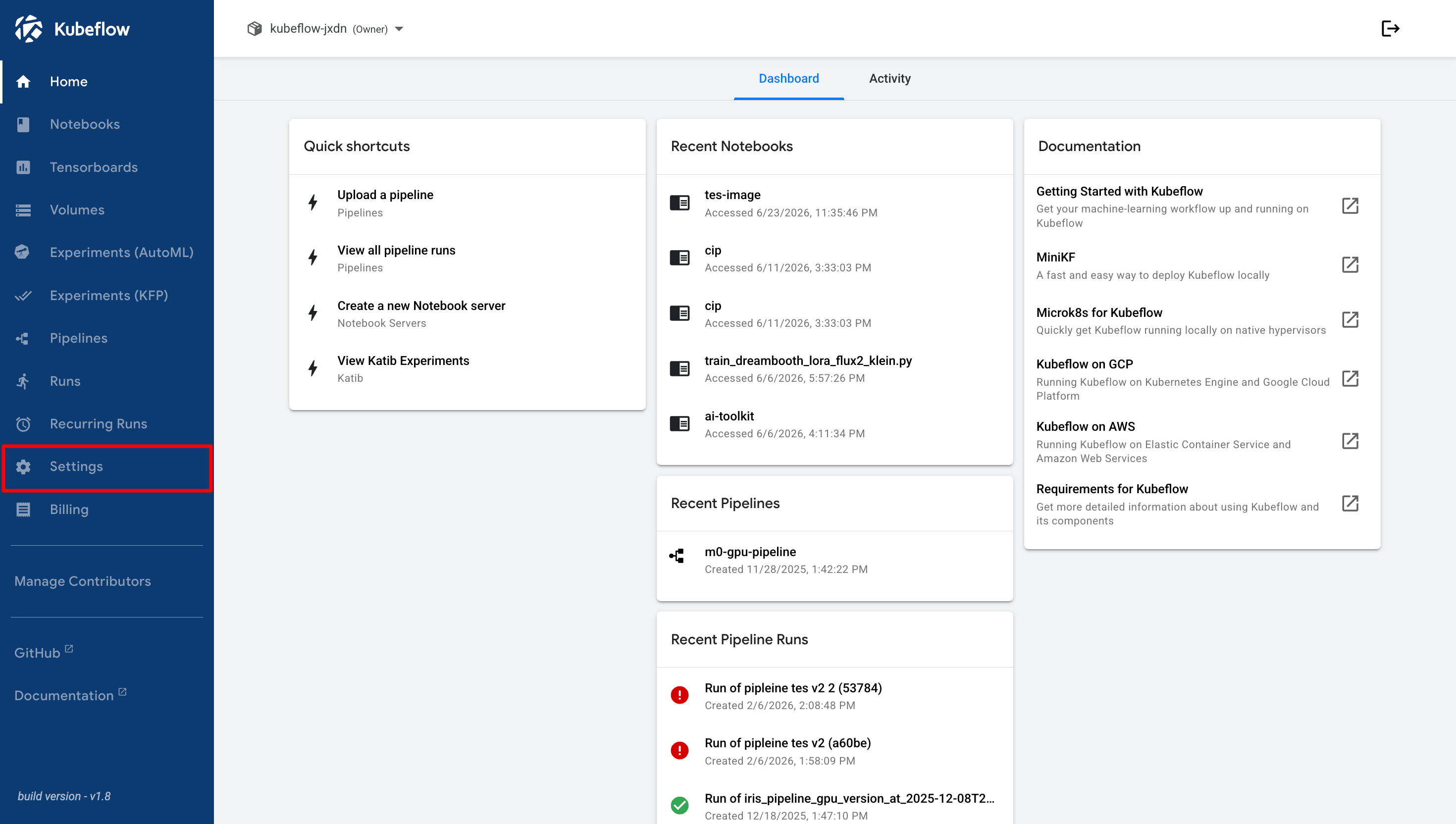
Untuk memulai, buka bagian manajemen peran. Klik ikon **Settings** pada bilah sisi navigasi utama.
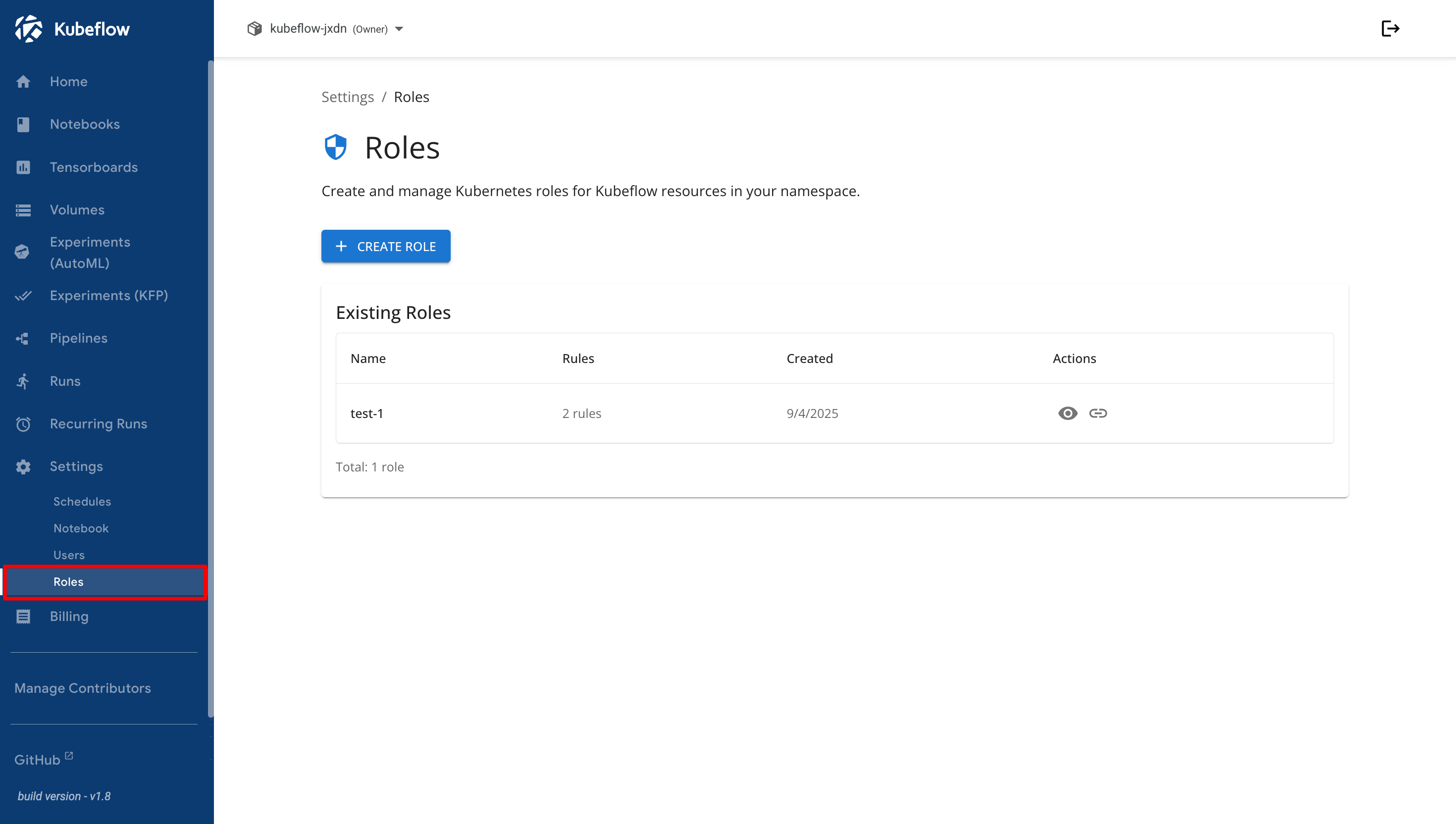
Pada halaman **Settings**, pilih **Roles** untuk membuka halaman manajemen peran.
## Mulai Proses Pembuatan Peran
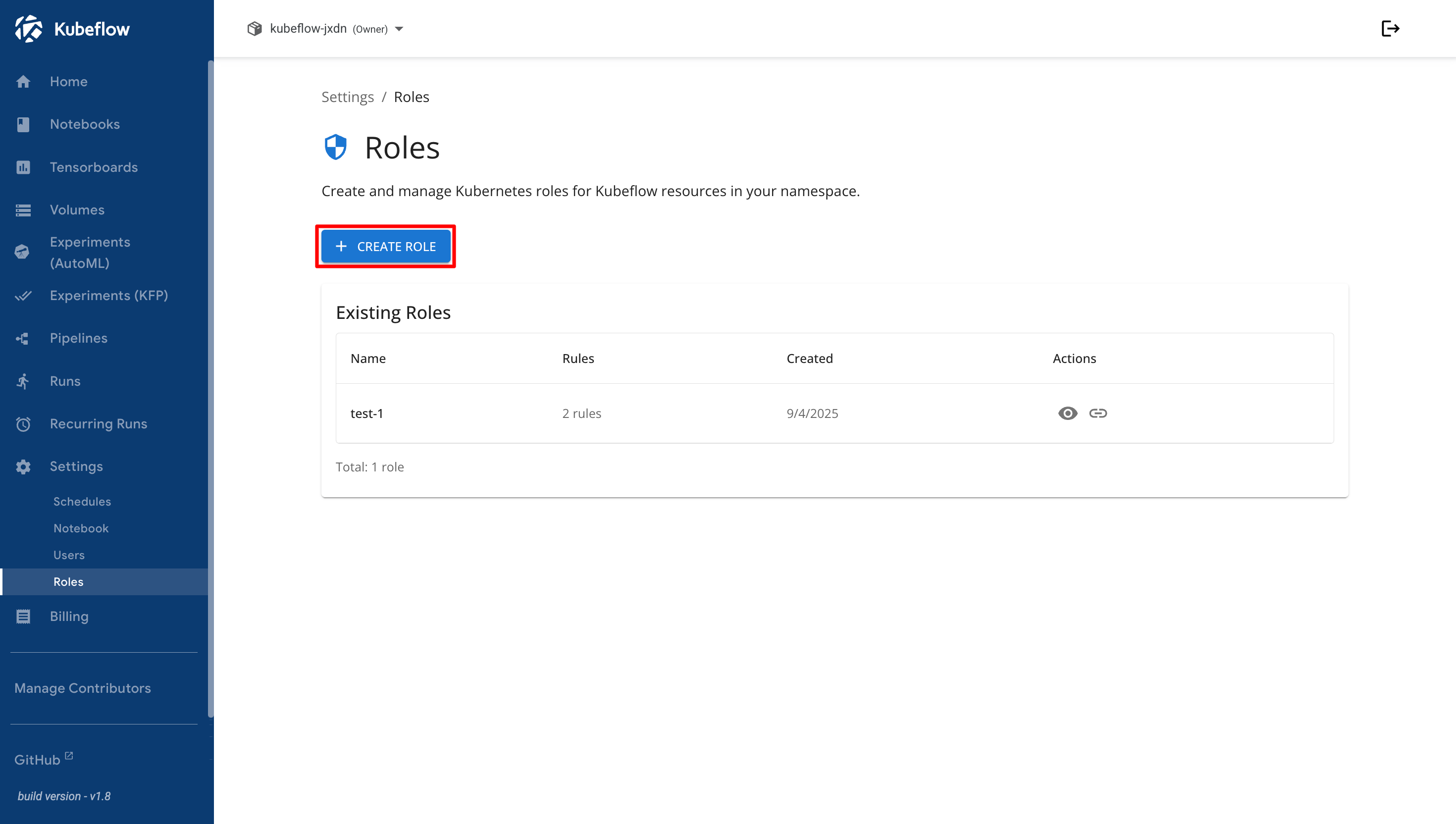
Halaman **Roles** menampilkan semua peran yang tersedia dalam namespace yang dipilih. Untuk membuat peran baru, klik tombol **Create Role** di pojok kanan atas halaman.
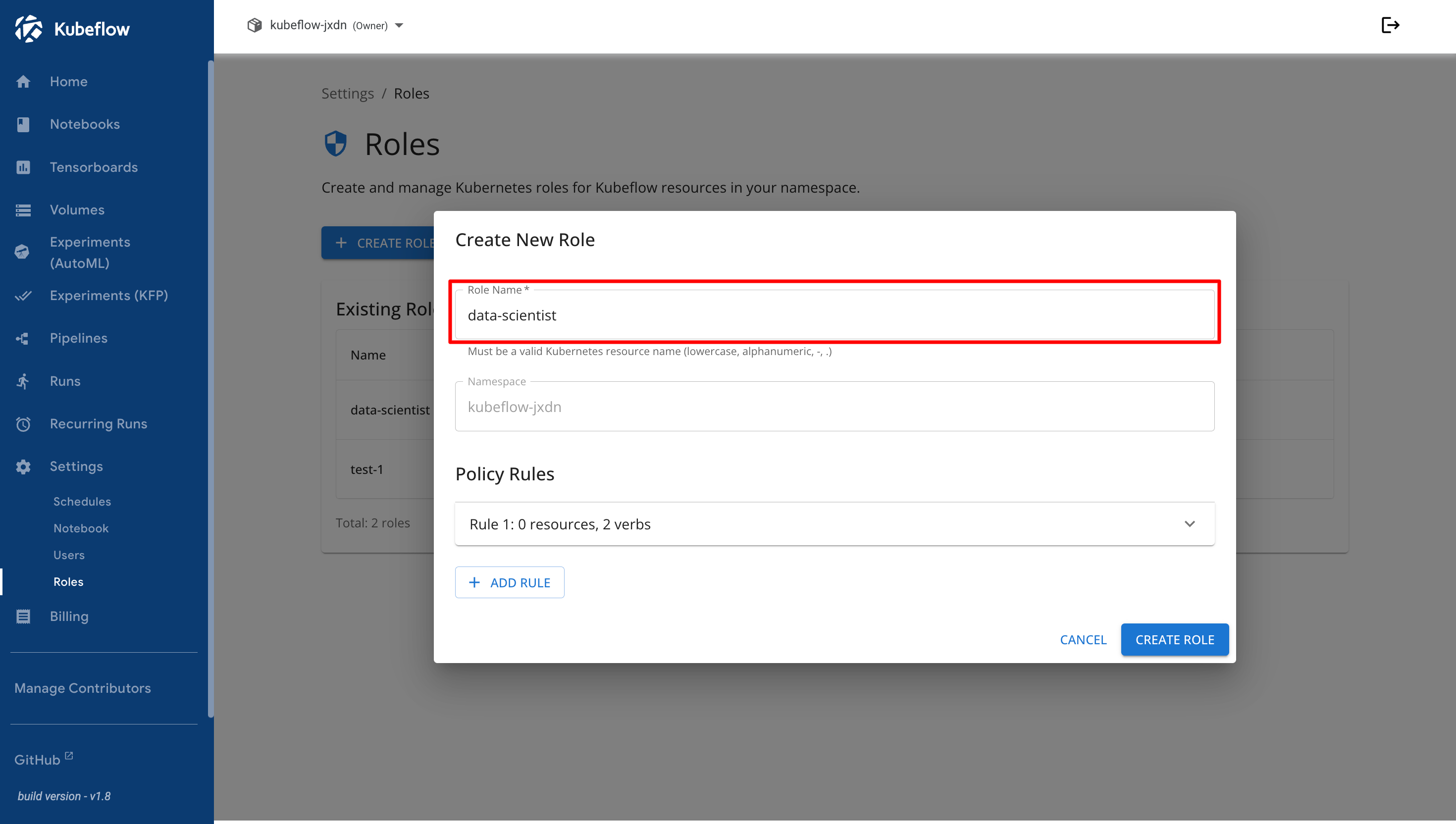
Dialog **Create New Role** akan muncul. Dialog ini memungkinkan Anda menentukan nama peran dan mengonfigurasi izinnya.
## Tentukan Nama Peran dan Policy Rules
Pada dialog **Create New Role**, masukkan **Role Name** yang deskriptif. Nama peran harus mencerminkan fungsi pengguna yang akan ditetapkan pada peran tersebut. Pada contoh ini, nama perannya adalah **data-scientist**.
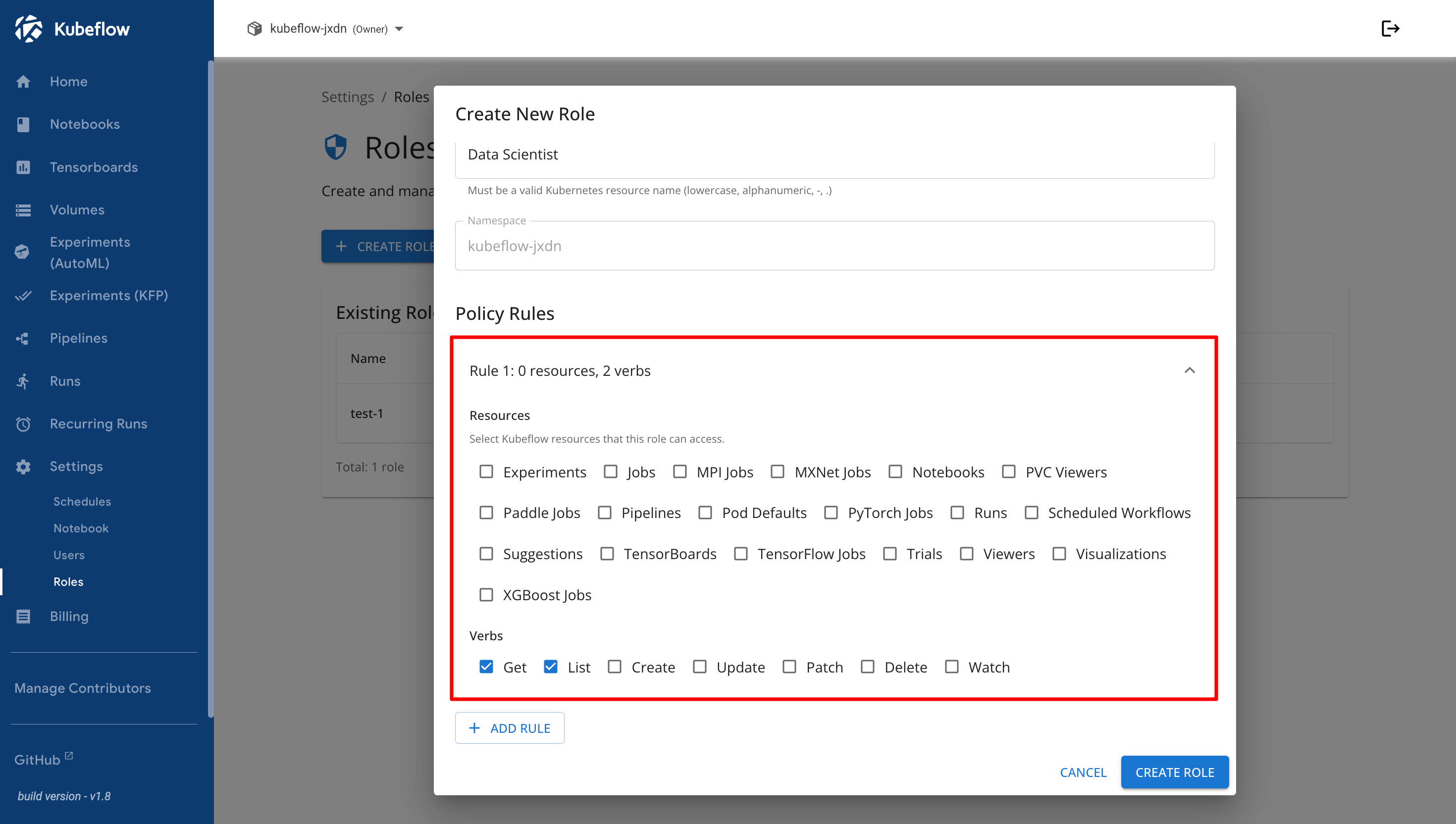
Selanjutnya, konfigurasi **Policy Rules**. Aturan kebijakan menentukan tindakan yang dapat dilakukan pengguna pada sumber daya tertentu. Setiap aturan terdiri dari komponen berikut:
* **Resources**: Sumber daya yang dapat diakses pengguna, misalnya Notebooks, Pipelines, dan TFJobs. Satu atau beberapa sumber daya dapat dipilih untuk satu aturan.
* **Verbs**: Tindakan yang diizinkan untuk dilakukan pengguna pada sumber daya yang dipilih, misalnya get, list, create, dan delete.
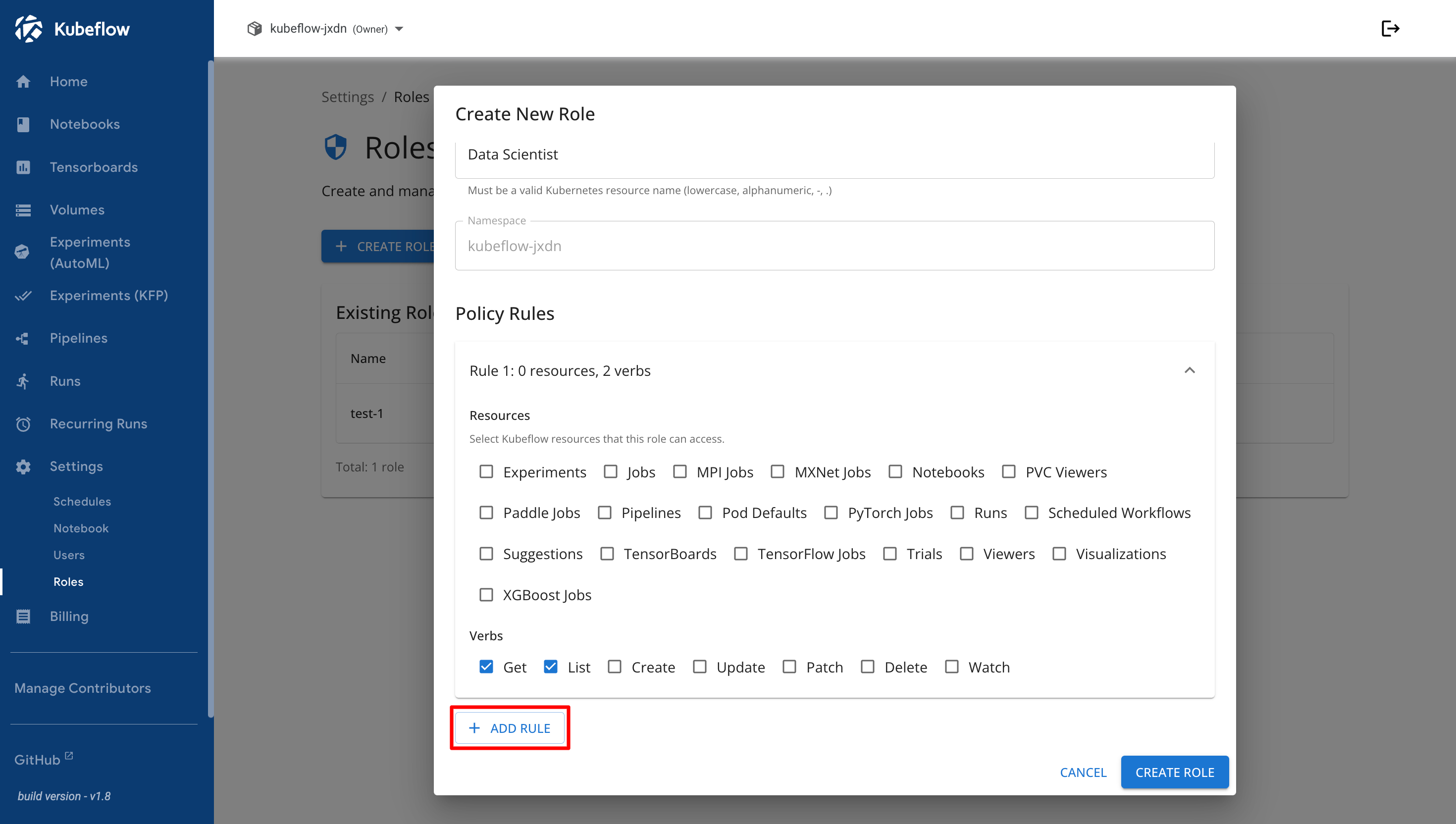
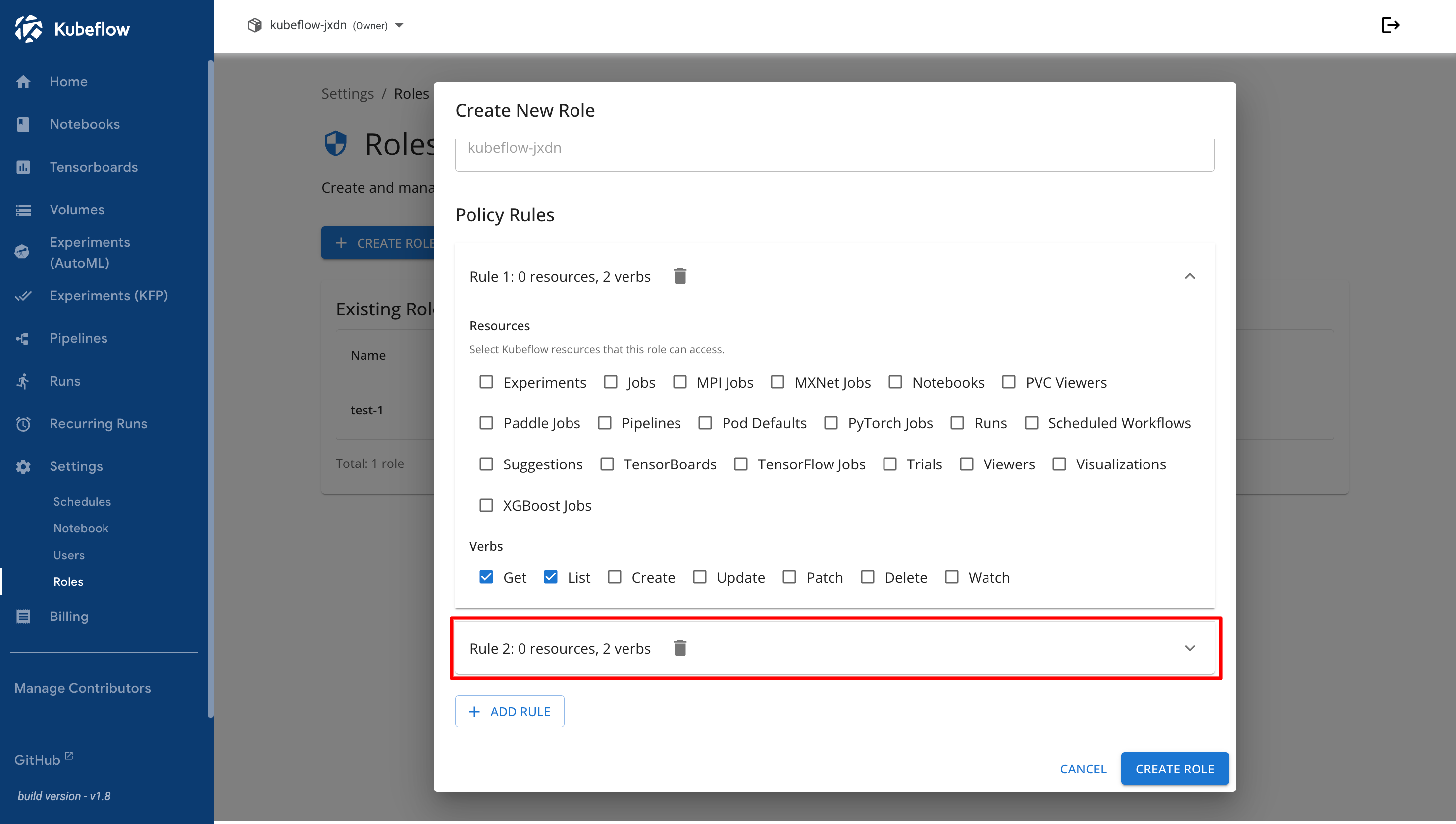
Gunakan tombol **+ Add Rule** untuk membuat aturan tambahan.
Untuk mengonfigurasi aturan, klik ikon panah untuk memperluas pengaturan aturan.
Untuk peran **data-scientist**, konfigurasi tiga aturan berbeda untuk memberikan kumpulan izin tertentu.
**Aturan 1: Kontrol Penuh atas Notebooks**
* **Resources**: Pilih **Notebooks**.
* **Verbs**: Centang **create**, **get**, **list**, dan **delete**. Pengguna mendapatkan kontrol penuh atas siklus hidup server notebook mereka.
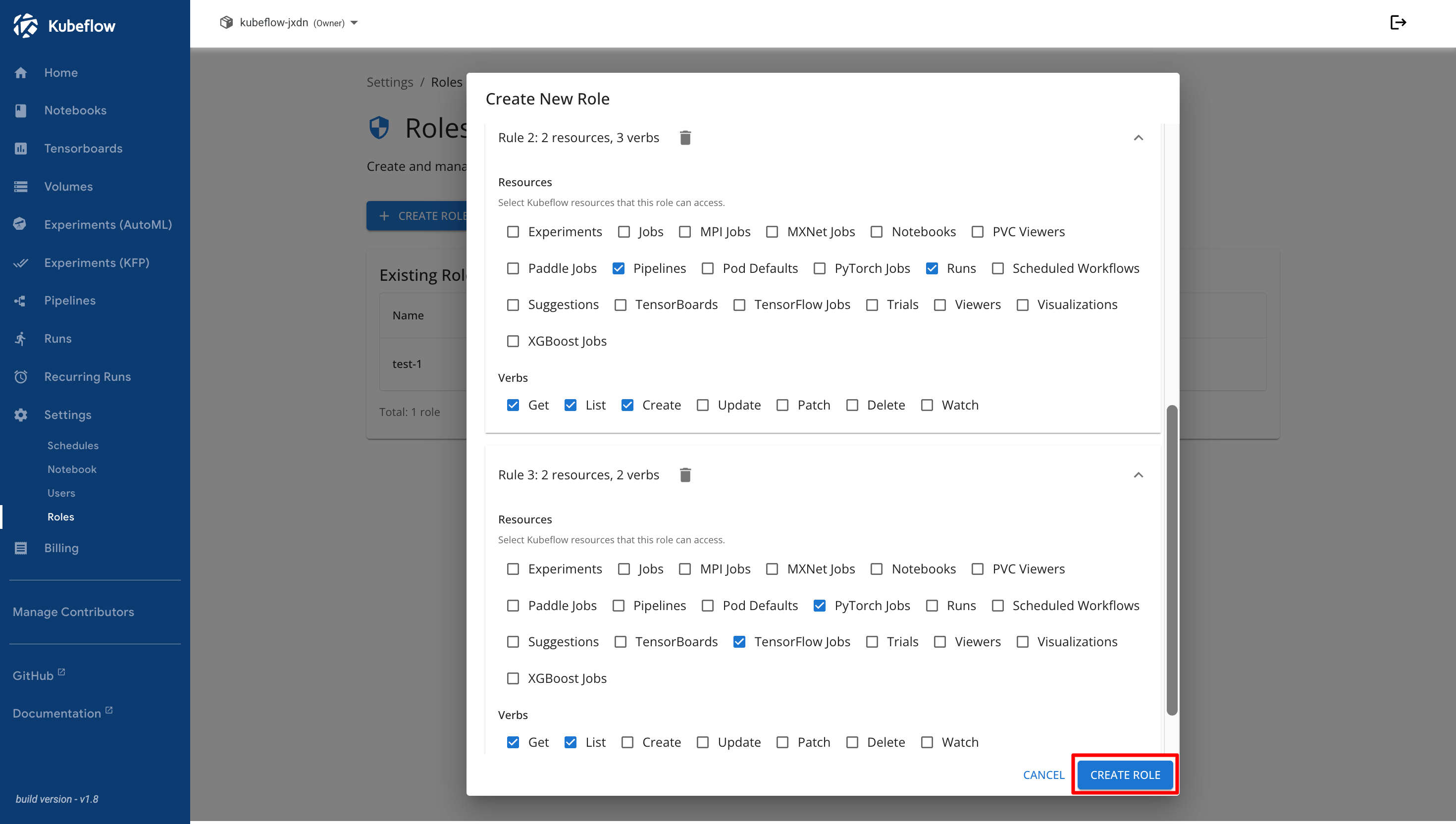
**Aturan 2: Izin Menjalankan dan Melihat Pipelines**
* **Resources**: Pilih **Runs** dan **Pipelines**.
* **Verbs**: Centang **get**, **list**, dan **create**. Pengguna dapat melihat pipeline yang ada dan menjalankan eksekusi baru, tetapi tidak dapat menghapusnya.
**Aturan 3: Akses Hanya Baca ke Training Jobs**
* **Resources**: Pilih **TFJobs** dan **PyTorchJobs**.
* **Verbs**: Centang **get** dan **list**. Pengguna dapat memantau dan melihat detail tugas pelatihan tanpa dapat membuat atau menghapusnya.
Setelah mengonfigurasi semua aturan yang diperlukan, klik tombol **Create Role** untuk menyelesaikan proses.
## Verifikasi dan Kelola Peran Baru
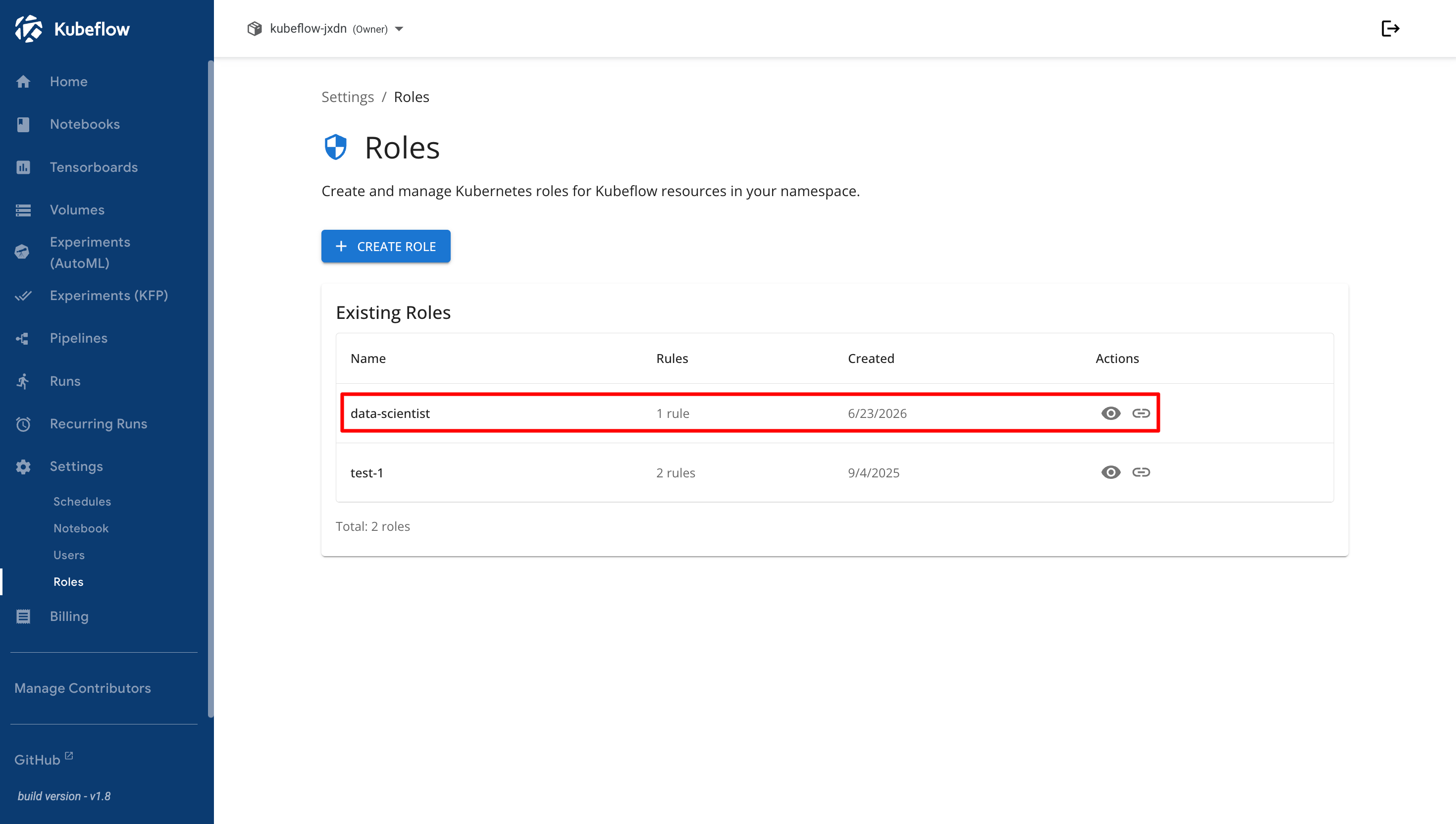
Setelah peran berhasil dibuat, Anda akan kembali ke halaman **Roles**. Peran **Data Scientist** yang baru dibuat akan muncul dalam daftar **Existing Roles**.
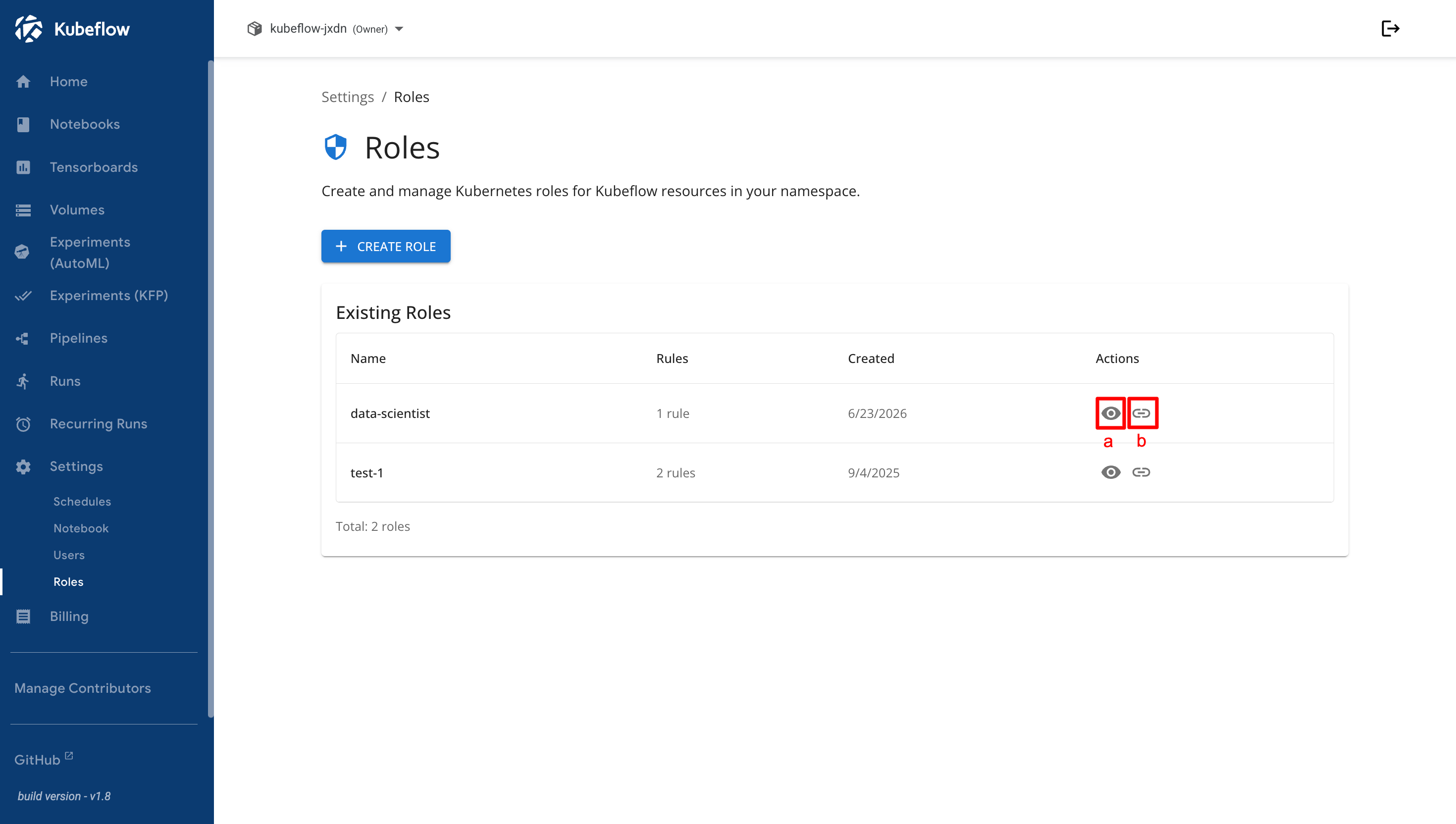
Pada kolom **Actions**, tersedia opsi berikut untuk mengelola peran:
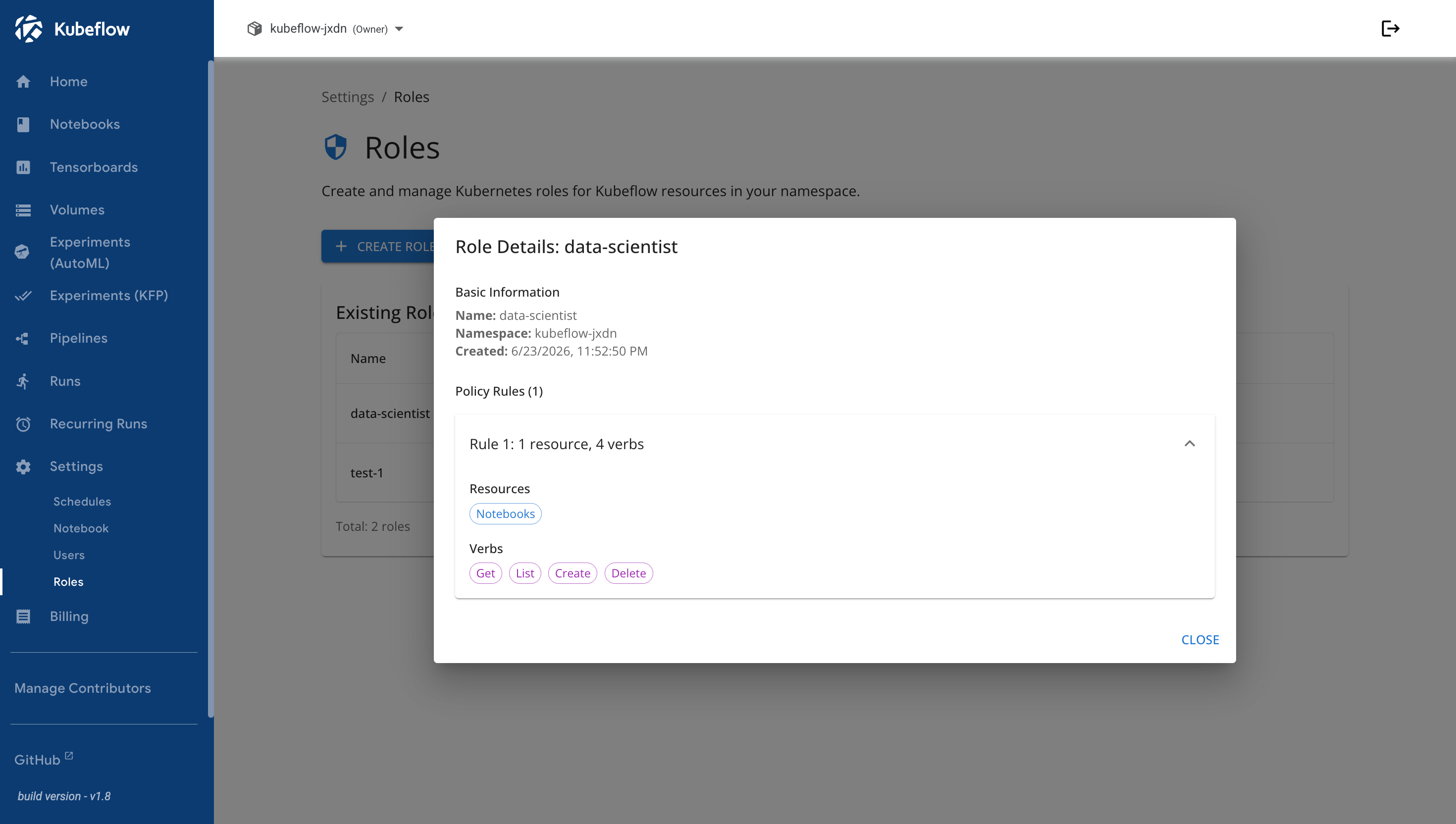
a. **Role Details (Ikon Mata)**
Klik ikon mata untuk melihat detail peran. Halaman detail peran menampilkan informasi dasar, termasuk nama peran, namespace, dan tanggal pembuatan. Halaman ini juga menampilkan semua aturan kebijakan yang dikonfigurasi, sehingga Anda dapat meninjau izin yang ditetapkan pada peran tersebut.
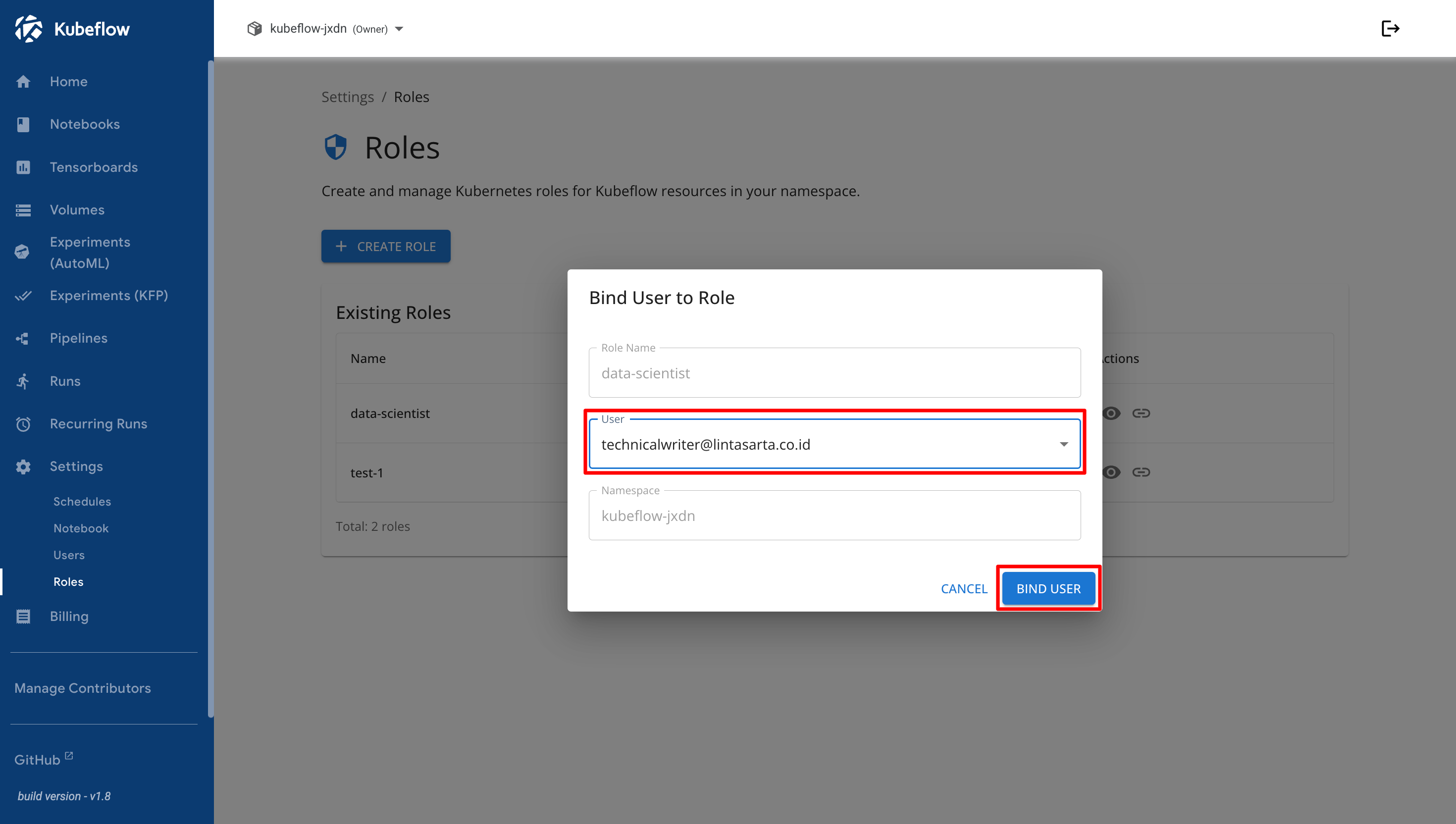
b. **Bind Role to User (Ikon Rantai)**
Klik ikon rantai untuk menetapkan peran kepada pengguna. Dialog akan muncul dan menampilkan **Role Name** serta **Namespace**. Pilih pengguna yang diinginkan dari daftar dropdown **User**, lalu klik tombol **Bind User**. Tindakan ini membuat pengikatan peran dan memberikan pengguna yang dipilih izin yang ditentukan dalam peran tersebut.