> For the complete documentation index, see [llms.txt](https://docs.cloudeka.ai/llms.txt). Markdown versions of documentation pages are available by appending `.md` to page URLs; this page is available as [Markdown](https://docs.cloudeka.ai/deka-gpu-documentations/panduan-untuk-enterprise/deka-gpu/deka-gpu-deka-vpn/configuration-deka-vpn-ipsec/ipsec-tunnel/add-phase-2.md).

# Tambahkan Phase 2

*Phase 2* pada *IPSec* digunakan untuk menentukan trafik mana (*subnet* atau jaringan) yang akan dienkripsi dan dikirimkan melalui terowongan *VPN*. Berikut langkah-langkah untuk menambahkan *Phase 2*:

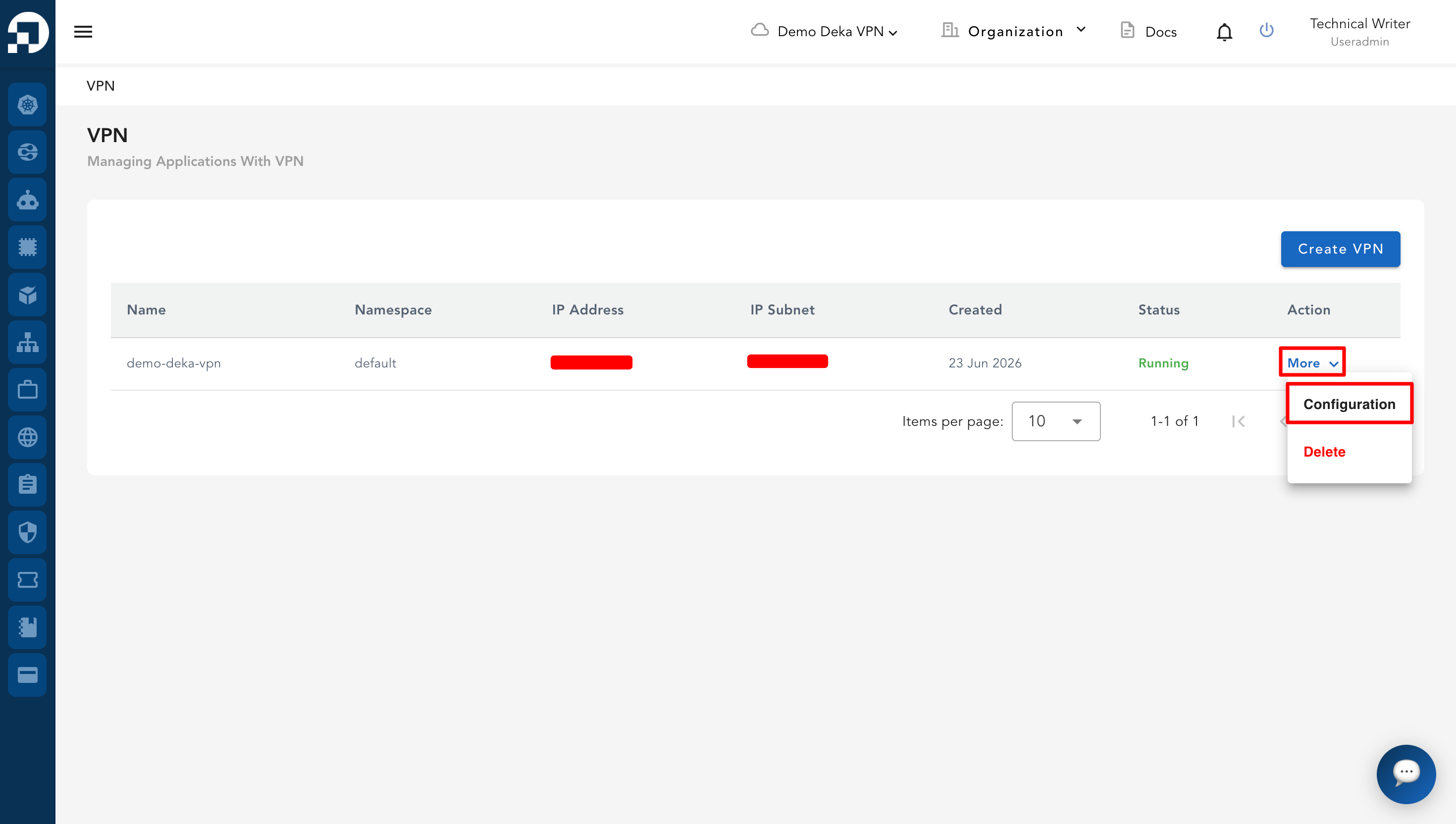
Buka tabel daftar *VPN*, klik tombol *More*, lalu klik *Configuration* pada *VPN* yang dipilih.

<figure><img src="https://753761090-files.gitbook.io/~/files/v0/b/gitbook-x-prod.appspot.com/o/spaces%2FtAYQyBIz2BclZ3ZHHlS4%2Fuploads%2Fgit-blob-f8dd2f56d06fbd9c083bf264e850424ad3fc7b34%2Fimage.png?alt=media" alt=""><figcaption></figcaption></figure>

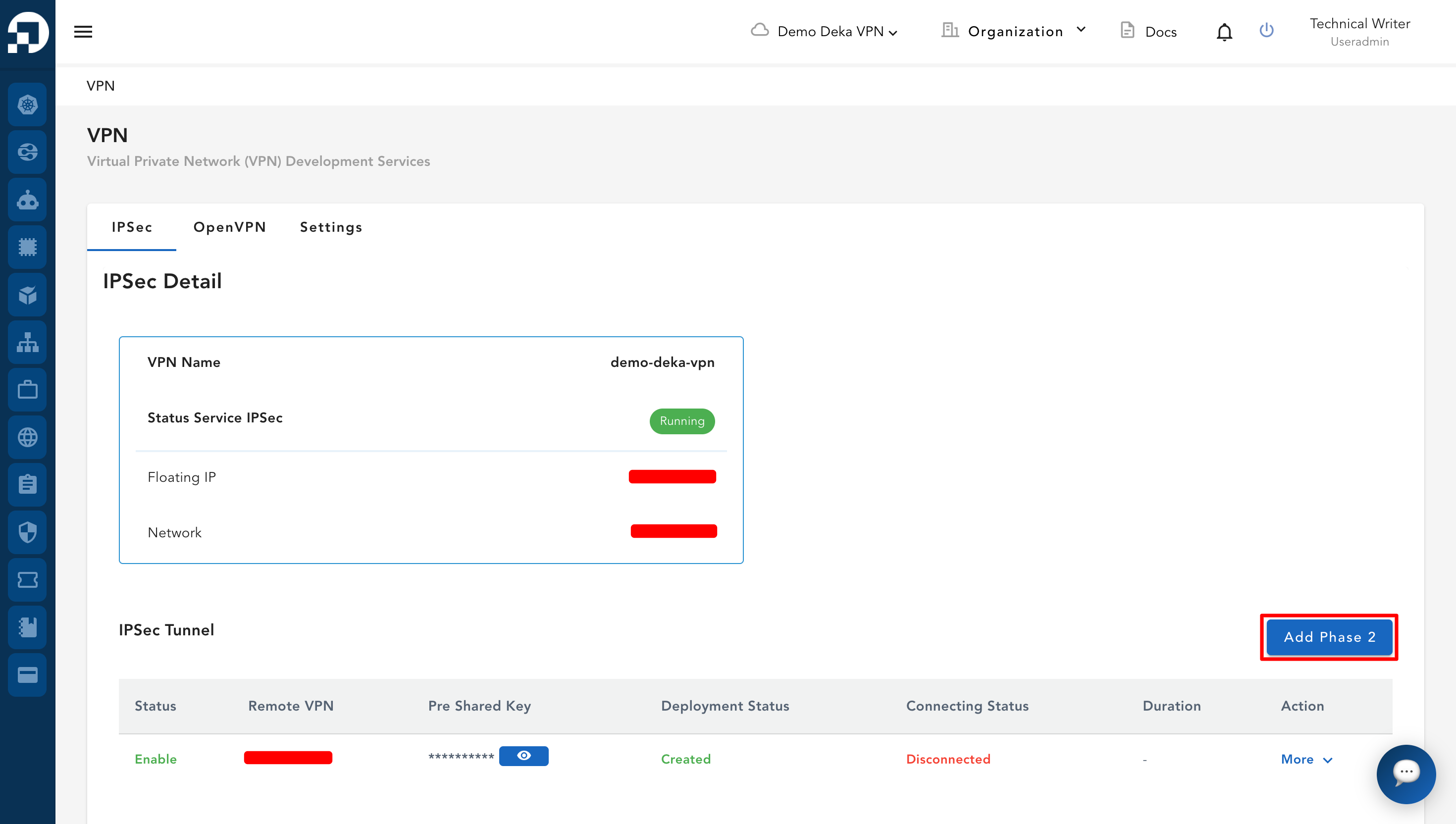
Pada tab *IPSec*, gulir ke bawah ke bagian *IPSec Tunnel*. Klik tombol *Add Phase 2*.

<figure><img src="https://753761090-files.gitbook.io/~/files/v0/b/gitbook-x-prod.appspot.com/o/spaces%2FtAYQyBIz2BclZ3ZHHlS4%2Fuploads%2Fgit-blob-e6778ce740c7db13d17e2dd3c453d99cb9b981b1%2Fimage.png?alt=media" alt=""><figcaption></figcaption></figure>

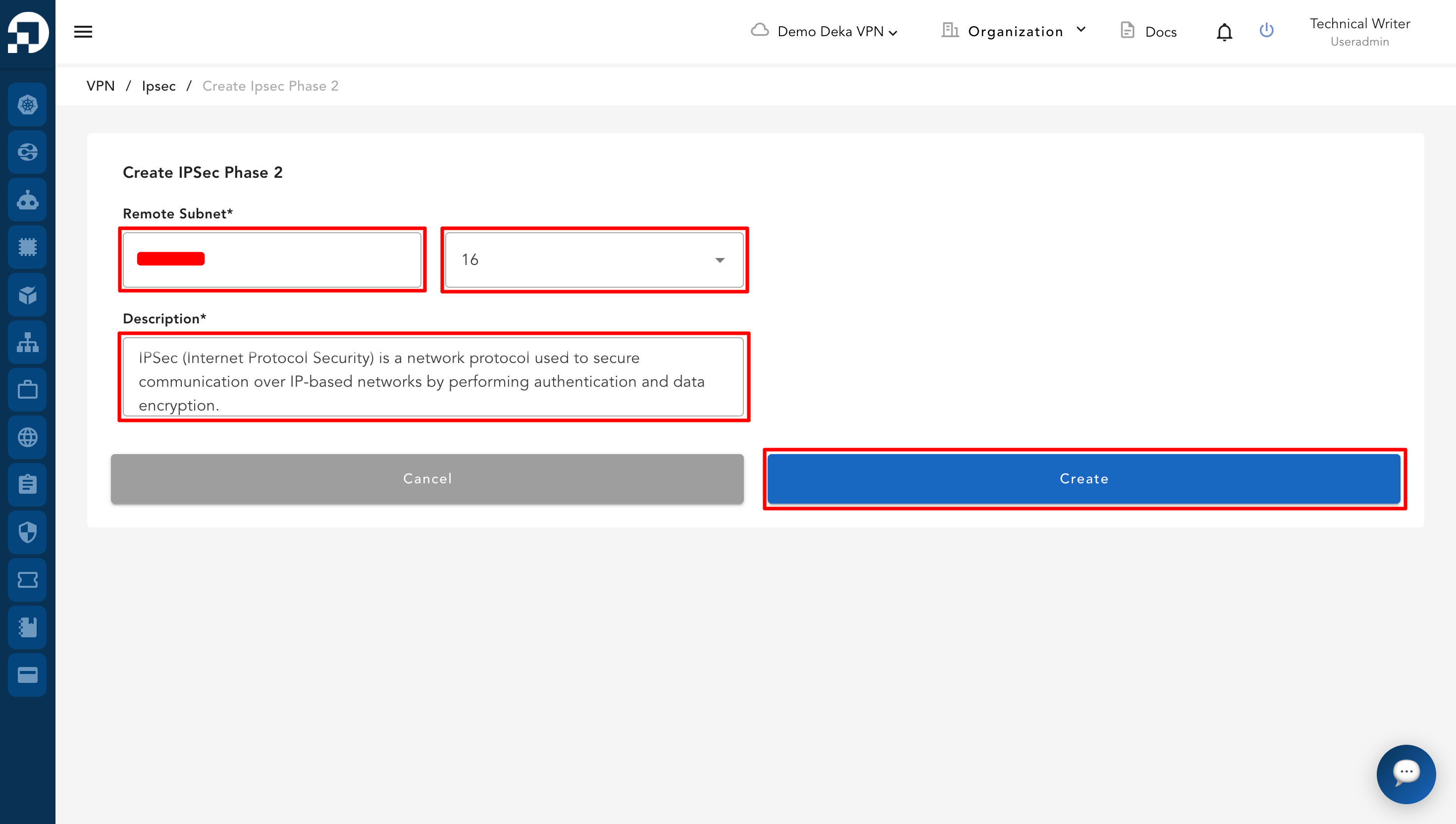
Isi informasi yang diperlukan:

<table><thead><tr><th width="160.66668701171875">Kolom</th><th>Deskripsi</th></tr></thead><tbody><tr><td><em>Remote Subnet</em></td><td><em>Subnet</em> tujuan yang dikonfigurasi untuk terhubung dengan *VPN*.</td></tr><tr><td><em>Network Size</em></td><td><em>Subnet mask</em> (misalnya, /24 atau /16) yang menentukan ukuran jaringan.</td></tr><tr><td><em>Description</em></td><td>Informasi atau catatan tambahan terkait konfigurasi.</td></tr></tbody></table>

Klik *Create* untuk menyimpan konfigurasi.

<figure><img src="https://753761090-files.gitbook.io/~/files/v0/b/gitbook-x-prod.appspot.com/o/spaces%2FtAYQyBIz2BclZ3ZHHlS4%2Fuploads%2Fgit-blob-9c1f50efbff81f03be12324ba42b3daccb9ab2c6%2Fimage.png?alt=media" alt=""><figcaption></figcaption></figure>

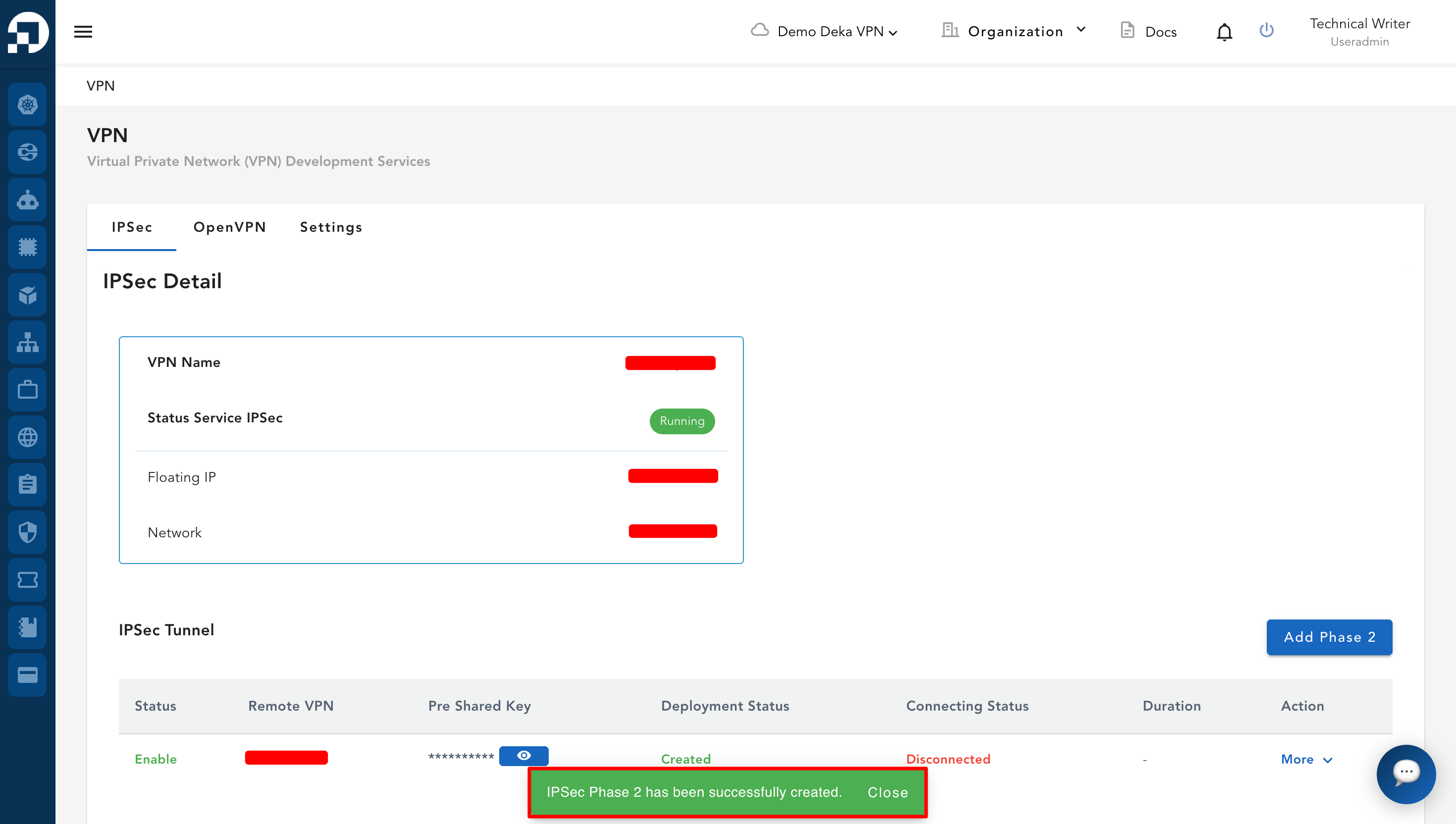
Sistem akan menampilkan notifikasi *“IPSec Phase 2 has been successfully created.”*

<figure><img src="https://753761090-files.gitbook.io/~/files/v0/b/gitbook-x-prod.appspot.com/o/spaces%2FtAYQyBIz2BclZ3ZHHlS4%2Fuploads%2Fgit-blob-b67b1659fc2c99598a906086f357276d1bc4ea08%2Fimage.png?alt=media" alt=""><figcaption></figcaption></figure>

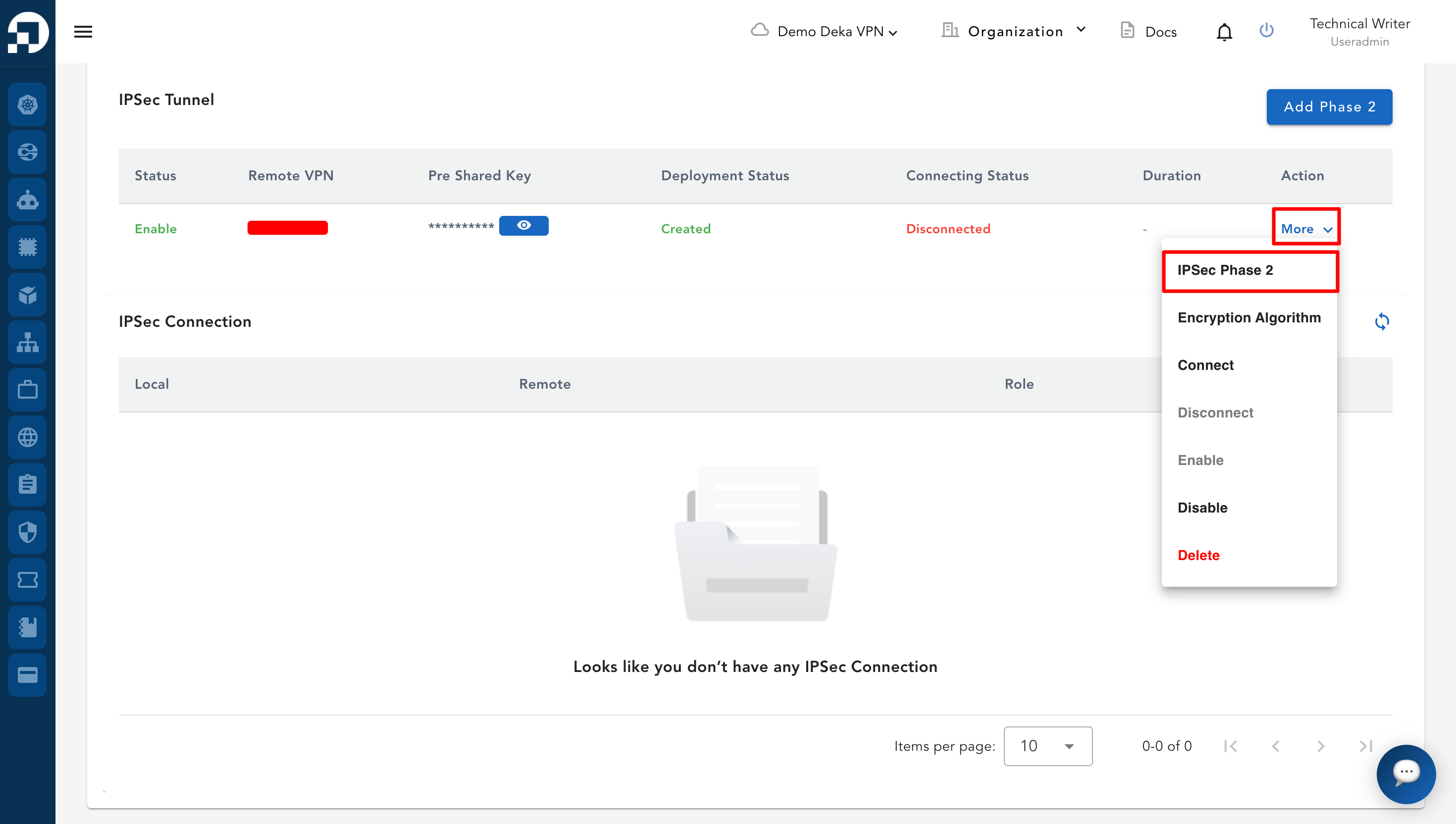
Untuk memastikan *IPSec Phase 2* berhasil ditambahkan, klik tombol *More*, lalu pilih *IPSec Phase 2*.

<figure><img src="https://753761090-files.gitbook.io/~/files/v0/b/gitbook-x-prod.appspot.com/o/spaces%2FtAYQyBIz2BclZ3ZHHlS4%2Fuploads%2Fgit-blob-bfe7cd6fa1fcd89981d38b4eedc75382b11ccf50%2Fimage.png?alt=media" alt=""><figcaption></figcaption></figure>

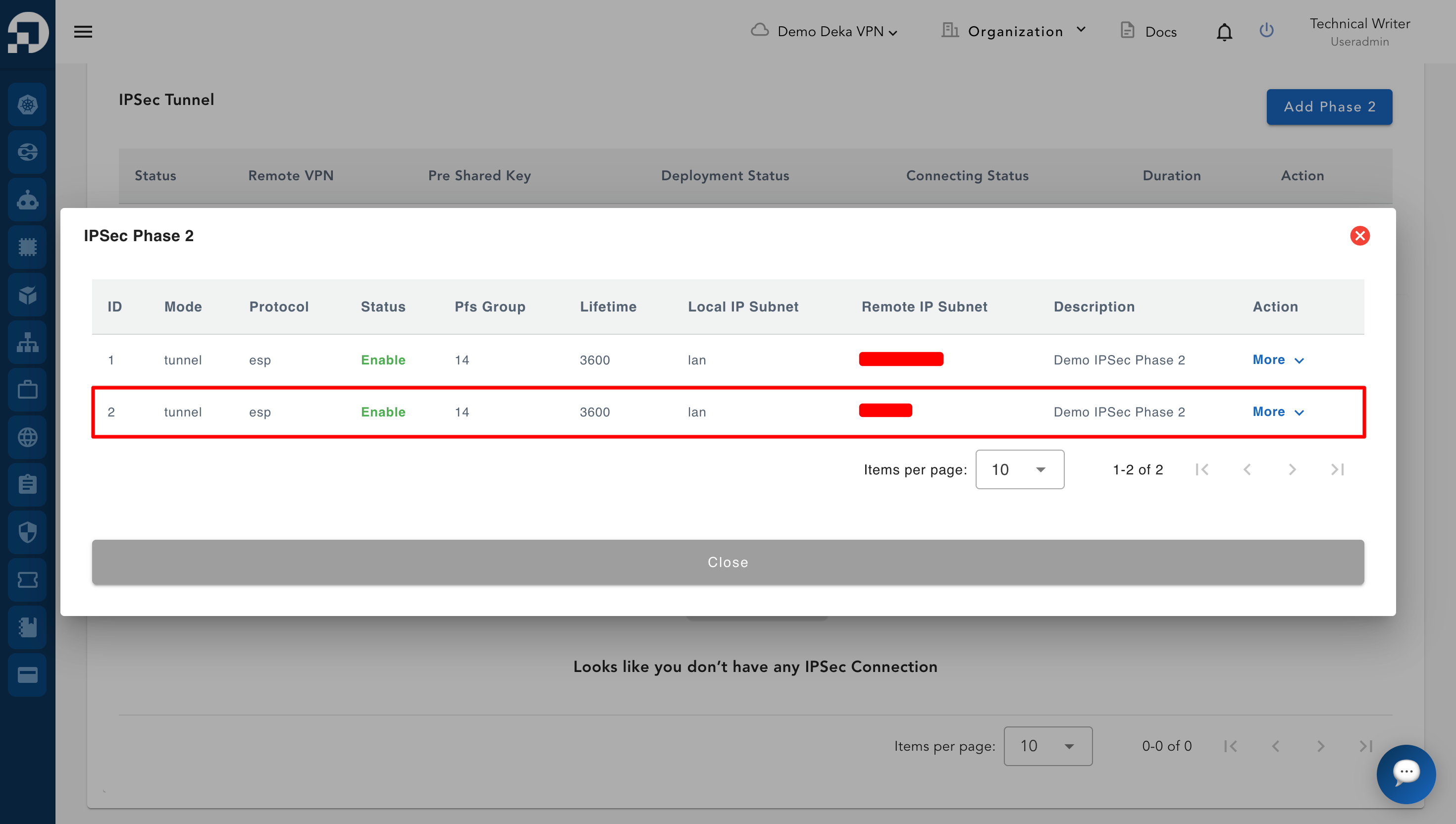
Jendela *IPSec Phase 2* menampilkan daftar konfigurasi *Phase 2* yang tersedia beserta detailnya.
<figure><img src="https://753761090-files.gitbook.io/~/files/v0/b/gitbook-x-prod.appspot.com/o/spaces%2FtAYQyBIz2BclZ3ZHHlS4%2Fuploads%2Fgit-blob-88ba7773b0752829434e9cb00b647db0809d7111%2Fimage.png?alt=media" alt=""><figcaption></figcaption></figure>