> For the complete documentation index, see [llms.txt](https://docs.cloudeka.ai/llms.txt). Markdown versions of documentation pages are available by appending `.md` to page URLs; this page is available as [Markdown](https://docs.cloudeka.ai/deka-gpu-documentations/panduan-untuk-enterprise/deka-gpu/deka-gpu-deka-vpn/openvpn/download-component-client-export/connection-with-openvpn.md).

# Koneksi dengan OpenVPN

Bagian *Connection with OpenVPN* menyediakan langkah-langkah untuk membuat koneksi VPN yang aman menggunakan berkas konfigurasi yang telah diunduh dan aplikasi *OpenVPN*. Berikut adalah langkah-langkah menggunakan *Connection with OpenVPN*:

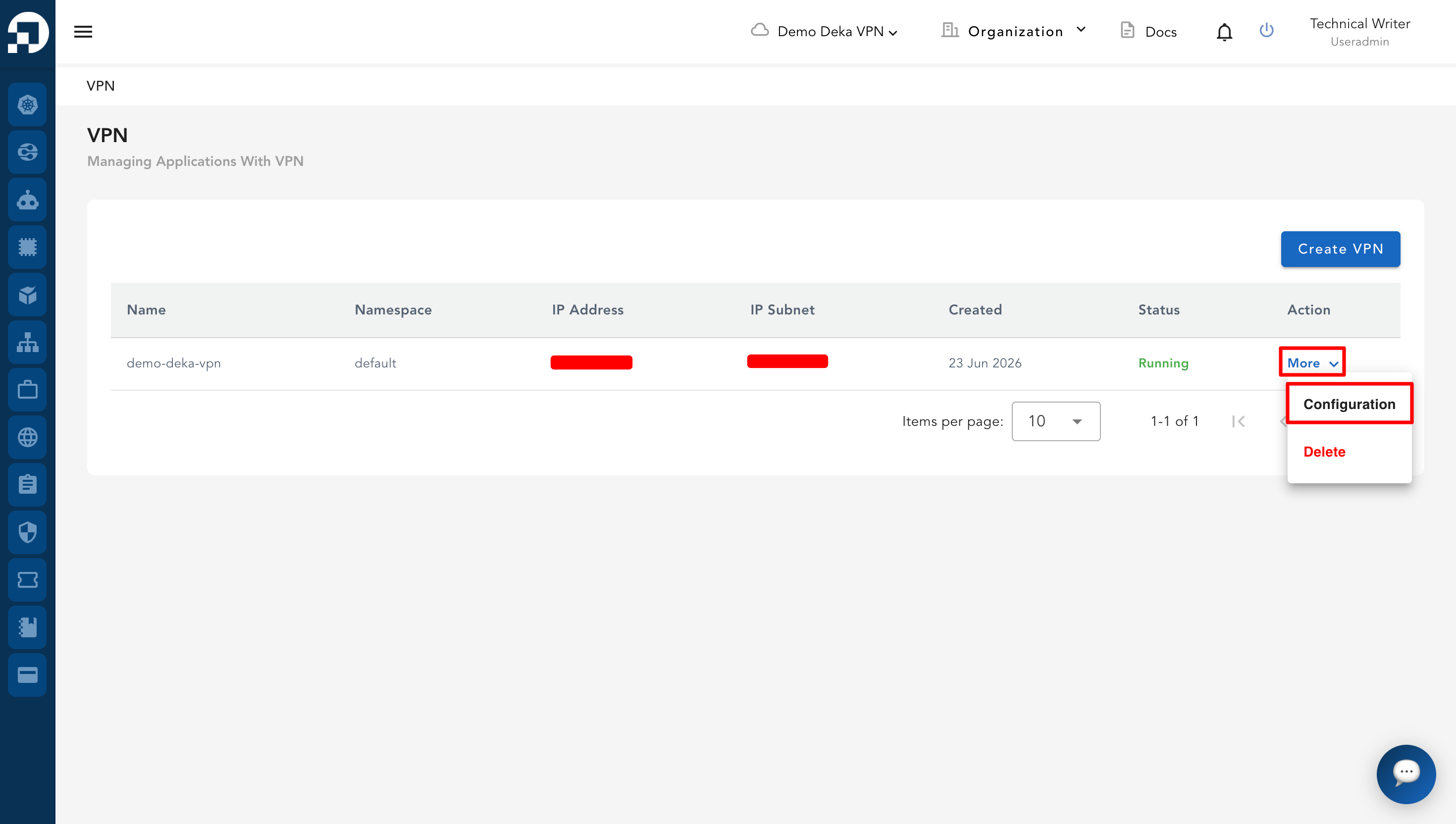
Dalam daftar VPN, klik *More*, lalu *Configuration* pada VPN yang ingin dikelola.

<figure><img src="https://753761090-files.gitbook.io/~/files/v0/b/gitbook-x-prod.appspot.com/o/spaces%2FtAYQyBIz2BclZ3ZHHlS4%2Fuploads%2Fgit-blob-f8dd2f56d06fbd9c083bf264e850424ad3fc7b34%2Fimage.png?alt=media" alt=""><figcaption></figcaption></figure>

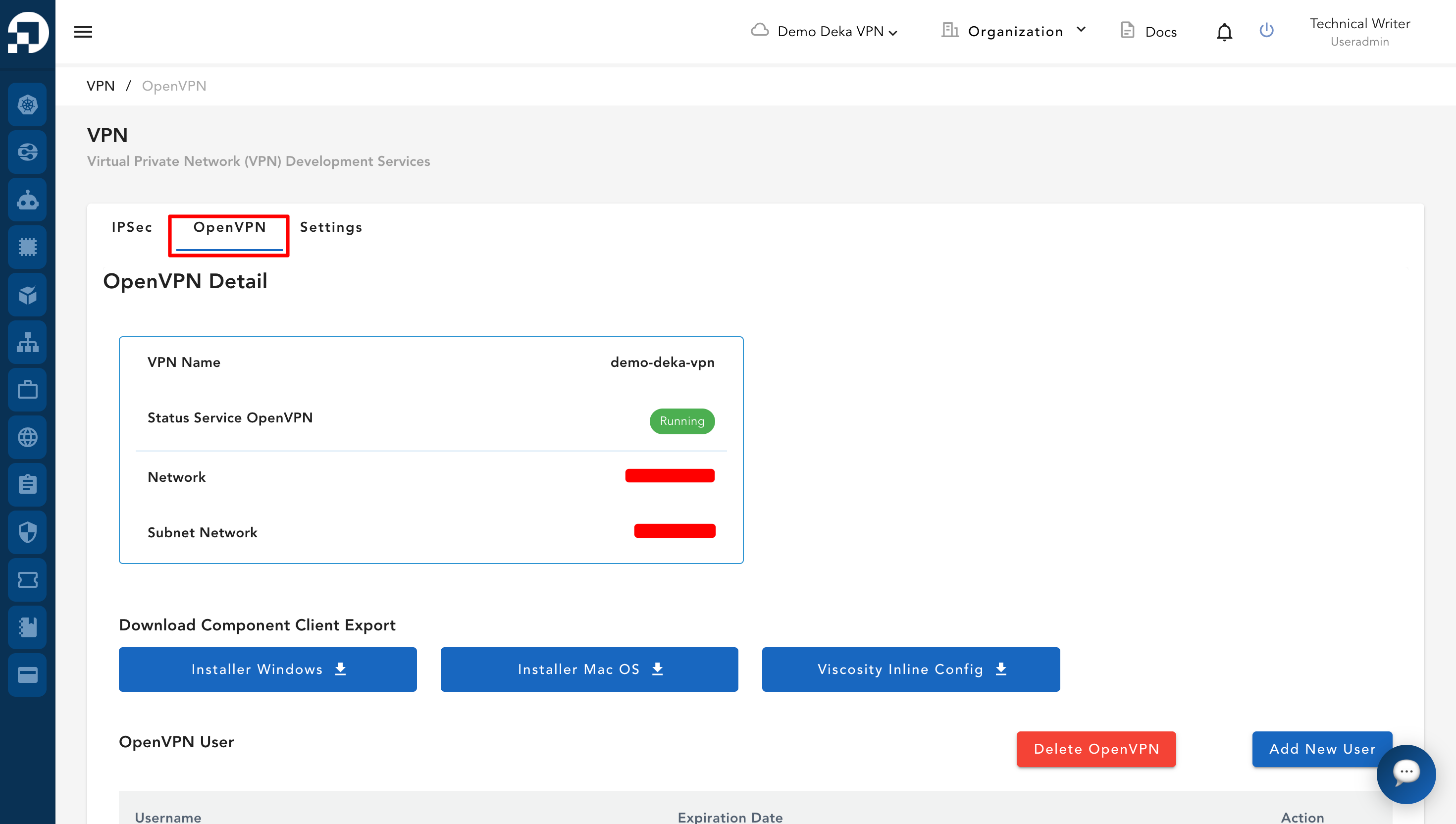
Pada halaman *Configuration*, klik tab *OpenVPN*.

<figure><img src="https://753761090-files.gitbook.io/~/files/v0/b/gitbook-x-prod.appspot.com/o/spaces%2FtAYQyBIz2BclZ3ZHHlS4%2Fuploads%2Fgit-blob-8d4cb8324c8ff452dc56a9303141d3a9c4e8fd0f%2Fimage.png?alt=media" alt=""><figcaption></figcaption></figure>

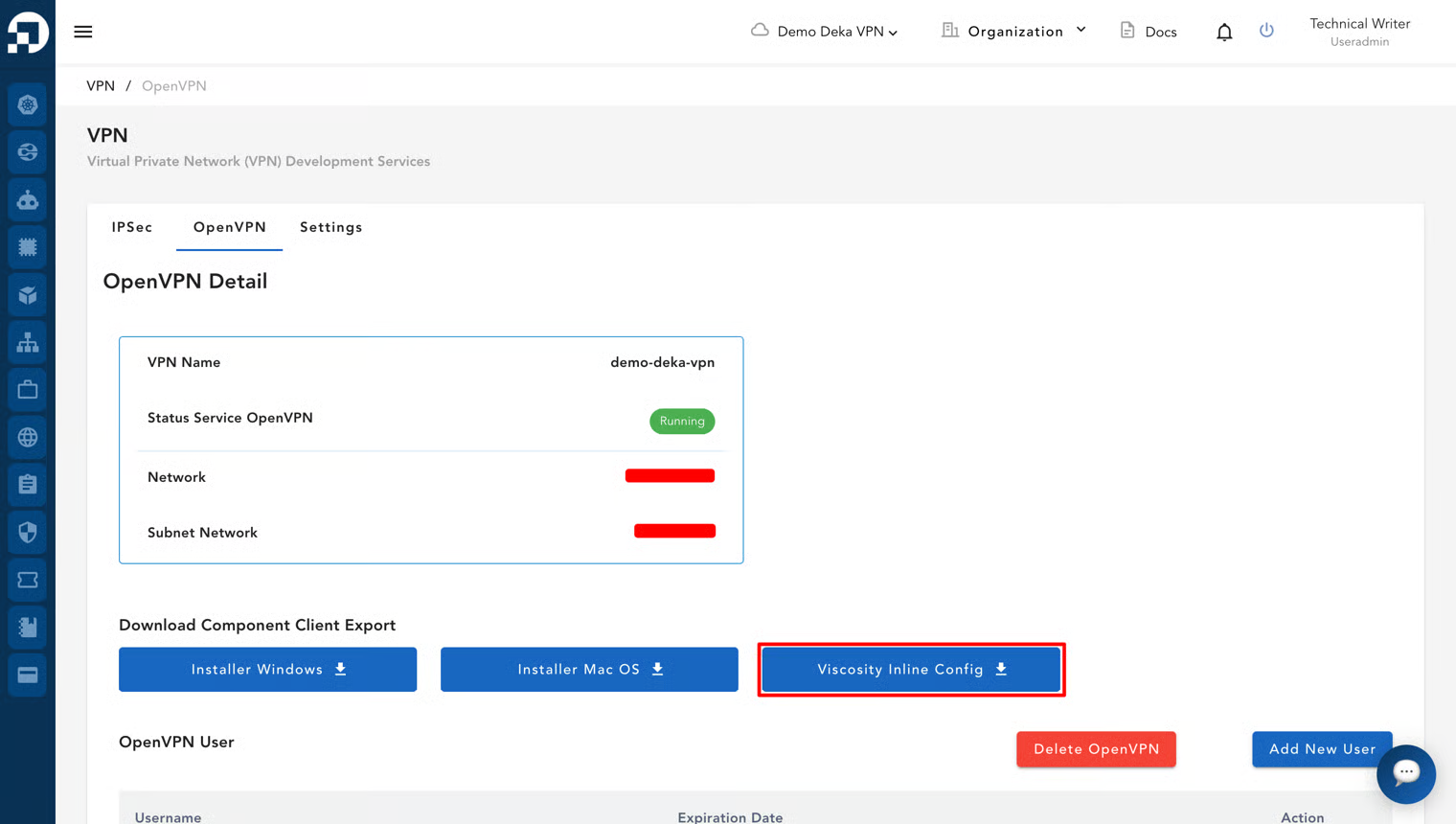
Pada bagian *Download Component Client Export*, klik *Viscosity Inline Config* untuk mengunduh berkas konfigurasi `.ovpn`.

<figure><img src="https://753761090-files.gitbook.io/~/files/v0/b/gitbook-x-prod.appspot.com/o/spaces%2FtAYQyBIz2BclZ3ZHHlS4%2Fuploads%2Fgit-blob-35ec1f136867b69455ec2c4b1007b36679d633c1%2Fimage.png?alt=media" alt=""><figcaption></figcaption></figure>

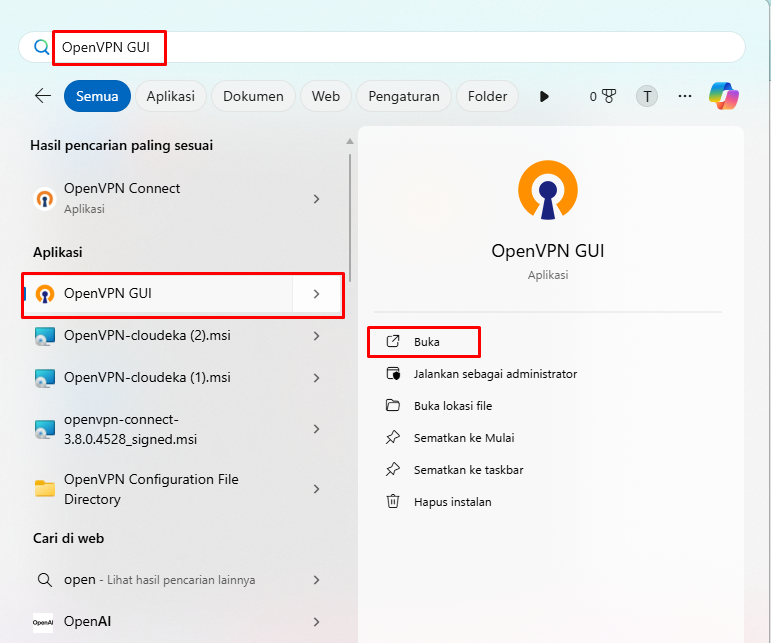
Setelah berkas diunduh, buka melalui pengelola unduhan peramban atau folder *Downloads*. Buka *OpenVPN GUI* melalui pencarian sistem atau menu *Start*.

<figure><img src="https://753761090-files.gitbook.io/~/files/v0/b/gitbook-x-prod.appspot.com/o/spaces%2FtAYQyBIz2BclZ3ZHHlS4%2Fuploads%2Fgit-blob-023e64bb8d9ff48747ae9d0149917541e6af8251%2Fimage.png?alt=media" alt=""><figcaption></figcaption></figure>

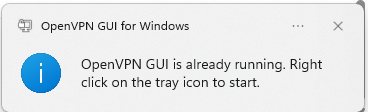
Jika sudah berjalan, akses melalui *system tray*.

<figure><img src="https://753761090-files.gitbook.io/~/files/v0/b/gitbook-x-prod.appspot.com/o/spaces%2FtAYQyBIz2BclZ3ZHHlS4%2Fuploads%2Fgit-blob-8ebee1c2e28dace2b05c792d6ad374815322543a%2Fimage.png?alt=media" alt=""><figcaption></figcaption></figure>

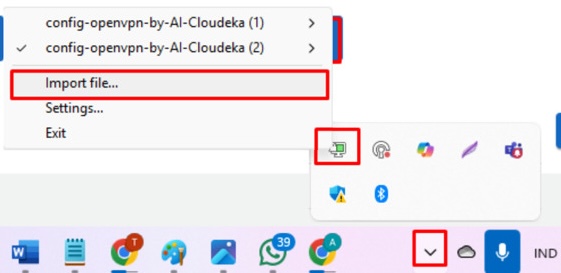
Klik kanan ikon *OpenVPN* pada *system tray*, lalu pilih *Import file…*.

<figure><img src="https://753761090-files.gitbook.io/~/files/v0/b/gitbook-x-prod.appspot.com/o/spaces%2FtAYQyBIz2BclZ3ZHHlS4%2Fuploads%2Fgit-blob-9fb10f09db44ba644633d682240b352578c897da%2Fo1.jpg?alt=media" alt=""><figcaption></figcaption></figure>

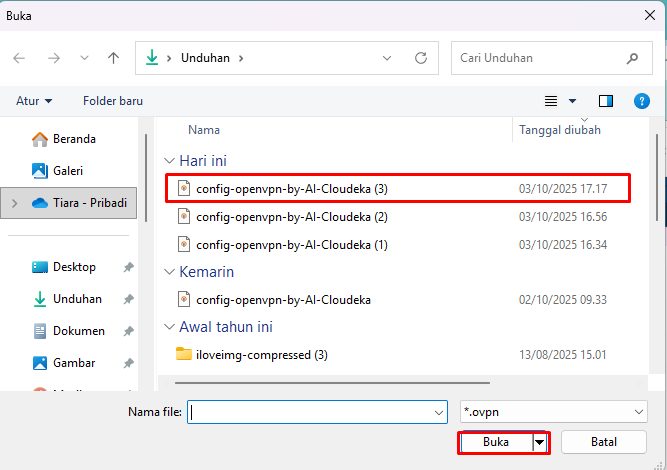
Pilih berkas konfigurasi `.ovpn` yang telah diunduh, lalu klik *Open*.

<figure><img src="https://753761090-files.gitbook.io/~/files/v0/b/gitbook-x-prod.appspot.com/o/spaces%2FtAYQyBIz2BclZ3ZHHlS4%2Fuploads%2Fgit-blob-0ad8e5a726fd28f2a3d3c4fe521cf5312f0eaf69%2Fimage.png?alt=media" alt=""><figcaption></figcaption></figure>

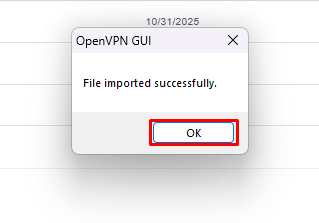
Notifikasi *File imported successfully* akan muncul untuk mengonfirmasi bahwa berkas berhasil diimpor.

<figure><img src="https://753761090-files.gitbook.io/~/files/v0/b/gitbook-x-prod.appspot.com/o/spaces%2FtAYQyBIz2BclZ3ZHHlS4%2Fuploads%2Fgit-blob-b802862a7906b91e5bab8483debdb045dcb8e936%2Fimage.png?alt=media" alt=""><figcaption></figcaption></figure>

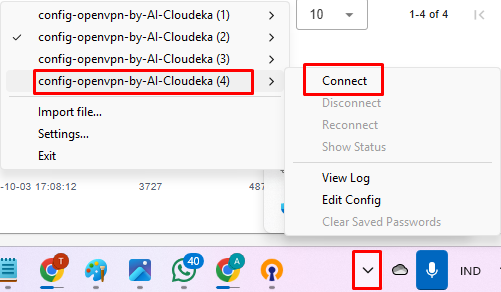
Klik kanan kembali ikon *OpenVPN* pada *system tray*, pilih konfigurasi yang telah diimpor, lalu klik *Connect*.

<figure><img src="https://753761090-files.gitbook.io/~/files/v0/b/gitbook-x-prod.appspot.com/o/spaces%2FtAYQyBIz2BclZ3ZHHlS4%2Fuploads%2Fgit-blob-e06fd5a1604487840b6b70aa241b9924ef3921a4%2Fimage.png?alt=media" alt=""><figcaption></figcaption></figure>

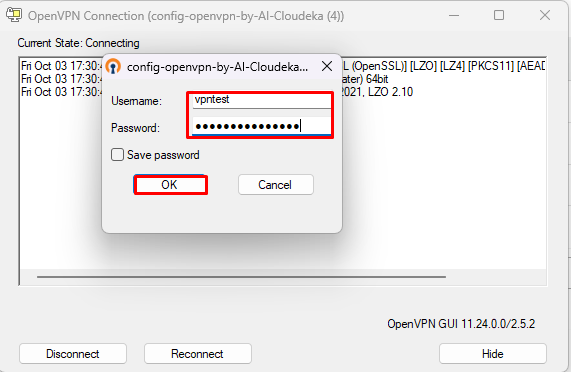
Masukkan *username* dan *password* akun pengguna *OpenVPN*, lalu klik *OK*.

<figure><img src="https://753761090-files.gitbook.io/~/files/v0/b/gitbook-x-prod.appspot.com/o/spaces%2FtAYQyBIz2BclZ3ZHHlS4%2Fuploads%2Fgit-blob-2eb3d14dad7e940718b30aa258afeb717aad04a9%2Fimage.png?alt=media" alt=""><figcaption></figcaption></figure>

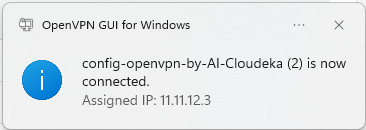
Setelah terhubung, notifikasi *Connected* akan muncul dan menampilkan alamat IP yang ditetapkan untuk sesi VPN aktif.
<figure><img src="https://753761090-files.gitbook.io/~/files/v0/b/gitbook-x-prod.appspot.com/o/spaces%2FtAYQyBIz2BclZ3ZHHlS4%2Fuploads%2Fgit-blob-e9a27b3bec989c3b103495c74c6c79c391dd1a3e%2Fimage.png?alt=media" alt=""><figcaption></figcaption></figure>