> For the complete documentation index, see [llms.txt](https://docs.cloudeka.ai/llms.txt). Markdown versions of documentation pages are available by appending `.md` to page URLs; this page is available as [Markdown](https://docs.cloudeka.ai/deka-gpu-documentations/panduan-untuk-enterprise/deka-gpu/deka-gpu-deka-vpn/openvpn/openvpn-user/add-new-user.md).

# Tambah Pengguna Baru

Fitur *Add New User* pada bagian *OpenVPN User* digunakan untuk membuat akun pengguna *OpenVPN* baru. Fitur ini memungkinkan administrator mendaftarkan pengguna yang dapat terhubung ke layanan VPN. Ikuti langkah berikut untuk melakukan *Add New User* dari *Service Portal* Cloudeka:

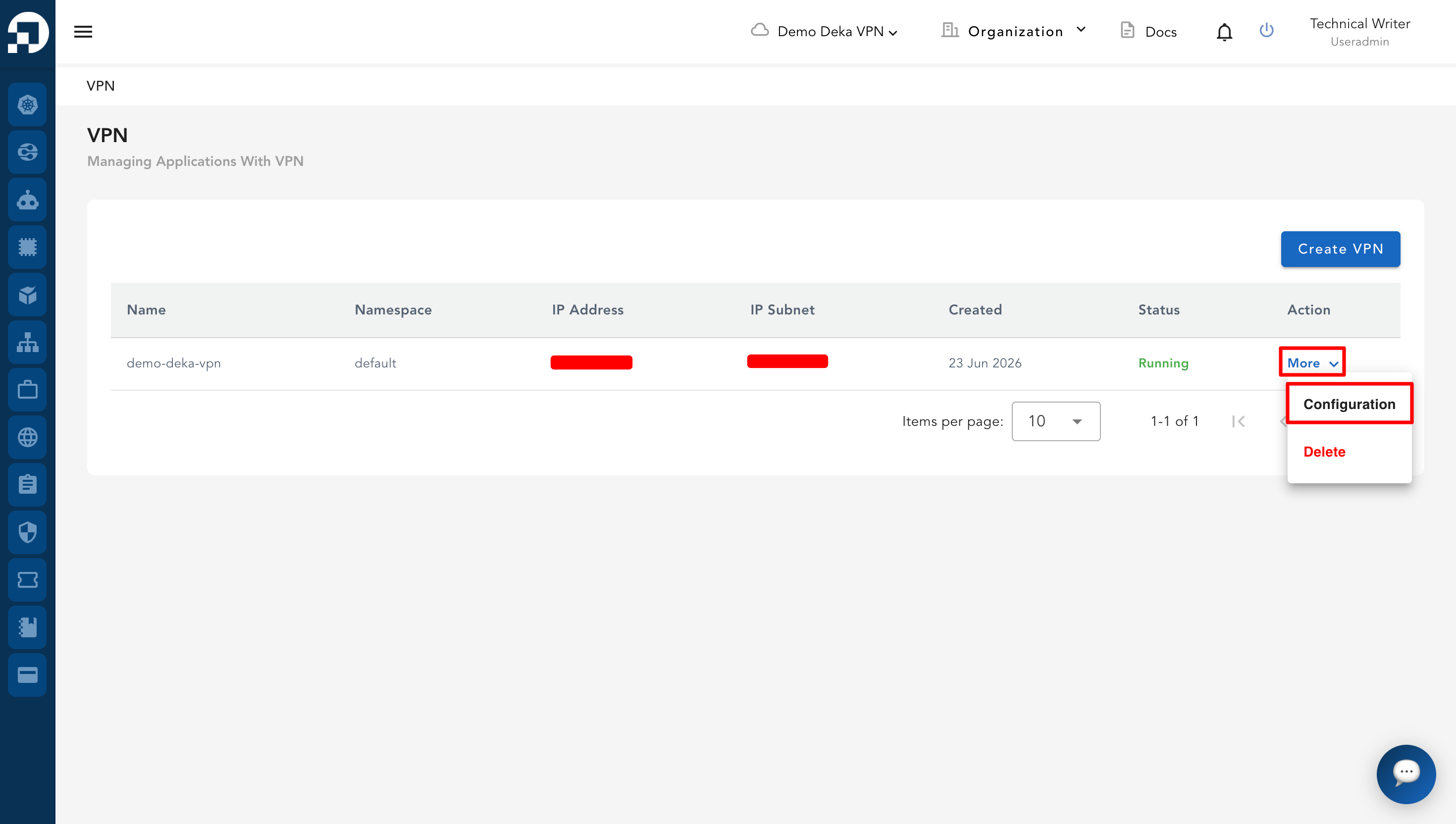
Dari *VPN List Table*, klik *More* dan pilih *Configuration* pada VPN yang akan dikelola.

<figure><img src="https://753761090-files.gitbook.io/~/files/v0/b/gitbook-x-prod.appspot.com/o/spaces%2FtAYQyBIz2BclZ3ZHHlS4%2Fuploads%2Fgit-blob-f8dd2f56d06fbd9c083bf264e850424ad3fc7b34%2Fimage.png?alt=media" alt=""><figcaption></figcaption></figure>

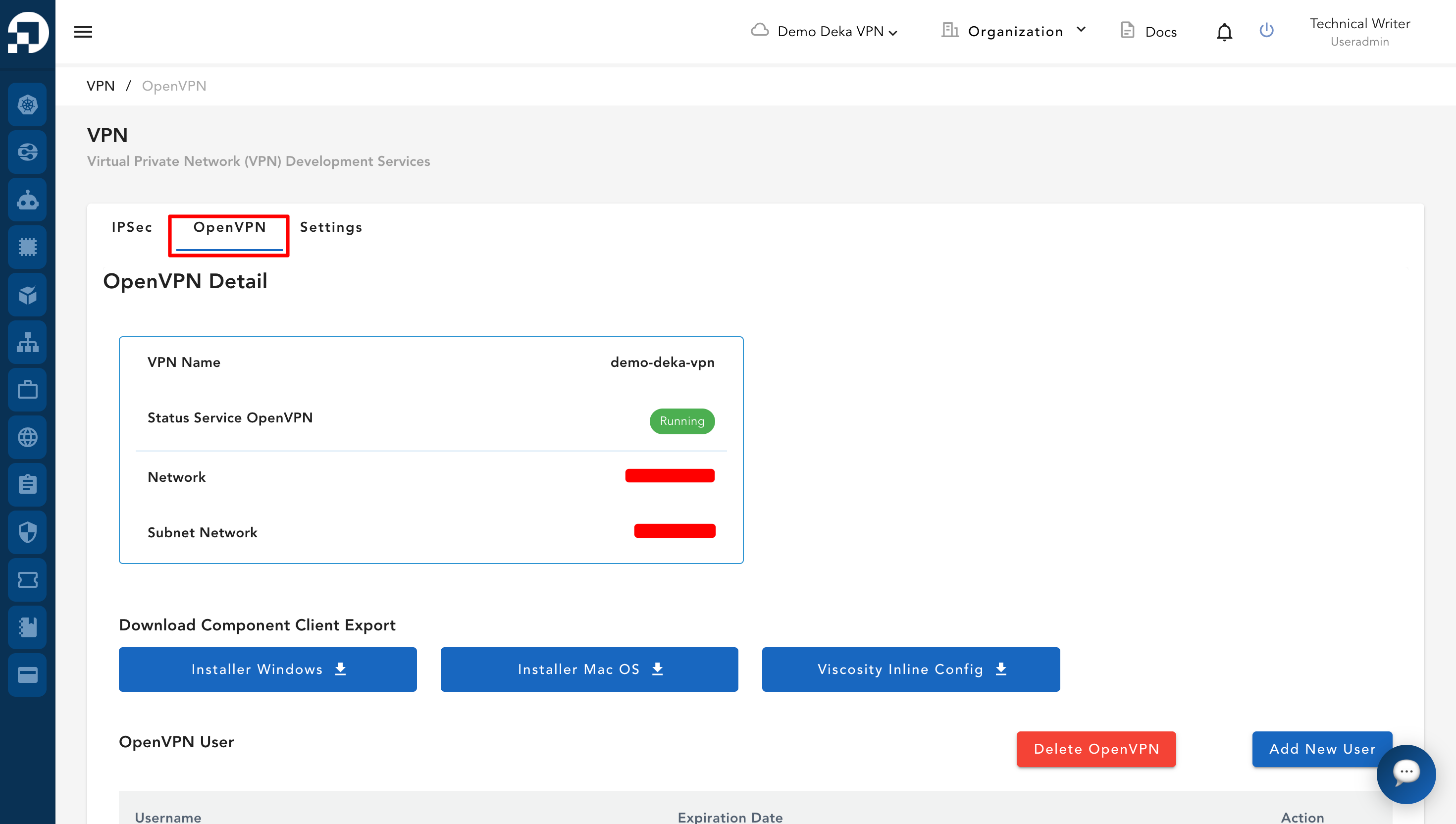
Pada halaman konfigurasi, buka tab *OpenVPN*.

<figure><img src="https://753761090-files.gitbook.io/~/files/v0/b/gitbook-x-prod.appspot.com/o/spaces%2FtAYQyBIz2BclZ3ZHHlS4%2Fuploads%2Fgit-blob-8d4cb8324c8ff452dc56a9303141d3a9c4e8fd0f%2Fimage.png?alt=media" alt=""><figcaption></figcaption></figure>

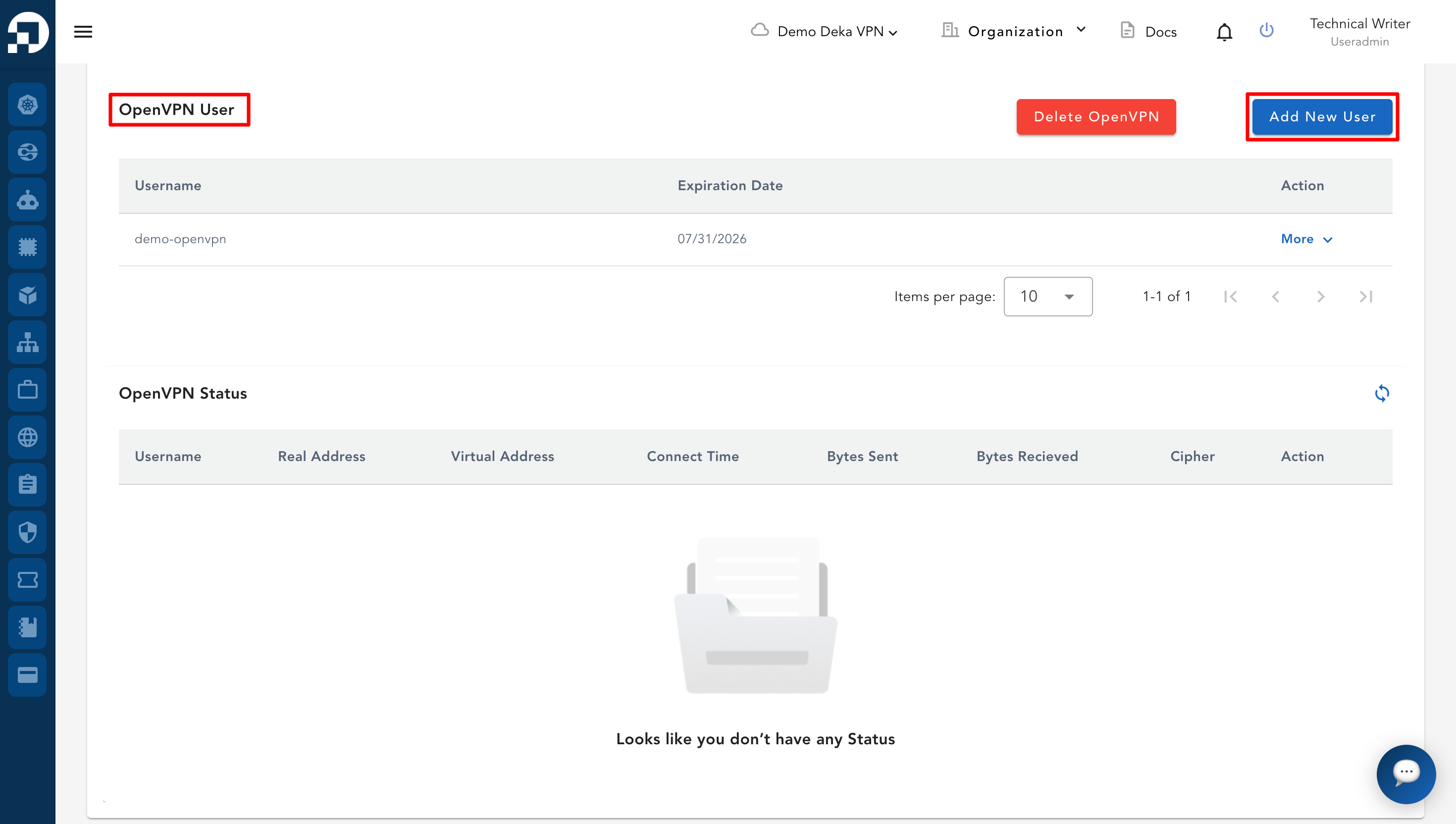
Gulir ke bawah ke bagian *OpenVPN User*. Klik tombol *Add New User* di sisi kanan halaman.

<figure><img src="https://753761090-files.gitbook.io/~/files/v0/b/gitbook-x-prod.appspot.com/o/spaces%2FtAYQyBIz2BclZ3ZHHlS4%2Fuploads%2Fgit-blob-72108b8f1a56790fea076f6b89bba526d1e44c9e%2Fimage.png?alt=media" alt=""><figcaption></figcaption></figure>

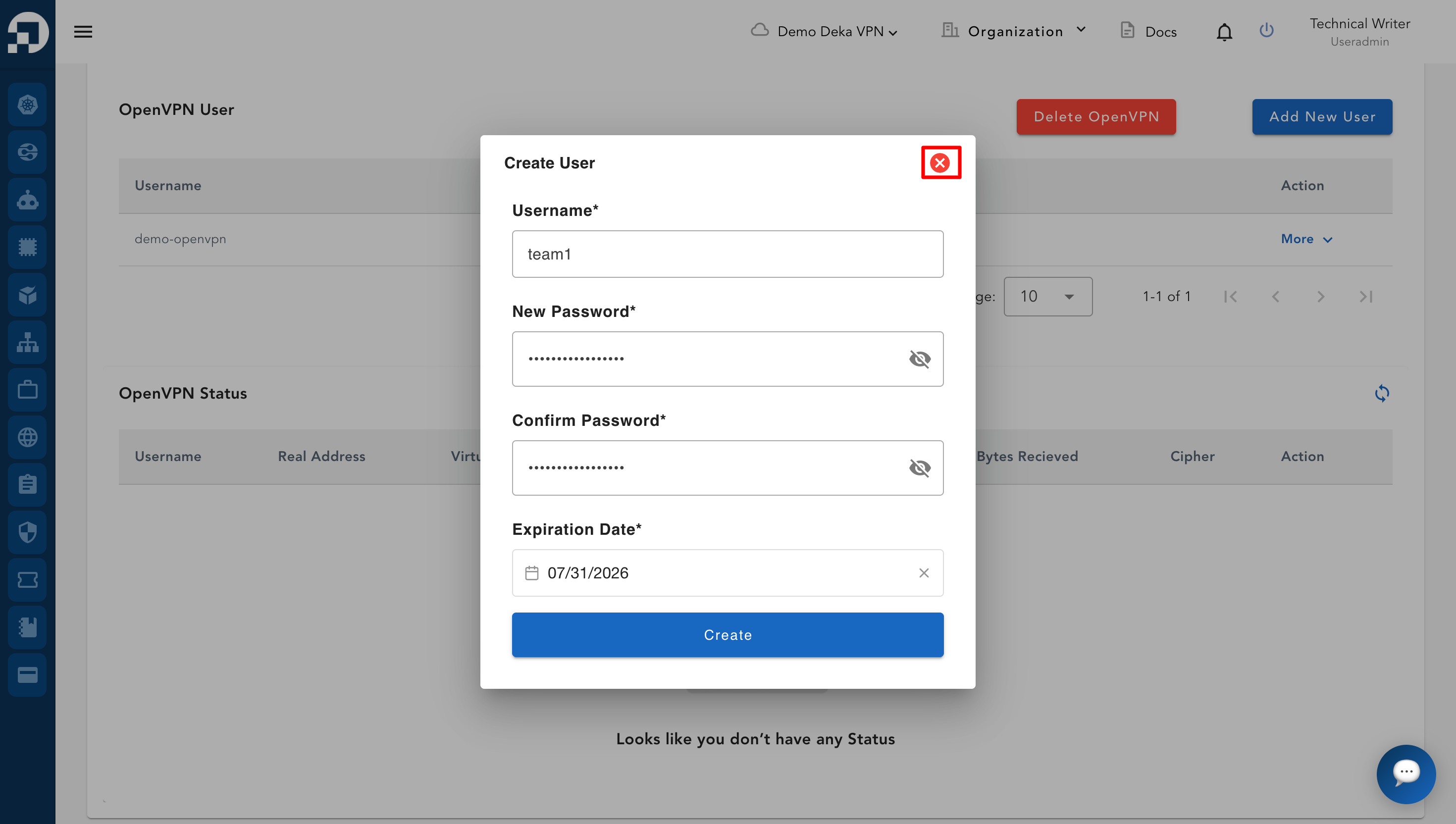
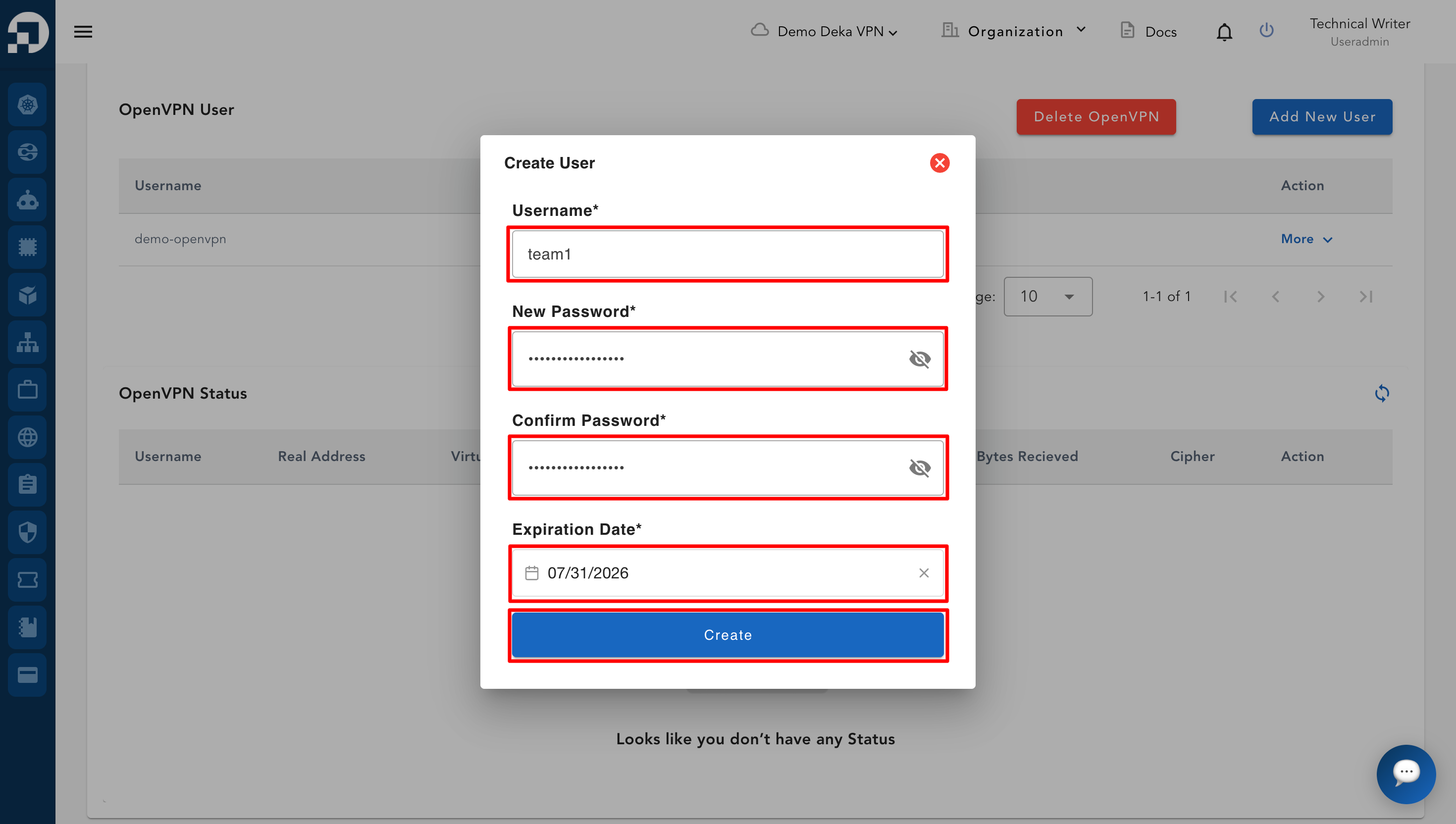
Formulir *Create User* akan muncul. Isi kolom wajib berikut:

<table><thead><tr><th width="195.66668701171875">Kolom</th><th>Deskripsi</th></tr></thead><tbody><tr><td><em>Username</em></td><td>Masukkan nama akun pengguna <em>OpenVPN</em> yang akan dibuat.</td></tr><tr><td><em>New Password</em></td><td>Tetapkan kata sandi untuk akun pengguna baru.</td></tr><tr><td><em>Confirm Password</em></td><td>Masukkan kembali kata sandi yang sama untuk mengonfirmasi.</td></tr><tr><td><em>Expiration Date</em></td><td>Tentukan masa berlaku akun dengan memilih tanggal kedaluwarsa.</td></tr></tbody></table>

Jika proses dibatalkan, klik tombol *Close*.

<figure><img src="https://753761090-files.gitbook.io/~/files/v0/b/gitbook-x-prod.appspot.com/o/spaces%2FtAYQyBIz2BclZ3ZHHlS4%2Fuploads%2Fgit-blob-d00766781edd18e6fb525bfd44cd296505e7e820%2Fimage.png?alt=media" alt=""><figcaption></figcaption></figure>

Klik *Create* untuk menyimpan akun pengguna baru.

<figure><img src="https://753761090-files.gitbook.io/~/files/v0/b/gitbook-x-prod.appspot.com/o/spaces%2FtAYQyBIz2BclZ3ZHHlS4%2Fuploads%2Fgit-blob-f1679a3087eb1ed0d9ff646fb3d093ea5d9d2807%2Fimage.png?alt=media" alt=""><figcaption></figcaption></figure>

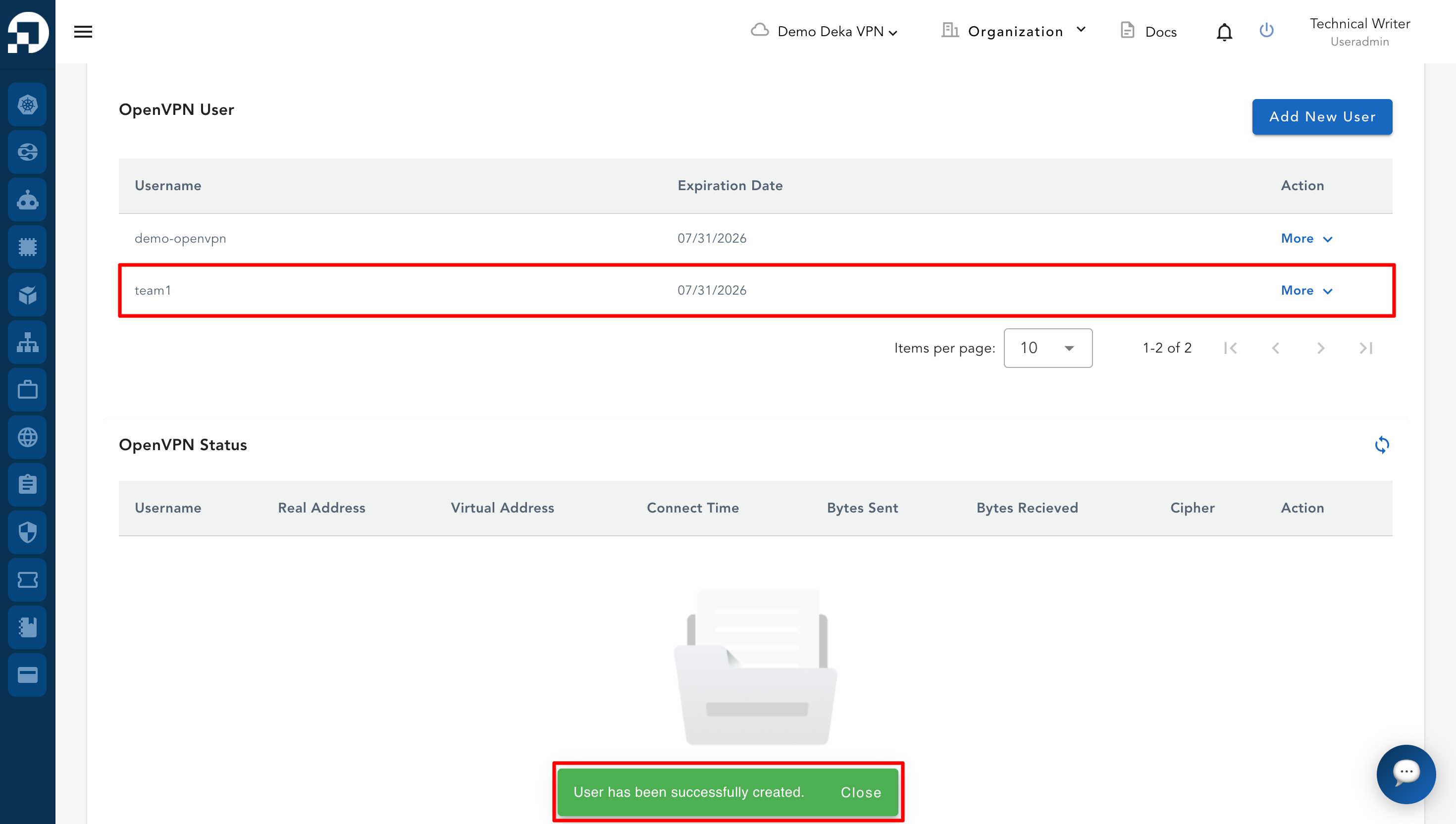
Jika konfigurasi *OpenVPN* berhasil dibuat, sistem mengarahkan Anda ke halaman *OpenVPN Detail*. Notifikasi *“OpenVPN has been successfully created.”* akan muncul. Pengguna *OpenVPN* baru ditampilkan pada bagian *OpenVPN User*, beserta tanggal kedaluwarsa dan tindakan yang tersedia.

<figure><img src="https://753761090-files.gitbook.io/~/files/v0/b/gitbook-x-prod.appspot.com/o/spaces%2FtAYQyBIz2BclZ3ZHHlS4%2Fuploads%2Fgit-blob-ae58be242aa3a79e422bfa8261ffd1021a476b1f%2Fimage.png?alt=media" alt=""><figcaption></figcaption></figure>