> For the complete documentation index, see [llms.txt](https://docs.cloudeka.ai/llms.txt). Markdown versions of documentation pages are available by appending `.md` to page URLs; this page is available as [Markdown](https://docs.cloudeka.ai/deka-gpu-documentations/panduan-untuk-enterprise/deka-gpu/deka-gpu-kubernetes/workloads/pods.md).

# Pod

*Pod* adalah unit terkecil dan paling dasar yang dapat dibuat serta dikelola oleh Kubernetes di *Service Portal Cloudeka*. Sebuah *Pod* berisi satu atau beberapa container yang berbagi jaringan dengan satu alamat IP cluster, penyimpanan bersama yang disebut volume, serta informasi tentang sumber daya lainnya.

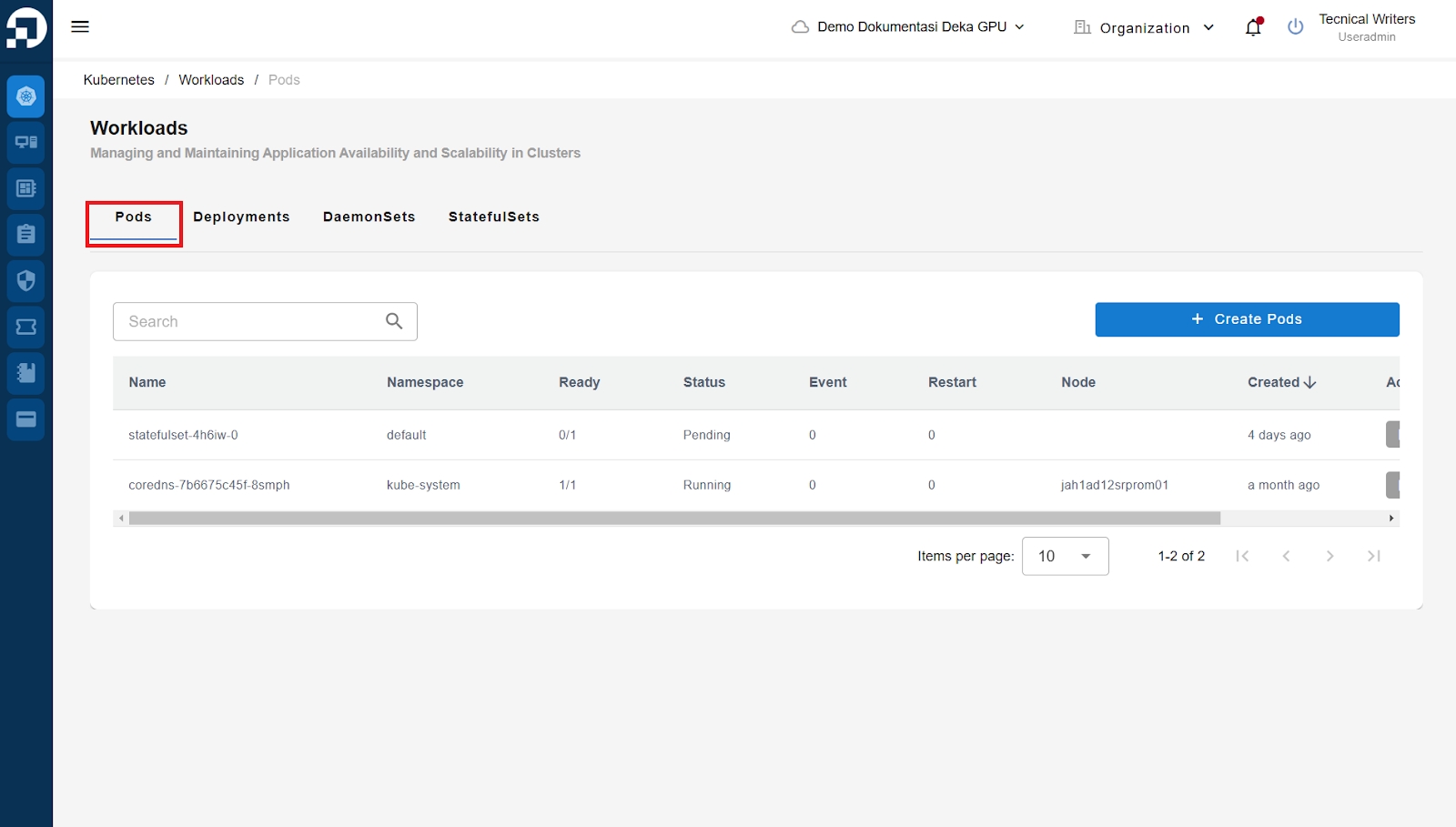
Pada halaman *Workloads*, pilih tab *Pods*.

<figure><img src="https://putri.box.cloudeka.id/cloudeka-assets/docs.cloudeka.ai/1dekagpu/pods_01.jpg" alt=""><figcaption></figcaption></figure>

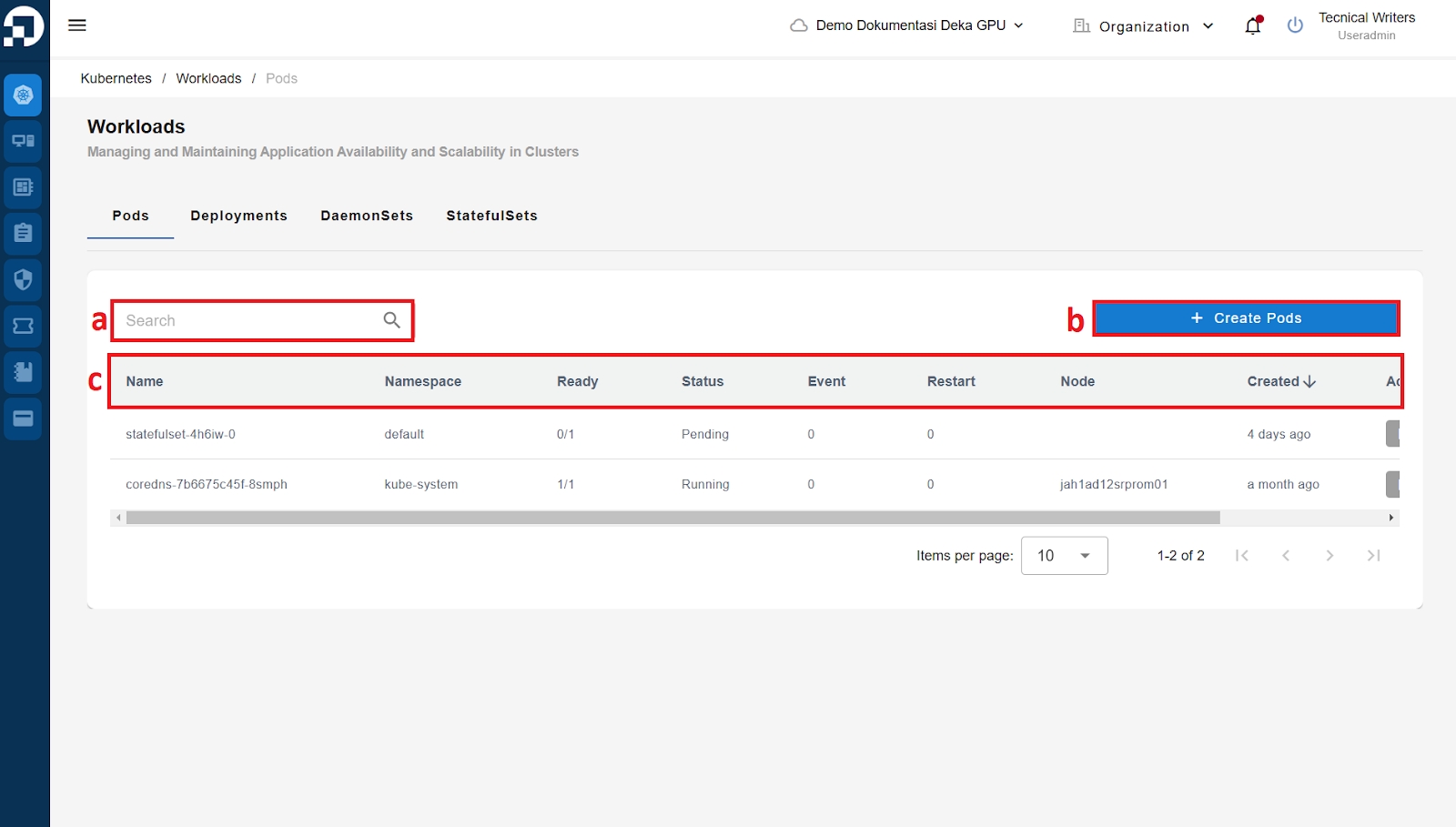
Bagian *Pods* pada halaman *Workloads* di Deka GPU *Service Portal* menyediakan fitur berikut.

<figure><img src="https://putri.box.cloudeka.id/cloudeka-assets/docs.cloudeka.ai/1dekagpu/pods_02.jpg" alt=""><figcaption></figcaption></figure>

a. Kolom *Search* digunakan untuk mencari *Pod* pada kolom *Name* dan *Namespace* di tabel *Pods*.

b. Tombol *Create Pods* digunakan untuk membuat *Pod* baru di cluster Kubernetes. *Pod* adalah unit terkecil yang dapat di-deploy di Kubernetes dan berisi satu atau beberapa container yang menjalankan aplikasi.

c. Tabel *Pods* menampilkan daftar *Pod* yang digunakan dalam proyek Anda di Kubernetes pada *Service Portal* Cloudeka.

<table><thead><tr><th width="218">Kolom</th><th>Deskripsi</th></tr></thead><tbody><tr><td><em>Name</em></td><td>Menampilkan nama <em>Pod</em>.</td></tr><tr><td><em>Namespace</em></td><td>Menampilkan lokasi <em>Pod</em> mengisolasi sumber daya dalam cluster Kubernetes.</td></tr><tr><td><em>Ready</em></td><td>Menampilkan status kesiapan <em>Pod</em>. Jika <em>Pod</em> berstatus <em>“Ready”</em>, format yang ditampilkan adalah “1/1”. Format ini menunjukkan jumlah container yang berjalan dibandingkan dengan total container yang tersedia dalam <em>Pod</em>.</td></tr><tr><td><em>Status</em></td><td>Menampilkan status terkini <em>Pod</em>.</td></tr><tr><td><em>Event</em></td><td>Menampilkan jumlah event yang terkait dengan <em>Pod</em>, seperti kegagalan.</td></tr><tr><td><em>Restart</em></td><td>Menampilkan jumlah kali <em>Pod</em> dimulai ulang oleh container karena kegagalan.</td></tr><tr><td><em>Node</em></td><td>Menampilkan node virtual tempat <em>Pod</em> berjalan dalam cluster Kubernetes.</td></tr><tr><td><em>Created</em></td><td>Menampilkan stempel waktu saat <em>Pod</em> dibuat.</td></tr><tr><td><em>Action</em></td><td><ol><li>Tombol <em><strong>Shell</strong></em> digunakan untuk membuka command-line interface bagi <em>Pod</em> yang dipilih. Tombol ini memungkinkan pengguna mengakses dan berinteraksi dengan container yang berjalan.</li><li>Tombol <em><strong>Show Kubernetes YAML</strong></em> digunakan untuk melihat konfigurasi YAML Kubernetes dari <em>Pod</em> yang dipilih, termasuk metadata, spesifikasi, dan pengaturan sumber dayanya.</li><li>Tombol <em><strong>Delete</strong></em> digunakan untuk menghapus <em>Pod</em> yang dipilih dari cluster Kubernetes.</li></ol></td></tr></tbody></table>