> For the complete documentation index, see [llms.txt](https://docs.cloudeka.ai/llms.txt). Markdown versions of documentation pages are available by appending `.md` to page URLs; this page is available as [Markdown](https://docs.cloudeka.ai/deka-gpu-documentations/panduan-untuk-enterprise/deka-gpu/deka-gpu-vms/feature-overview-of-virtual-machine/how-to-access-console.md).
# Cara Mengakses Konsol
Untuk menggunakan konsol pada VM di *Service Portal* Cloudeka, tersedia dua cara:
1. *Detail VM*
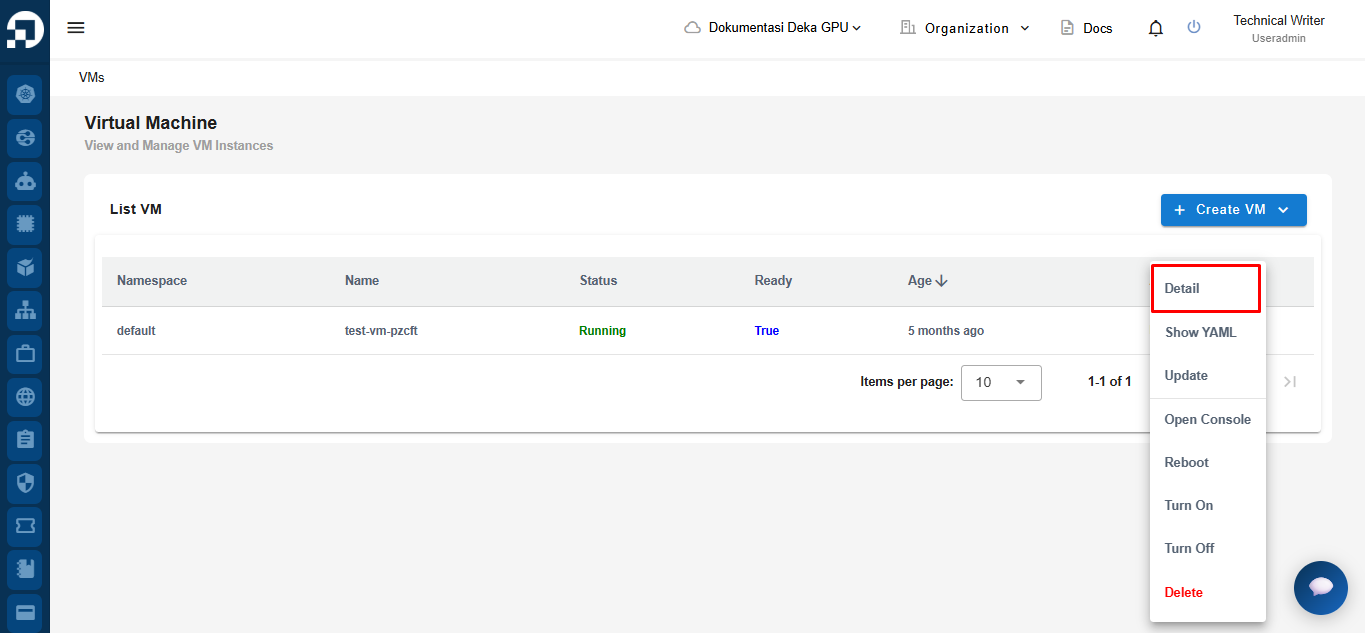
Untuk mengakses konsol pada VM, buka menu *VMs* di halaman *Service Portal* Cloudeka. Kemudian, klik *More* dan pilih *Details*.
Halaman *VM Details* akan muncul. Tekan tombol *Open Console* untuk membuka akses konsol.
2. *VM Module*
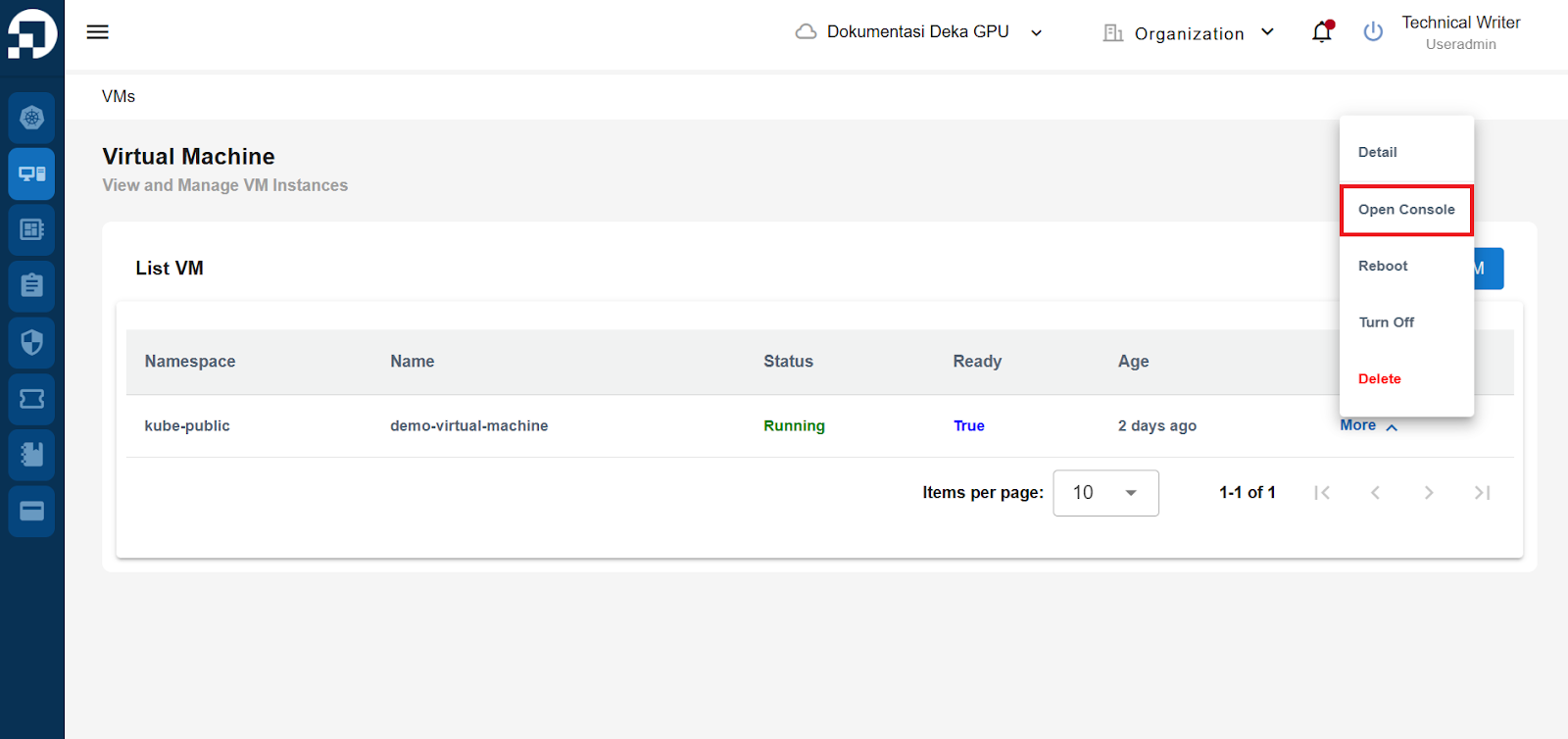
Akses langsung melalui menu *More* pada halaman *VMs* di *Service Portal* Cloudeka.
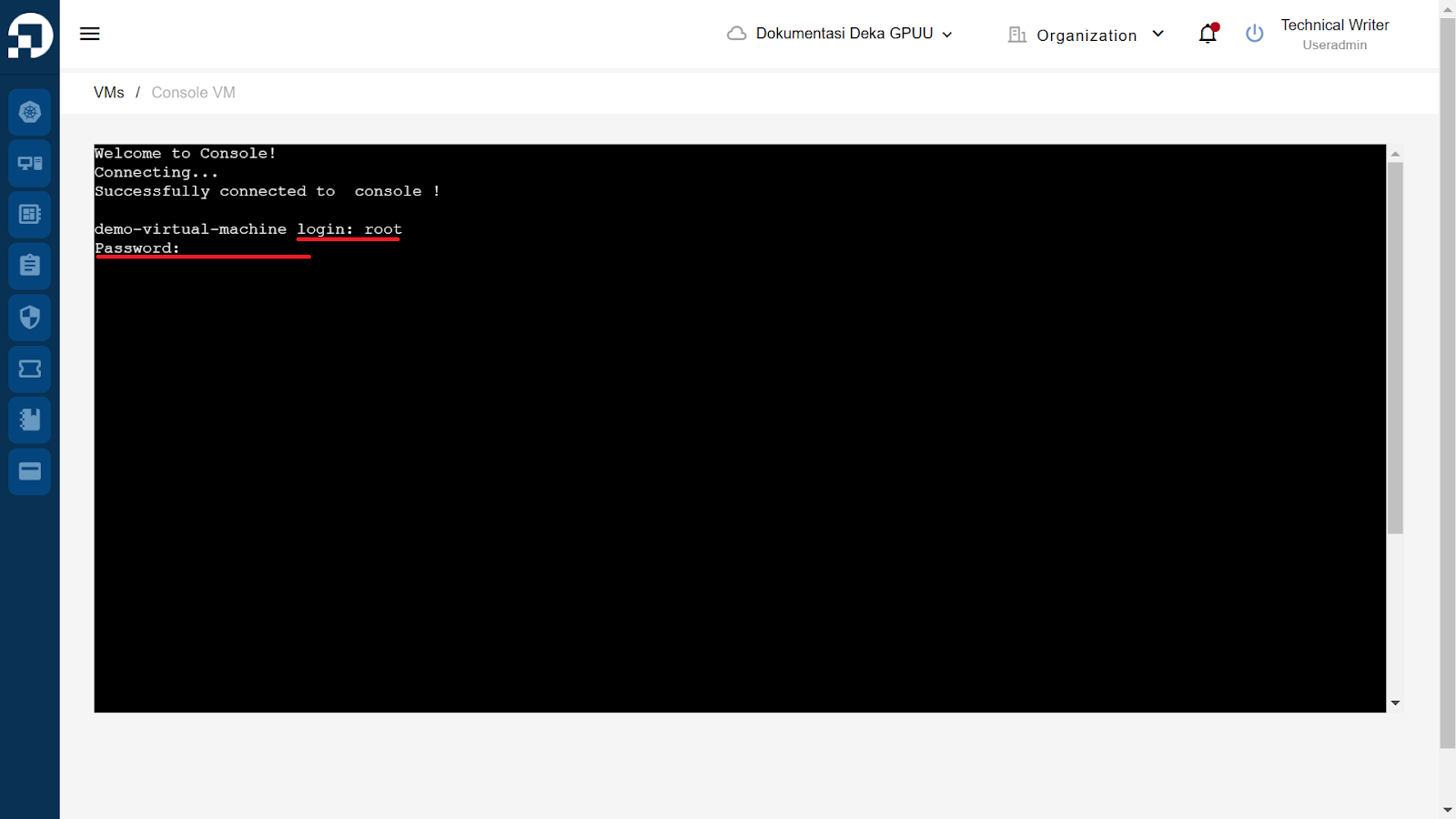
Anda akan otomatis diarahkan ke halaman *VM Console*. Masukkan nama pengguna `root` dan kata sandi yang dibuat saat pembuatan *VM Instance* pada halaman *Authentication*.