> For the complete documentation index, see [llms.txt](https://docs.cloudeka.ai/llms.txt). Markdown versions of documentation pages are available by appending `.md` to page URLs; this page is available as [Markdown](https://docs.cloudeka.ai/deka-gpu-documentations/panduan-untuk-enterprise/deka-gpu/deka-gpu-vms/how-to-manually-create-a-virtual-machine/configuration-file-vm.yaml.md).
# File Konfigurasi vm.yaml
File `vm.yaml` digunakan untuk mendefinisikan mesin virtual (VM) yang berjalan di Kubernetes, misalnya melalui KubeVirt. File ini berisi informasi spesifikasi VM, seperti CPU, memori, dan sistem operasi yang digunakan. VM diperlakukan sebagai objek Kubernetes yang dapat dikendalikan dan dikelola seperti pod. Jalankan sintaks sesuai sistem operasi komputer Anda melalui terminal atau *command prompt*.
1. *Windows*
Jika menggunakan sistem operasi *Windows*, Anda dapat menggunakan *Notepad++* atau editor teks lain di komputer.
2. *Linux*
Jika menggunakan sistem operasi *Linux*, gunakan perintah berikut.
{% tabs %}
{% tab title="vim" %}
```bash
vim svc.yaml
```
{% endtab %}
{% tab title="nano" %}
```bash
nano vm.yaml
```
{% endtab %}
{% endtabs %}
## Dengan GPU
Jika ingin menggunakan GPU pada VM, tambahkan kode sumber berikut ke file `vm.yaml`.
```yaml
apiVersion: kubevirt.io/v1
kind: VirtualMachine
metadata:
name: database-prod-vm
namespace: default
spec:
running: true
template:
spec:
domain:
resources:
limits:
memory: "64Gi"
cpu: "8"
requests:
memory: "64Gi"
cpu: "8"
devices:
gpus:
- deviceName: nvidia.com/NVIDIA_L40S-24Q
name: gpu1
disks:
- name: containerdisk
disk:
bus: virtio
- disk:
bus: virtio
name: cloudinitdisk
interfaces:
- masquerade: {}
name: defaultnetwork
networks:
- name: defaultnetwork
pod: {}
volumes:
- name: containerdisk
dataVolume:
name: mta-dv
- name: cloudinitdisk
cloudInitNoCloud:
userData: |-
#cloud-config
#password: fedora
#chpasswd: { expire: False }
#cloud-config
chpasswd:
list: |
ubuntu:QQ4j8fpusvqVgTu
root:toor
expire: False
```
## Tanpa GPU
Jika tidak ingin menggunakan GPU pada VM, tambahkan kode sumber berikut ke file `vm.yaml`.
```yaml
apiVersion: kubevirt.io/v1
kind: VirtualMachine
metadata:
name: database-prod-vm
namespace: default
spec:
running: true
template:
spec:
domain:
resources:
limits:
memory: "64Gi"
cpu: "8"
requests:
memory: "64Gi"
cpu: "8"
devices:
disks:
- name: containerdisk
disk:
bus: virtio
- disk:
bus: virtio
name: cloudinitdisk
interfaces:
- masquerade: {}
name: defaultnetwork
networks:
- name: defaultnetwork
pod: {}
volumes:
- name: containerdisk
dataVolume:
name: mta-dv
- name: cloudinitdisk
cloudInitNoCloud:
userData: |-
#cloud-config
#password: fedora
#chpasswd: { expire: False }
#cloud-config
chpasswd:
list: |
ubuntu:QQ4j8fpusvqVgTu
root:toor
expire: False
```
Berikut penjelasan kode sumber yang dapat disesuaikan dengan kebutuhan Anda.
### Metadata
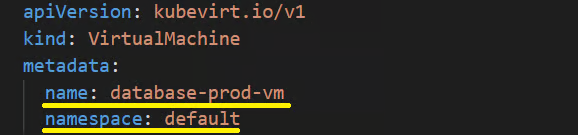
Bagian `metadata` berisi `name` dan `namespace`. Keduanya menjadi identitas mesin virtual. Isi `name` dengan nama mesin yang digunakan, lalu sesuaikan `namespace` dengan namespace pada vcluster yang digunakan di *Service Portal* Cloudeka.
Metadata
### Spesifikasi
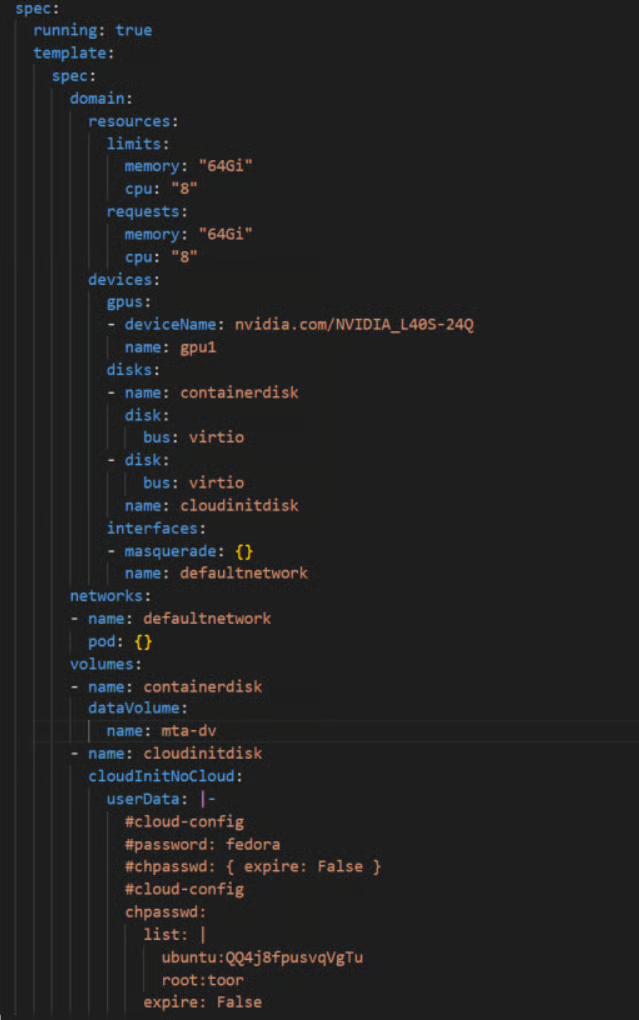
Bagian `spec` pada file `vm.yaml` menentukan spesifikasi VM. Beberapa nilai perlu disesuaikan.
Specs
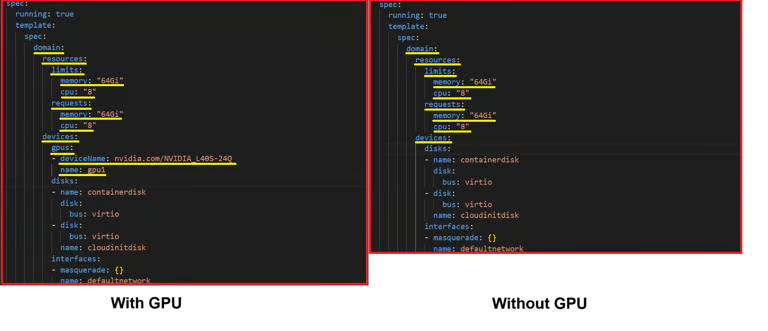
Bagian `spec` berisi `domain` dan `devices`. Bagian `domain` mengatur sumber daya minimum dan maksimum yang dapat digunakan VM. Jika menggunakan GPU, tambahkan kode sumber berikut pada bagian `devices`.
```yaml
gpus:
- deviceName: nvidia.com/NVIDIA_L40S-24Q
name: gpu1
```
Berikut perbandingan kode sumber dengan GPU dan tanpa GPU.
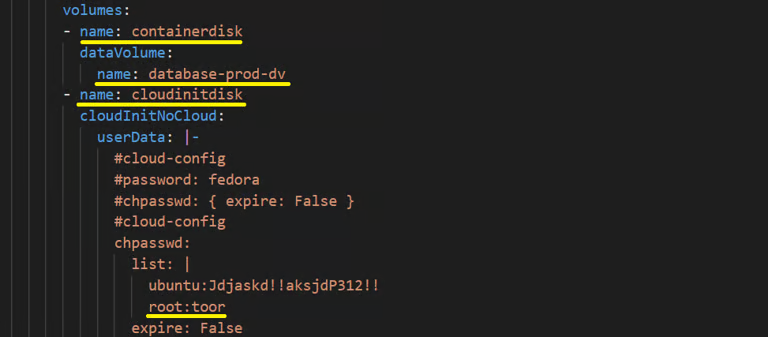
Bagian `volumes` berisi konfigurasi `containerdisk` dan `cloudinitdisk`. Pada bagian `dataVolumes` di `containerdisk`, gunakan nilai `name` dari bagian `metadata` pada file `dv.yaml`. Pada bagian kata sandi di `cloudinitdisk`, sesuaikan kata sandi untuk mengakses VM. Untuk mengubah kata sandi, cukup ubah nilai setelah `root:`. `root` adalah nama pengguna untuk masuk ke VM.
Specs - Volumes
Gunakan sintaks perintah berikut untuk menyimpan perubahan pada file `vm.yaml`.
```bash
kubectl apply -f vm.yaml
```