> For the complete documentation index, see [llms.txt](https://docs.cloudeka.ai/llms.txt). Markdown versions of documentation pages are available by appending `.md` to page URLs; this page is available as [Markdown](https://docs.cloudeka.ai/deka-gpu-documentations/panduan-untuk-enterprise/deka-llm/create-a-new-llm.md).
# Create LLM
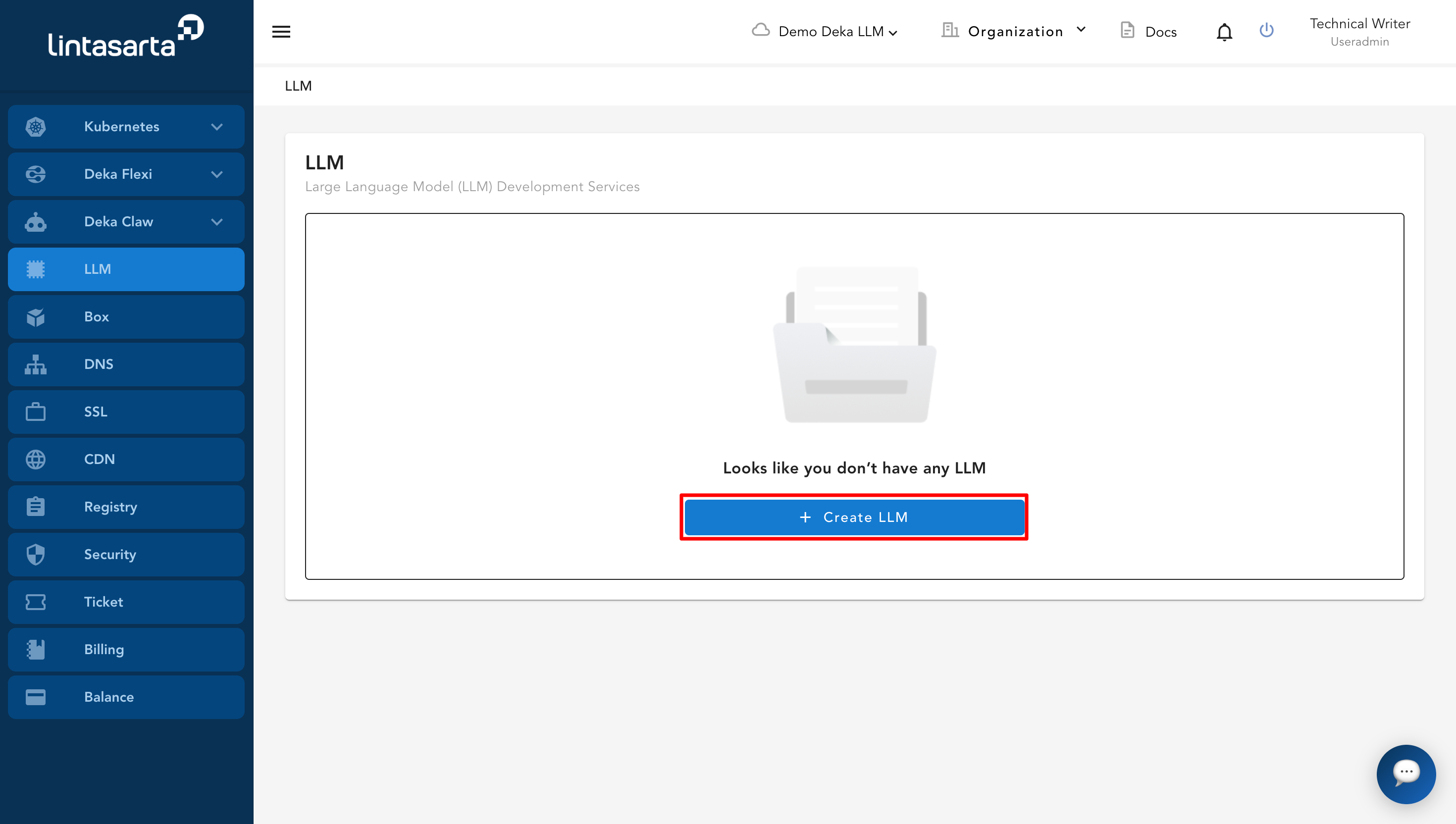
Create a New LLM untuk Enterprise Project atau Individual adalah fitur pada Service Portal Cloudeka untuk membuat Large Language Model baru. Sebelum membuat LLM baru di Service Portal Cloudeka, tentukan jenis proyek yang digunakan. Untuk memeriksa jenis proyek, lihat sub-bagian [Check Project Type](/deka-gpu-documentations/panduan-untuk-enterprise/deka-llm/check-project-type.md). Panduan ini menggunakan jenis proyek Postpaid. Pada Service Portal Cloudeka, buka menu LLM lalu klik tombol Create LLM.
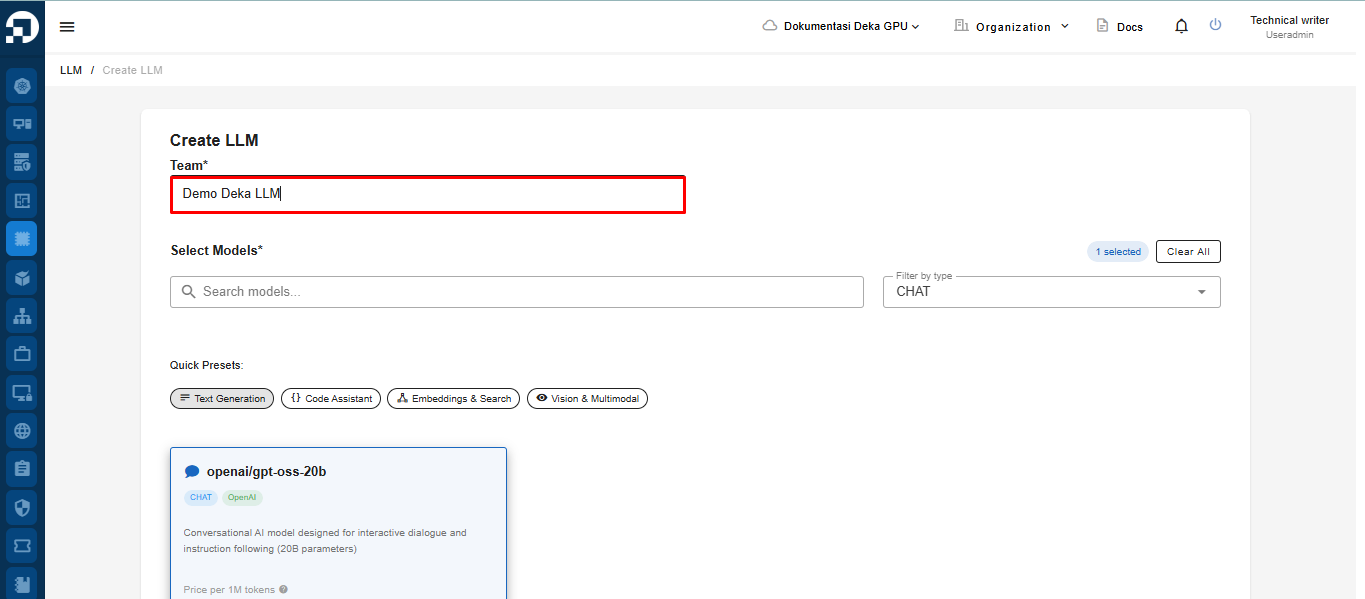
Pada halaman Create LLM, masukkan Team Name yang akan menggunakan model LLM.
{% hint style="success" %}
Catatan: Untuk pengguna dengan jenis akun Prepaid, terdapat perbedaan dalam langkah konfigurasi layanan:\
1\. Sistem menampilkan dua kolom tambahan yang wajib diisi:
* Billing Type
* Purpose of Use
2\. Kedua kolom harus diisi sebelum pengguna dapat melanjutkan proses pembuatan layanan.
3\. Mekanisme ini diperlukan karena penggunaan token akan langsung mengurangi saldo prepaid sesuai pengaturan penagihan yang dipilih.
{% endhint %}
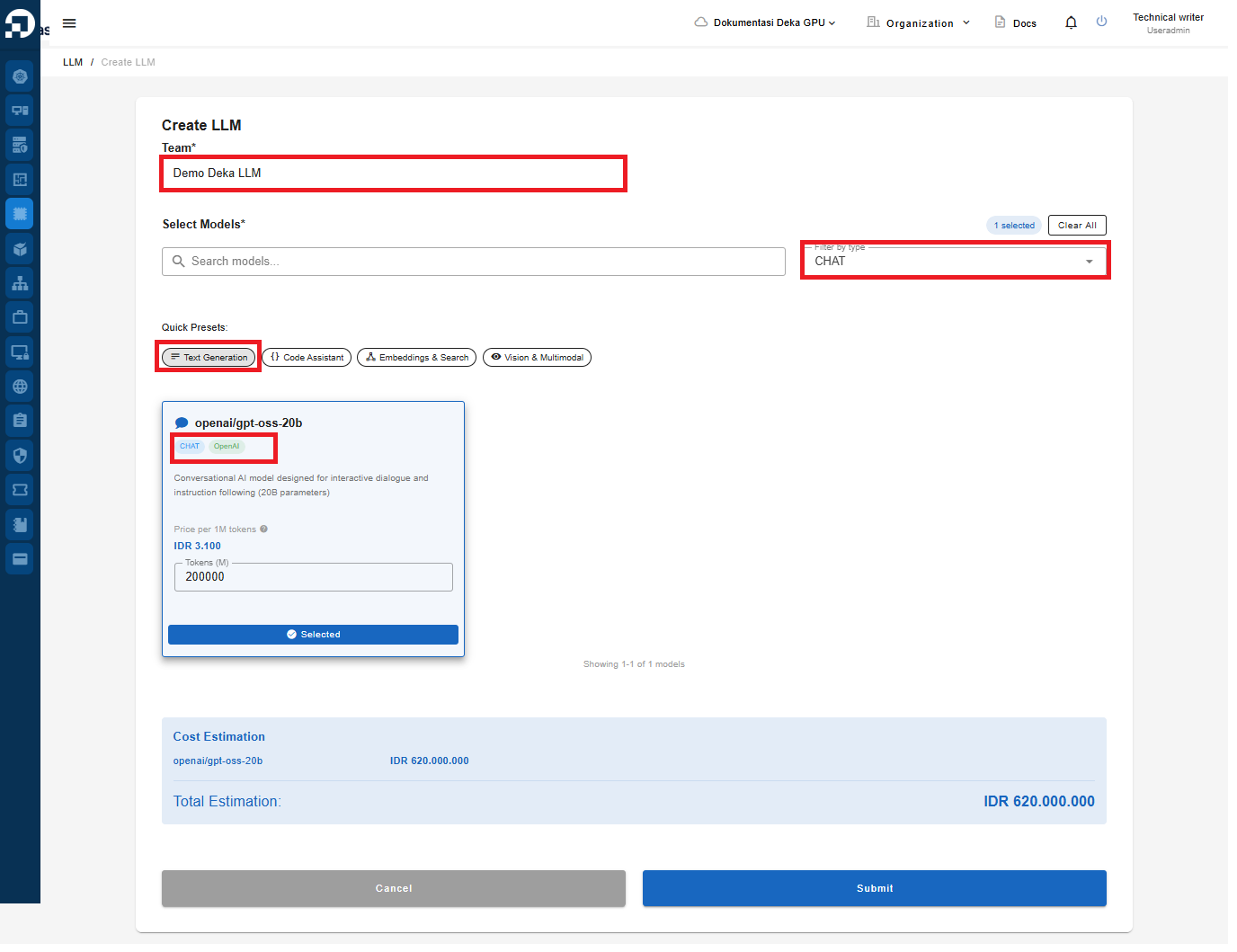
Pada opsi Filter by Type, pilih salah satu jenis model yang ingin digunakan. Pilih Quick Presets, kemudian pilih konfigurasi model, lalu masukkan token.
{% hint style="success" %}
Catatan: Jika pengguna memilih jenis Chat pada Filter by Type, maka:
* Opsi Quick Presets yang direkomendasikan adalah Text Generation.
* Sistem (OpenAI) akan menampilkan model dalam kategori Chat Model.
* Konfigurasi model pada halaman akan menyesuaikan secara otomatis dengan jenis Chat yang dipilih.
{% endhint %}
| Kolom | Deskripsi |
| ------------- | ----------------------------------------------------------------------------------------------------------------------------------------------------------------------------- |
| **Chat** | Menampilkan model yang dirancang untuk percakapan interaktif. |
| **Code** | Menampilkan model yang dioptimalkan untuk pemrograman. Jenis model ini digunakan untuk pembuatan kode, debugging, penjelasan kode, atau membantu tugas pengembang. |
| **Vision** | Menampilkan model yang dapat memproses gambar. |
| **Embedding** | Menampilkan model yang menghasilkan representasi vektor teks. Model ini digunakan untuk pencarian semantik, rekomendasi, clustering, atau integrasi dengan basis data vektor. |
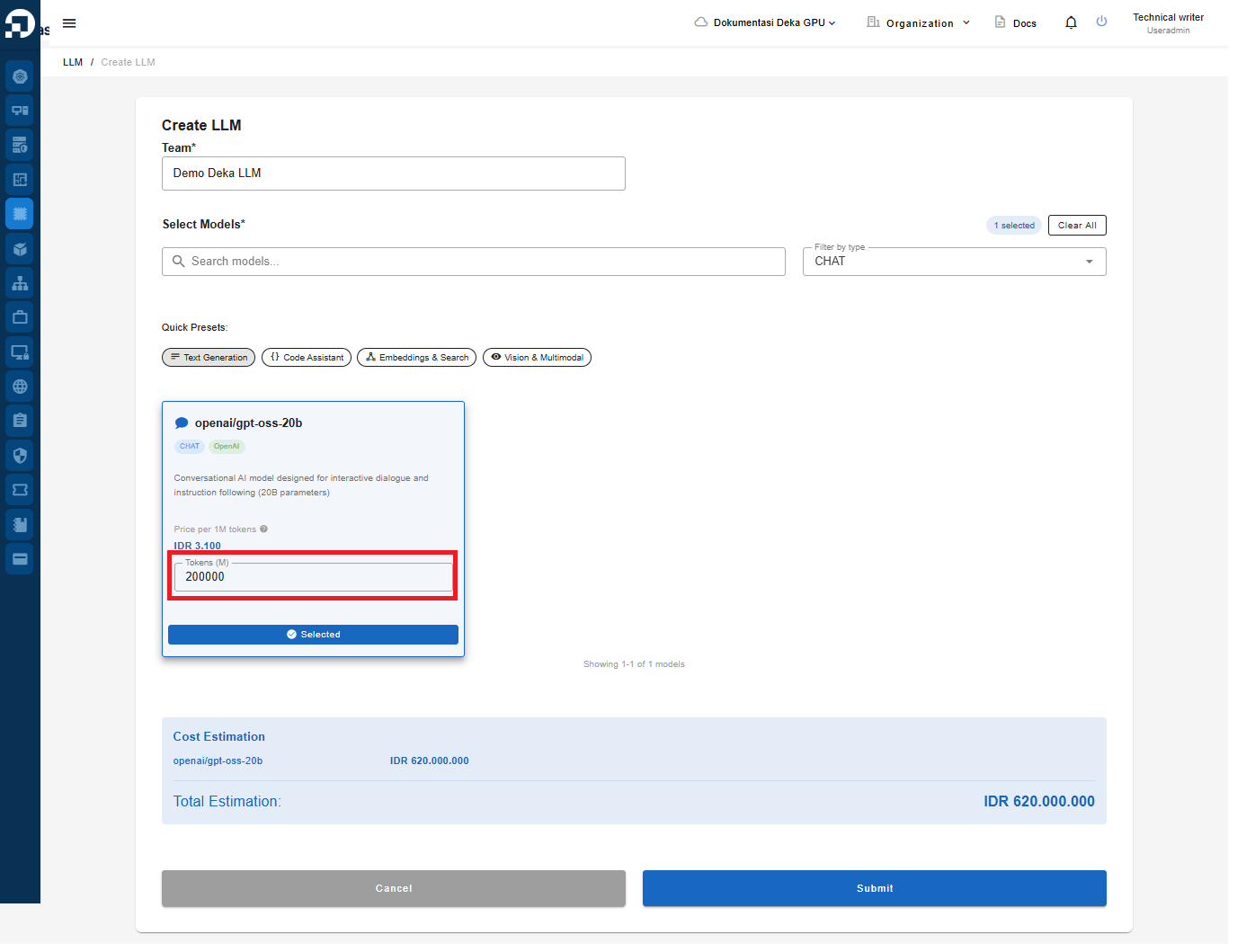
Masukkan jumlah token yang akan ditambahkan. Total biaya akan muncul secara otomatis.
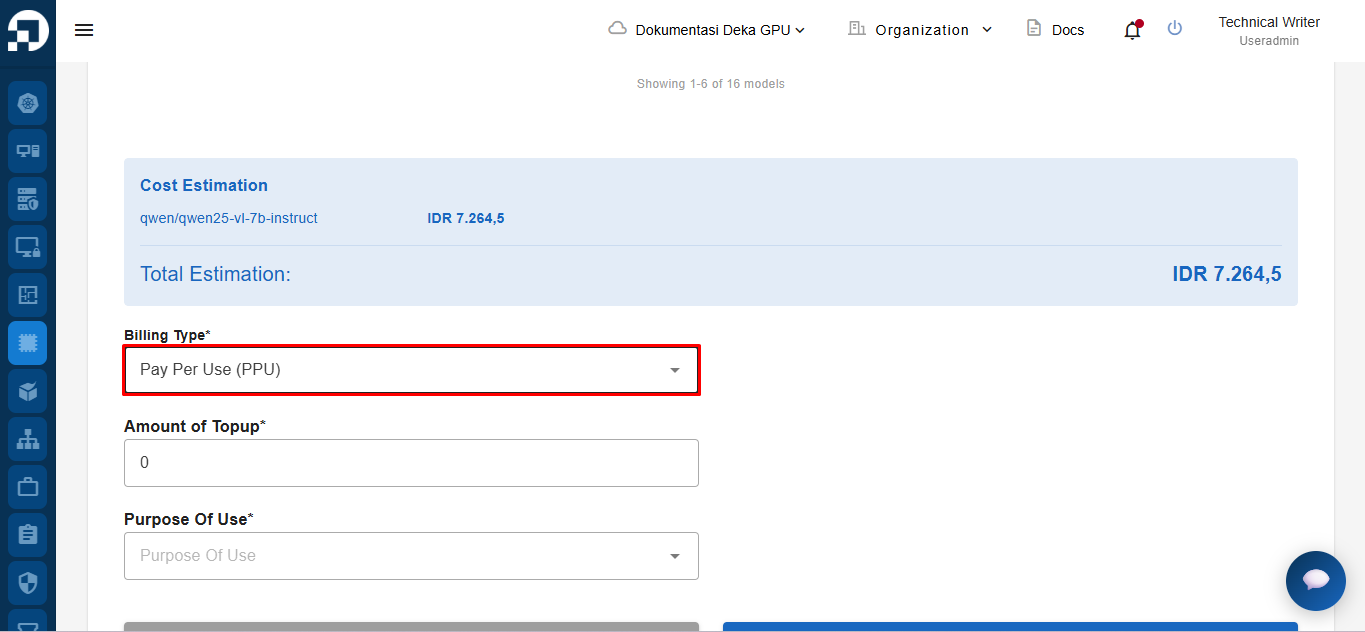
Gulir ke bagian bawah halaman, lalu pilih **Billing Type**. Dalam panduan ini, kita akan menggunakan **Pay Per Use (PPU)**.
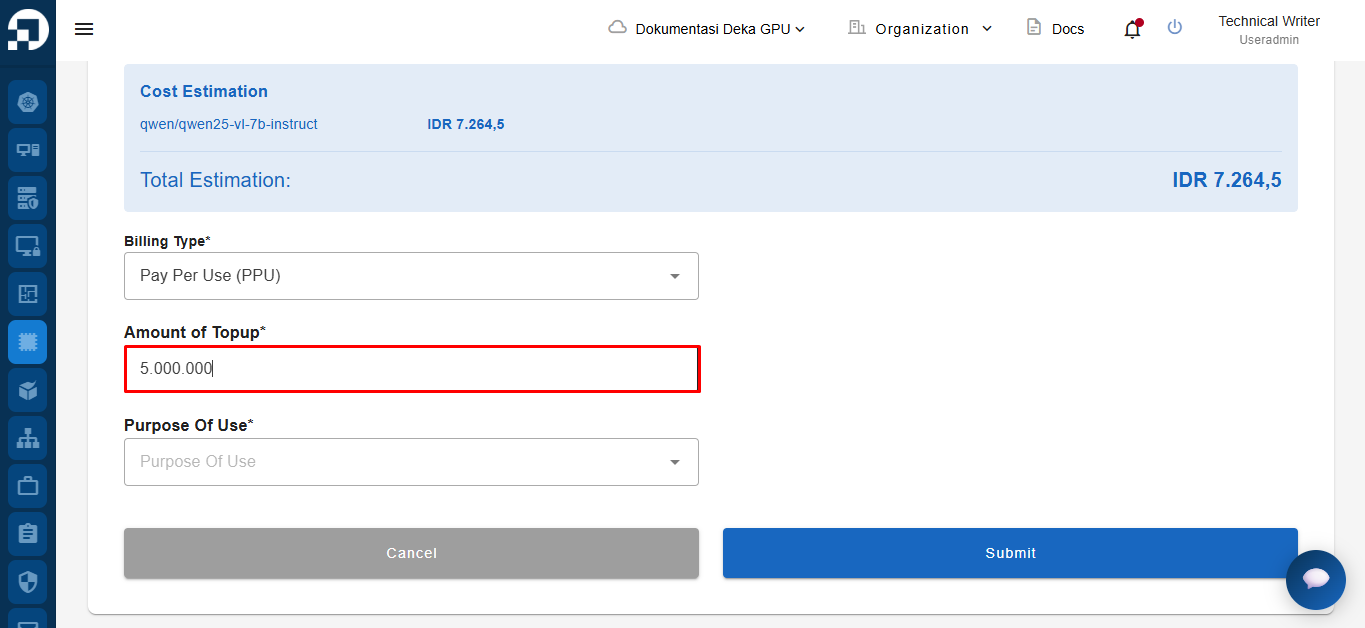
Masukkan jumlah top-up yang diinginkan pada kolom **Amount of Topup** sesuai kebutuhan penggunaan.
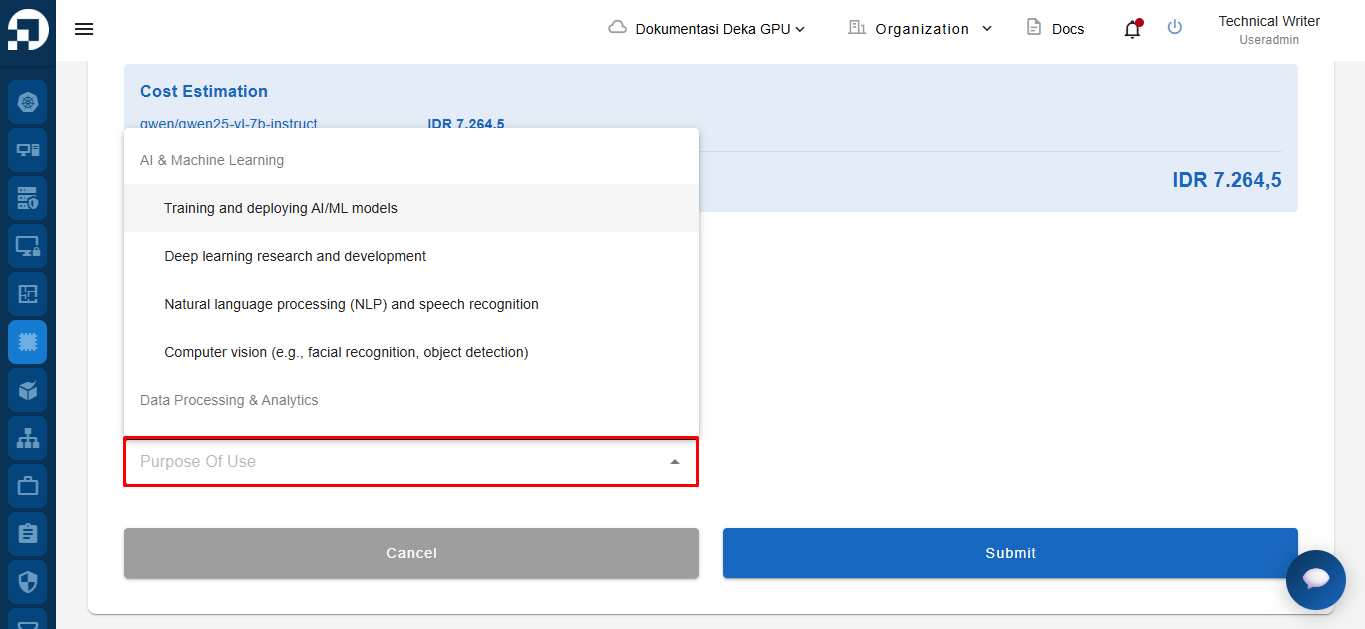
Selanjutnya, isi kolom **Purpose of Use** dengan memilih tujuan penggunaan yang sesuai.
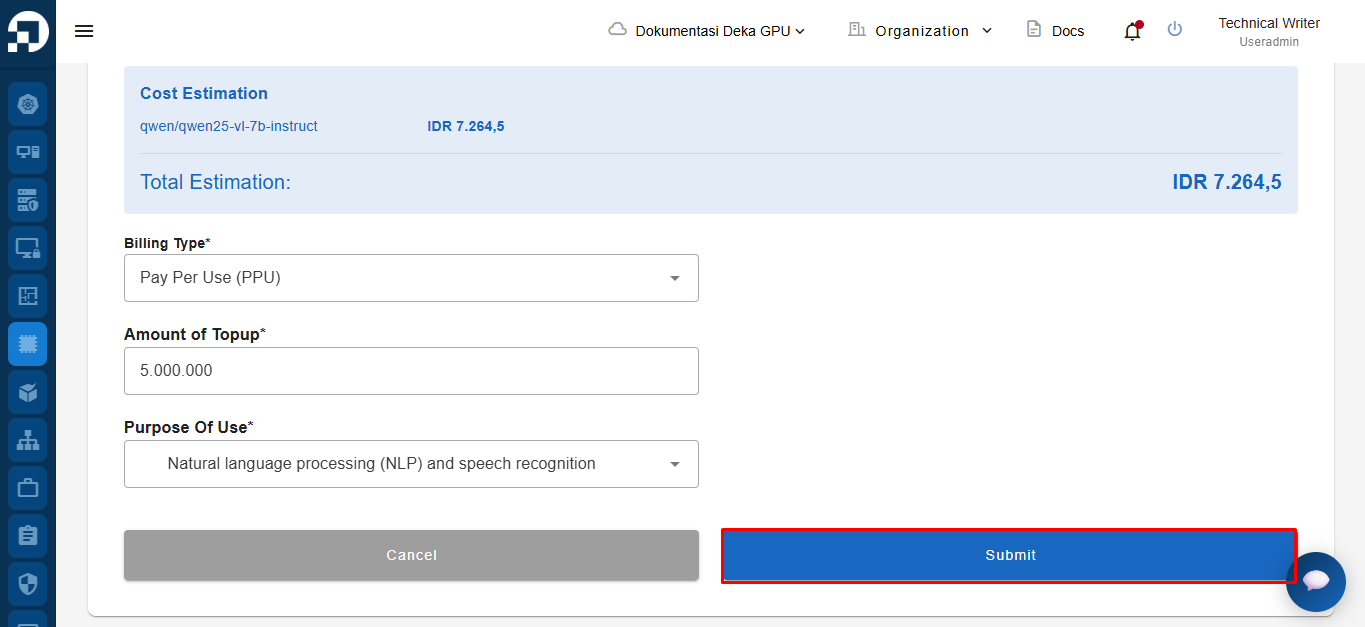
Klik tombol **Submit** setelah semua kolom wajib diisi untuk membuat Deka LLM.
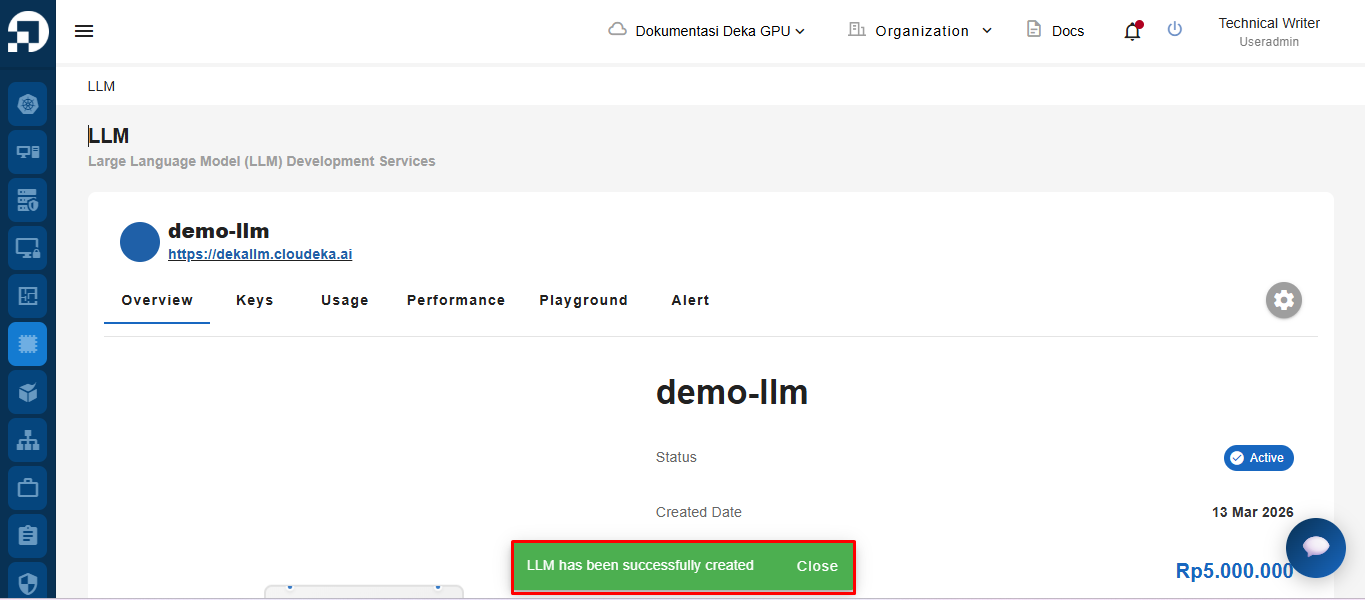
Jika LLM berhasil dibuat, notifikasi “LLM has been successfully created” akan muncul. Sistem akan otomatis mengarahkan Anda ke halaman detail LLM. Untuk informasi selengkapnya, lihat sub-bagian Detail Deka LLM.