> For the complete documentation index, see [llms.txt](https://docs.cloudeka.ai/llms.txt). Markdown versions of documentation pages are available by appending `.md` to page URLs; this page is available as [Markdown](https://docs.cloudeka.ai/deka-gpu-documentations/panduan-untuk-enterprise/deka-llm/detail-deka-llm/performance.md).

# Performance

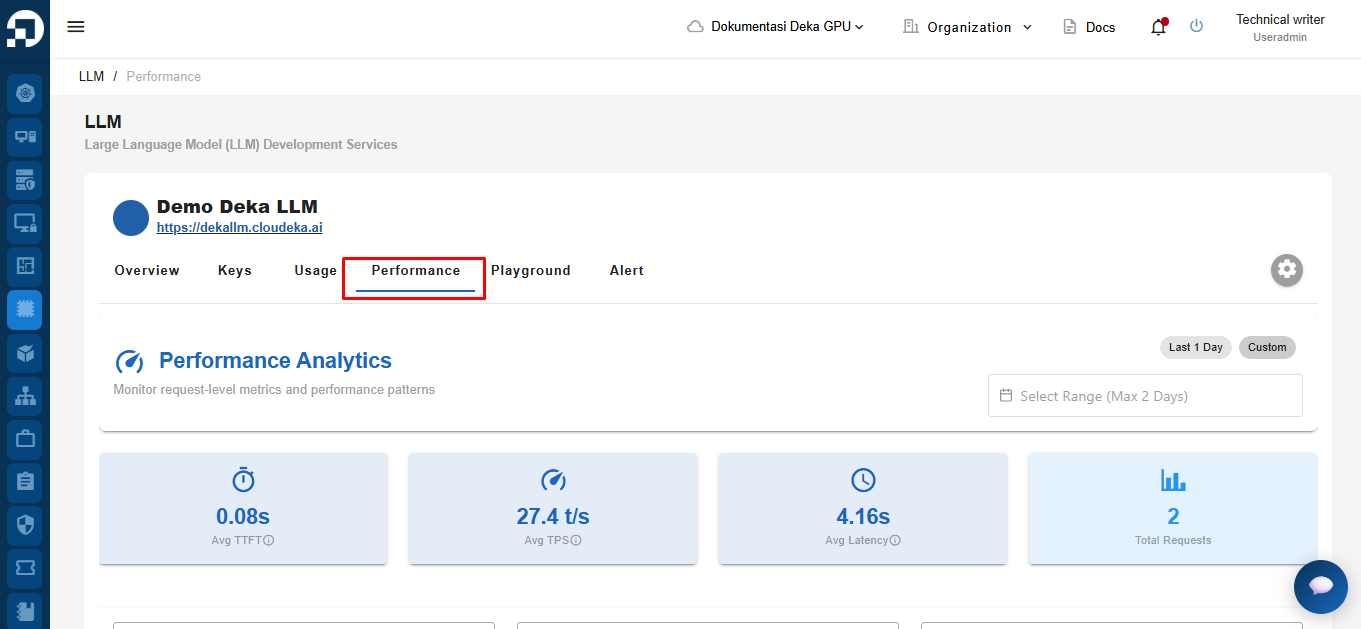
Menu Performance digunakan untuk memantau dan menganalisis performa penggunaan model LLM berdasarkan aktivitas permintaan API. Halaman ini menampilkan berbagai informasi, mulai dari ringkasan metrik dan filter analisis hingga catatan terperinci setiap permintaan. Pada halaman Deka LLM, pilih tab Performance.

<figure><img src="https://753761090-files.gitbook.io/~/files/v0/b/gitbook-x-prod.appspot.com/o/spaces%2FtAYQyBIz2BclZ3ZHHlS4%2Fuploads%2Fgit-blob-027f1f830eb788f00694879f88a59fa618fb9931%2Fimage.png?alt=media" alt=""><figcaption></figcaption></figure>

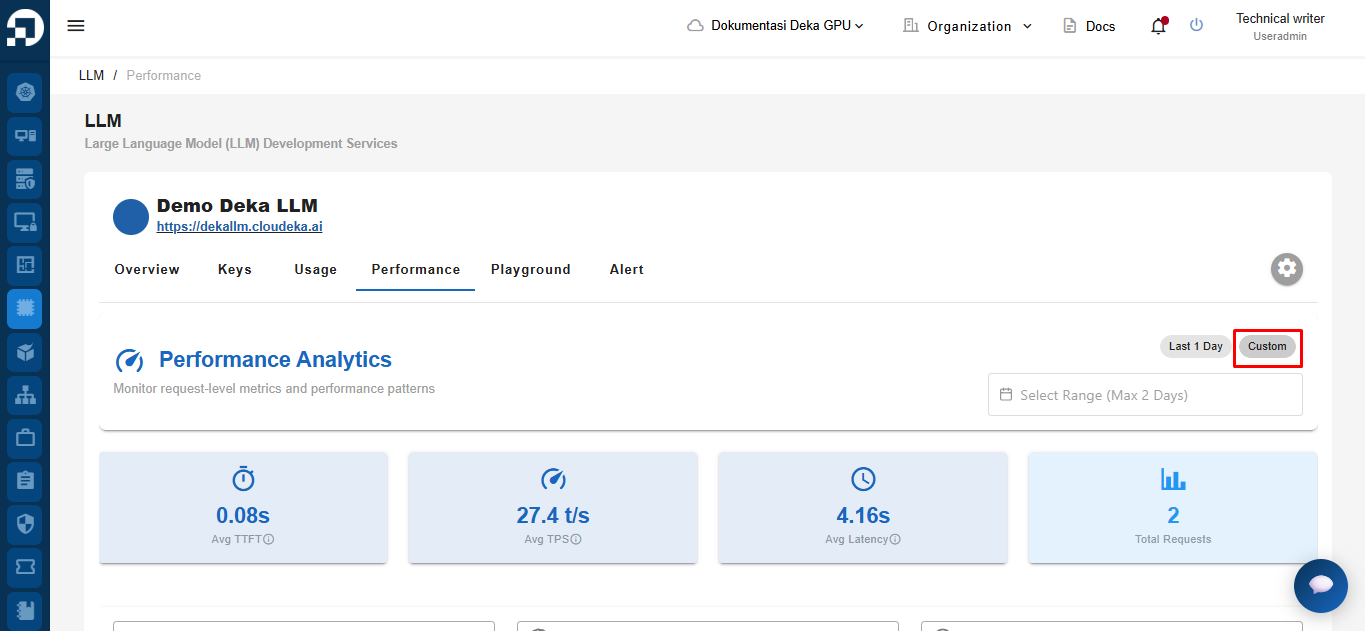
Pengguna dapat memilih rentang waktu melalui opsi **Last 1 Day** atau **Custom** untuk menyesuaikan analisis performa.

Pada halaman Performance, buka area kanan atas ringkasan metrik, lalu klik opsi Last 1 Day untuk memilih rentang waktu otomatis selama 1 hari terakhir.

<figure><img src="https://753761090-files.gitbook.io/~/files/v0/b/gitbook-x-prod.appspot.com/o/spaces%2FtAYQyBIz2BclZ3ZHHlS4%2Fuploads%2Fgit-blob-9d153bdd4d6001ce2e266ca79f244731b41dfd9c%2Fimage.png?alt=media" alt=""><figcaption></figcaption></figure>

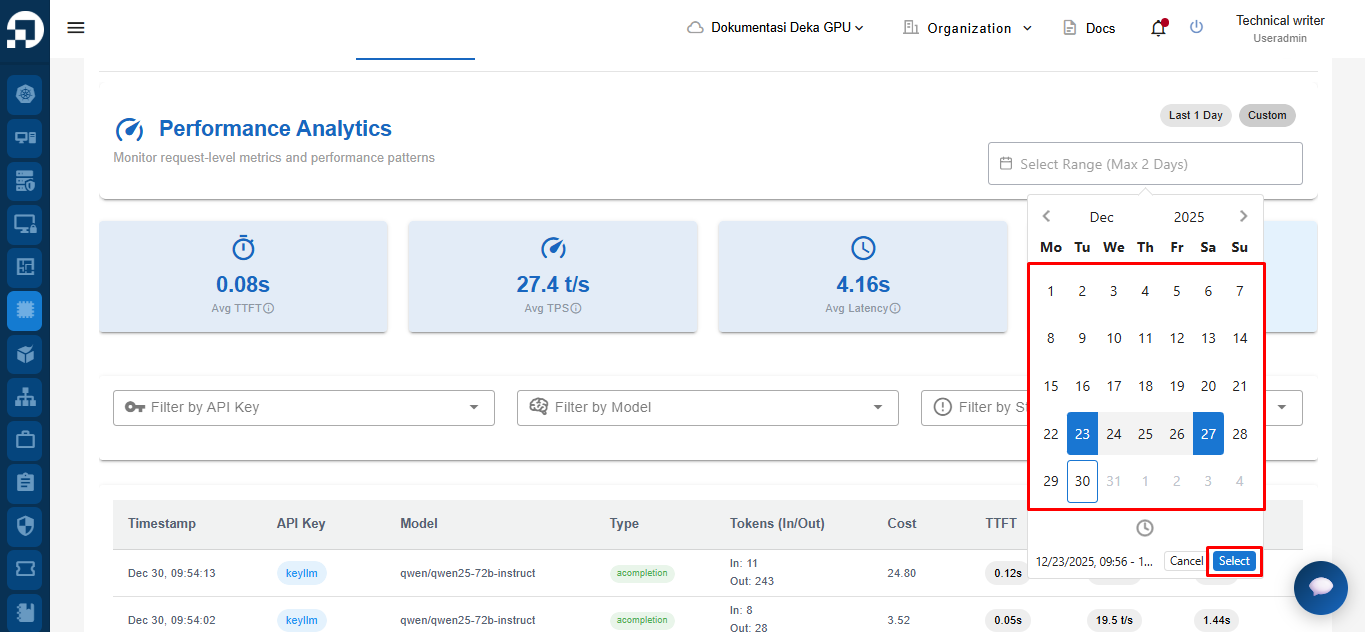
Selanjutnya, pada halaman Performance, klik Custom. Klik kolom Select Range (Max 2 Days) yang berada di area kanan atas metrik performa. Pilih tanggal mulai, lalu pilih tanggal akhir dengan rentang maksimum 2 hari. Klik tombol Select untuk menerapkan filter.

<figure><img src="https://753761090-files.gitbook.io/~/files/v0/b/gitbook-x-prod.appspot.com/o/spaces%2FtAYQyBIz2BclZ3ZHHlS4%2Fuploads%2Fgit-blob-8290ef2f65feb7a7088e7add37494a4d1ba6f303%2Fimage.png?alt=media" alt=""><figcaption></figcaption></figure>

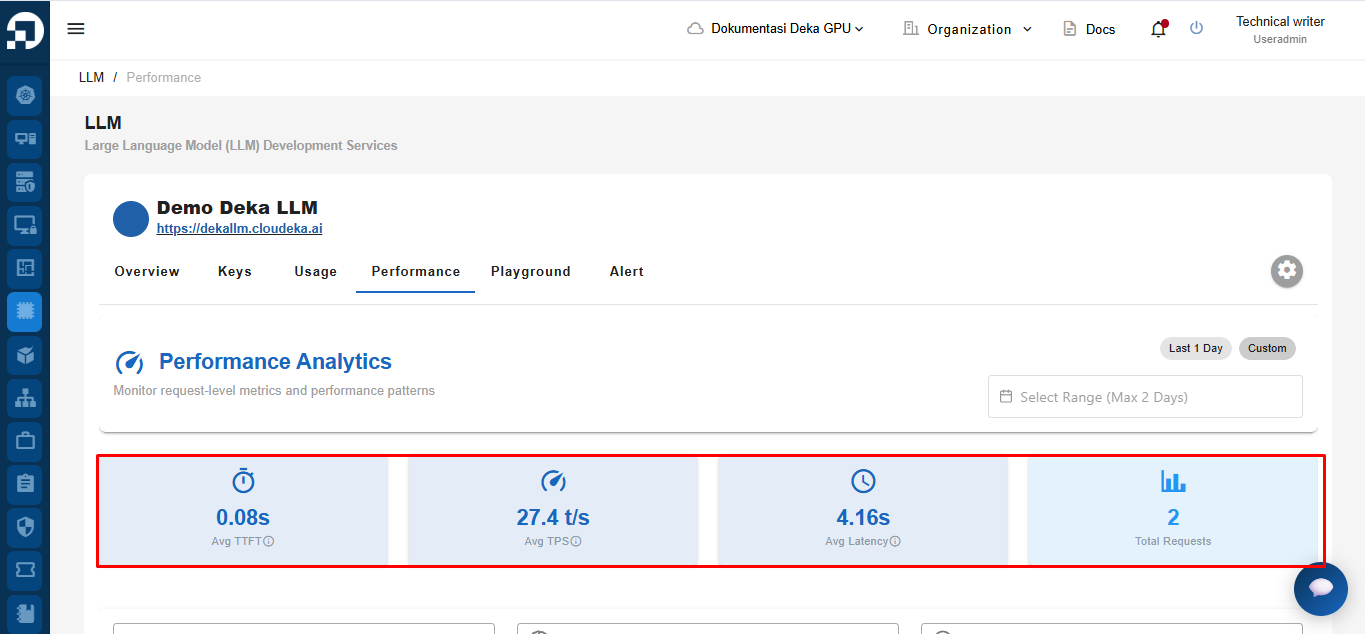
Pada bagian atas halaman, terdapat empat metrik utama: Avg TTFT, Avg TPS, Avg Latency, dan Total Requests. Metrik ini memberikan gambaran mengenai kecepatan respons model, performa pemrosesan token, dan total permintaan yang diterima dalam periode waktu tertentu.

<figure><img src="https://753761090-files.gitbook.io/~/files/v0/b/gitbook-x-prod.appspot.com/o/spaces%2FtAYQyBIz2BclZ3ZHHlS4%2Fuploads%2Fgit-blob-eddb816bd3ea81a3fad786d29d49d51a2c8e397c%2Fimage.png?alt=media" alt=""><figcaption></figcaption></figure>

**Berikut beberapa penjelasan terkait dasbor analitik performa:**

<table><thead><tr><th width="140">Kolom</th><th>Deskripsi</th></tr></thead><tbody><tr><td><strong>Avg TTFT</strong></td><td>Menunjukkan rata-rata waktu yang diperlukan model untuk menghasilkan token pertama setelah menerima permintaan.</td></tr><tr><td><strong>Avg TPS</strong></td><td>Mengukur kecepatan model dalam menghasilkan token per detik.</td></tr><tr><td><strong>Avg Latency</strong></td><td>Menunjukkan rata-rata total waktu yang diperlukan untuk memproses satu permintaan, sejak permintaan diterima hingga seluruh respons dikirimkan.</td></tr><tr><td><strong>Total Requests</strong></td><td>Menampilkan total permintaan API yang diterima dan diproses dalam rentang waktu atau filter yang dipilih.</td></tr></tbody></table>

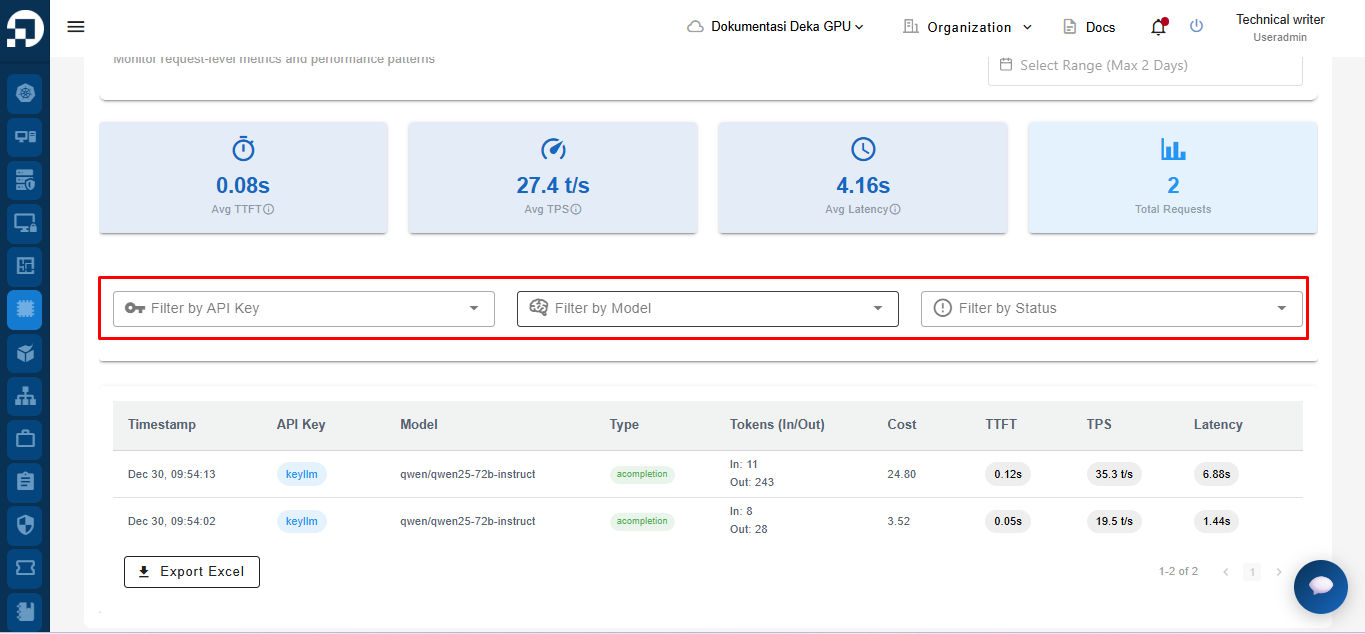
**Selanjutnya**, tersedia beberapa filter untuk membantu pengguna mempersempit data yang ingin dianalisis, termasuk Filter by API Key, Filter by Model, dan Filter by Status. Filter ini berguna untuk menampilkan data performa berdasarkan kunci API tertentu, model LLM yang digunakan, atau status respons yang dihasilkan.

<figure><img src="https://753761090-files.gitbook.io/~/files/v0/b/gitbook-x-prod.appspot.com/o/spaces%2FtAYQyBIz2BclZ3ZHHlS4%2Fuploads%2Fgit-blob-21d234b2583cffc42b134425a5c929a10a543e20%2Fimage.png?alt=media" alt=""><figcaption></figcaption></figure>

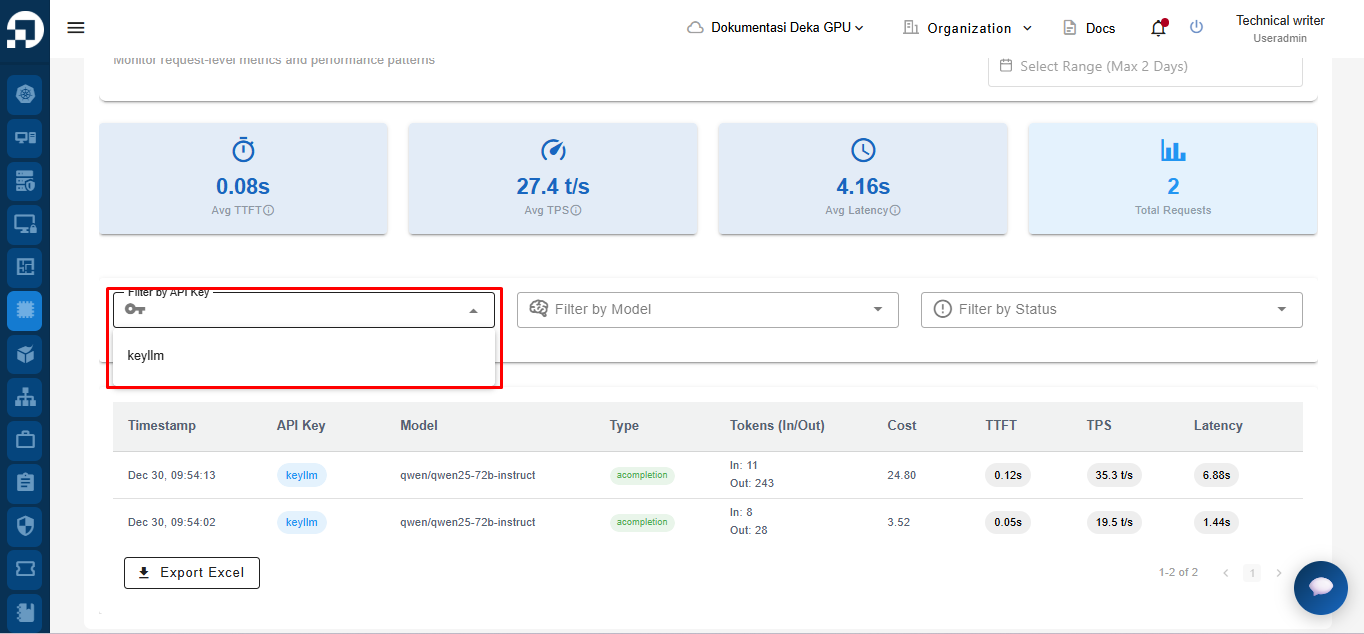
Pada halaman Performance, cari bagian filter di bawah ringkasan metrik. Klik dropdown Filter by API Key, lalu pilih salah satu kunci API yang ingin dianalisis.

<figure><img src="https://753761090-files.gitbook.io/~/files/v0/b/gitbook-x-prod.appspot.com/o/spaces%2FtAYQyBIz2BclZ3ZHHlS4%2Fuploads%2Fgit-blob-777817cb6a20c243dbbfc9b13e6734a8f375d17f%2Fimage.png?alt=media" alt=""><figcaption></figcaption></figure>

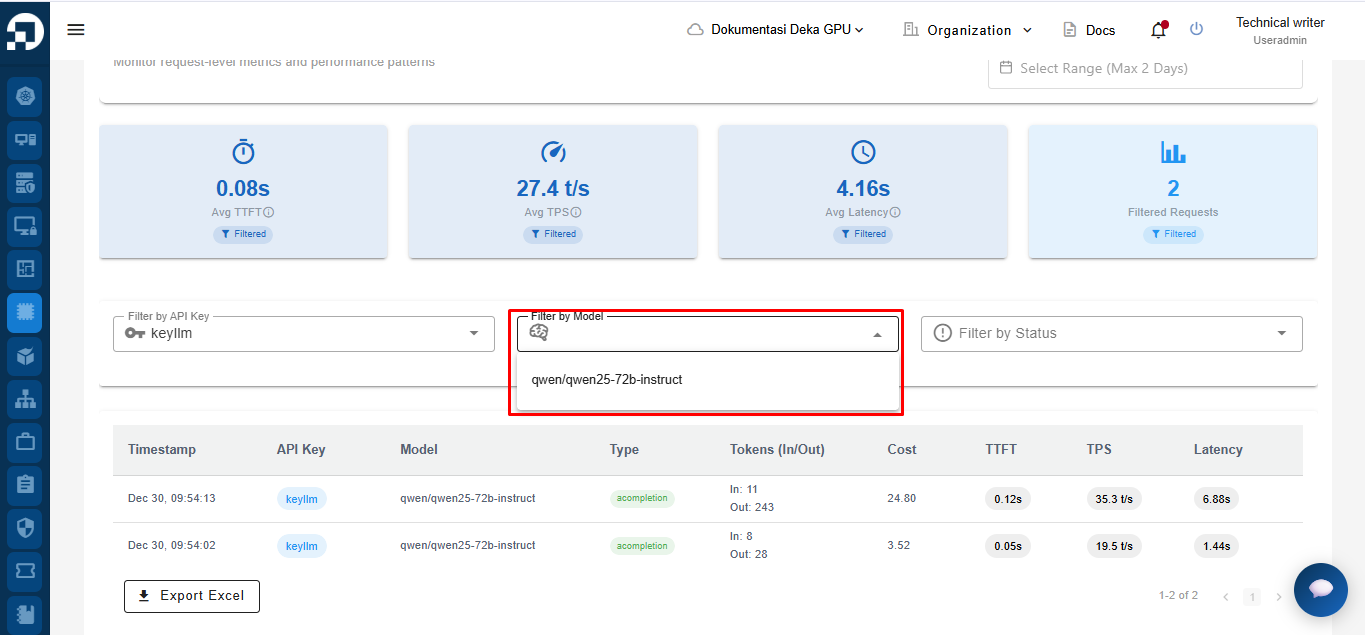
**Selanjutnya**, buka dropdown Filter by Model yang berada di samping filter API Key. Klik dropdown tersebut untuk melihat daftar model LLM yang tersedia.

<figure><img src="https://753761090-files.gitbook.io/~/files/v0/b/gitbook-x-prod.appspot.com/o/spaces%2FtAYQyBIz2BclZ3ZHHlS4%2Fuploads%2Fgit-blob-85d2dc5ece1b6f64d3da379b6fc792b81a9ee248%2Fimage.png?alt=media" alt=""><figcaption></figcaption></figure>

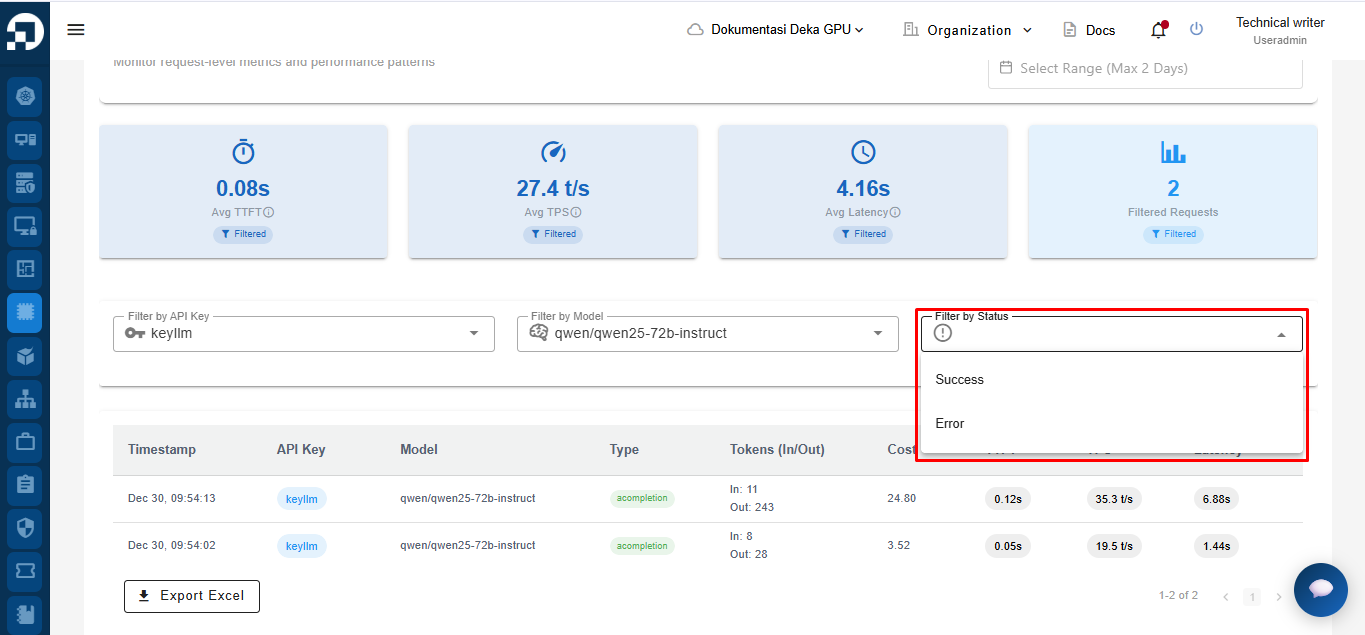
Pada bagian filter, klik dropdown Filter by Status. Lalu, pilih status permintaan yang ingin ditampilkan, seperti *success* atau *Error*.

<figure><img src="https://753761090-files.gitbook.io/~/files/v0/b/gitbook-x-prod.appspot.com/o/spaces%2FtAYQyBIz2BclZ3ZHHlS4%2Fuploads%2Fgit-blob-600b56159b195a1fa2af9783debe070df6da8ca9%2Fimage.png?alt=media" alt=""><figcaption></figcaption></figure>