> For the complete documentation index, see [llms.txt](https://docs.cloudeka.ai/llms.txt). Markdown versions of documentation pages are available by appending `.md` to page URLs; this page is available as [Markdown](https://docs.cloudeka.ai/deka-gpu-documentations/panduan-untuk-enterprise/deka-llm/detail-deka-llm/usage-tab.md).
# Tab Usage
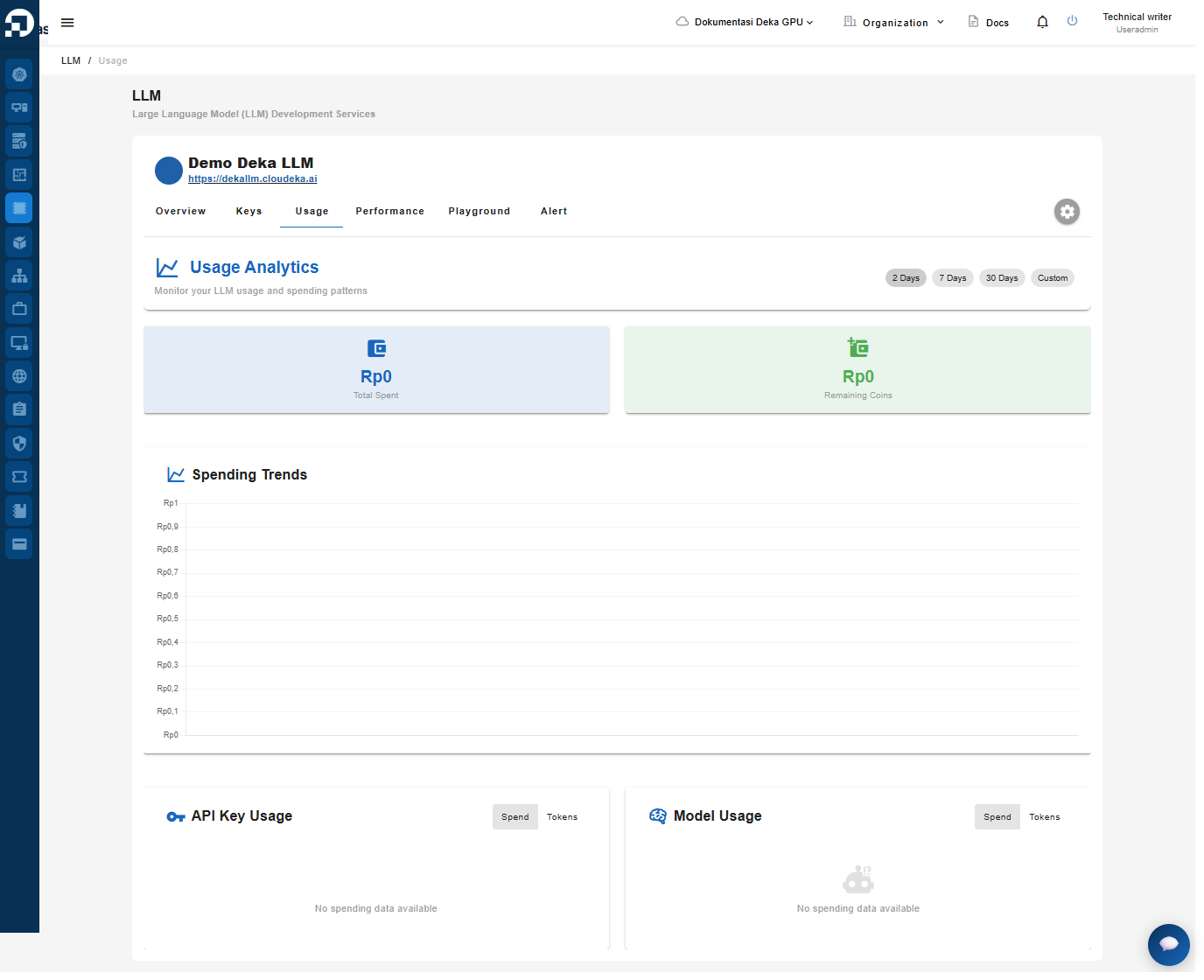
Tab Usage berfungsi menampilkan informasi terkait penggunaan layanan LLM. Pada bagian Usage Analytics, pengguna dapat melihat total biaya yang dikeluarkan (Total Spent) serta jumlah koin yang tersisa (Remaining Coins). Fitur ini juga menyediakan pilihan rentang waktu seperti 2 hari, 7 hari, 30 hari, atau rentang kustom untuk memantau penggunaan secara lebih terperinci.
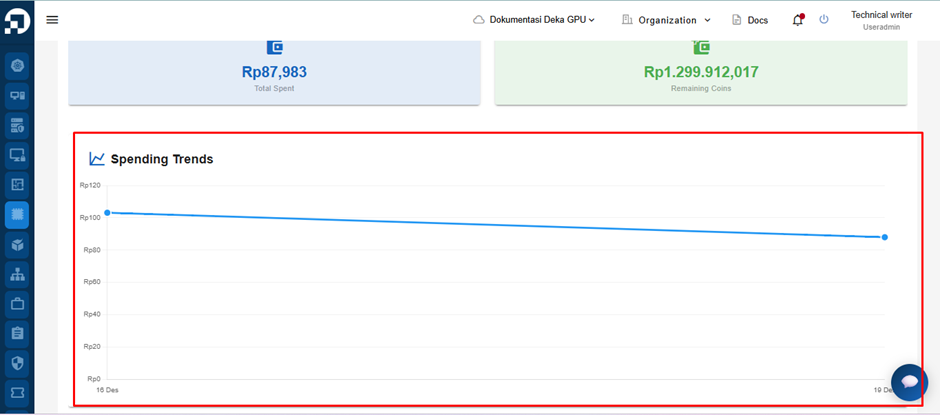
Bagian Spending Trends menampilkan grafik tren pengeluaran berdasarkan waktu. Grafik ini menunjukkan perubahan biaya penggunaan dalam periode yang dipilih. Jika belum ada aktivitas, grafik akan tampil kosong.
Selanjutnya, pada API Key Usage, pengguna dapat melihat penggunaan API secara terperinci berdasarkan jumlah token yang digunakan dan biaya yang dihasilkan setiap kunci API. Sementara itu, Model Usage menyediakan informasi mengenai model LLM yang digunakan, termasuk jumlah token dan biaya terkait. Jika belum ada penggunaan, kedua bagian akan menampilkan bahwa data penggunaan belum tersedia.
## Filter Rentang Tanggal
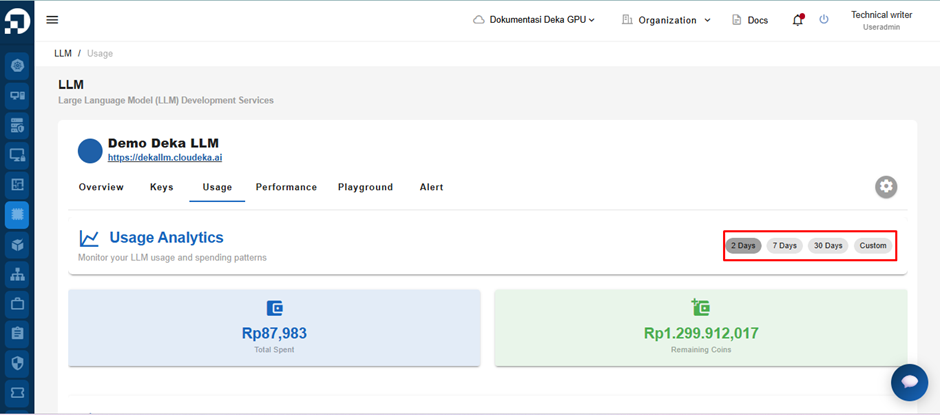
Pada bagian yang disorot, terdapat beberapa tombol: 2 Days, 7 Days, 30 Days, dan Custom. Tombol-tombol ini berfungsi sebagai filter rentang waktu untuk menentukan periode penggunaan yang ditampilkan pada grafik Spending Trends.
Saat pengguna memilih salah satu rentang waktu tersebut, sistem akan menampilkan data pengeluaran dan aktivitas penggunaan LLM sesuai periode yang dipilih. Hal ini memungkinkan pengguna memantau tren penggunaan secara lebih akurat sesuai kebutuhan.
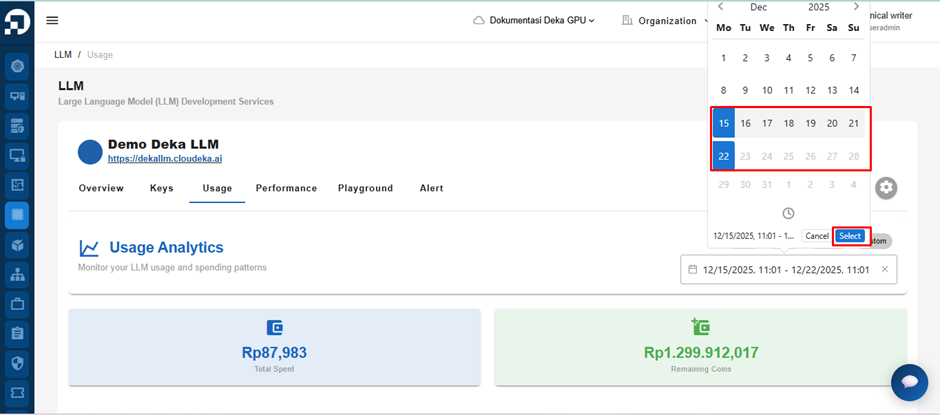
Selain pilihan cepat seperti 2 Days, 7 Days, dan 30 Days, pengguna juga dapat menggunakan opsi Custom untuk mengatur periode waktu tertentu secara manual.
Pada halaman tab Usage, klik Custom, pilih tanggal yang diinginkan, lalu klik tombol Select.
{% hint style="success" %}
**Catatan:**\
Filter **Custom Date** menampilkan data penggunaan dalam format terperinci sehingga rentang waktu yang dapat dipilih terbatas.\
Untuk melihat lebih banyak data dan grafik yang lebih lengkap, sebaiknya pilih periode **lebih dari 2 hari** menggunakan filter **7 Days** atau **30 Days**.
{% endhint %}
## Total Pengeluaran Koin
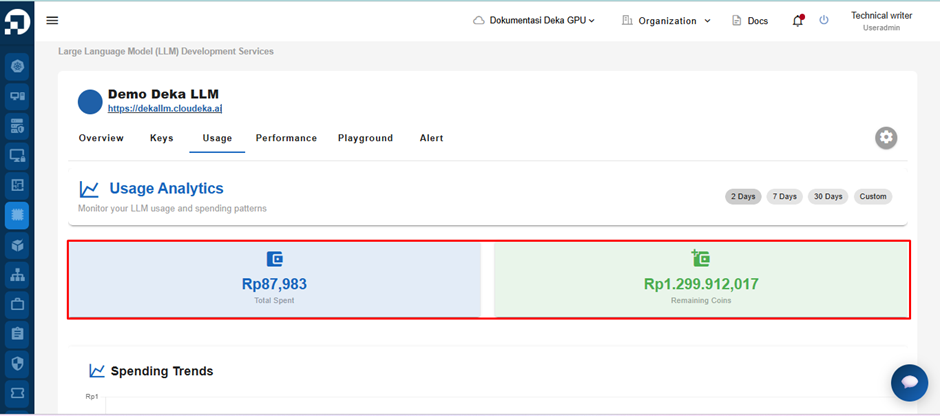
a. Bagian **Total Spent** menampilkan total biaya atau koin yang telah digunakan untuk layanan Deka LLM. Informasi ini disajikan dalam kartu berwarna biru dengan nilai penggunaan yang terlihat jelas di bagian tengah. Pada contoh di atas, nilai Rp0 menunjukkan bahwa belum ada koin yang digunakan. Bagian ini membantu pengguna memahami jumlah pengeluaran selama periode penggunaan yang dipilih melalui fitur filter rentang waktu.
b. Bagian **Remaining Coins** menunjukkan jumlah koin yang masih tersedia untuk digunakan pada layanan Deka LLM. Nilai ini ditampilkan dalam kartu berwarna hijau sehingga pengguna dapat mengenali sisa saldo dengan cepat.
## Spending Trends
Bagian Spending Trends menampilkan grafik yang menunjukkan perkembangan atau pola pengeluaran koin berdasarkan periode waktu yang dipilih. Grafik ini membantu pengguna memahami jumlah koin yang digunakan dari hari ke hari atau dalam rentang waktu tertentu.
Pada tampilan di atas, grafik terlihat kosong karena belum ada aktivitas penggunaan koin yang tercatat. Jika data penggunaan tersedia, grafik akan menampilkan garis atau batang yang menunjukkan jumlah pengeluaran pada setiap waktu.
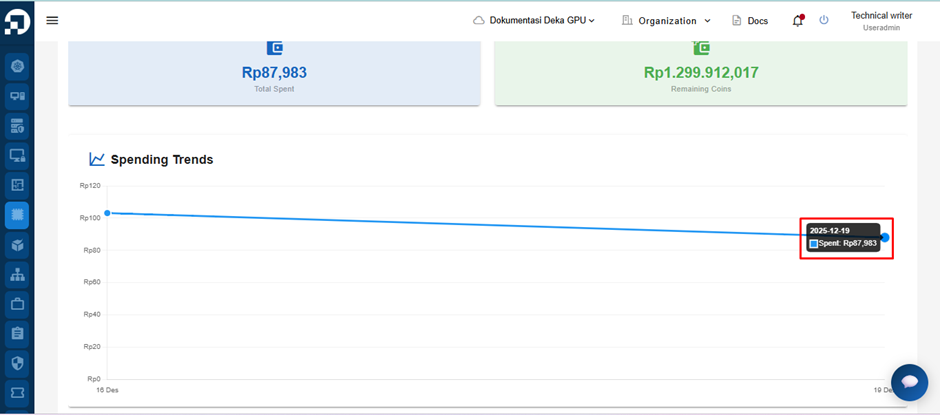
Saat pengguna **mengarahkan kursor ke titik data** pada grafik **Spending Trends**, sistem menampilkan **tooltip** yang berisi **tanggal** dan **total biaya penggunaan (Spent)** pada tanggal tersebut.
Informasi ini membantu pengguna memahami **detail penggunaan harian** berdasarkan periode waktu tertentu.
## Penggunaan Kunci API
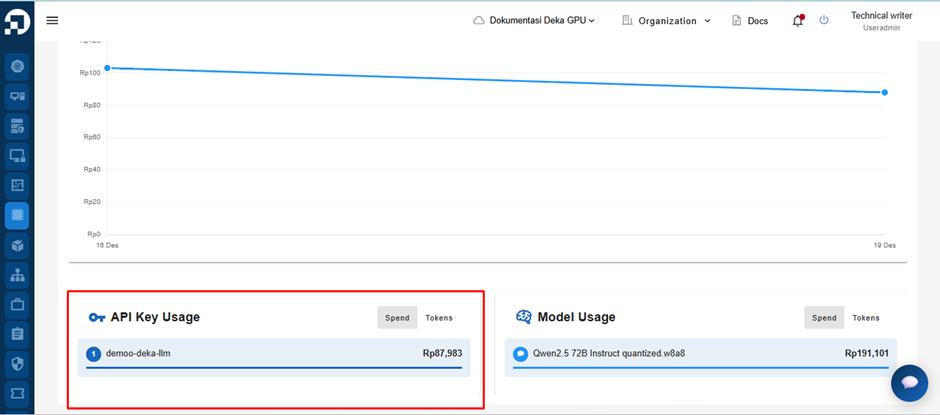
Bagian API Key Usage menampilkan ringkasan penggunaan kunci API berdasarkan biaya (Spend) dan jumlah token (Tokens) yang digunakan. Informasi ini membantu pengguna memantau tingkat aktivitas panggilan API dan biaya yang dihasilkan dari penggunaan tersebut.
Pada bagian API Key Usage, tersedia dua pilihan tampilan:
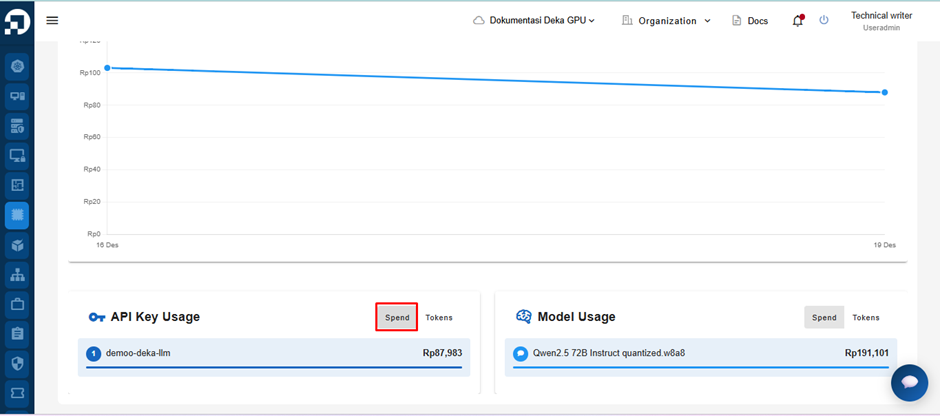
1. **Spend:**\
Opsi Spend menampilkan total biaya yang dihasilkan dari penggunaan setiap kunci API, sehingga pengguna dapat memantau pengeluaran dari setiap panggilan API.
Untuk melihat data pengeluaran, buka **API Key Usage**, lalu pilih tab **Spend**.
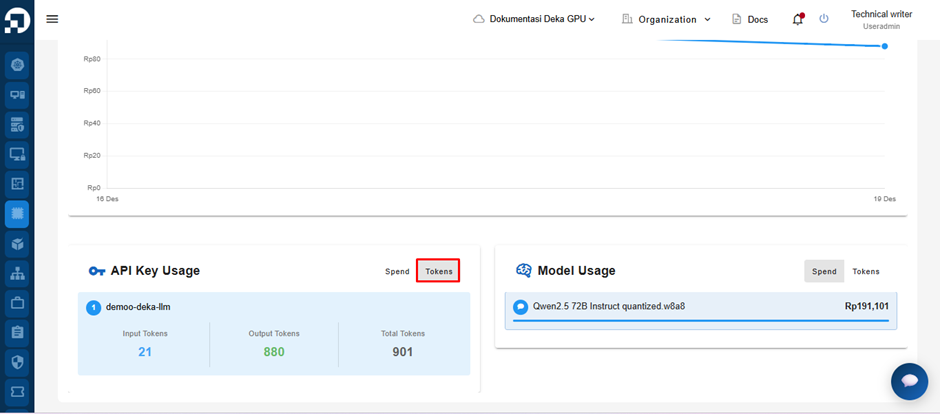
2. **Tokens:**\
Opsi Tokens menampilkan jumlah token yang digunakan sehingga pengguna dapat melihat volume penggunaan API berdasarkan aktivitas pemrosesan model.
Untuk melihat data penggunaan token, buka **API Key Usage**, lalu pilih tab **Tokens**.
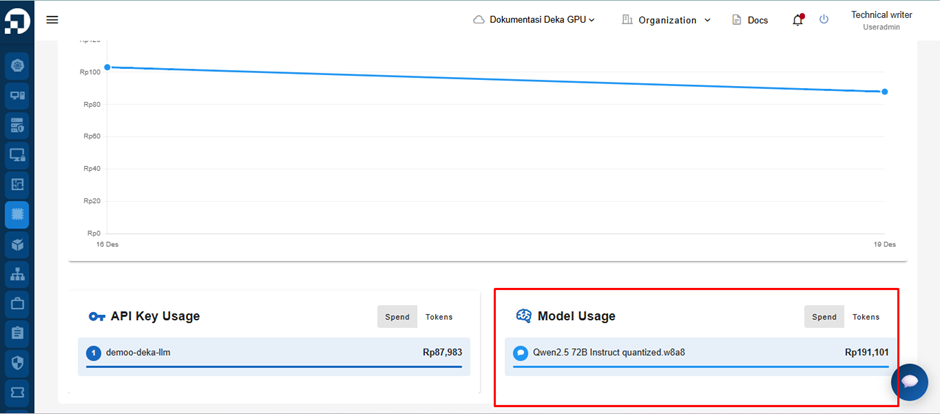
## Penggunaan Model
Model Usage menampilkan ringkasan penggunaan model yang dibuat di Deka LLM. Bagian ini membantu pengguna memantau aktivitas setiap model secara khusus, bukan berdasarkan kunci API, sehingga lebih mudah mengidentifikasi model yang paling sering digunakan serta kontribusinya terhadap biaya dan penggunaan token.
Pada bagian Model Usage, tersedia dua pilihan tampilan:
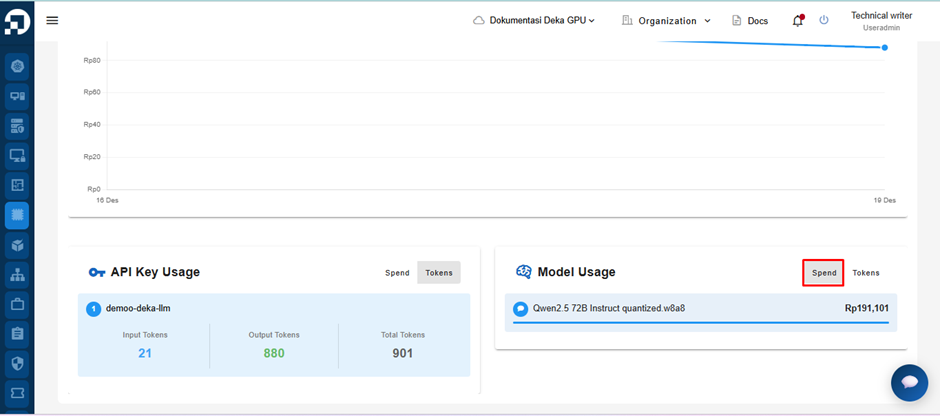
1. **Spend:**\
Opsi Spend menunjukkan total biaya yang dihasilkan dari penggunaan setiap model, sehingga pengguna dapat melihat jumlah pengeluaran yang terkait dengan setiap model.
Untuk melihat data penggunaan token, buka **Model Usage**, lalu pilih tab **Tokens**.
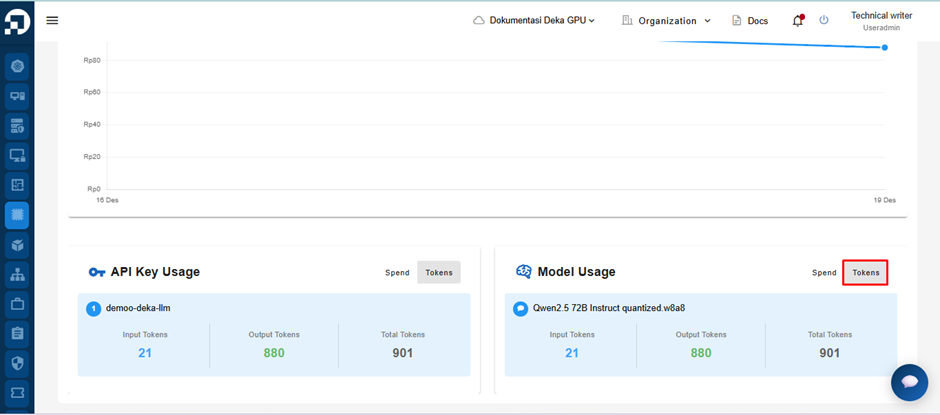
2. **Tokens:**\
Opsi Tokens menunjukkan jumlah token yang digunakan oleh setiap model, sehingga pengguna dapat memantau volume pemrosesan yang dilakukan model saat digunakan.
Untuk melihat data pengeluaran, buka **Model Usage**, lalu pilih tab **Spend**.