> For the complete documentation index, see [llms.txt](https://docs.cloudeka.ai/llms.txt). Markdown versions of documentation pages are available by appending `.md` to page URLs; this page is available as [Markdown](https://docs.cloudeka.ai/deka-gpu-documentations/panduan-untuk-enterprise/deka-metal/deka-metal-deka-box/create-deka-box.md).

# Buat Deka Box

{% hint style="success" %}
Jika pembuatan Deka Box gagal, hubungi administrator untuk memastikan proyek Anda memiliki kuota Deka Box.
{% endhint %}

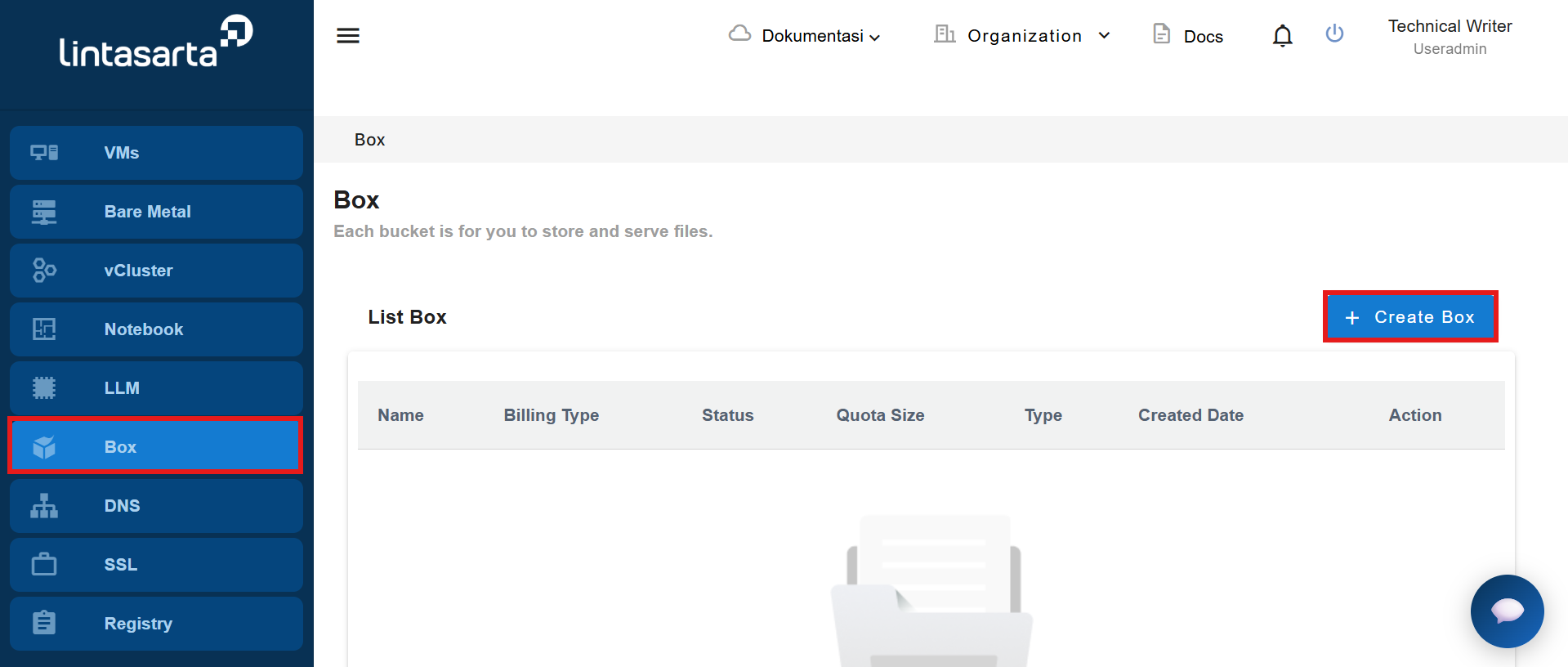
Untuk membuat Deka Box di Service Portal Cloudeka, pilih menu **Box**, lalu klik tombol **Create Box**.

<figure><img src="https://753761090-files.gitbook.io/~/files/v0/b/gitbook-x-prod.appspot.com/o/spaces%2FtAYQyBIz2BclZ3ZHHlS4%2Fuploads%2Fgit-blob-a518fe60e6fbf62565900f7349a29382fbcd3fc4%2Fimage.png?alt=media" alt=""><figcaption></figcaption></figure>

Halaman formulir **Create Deka Box** akan muncul. Isi seluruh kolom yang tersedia.

<figure><img src="https://753761090-files.gitbook.io/~/files/v0/b/gitbook-x-prod.appspot.com/o/spaces%2FtAYQyBIz2BclZ3ZHHlS4%2Fuploads%2Fgit-blob-2ebd15c0104055e0efabacbdb1efecc41c26401b%2Fscreencapture-staging-ai-cloudeka-id-box-create-2026-09-17-11_35_13.png?alt=media" alt=""><figcaption></figcaption></figure>

<table><thead><tr><th width="232">Kolom</th><th>Deskripsi</th></tr></thead><tbody><tr><td>Dekabox Type</td><td>Tersedia satu jenis Deka Box, yaitu Basic.</td></tr><tr><td>Choose Region</td><td><p>Region Deka Box yang akan digunakan. Saat ini tersedia beberapa region berikut:</p><ul><li>Kencana JKT</li><li>Putri JKT-JBR</li><li>Halimun JKT-BTN-JBR</li><li>Karang JKT-BTN</li><li>Parahu - JBR</li><li>Salak BTN-JBR</li><li>Krakatau BTN</li></ul></td></tr><tr><td>Select Volume Size</td><td>Masukkan ukuran volume dalam GB.</td></tr><tr><td>Billing Type</td><td>Jenis penagihan adalah Default.</td></tr><tr><td>Choose a unique name</td><td>Berikan nama unik untuk Deka Box. Gunakan hanya huruf kecil, angka, dan tanda hubung (-).</td></tr></tbody></table>

Saat pertama kali membuat Deka Box, baca **Subscription Agreement** dan **Scope of Work** terlebih dahulu. Setelah meninjau kedua dokumen tersebut, centang **I confirm I have read and agree to the Subscription Agreement** dan **I confirm that I understand the Scope of Work provided by Deka GPU services**. Klik tombol **Create** untuk melanjutkan proses pembuatan Deka Box di Service Portal Cloudeka.

<figure><img src="https://753761090-files.gitbook.io/~/files/v0/b/gitbook-x-prod.appspot.com/o/spaces%2FtAYQyBIz2BclZ3ZHHlS4%2Fuploads%2Fgit-blob-d3e54856737a2ba1734fcc68ade323110f812770%2Fscreencapture-staging-ai-cloudeka-id-box-create-2026-09-17-11_35_13.png?alt=media" alt=""><figcaption></figcaption></figure>

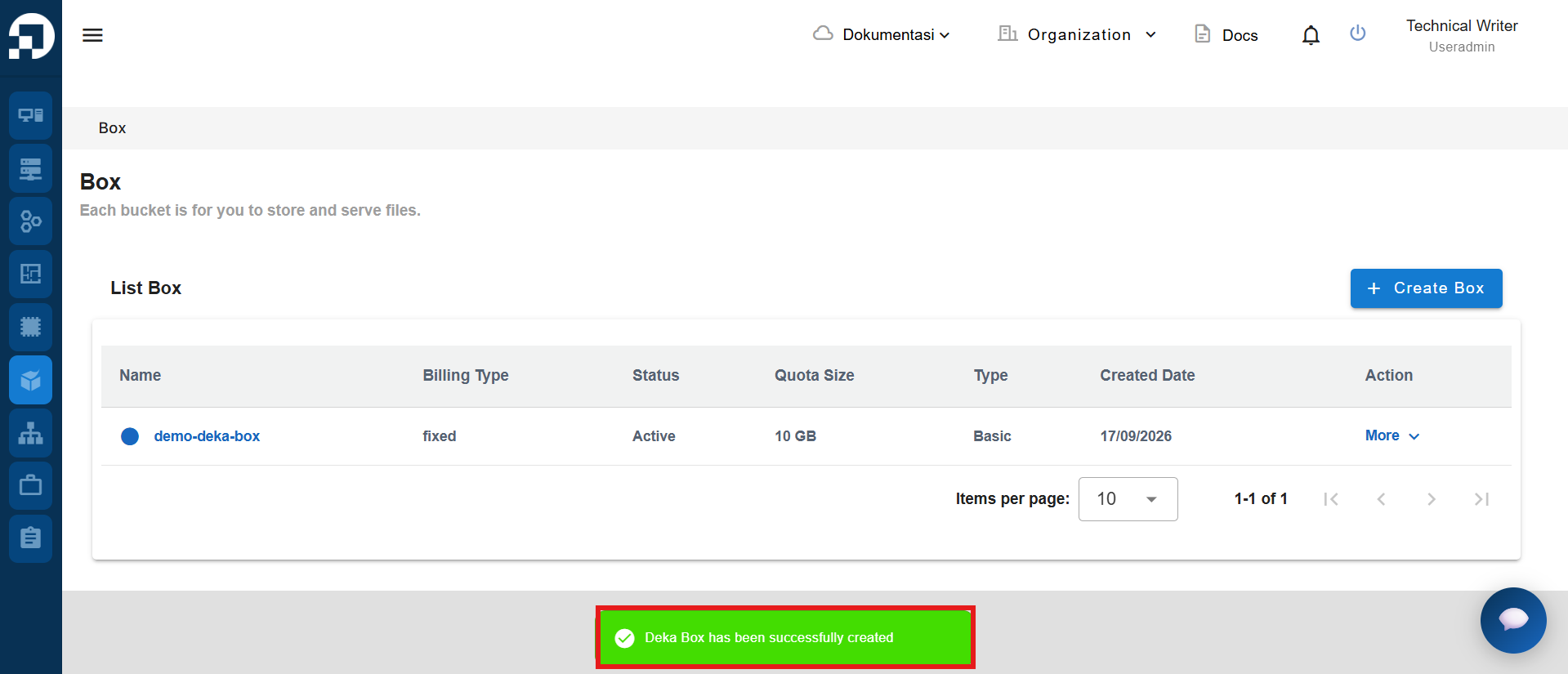
Jika Deka Box berhasil dibuat, akan muncul notifikasi **"Deka Box has been successfully created"**.

<figure><img src="https://753761090-files.gitbook.io/~/files/v0/b/gitbook-x-prod.appspot.com/o/spaces%2FtAYQyBIz2BclZ3ZHHlS4%2Fuploads%2Fgit-blob-1813fedb7bcc6b9f8a7005d1acafcc8a4f64e2d2%2Fimage.png?alt=media" alt=""><figcaption></figcaption></figure>