> For the complete documentation index, see [llms.txt](https://docs.cloudeka.ai/llms.txt). Markdown versions of documentation pages are available by appending `.md` to page URLs; this page is available as [Markdown](https://docs.cloudeka.ai/deka-gpu-documentations/panduan-untuk-enterprise/deka-notebook/create-a-new-notebook.md).
# Membuat Notebook Baru
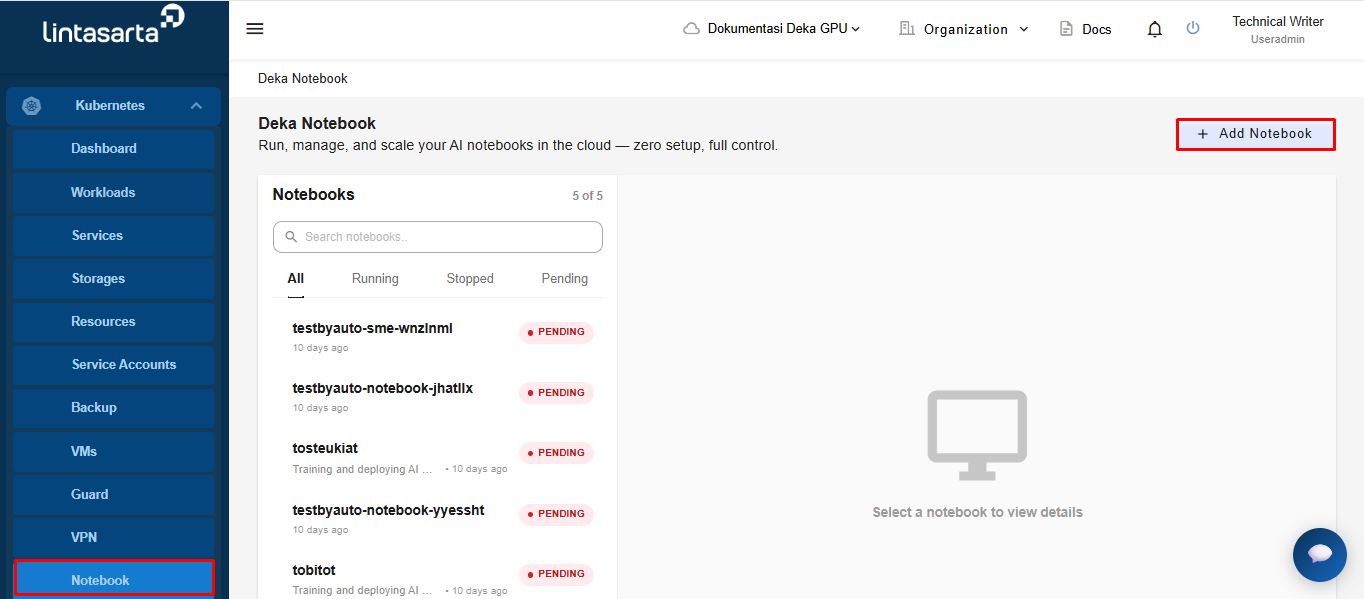
Fitur **Create Notebook** pada Service Portal Cloudeka digunakan untuk membuat instans Deka Notebook baru. Untuk membuat notebook baru, buka menu **Kubernetes** pada bilah sisi kiri, lalu pilih modul **Notebook** untuk mengakses halaman Deka Notebook. Klik tombol **+ Add Notebook** di pojok kanan atas halaman.
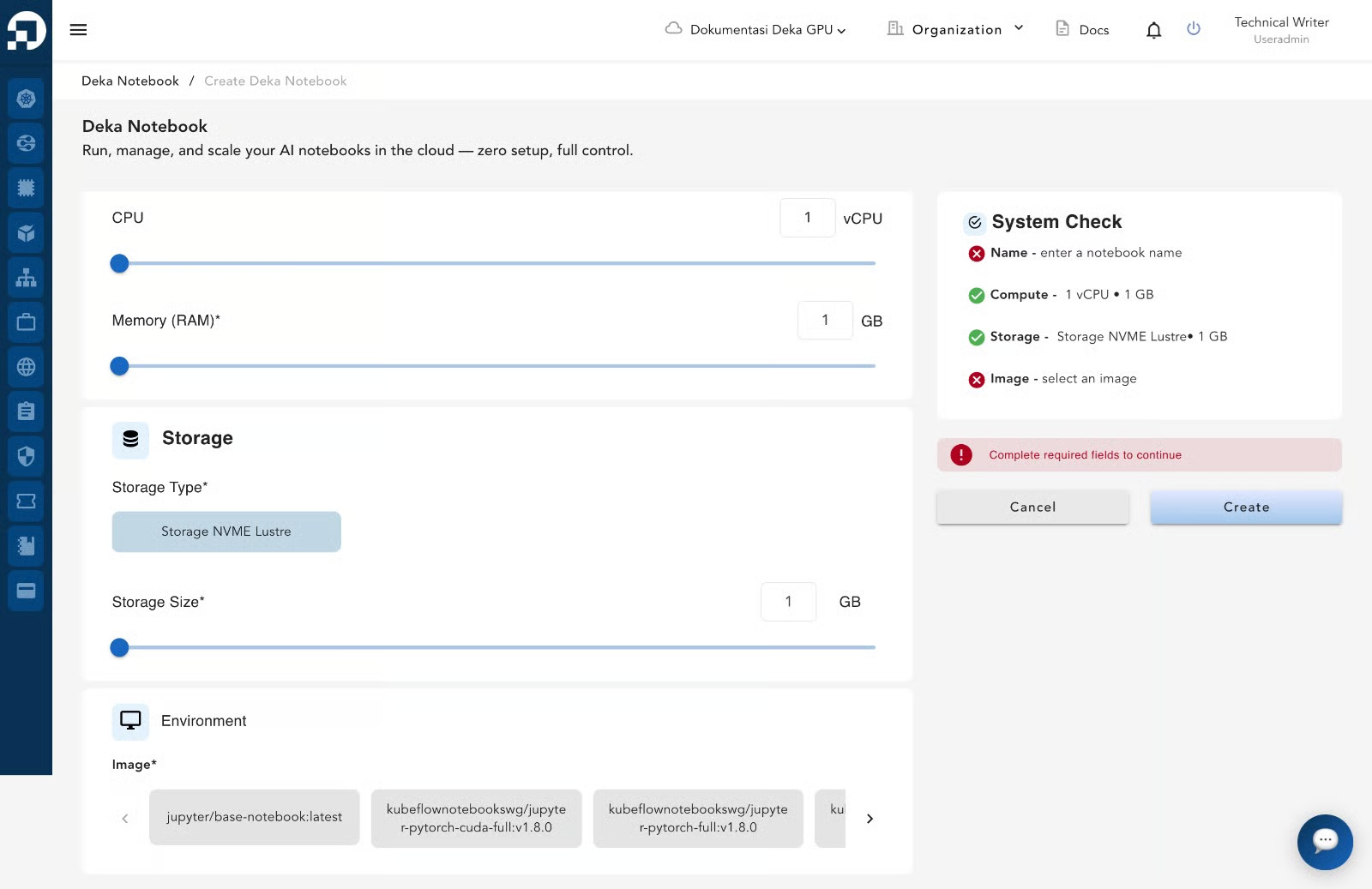
Halaman Create Deka Notebook akan muncul dan berisi beberapa kolom konfigurasi yang perlu diisi sebelum membuat Deka Notebook baru. Pada halaman ini, Anda dapat mengonfigurasi sumber daya komputasi seperti CPU dan Memory (RAM), menentukan jenis dan kapasitas penyimpanan, serta memilih image environment notebook yang akan digunakan.
### 1. Notebook awal
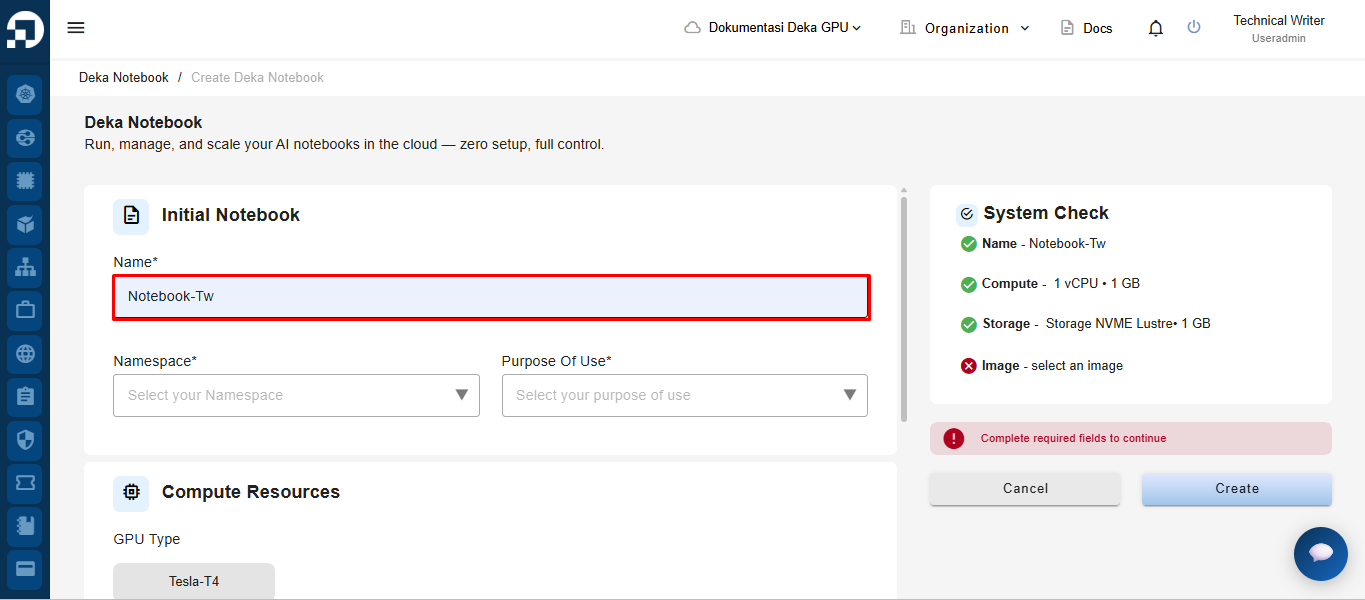
Pada kolom Name, masukkan nama Deka Notebook yang akan dibuat. Gunakan nama yang jelas dan unik agar notebook lebih mudah diidentifikasi dan dikelola.
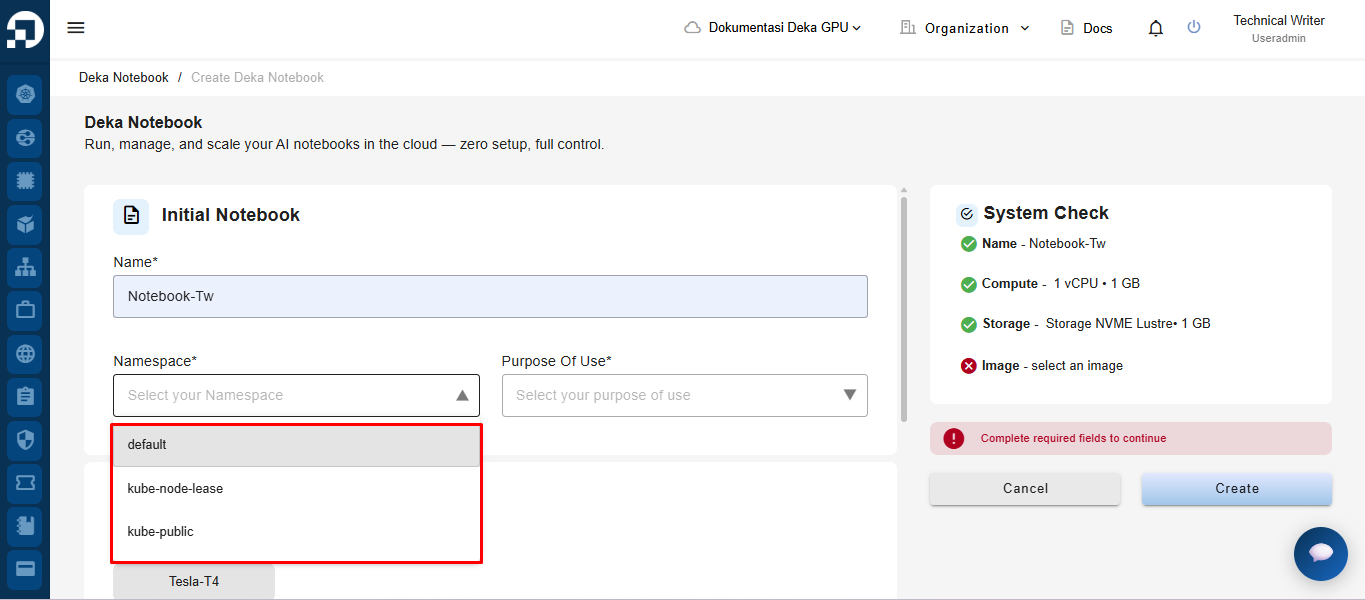
Pilih **namespace** yang akan digunakan. Untuk informasi selengkapnya, lihat subbagian **Namespace Type**.
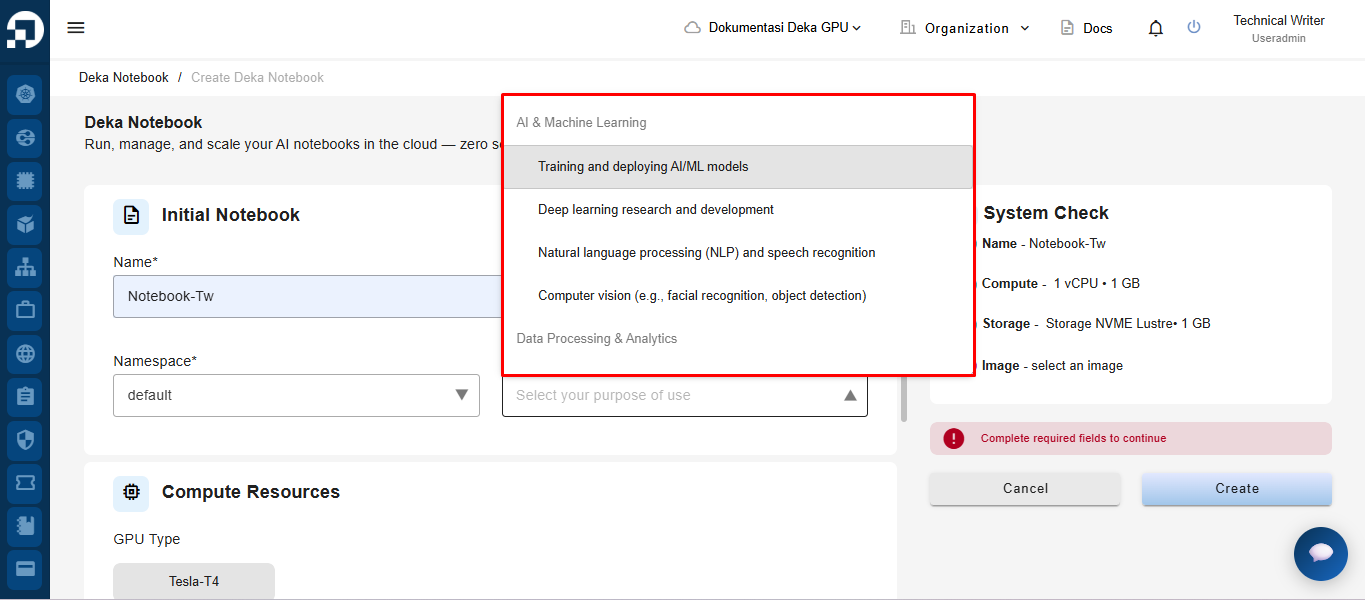
Pada kolom **Purpose of Use**, pilih kategori penggunaan notebook yang sesuai dengan kebutuhan Anda. Opsi ini membantu menentukan penggunaan utama Deka Notebook, seperti pelatihan dan deployment model AI/ML, riset deep learning, NLP, atau beban kerja computer vision.
### 2. Sumber daya komputasi
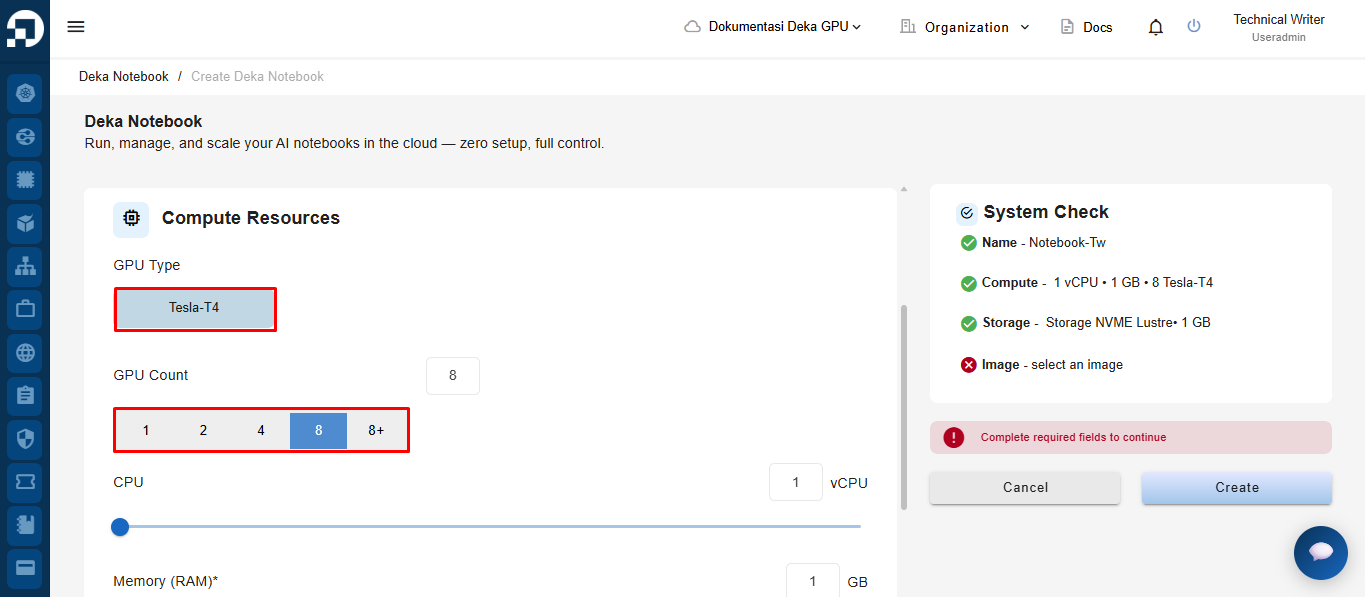
Pada bagian Compute Resources, pilih terlebih dahulu GPU Type yang akan digunakan untuk Deka Notebook. Setelah memilih jenis GPU, opsi GPU Count akan muncul. Pilih jumlah GPU sesuai beban kerja dan kebutuhan sumber daya Anda.
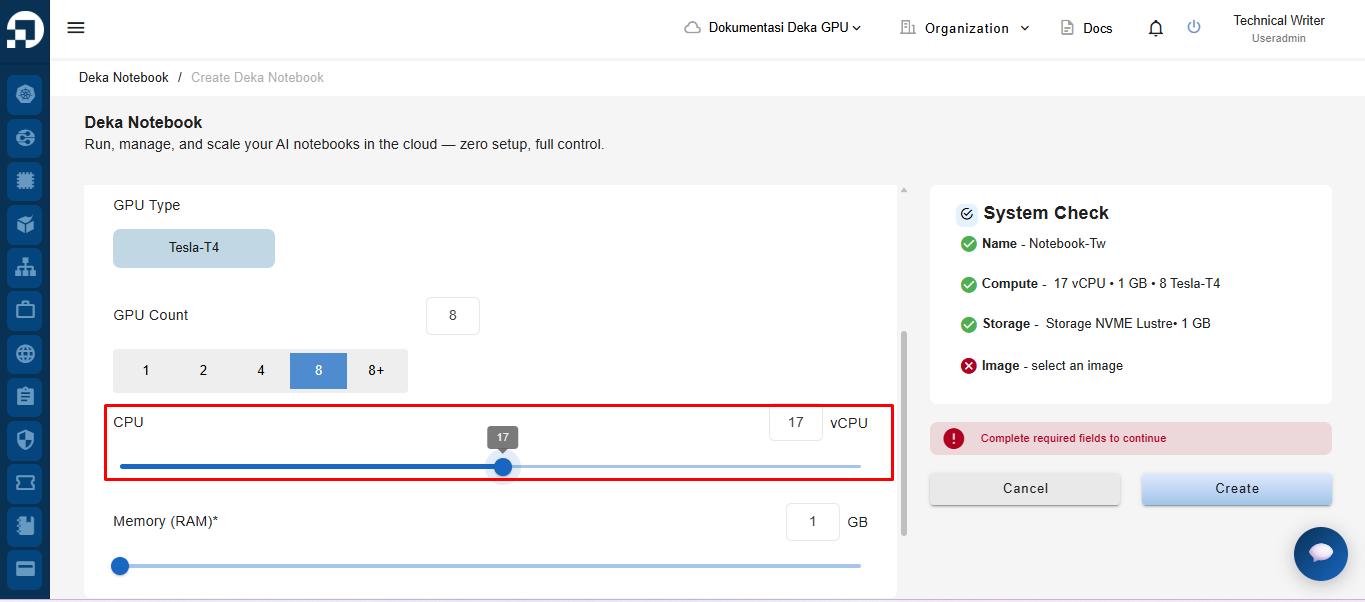
Sesuaikan alokasi CPU dengan menggeser slider sesuai sumber daya komputasi yang diperlukan Deka Notebook. Nilai CPU yang dipilih akan otomatis ditampilkan pada kolom vCPU.
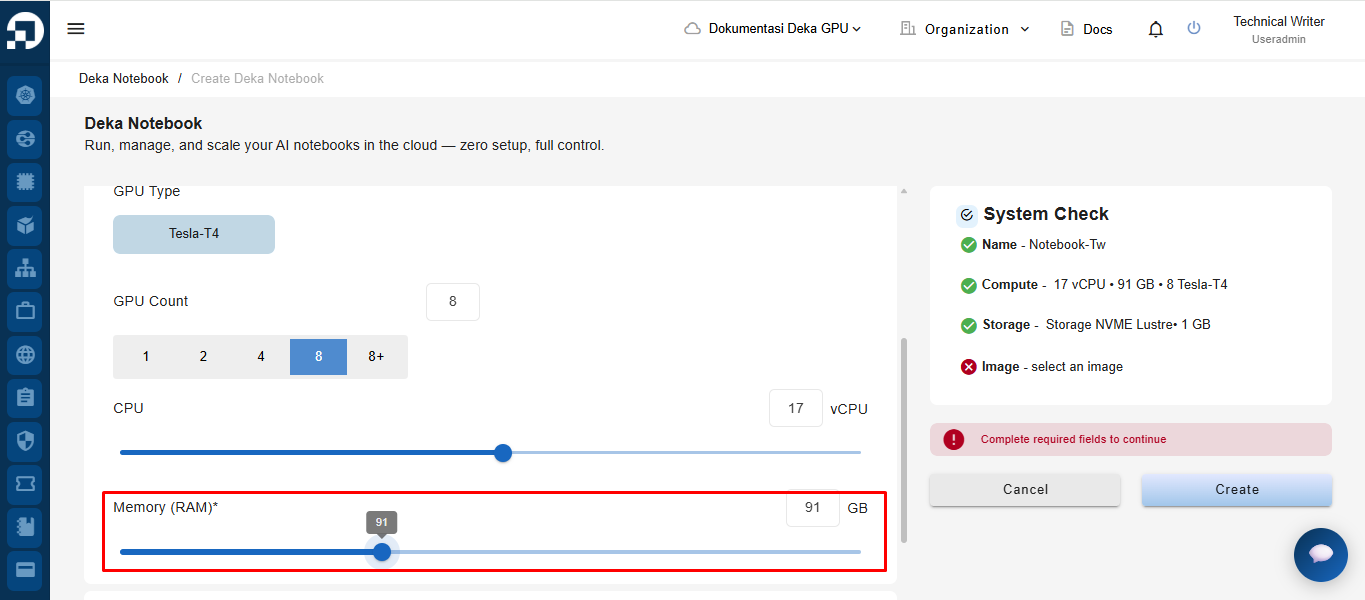
Sesuaikan alokasi Memory (RAM) dengan menggeser slider sesuai kebutuhan notebook. Kapasitas memori yang dipilih akan otomatis muncul pada kolom GB.
### 3. Penyimpanan
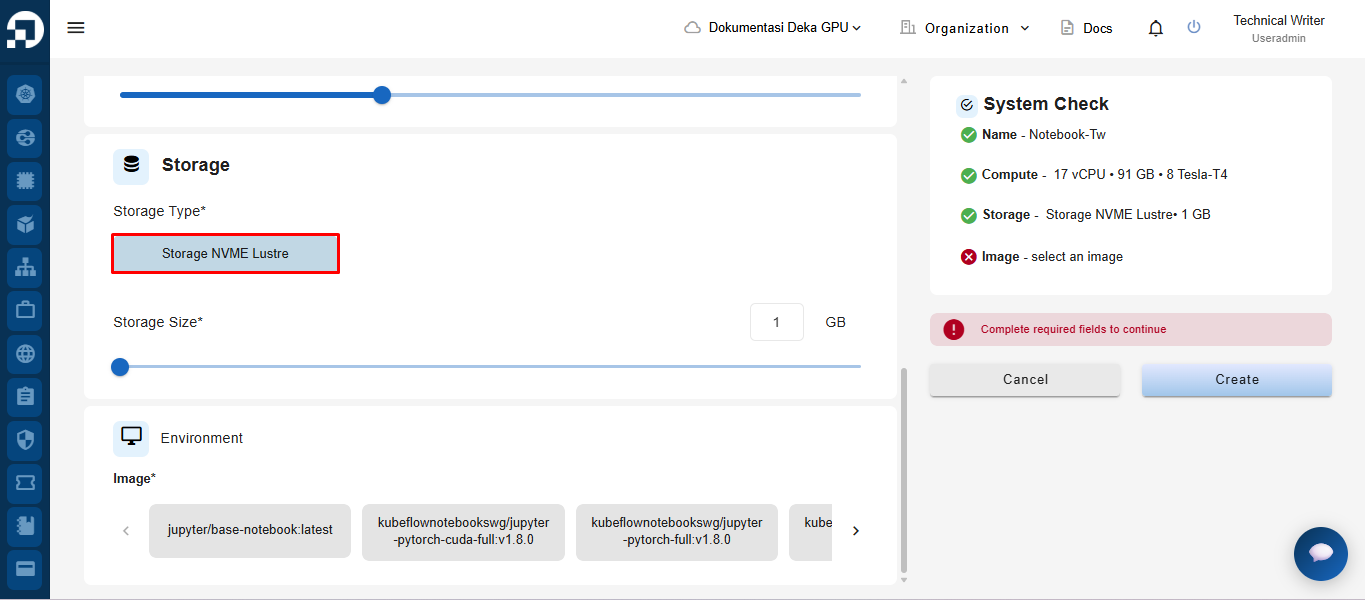
Pada bagian **Storage**, klik kolom **Storage Type**, lalu pilih jenis penyimpanan yang akan digunakan untuk instans notebook.
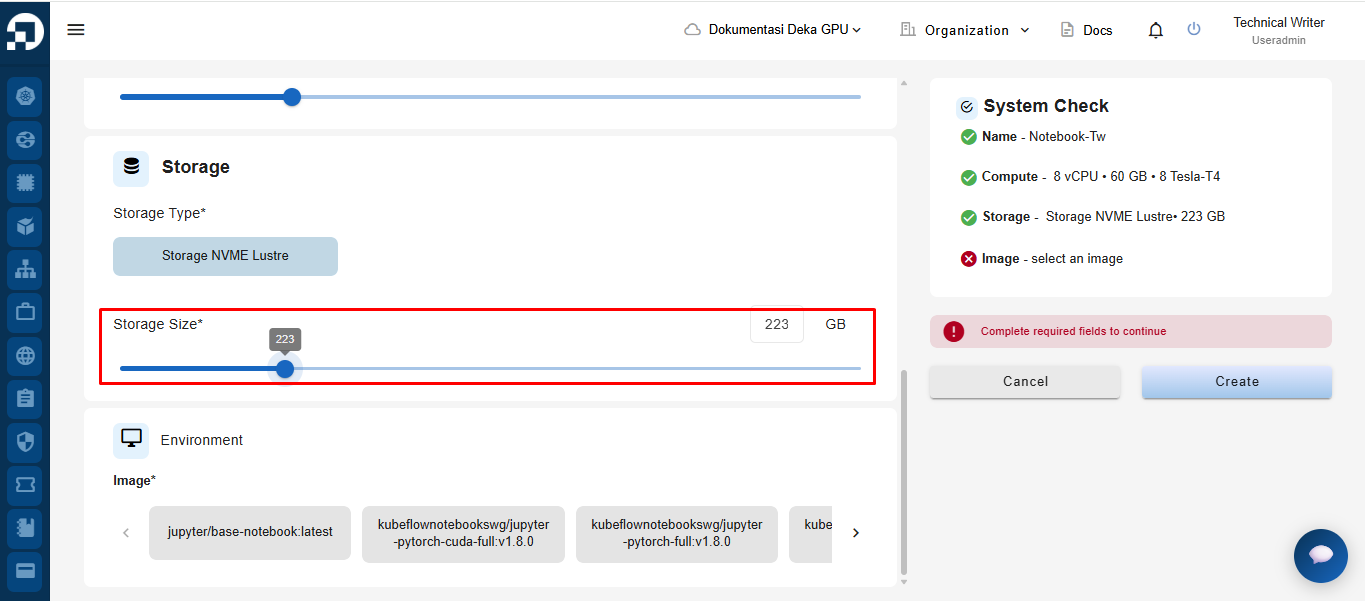
Sesuaikan **Storage Size** dengan menggeser slider atau memasukkan kapasitas penyimpanan yang diinginkan pada kolom yang tersedia. Kapasitas penyimpanan dihitung dalam GB.
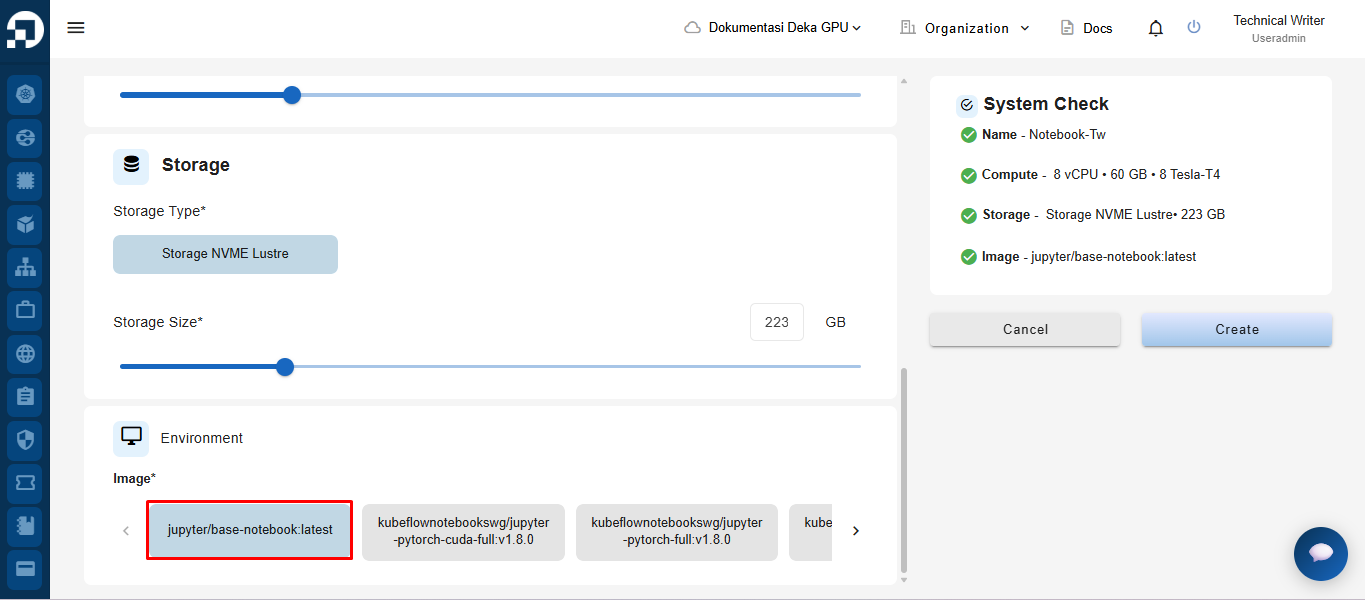
Pada bagian **Environment**, pilih image yang akan digunakan untuk instans notebook dengan mengklik salah satu opsi image yang tersedia.
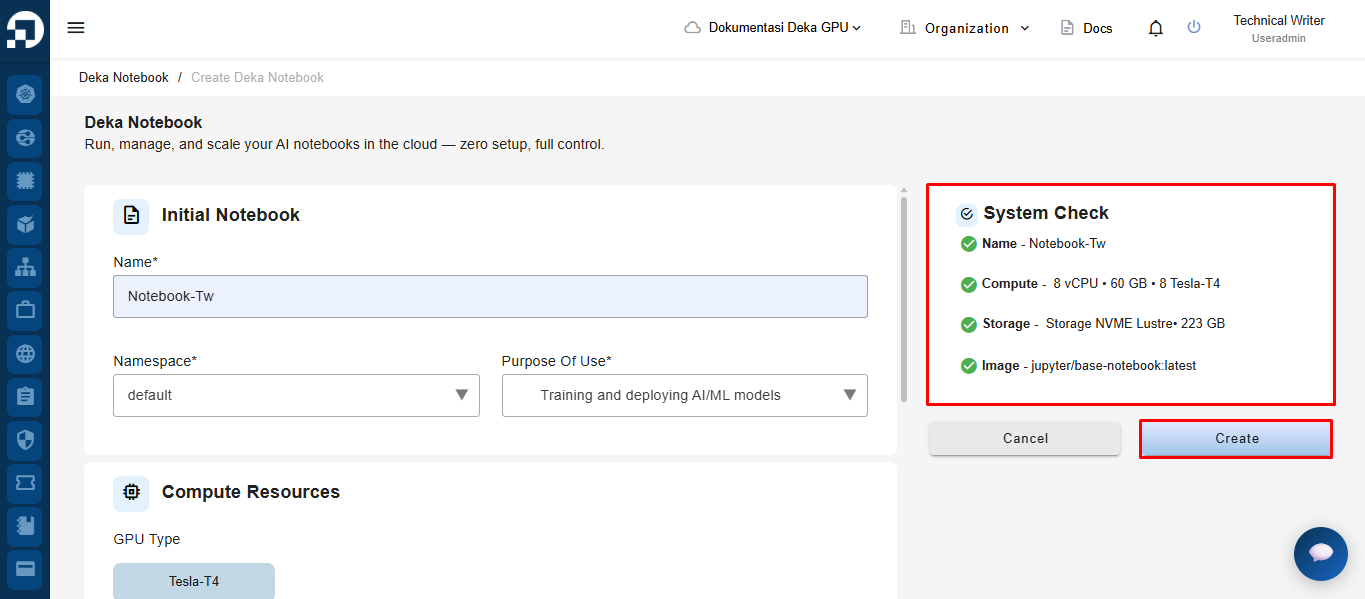
Setelah semua konfigurasi yang diperlukan selesai, tinjau informasi pada panel **System Check**. Bagian ini berfungsi sebagai ringkasan validasi untuk memastikan semua konfigurasi notebook, seperti Name, Compute, Storage, dan Image, telah diisi dengan benar.
Jika semua item menampilkan tanda centang hijau, konfigurasi telah lengkap dan notebook siap dibuat.
Klik tombol **Create** untuk mulai membuat instans notebook.
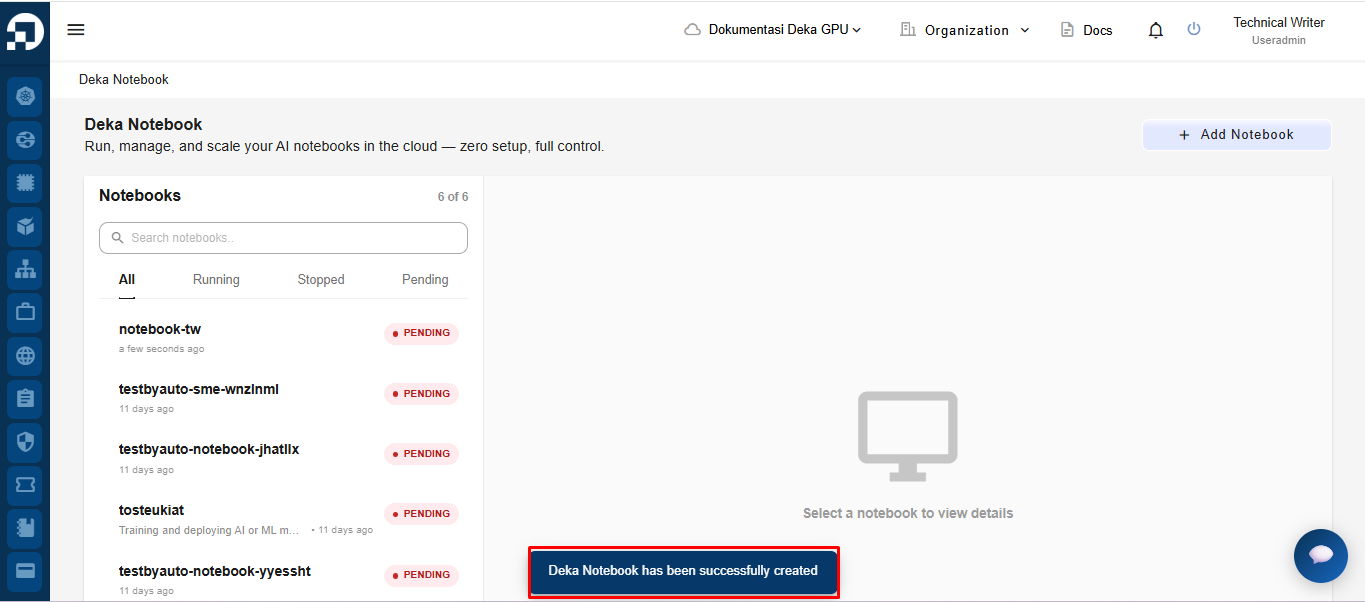
Jika proses pembuatan notebook berhasil, sistem akan menampilkan notifikasi **“Deka Notebook has been successfully created”**. Status notebook kemudian akan muncul pada daftar notebook.