> For the complete documentation index, see [llms.txt](https://docs.cloudeka.ai/llms.txt). Markdown versions of documentation pages are available by appending `.md` to page URLs; this page is available as [Markdown](https://docs.cloudeka.ai/deka-gpu-documentations/panduan-untuk-enterprise/deka-notebook/how-to-create-a-simple-deka-notebook/accessing-get-token.md).
# Mengakses Token
Fitur **Get Token** tersedia pada Deka Notebook di Service Portal Cloudeka dan digunakan untuk membuat token akses yang diperlukan untuk masuk ke workspace Deka Notebook.
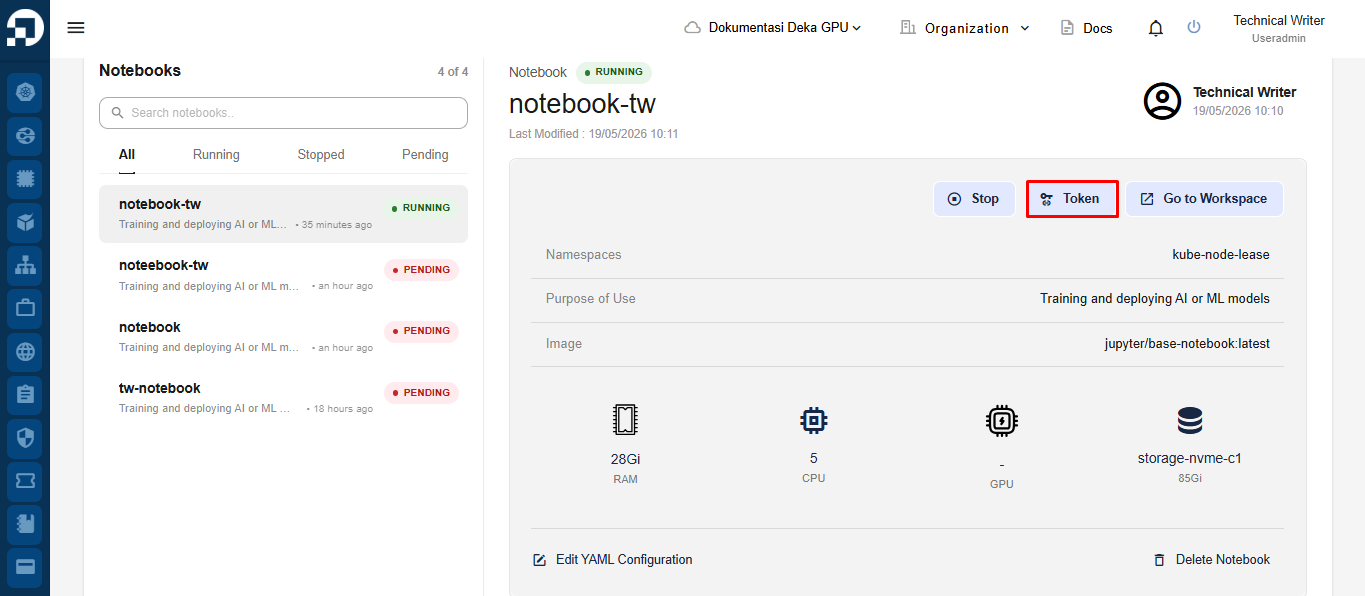
Pada halaman **Deka Notebook**, pilih notebook yang ingin diakses, lalu klik tombol **Token** untuk membuat token akses notebook.
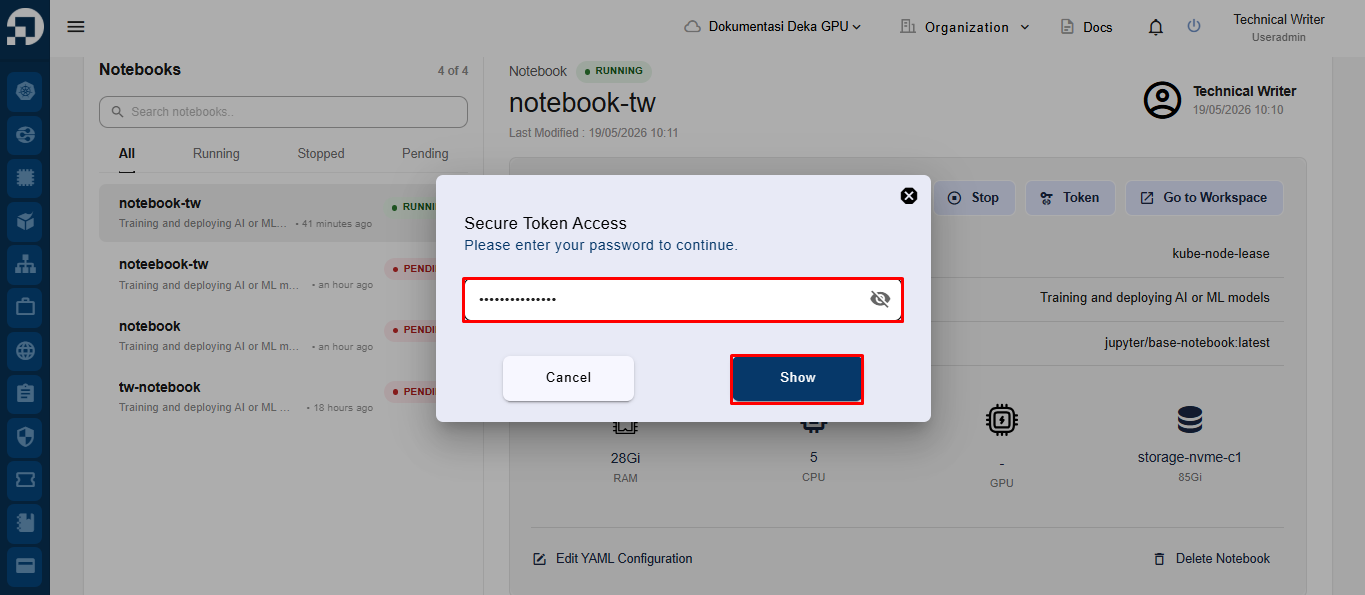
Setelah tombol **Token** diklik, sistem akan menampilkan halaman **Secure Token Access**. Masukkan password akun yang sedang digunakan untuk masuk ke Service Portal Cloudeka pada kolom password yang tersedia, lalu klik tombol **Show** untuk menampilkan token akses notebook.
Untuk menampilkan atau menyembunyikan password yang dimasukkan, klik ikon **mata** pada kolom password.
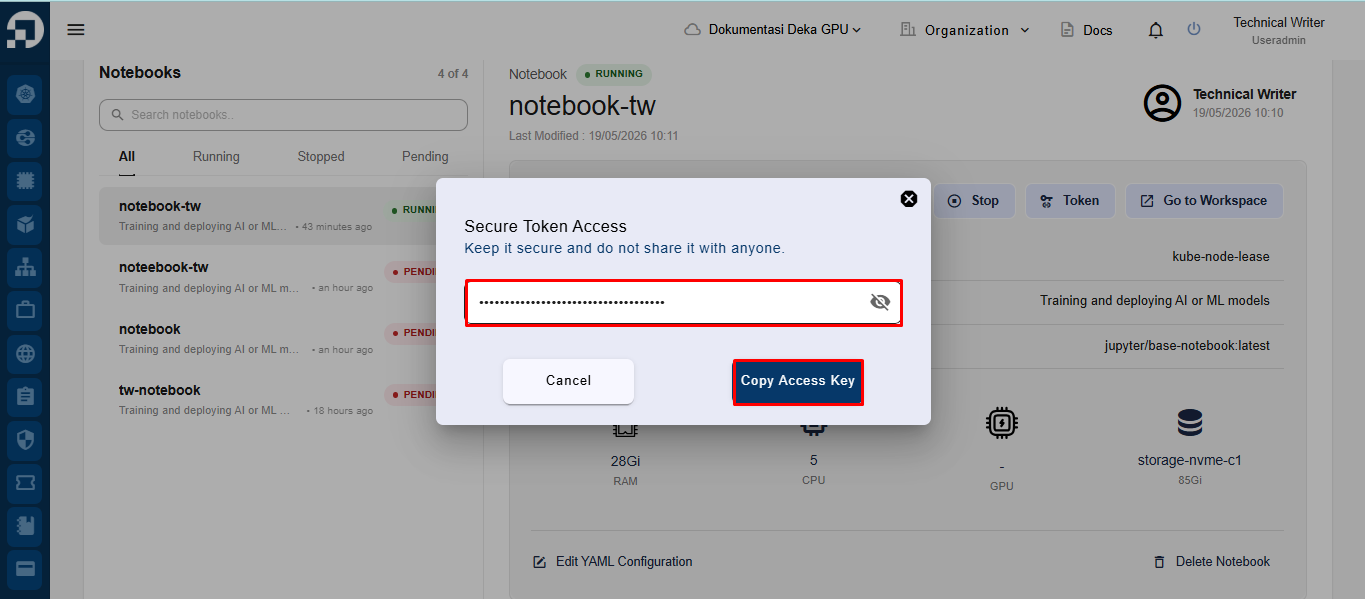
Token akses notebook akan ditampilkan setelah proses verifikasi password selesai. Klik tombol **Copy Access Key** untuk **menyalin token**. Jika Anda ingin menyimpan token di komputer, pastikan token disimpan di lokasi yang aman.