> For the complete documentation index, see [llms.txt](https://docs.cloudeka.ai/llms.txt). Markdown versions of documentation pages are available by appending `.md` to page URLs; this page is available as [Markdown](https://docs.cloudeka.ai/deka-gpu-documentations/panduan-untuk-enterprise/deka-registry/detail-registry/member/show-password.md).
# Tampilkan Kata Sandi
Berikut panduan untuk melihat kata sandi yang digunakan pengguna di Deka Registry.
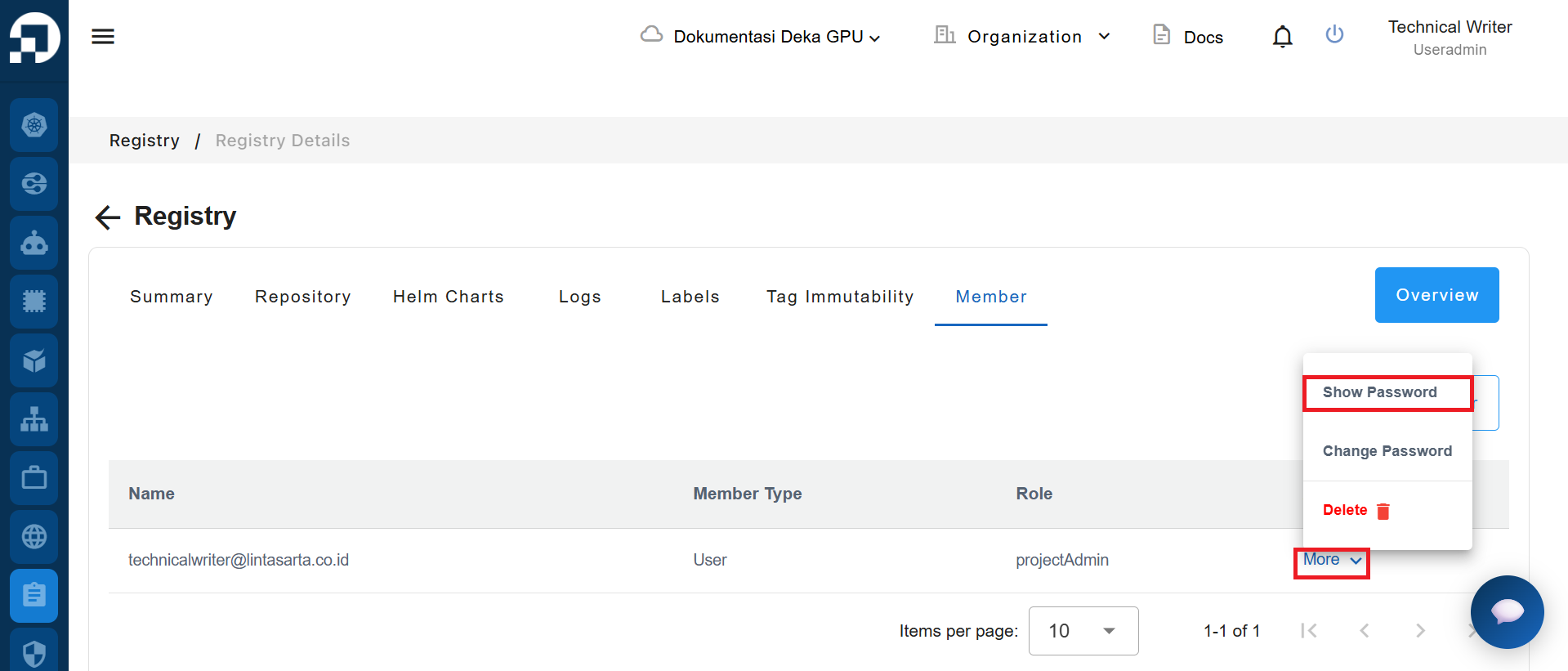
Pada halaman Member, pilih pengguna yang terdaftar, lalu klik tombol More dan pilih Show Password.
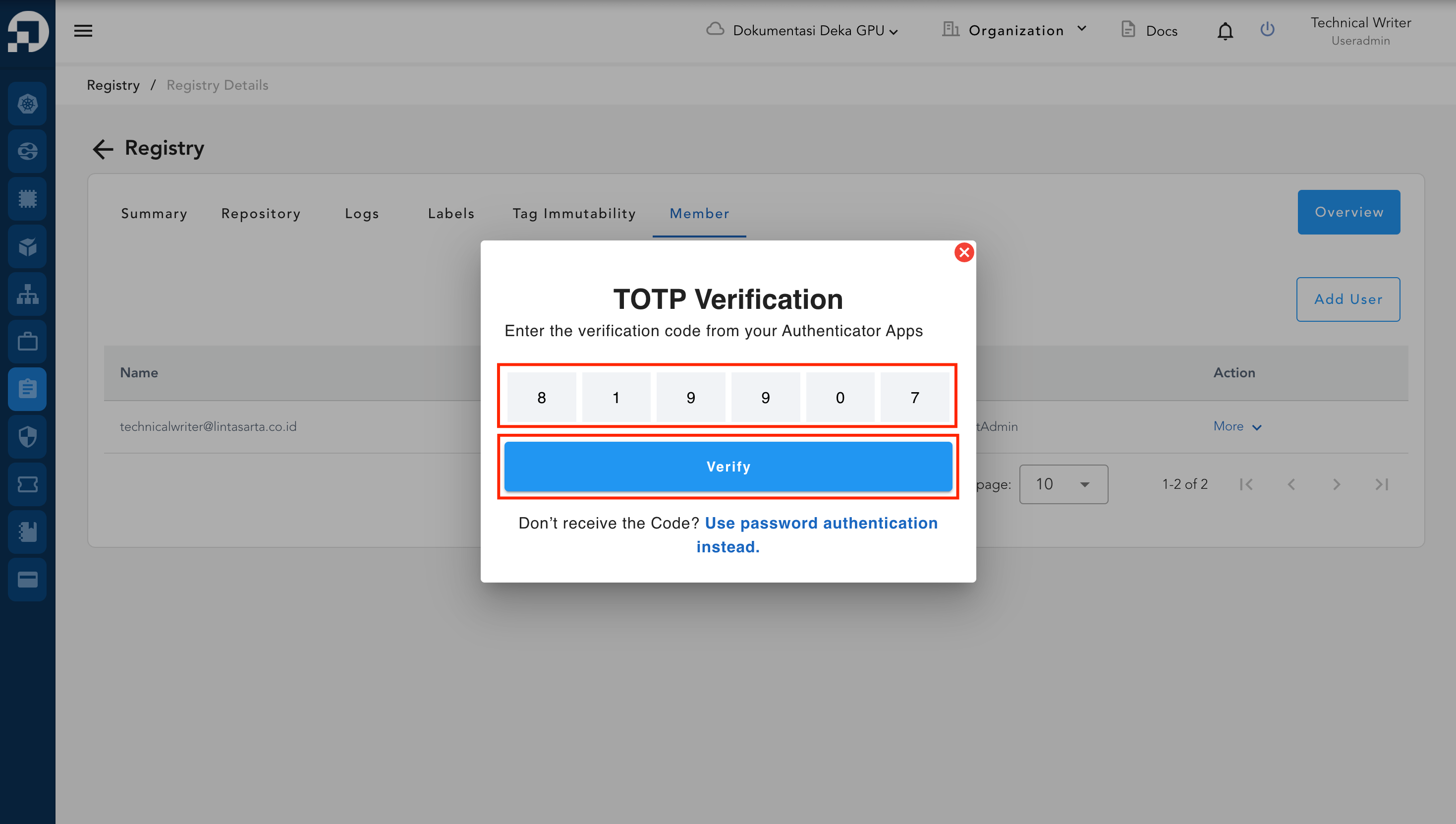
Masukkan kode verifikasi TOTP yang dihasilkan oleh aplikasi autentikator Anda, lalu klik **Verify**.
{% hint style="success" %}
**Catatan:** Kata sandi yang dimasukkan pada kolom ini harus sama dengan kata sandi yang digunakan untuk masuk ke akun ini.
{% endhint %}
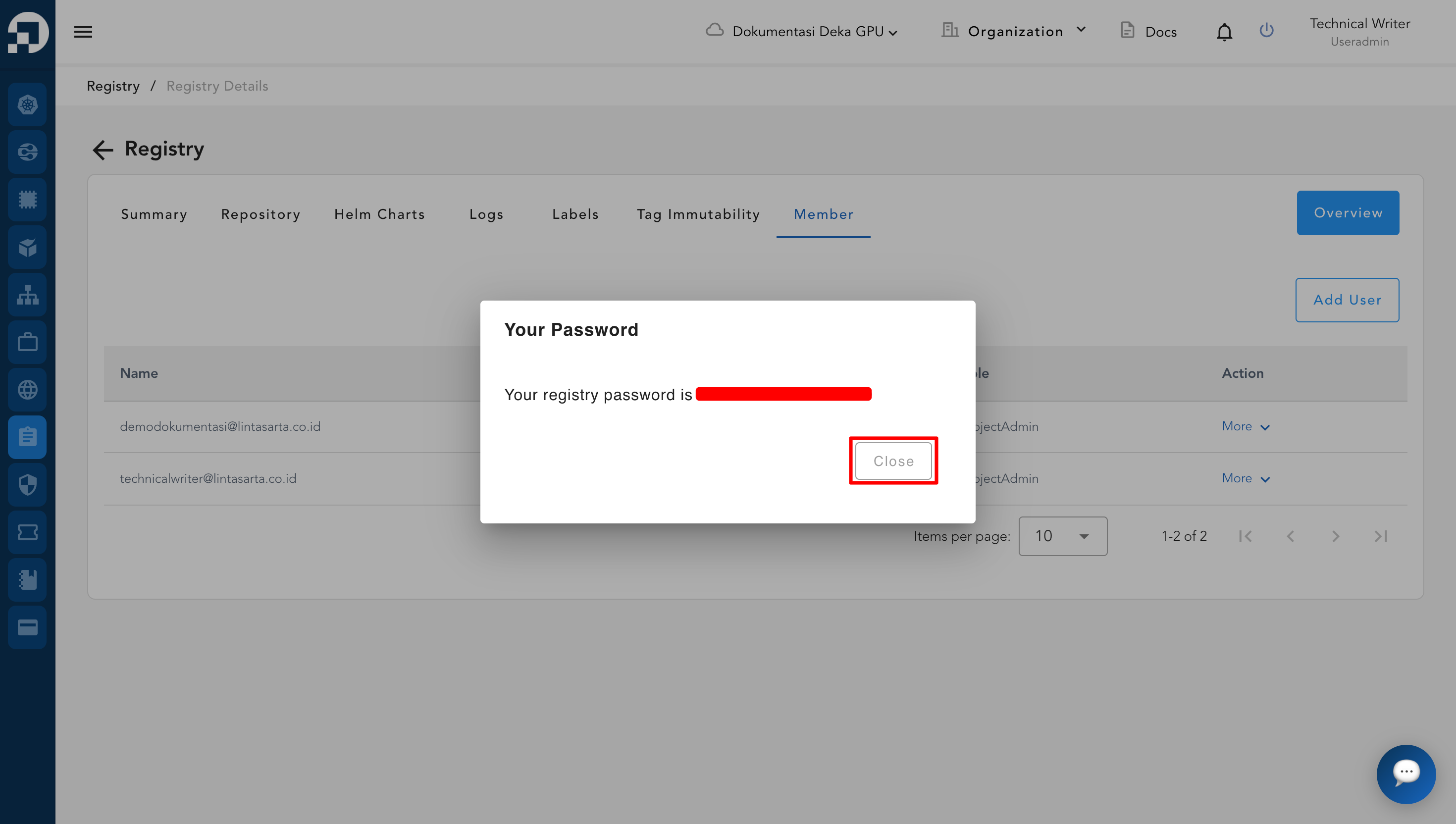
Dialog ini menampilkan **kata sandi registry** untuk akun pengguna yang dipilih. Kata sandi ditampilkan dalam teks biasa agar pengguna dapat melihat atau menyalinnya sesuai kebutuhan untuk autentikasi registry. Untuk menutup dialog dan kembali ke halaman **Member**, klik tombol **Close**.