> For the complete documentation index, see [llms.txt](https://docs.cloudeka.ai/llms.txt). Markdown versions of documentation pages are available by appending `.md` to page URLs; this page is available as [Markdown](https://docs.cloudeka.ai/deka-gpu-documentations/panduan-untuk-enterprise/deka-registry/how-to-store-and-manage-artifacts-in-deka-registry/add-and-manage-artifacts.md).
# Tambahkan dan Kelola Artefak
Setelah membuat registry, Anda dapat mulai menambahkan dan mengelola artefak melalui registry.
### Tinjau Registry
Setelah registry dibuat, Anda dapat meninjau informasi dasarnya di tab Summary. Untuk detail selengkapnya, lihat [**Ringkasan Registry**](/deka-gpu-documentations/panduan-untuk-enterprise/deka-registry/detail-registry/summary.md).
### Tambahkan Artefak ke Registry
Artefak ditambahkan ke registry dengan melakukan push dari lingkungan lokal Anda.
#### Push Image Docker
Untuk menyimpan image aplikasi, lakukan push image Docker dari lingkungan lokal ke registry. Image akan tampil di tab **Repository**.
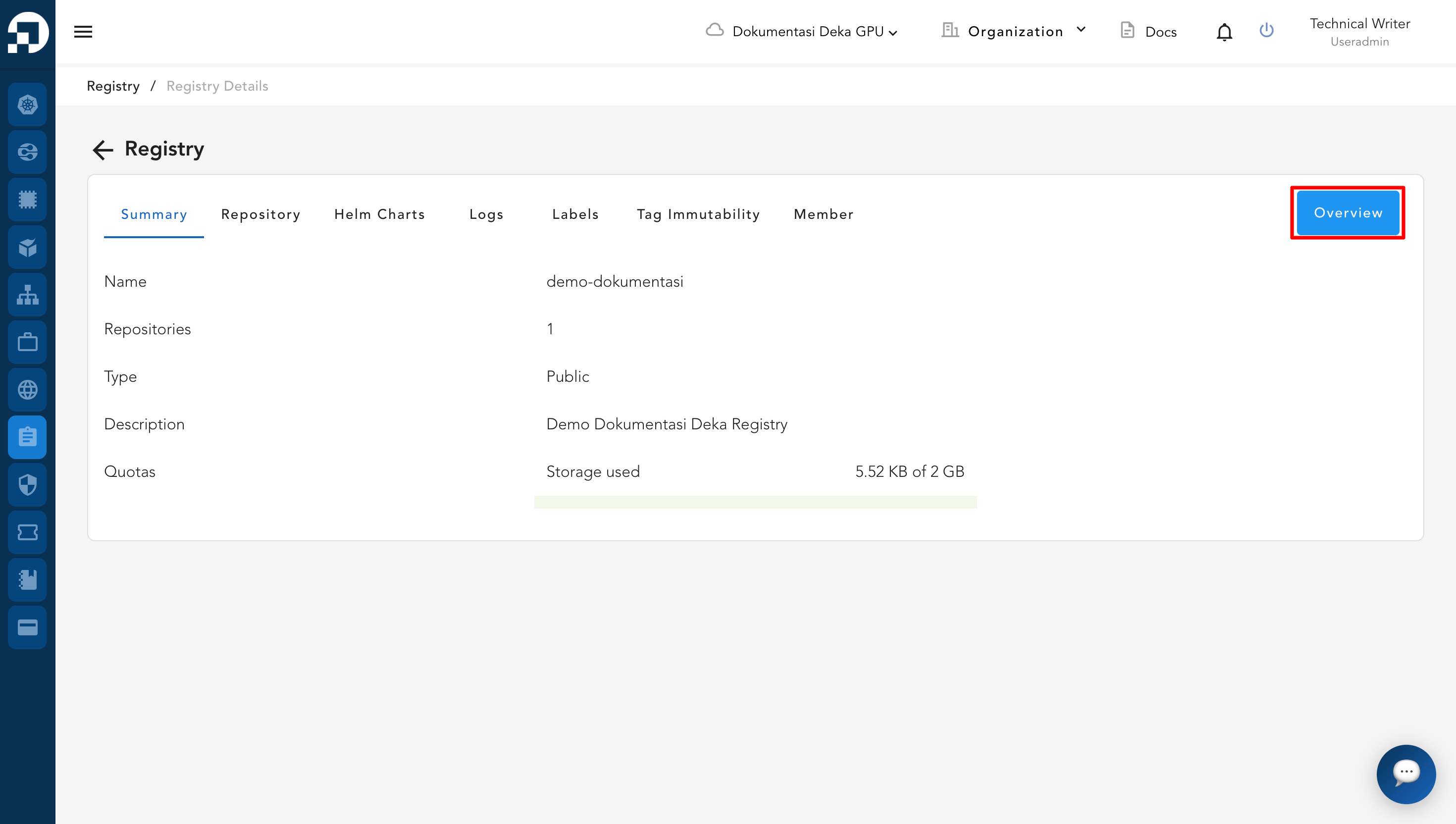
1. Buka halaman detail registry, lalu klik **Overview**.
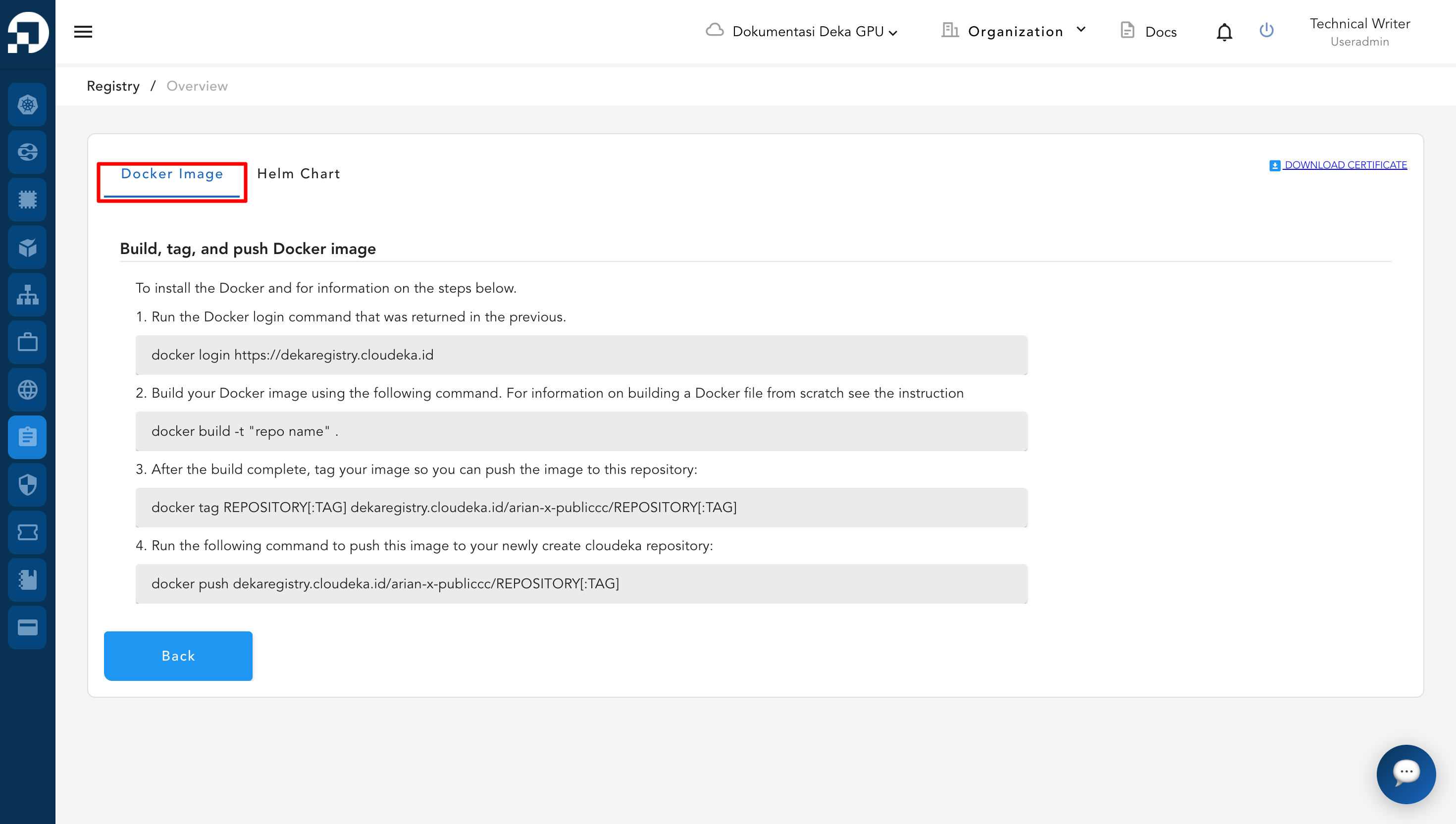
2. Pada halaman Overview, pilih tab **Docker Image** untuk melihat perintah yang tersedia.
{% hint style="info" %}
**Prasyarat:**\
Pastikan Docker telah terpasang dan proyek aplikasi Anda siap dibangun sebagai image Docker.
{% endhint %}
3. Jalankan perintah login Docker yang tersedia di portal. Saat diminta, gunakan email dan kata sandi yang sama dengan akun service portal Anda.
```
docker login https://dekaregistry.cloudeka.id
```
4. Bangun image Docker dari proyek lokal Anda dengan menentukan nama image lokal.
```
docker build -t .
```
5. Beri tag pada image menggunakan URL registry dan nama repository Anda.
```
docker tag /:
```
6. Push image ke registry.
```
docker push /:
```
7. Setelah push selesai, image akan tersedia di tab **Repository**. Untuk detail selengkapnya, lihat [**Repository**](/deka-gpu-documentations/panduan-untuk-enterprise/deka-registry/detail-registry/repository.md).
#### Push Helm Chart
Untuk menyimpan konfigurasi deployment, lakukan push Helm chart dari lingkungan lokal ke registry. Chart akan tampil di tab **Helm Charts**.
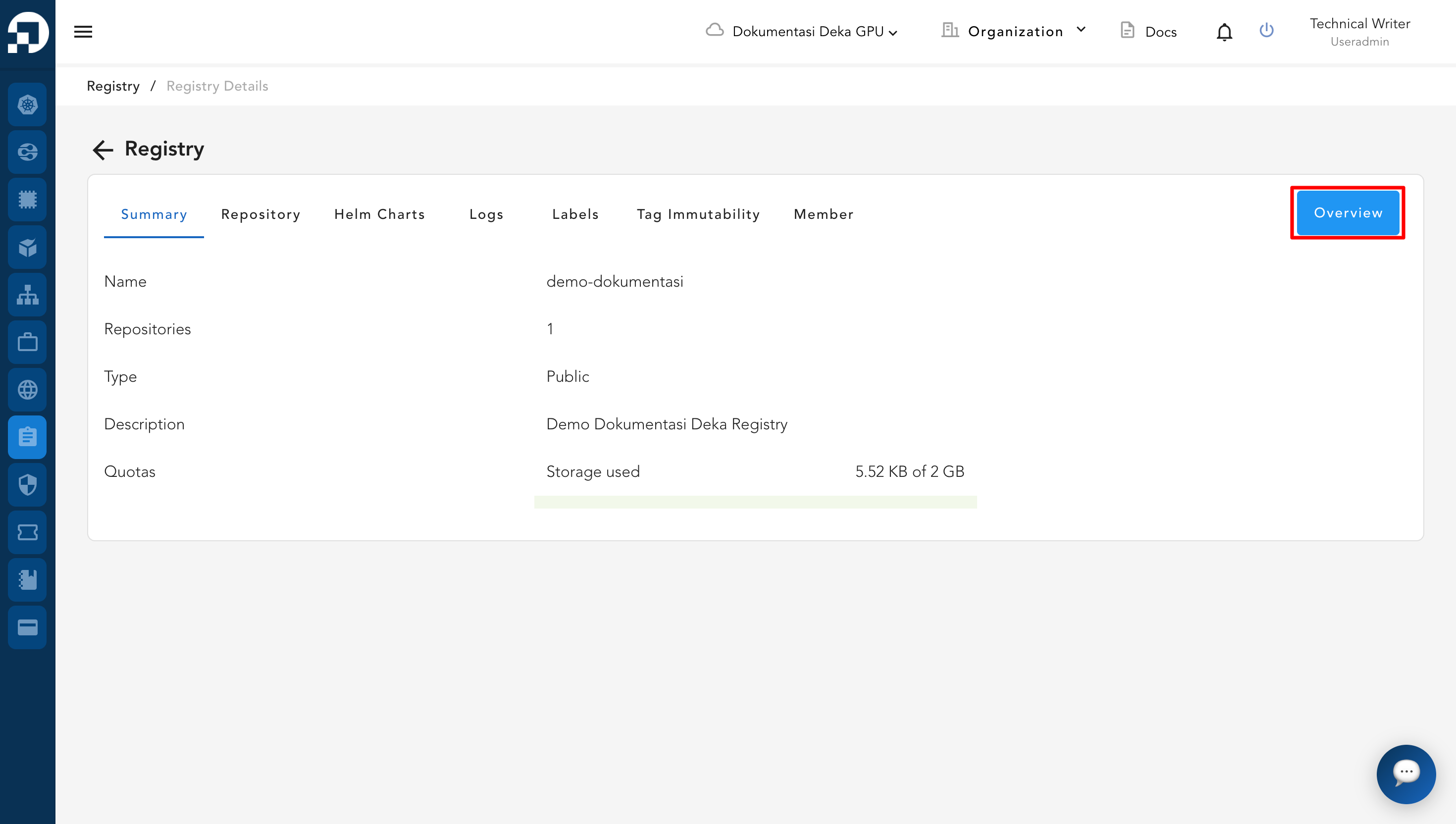
1. Buka halaman detail registry, lalu klik **Overview**.
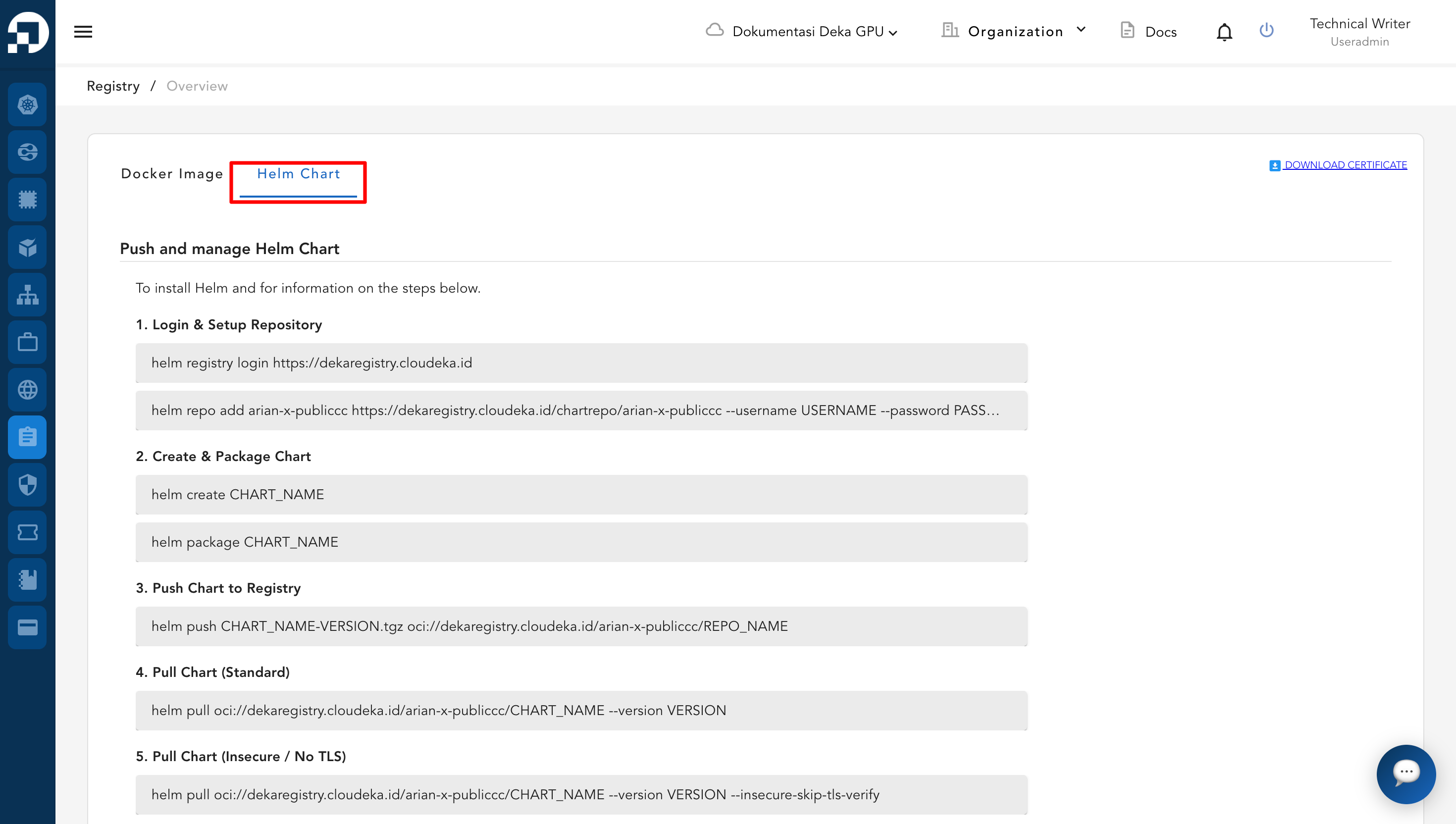
2. Pada halaman Overview, pilih tab **Helm Chart** untuk melihat perintah yang tersedia.
{% hint style="info" %}
**Prasyarat:**\
Pastikan Helm telah terpasang dan proyek Anda siap dikemas sebagai Helm chart.
{% endhint %}
3. Masuk ke registry menggunakan Helm. Saat diminta, gunakan email dan kata sandi yang sama dengan akun service portal Anda.
```
helm registry login https://dekaregistry.cloudeka.id
```
4. Buat Helm chart dari proyek Anda dengan menentukan nama chart.
```
helm create
```
5. Kemas Helm chart. Proses ini menghasilkan file `.tgz` menggunakan nama dan versi chart Anda.
```
helm package
```
6. Push chart yang telah dikemas ke registry menggunakan nama file yang dihasilkan, misalnya `my-app-0.1.0.tgz`, dan nama repository Anda.
```
helm push -.tgz oci:///
```
7. Setelah push selesai, chart akan tersedia di tab **Helm Charts**.
Untuk detail selengkapnya, lihat [**Helm Charts**](/deka-gpu-documentations/panduan-untuk-enterprise/deka-registry/detail-registry/helm-charts.md).
### Konfigurasi Tambahan
Anda dapat mengelola pengaturan registry tambahan melalui tab berikut:
* [**Logs**](/deka-gpu-documentations/panduan-untuk-enterprise/deka-registry/detail-registry/logs.md) — melihat log aktivitas
* [**Labels**](/deka-gpu-documentations/panduan-untuk-enterprise/deka-registry/detail-registry/labels.md) — mengelola metadata
* [**Tag Immutability**](/deka-gpu-documentations/panduan-untuk-enterprise/deka-registry/detail-registry/tag-immutability.md) — mengendalikan pembaruan tag
* [**Member**](/deka-gpu-documentations/panduan-untuk-enterprise/deka-registry/detail-registry/member.md) — mengelola akses
Lihat setiap bagian untuk detail selengkapnya.