> For the complete documentation index, see [llms.txt](https://docs.cloudeka.ai/llms.txt). Markdown versions of documentation pages are available by appending `.md` to page URLs; this page is available as [Markdown](https://docs.cloudeka.ai/deka-gpu-documentations/panduan-untuk-enterprise/deka-registry/resize-storage-registry.md).
# Ubah Ukuran Penyimpanan Registry
Anda dapat menyesuaikan kuota penyimpanan registry di layanan Deka GPU melalui **Service Portal Cloudeka**.
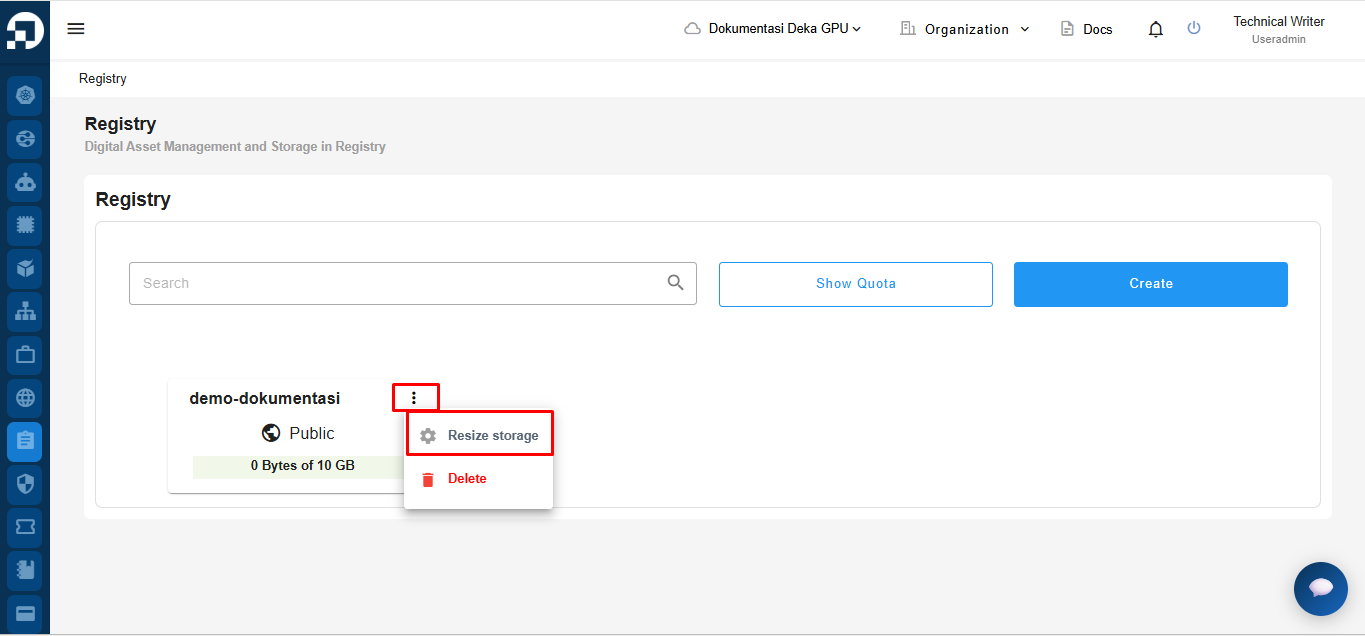
Pada halaman **Registry**, cari registry yang kuota penyimpanannya ingin disesuaikan, klik **More**, lalu pilih **Resize Storage**.
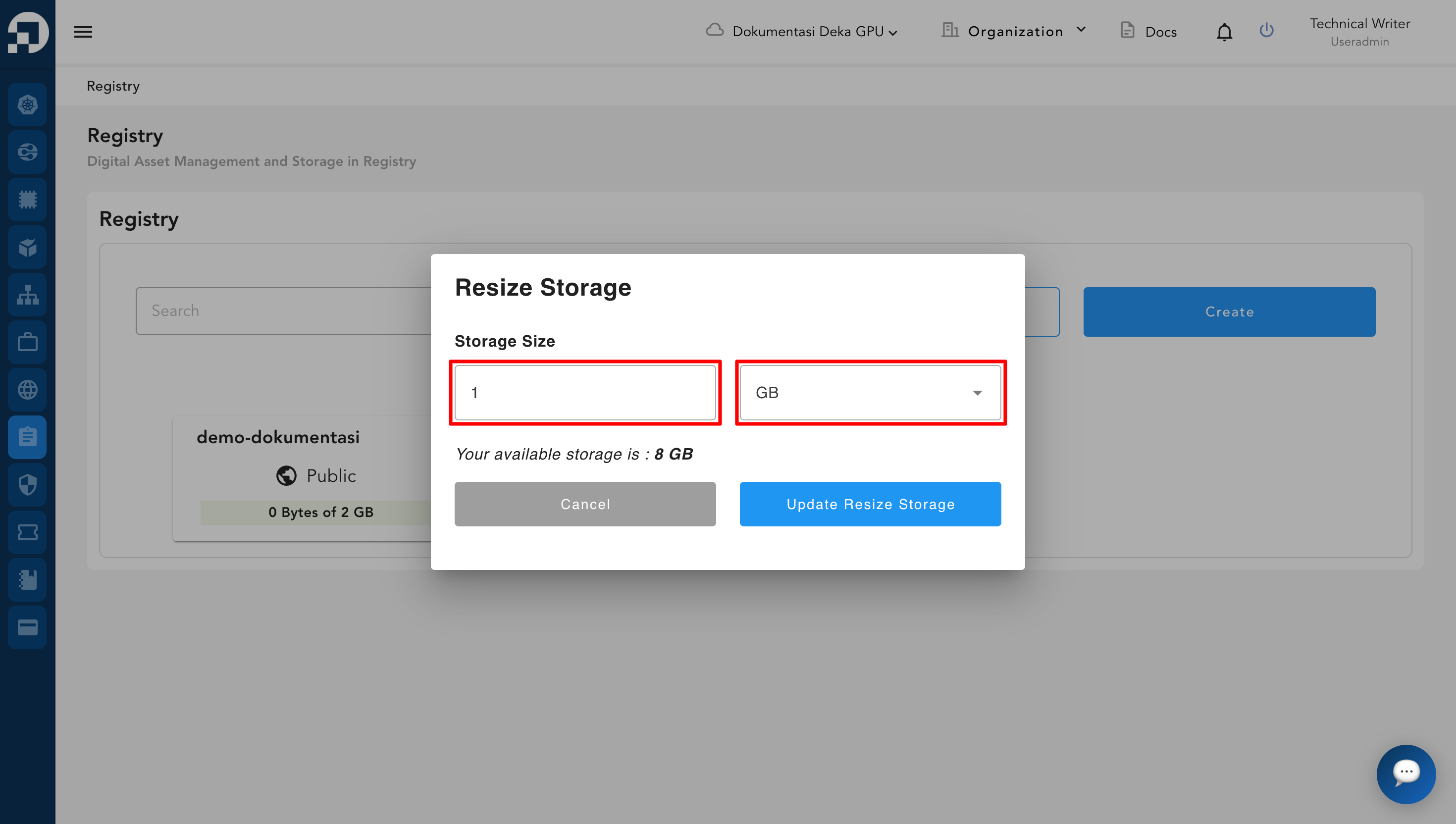
Jendela Resize Storage akan tampil. Anda dapat mengatur ukuran penyimpanan dan satuan kapasitas penyimpanan yang digunakan. Tersedia tiga jenis satuan kapasitas penyimpanan, yaitu MiB (Mebibyte), GiB (Gibibyte), dan TiB (Tebibyte).
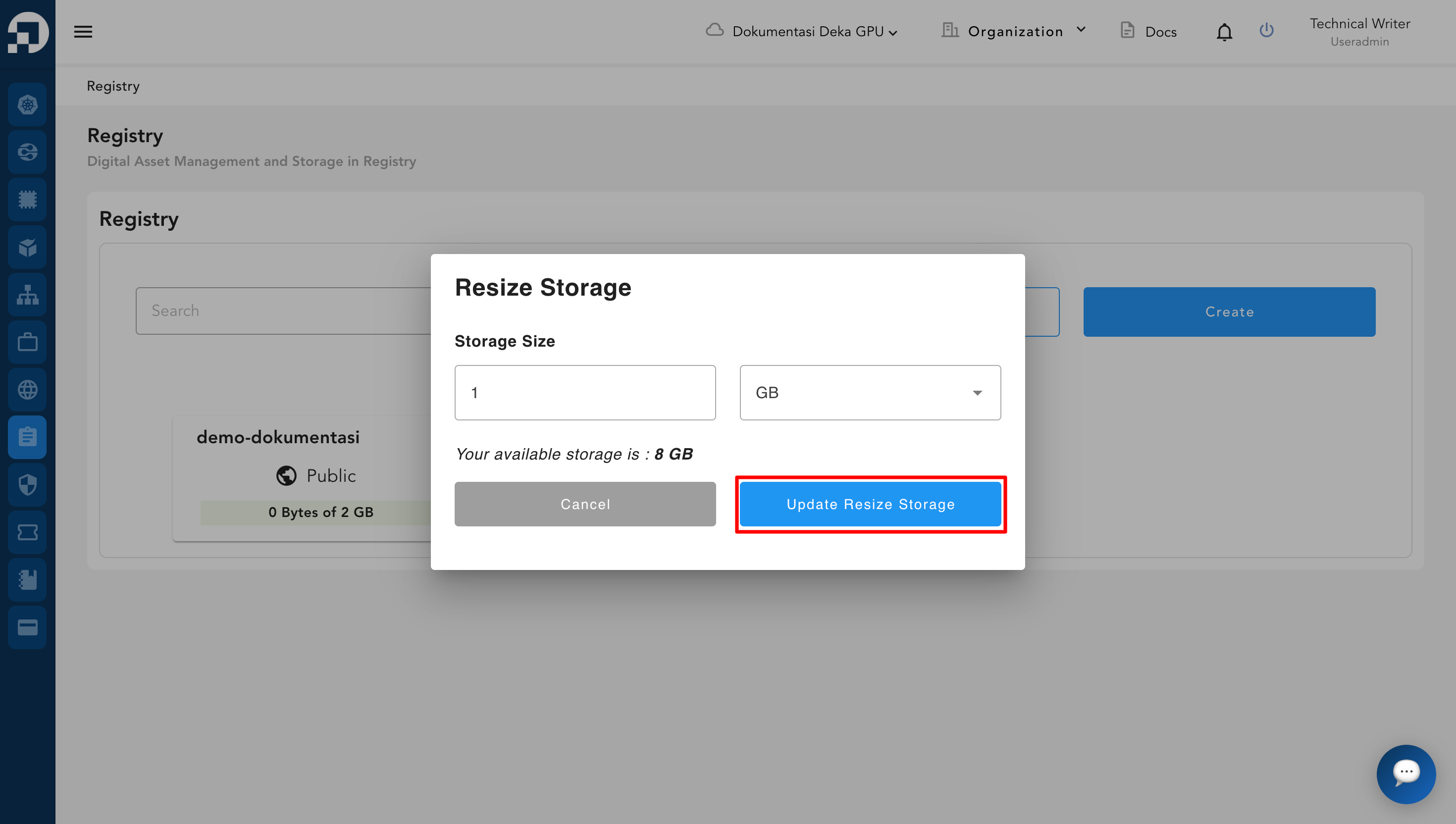
Setelah mengatur ukuran penyimpanan dan satuan yang digunakan, klik tombol Update Resize Storage.
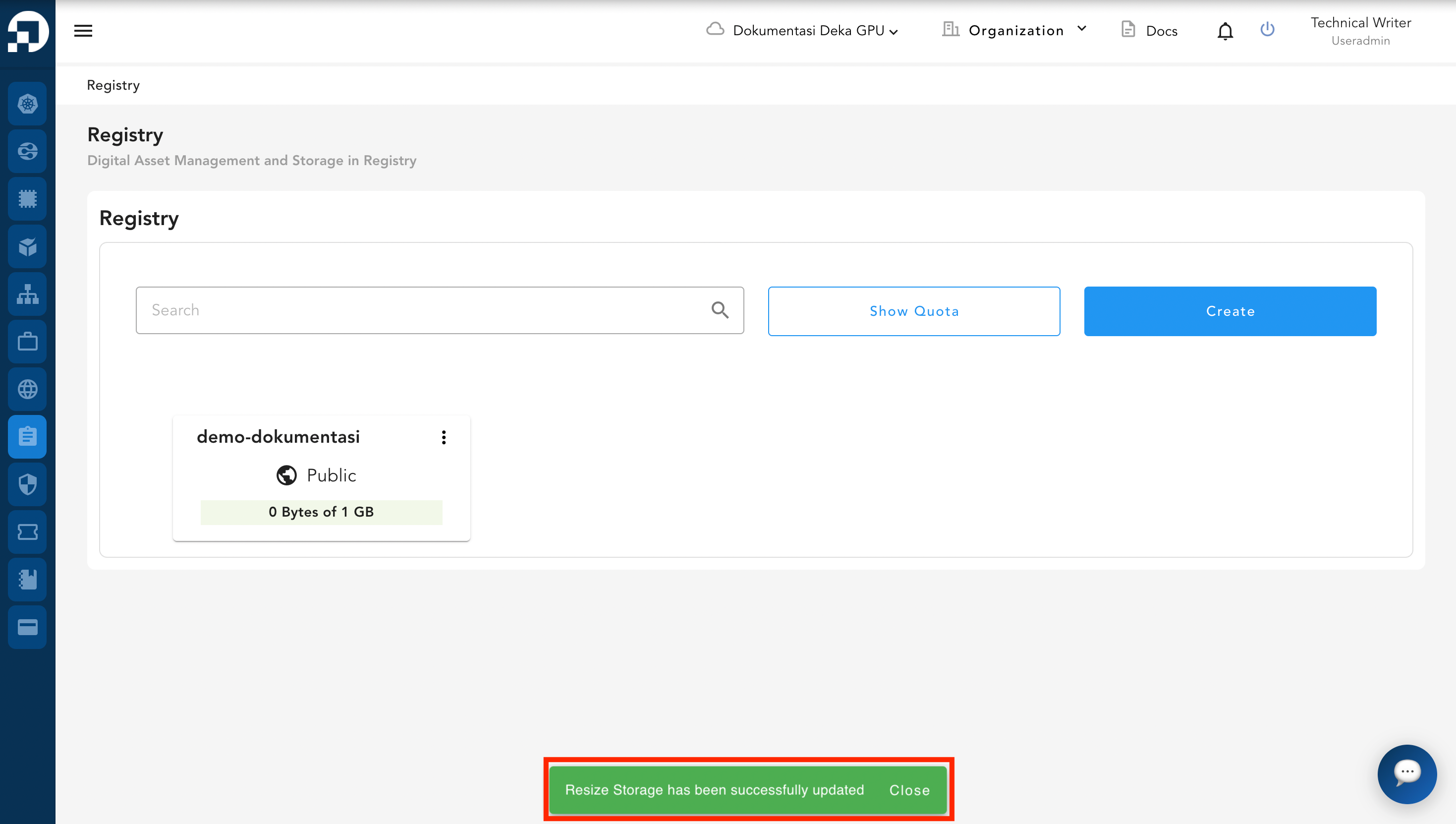
Notifikasi berhasil akan tampil untuk menunjukkan bahwa penyimpanan telah berhasil diperbarui.