> For the complete documentation index, see [llms.txt](https://docs.cloudeka.ai/llms.txt). Markdown versions of documentation pages are available by appending `.md` to page URLs; this page is available as [Markdown](https://docs.cloudeka.ai/deka-gpu-documentations/panduan-untuk-enterprise/service-portal-cloudeka/starter-guide/create-a-virtual-machine.md).

# Create a Virtual Machine

{% hint style="success" %}
Anda tidak dapat membuat Virtual Machine jika belum menyelesaikan langkah Choose Package dan Top-Up.
{% endhint %}

{% hint style="warning" %}
Anda tidak dapat melewati bagian ini jika ingin menggunakan Deka LLM dan Deka Notebook.
{% endhint %}

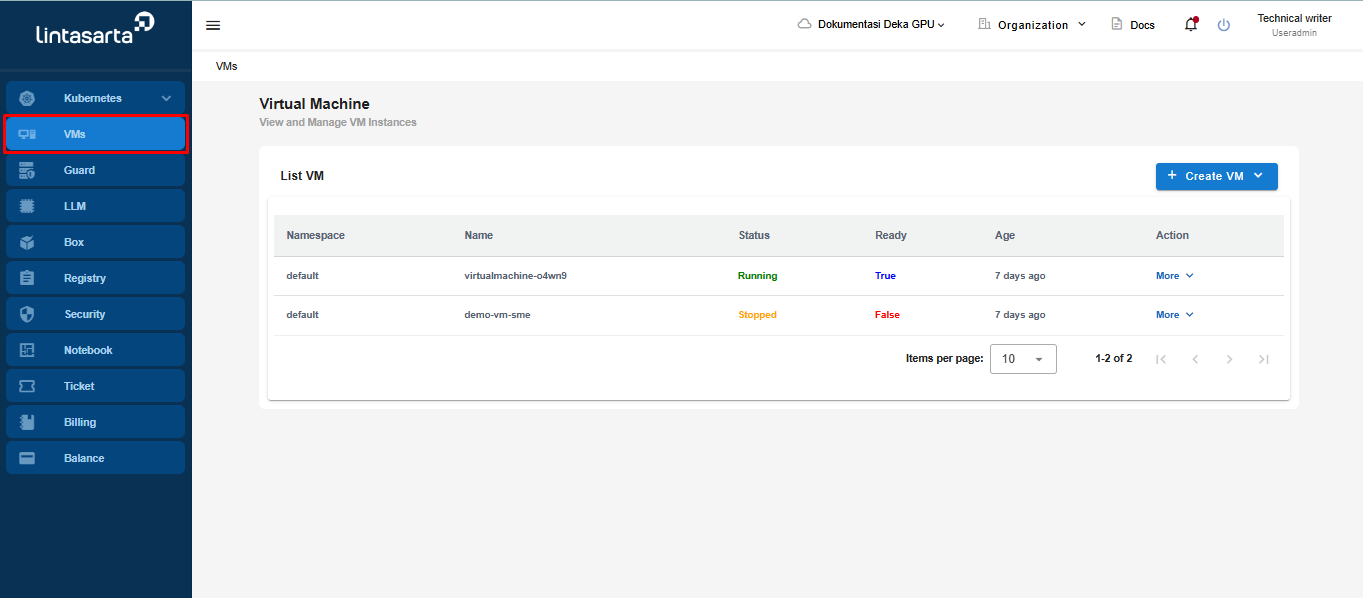
Panduan ini hanya menjelaskan cara membuat Virtual Machine pada Service Portal Cloudeka. Setelah berhasil login ke Service Portal Cloudeka, pada halaman Service Portal Cloudeka, pilih menu VMs.

<figure><img src="https://753761090-files.gitbook.io/~/files/v0/b/gitbook-x-prod.appspot.com/o/spaces%2FtAYQyBIz2BclZ3ZHHlS4%2Fuploads%2Fgit-blob-9e85bb45c1939abf50f68d04f4d1049c986600b4%2Fimage.png?alt=media" alt=""><figcaption></figcaption></figure>

<p align="center">Buat VM</p>

Pada halaman Virtual Machine, klik tombol "+ Create VM" lalu pilih "Create."
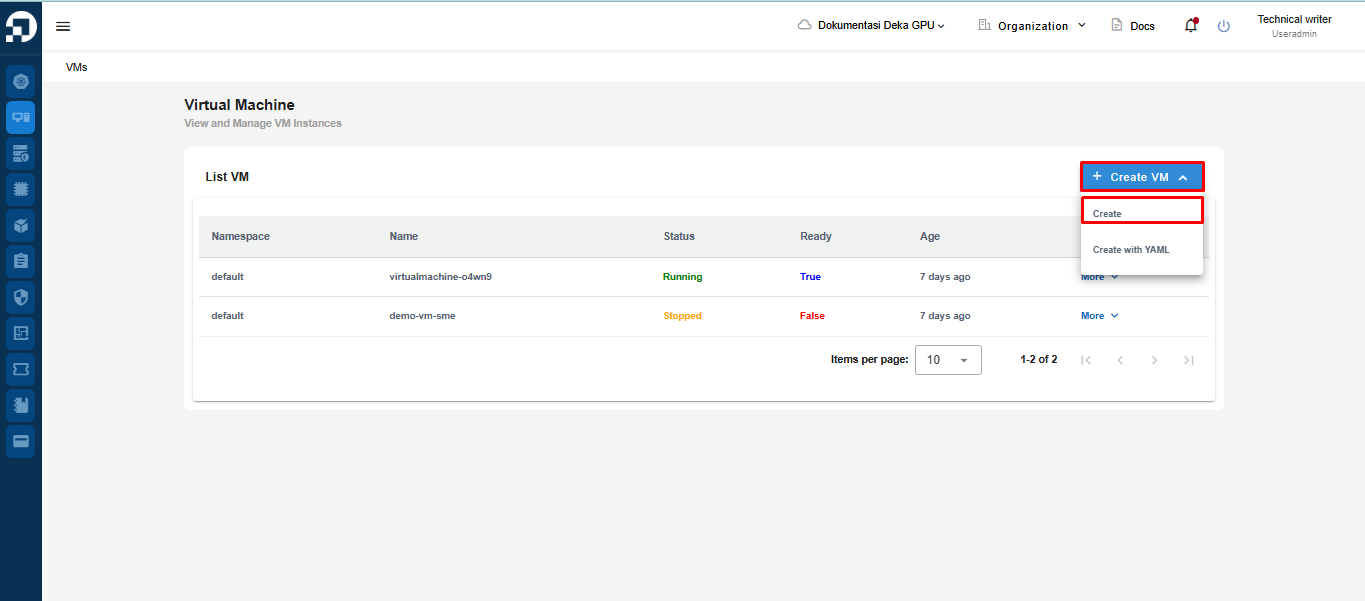
<figure><img src="https://753761090-files.gitbook.io/~/files/v0/b/gitbook-x-prod.appspot.com/o/spaces%2FtAYQyBIz2BclZ3ZHHlS4%2Fuploads%2Fgit-blob-fc23aec5a48c43413d815de813b5c2f69f7c4abf%2Fimage.png?alt=media" alt=""><figcaption></figcaption></figure>

<p align="center">Buat VM</p>

Terdapat tiga langkah untuk membuat Virtual Machine pada Service Portal Cloudeka
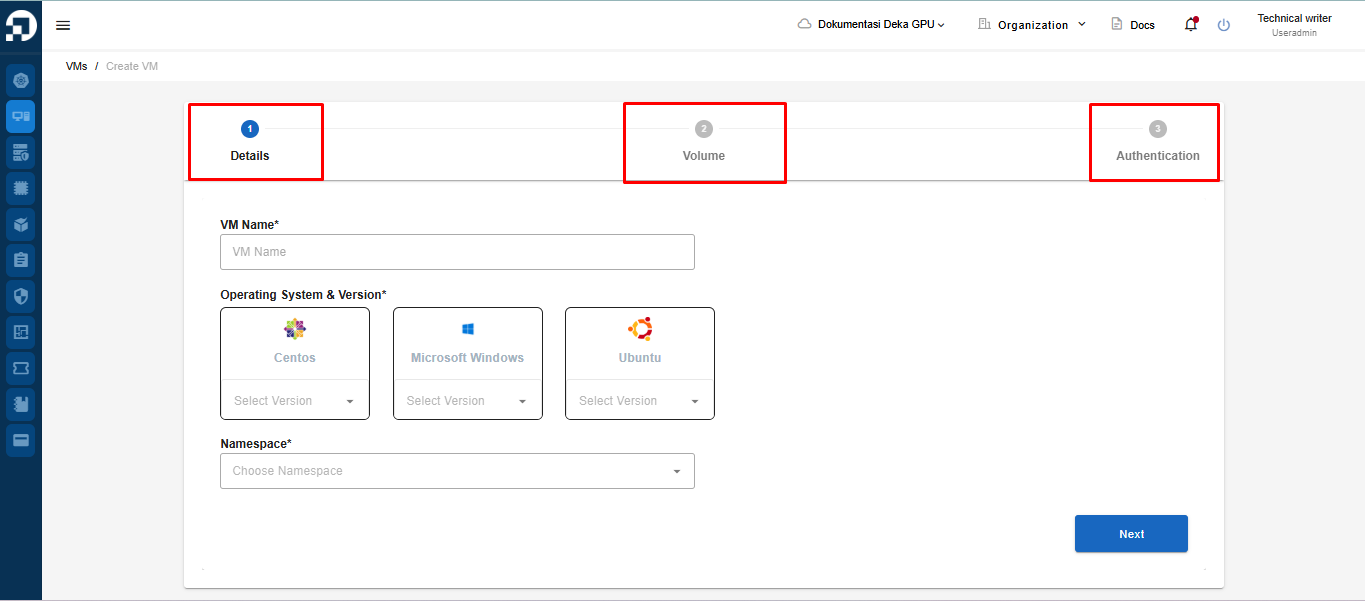
<figure><img src="https://753761090-files.gitbook.io/~/files/v0/b/gitbook-x-prod.appspot.com/o/spaces%2FtAYQyBIz2BclZ3ZHHlS4%2Fuploads%2Fgit-blob-5e13bd16d736458df7bb7164ea8b6463c8d1eb3f%2Fimage.png?alt=media" alt=""><figcaption></figcaption></figure>

<p align="center">Tiga Langkah</p>

Pada langkah pertama, Details, Anda perlu memasukkan nama VM pada field VM Name. Pastikan Anda menggunakan huruf kecil dan tidak menggunakan spasi. Tentukan sistem operasi dan versi yang akan digunakan VM pada field Operating System & Version. Pilih Namespace yang akan digunakan, lalu klik tombol Next untuk melanjutkan proses pembuatan Virtual Machine.
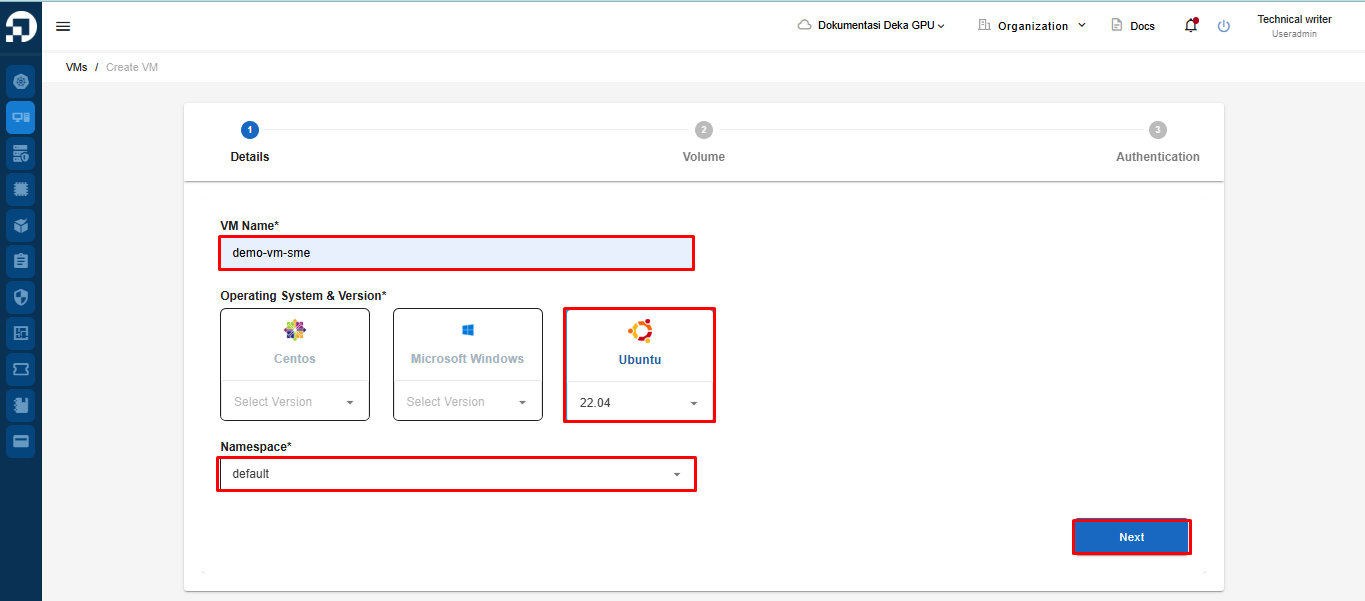
<figure><img src="https://753761090-files.gitbook.io/~/files/v0/b/gitbook-x-prod.appspot.com/o/spaces%2FtAYQyBIz2BclZ3ZHHlS4%2Fuploads%2Fgit-blob-7ff13cb6c4a43a8b38ec8bb6c8af4d09c350d309%2Fimage.png?alt=media" alt=""><figcaption></figcaption></figure>

<p align="center">Buat VM - details</p>

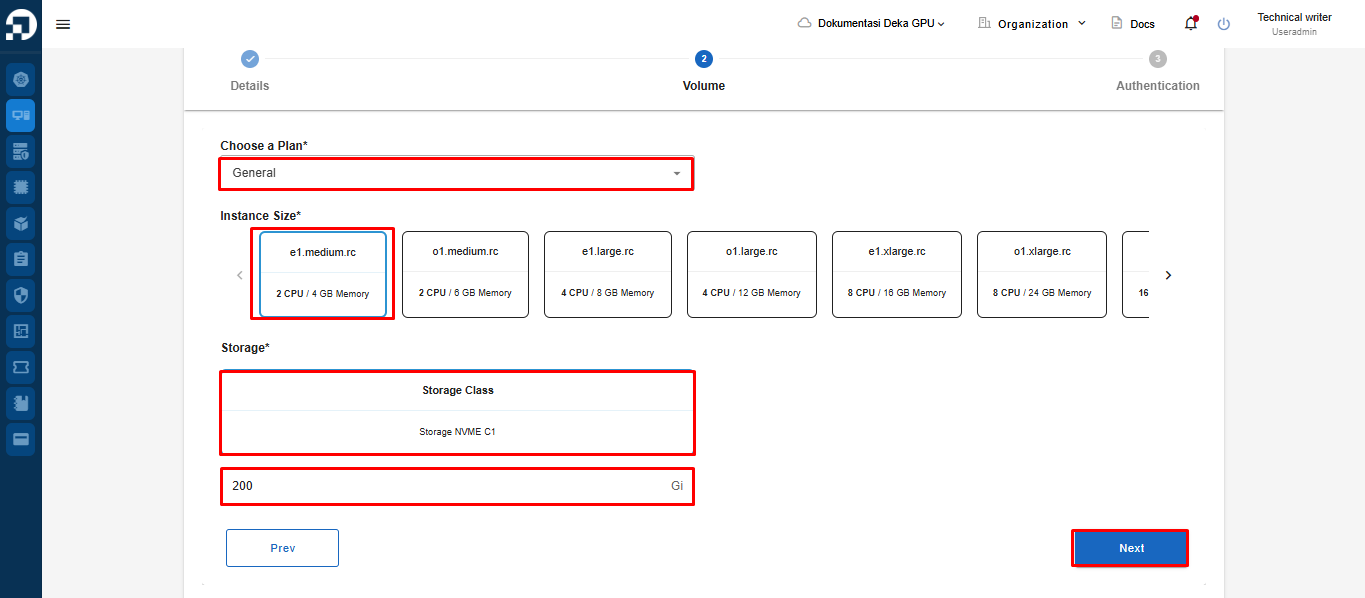
Pada langkah kedua, General, Anda perlu menentukan Plan, Storage size, dan GPU size yang akan digunakan. Pada panduan ini, field Choose a Plan menggunakan tipe General dengan tipe ukuran instance e1.medium.rc, yang mencakup 2 CPU dengan memori 4GB. Ukuran storage minimal adalah 30 Gi. Klik tombol Next untuk melanjutkan proses pembuatan Virtual Machine.
<figure><img src="https://753761090-files.gitbook.io/~/files/v0/b/gitbook-x-prod.appspot.com/o/spaces%2FtAYQyBIz2BclZ3ZHHlS4%2Fuploads%2Fgit-blob-0c149c0b8a3527505382252405e844e910d1cc82%2Fimage.png?alt=media" alt=""><figcaption></figcaption></figure>

<p align="center">Buat VM - General</p>

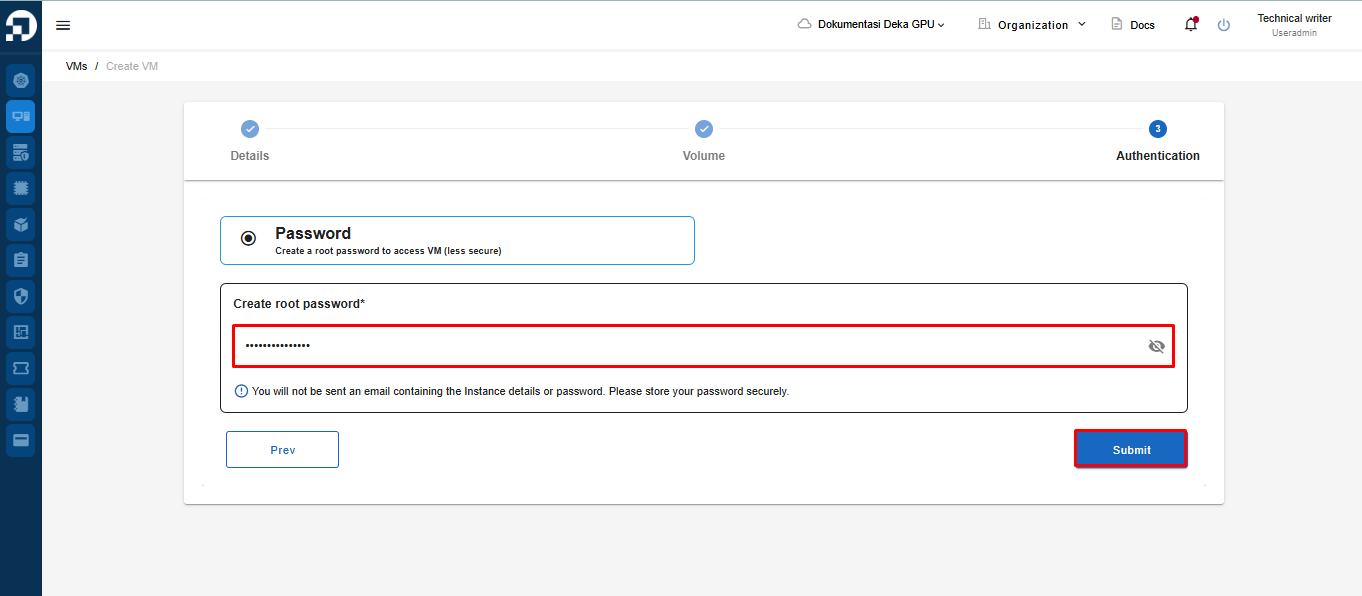
Pada langkah ketiga, Authentication, Anda perlu memasukkan password yang akan digunakan untuk mengakses Virtual Machine. Klik tombol Submit untuk memproses Virtual Machine.
<figure><img src="https://753761090-files.gitbook.io/~/files/v0/b/gitbook-x-prod.appspot.com/o/spaces%2FtAYQyBIz2BclZ3ZHHlS4%2Fuploads%2Fgit-blob-e9167c8df0807384232ae8d12cfb76ae2893f777%2Fimage.png?alt=media" alt=""><figcaption></figcaption></figure>

<p align="center">Buat VM - Authentication</p>

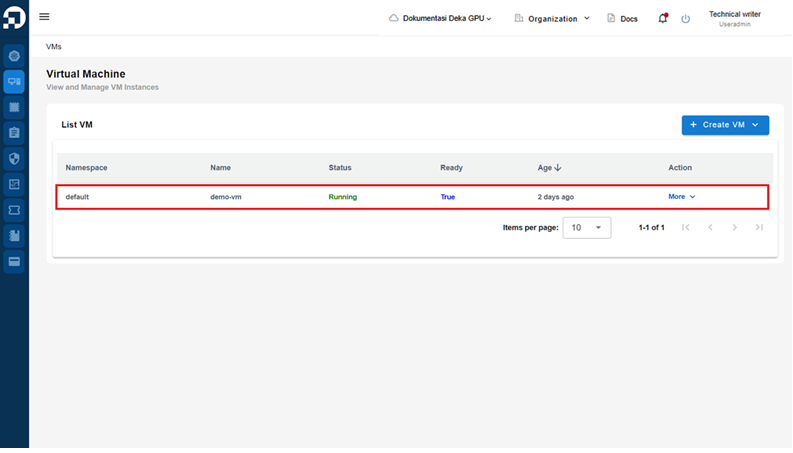
Anda perlu menunggu 10-15 menit hingga status berubah menjadi Running, dan VM akan siap digunakan. Untuk penjelasan lebih lanjut mengenai penggunaan menu VMs pada Service Portal Cloudeka, Anda dapat mengunjungi situs berikut <https://docs.cloudeka.ai/> .
<figure><img src="https://753761090-files.gitbook.io/~/files/v0/b/gitbook-x-prod.appspot.com/o/spaces%2FtAYQyBIz2BclZ3ZHHlS4%2Fuploads%2Fgit-blob-c358758c3d1d4858cdd9552d94247067ff5e9d03%2F44444.png?alt=media" alt=""><figcaption></figcaption></figure>

<p align="center">Berhasil Membuat VM</p>
