> For the complete documentation index, see [llms.txt](https://docs.cloudeka.ai/llms.txt). Markdown versions of documentation pages are available by appending `.md` to page URLs; this page is available as [Markdown](https://docs.cloudeka.ai/deka-gpu-documentations/panduan-untuk-enterprise/troubleshooting/reinstall-driver-nvidia-on-linux.md).
# Menginstal Ulang Driver NVIDIA di Linux
Menginstal ulang driver NVIDIA pada sistem operasi Linux penting untuk memastikan performa perangkat keras tetap optimal. Panduan ini menjelaskan langkah terperinci untuk menginstal ulang driver NVIDIA dan meningkatkan performa serta stabilitas sistem.
{% hint style="danger" %}
Jika kesalahan tetap terjadi setelah mengikuti panduan ini, mulai ulang sistem Anda.
{% endhint %}
## Menghapus Instalasi Driver NVIDIA yang Sudah Terpasang
Pertama, masuk sebagai superuser untuk menghapus driver NVIDIA yang telah terpasang.
```bash
sudo su
```
Tampilkan daftar paket driver NVIDIA yang sudah terpasang dengan menjalankan perintah berikut.
```bash
apt list nvidia-driver* | grep installed
```
Jika daftar berisi driver `nvidia-driver-550`, hapus driver tersebut dengan perintah berikut.
```bash
apt remove nvidia-driver-550
```
Jalankan perintah ini untuk menghapus paket yang tidak lagi diperlukan.
```bash
apt autoremove
```
Setelah driver NVIDIA dan paket yang tidak diperlukan dihapus, mulai ulang sistem.
```bash
reboot
```
## Menginstal Driver NVIDIA Baru
Unduh paket CUDA keyring dengan menjalankan perintah berikut.
```bash
wget https://developer.download.nvidia.com/compute/cuda/repos/ubuntu2204/x86_64/cuda-keyring_1.1-1_all.deb
```
Instal paket CUDA keyring yang telah diunduh.
```bash
sudo dpkg -i cuda-keyring_1.1-1_all.deb
sudo apt-get update
```
Setelah menginstal CUDA keyring, instal driver CUDA dan fabric manager pada sistem.
```bash
apt install cuda-drivers-550 cuda-drivers-fabricmanager-550
```
## Memeriksa Instalasi
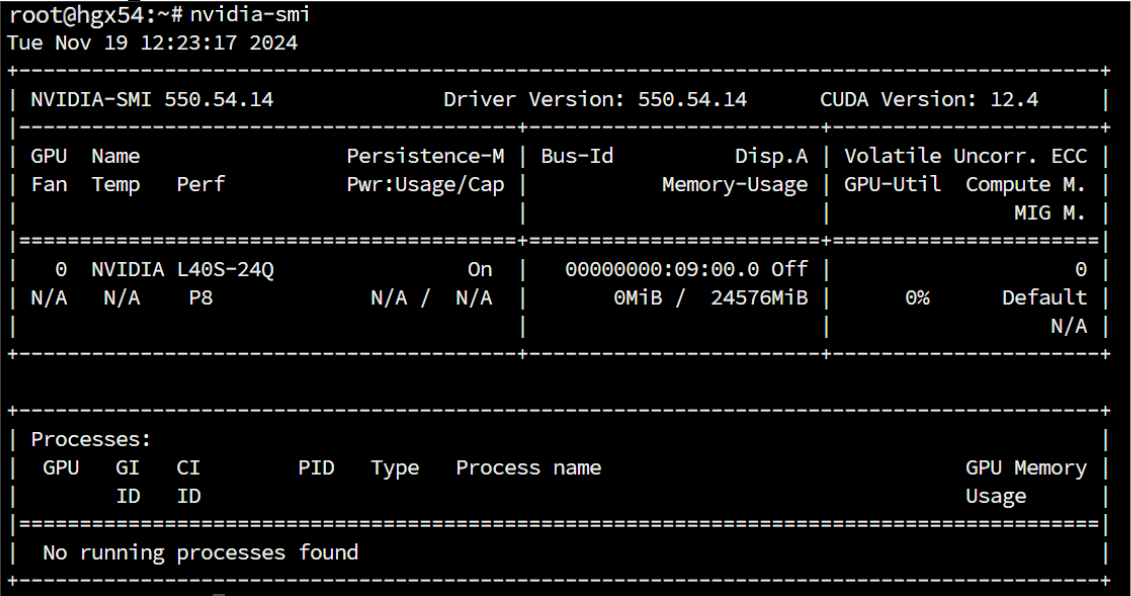
Periksa hasil instalasi menggunakan `nvidia-smi`.
```bash
nvidia-smi
```
## Mengaktifkan dan Menjalankan Layanan
Aktifkan layanan `nvidia-fabricmanager` dengan menjalankan perintah berikut.
{% hint style="danger" %}
Jika menggunakan bare metal dan GPU H100, jalankan perintah berikut.
{% endhint %}
```bash
systemctl enable nvidia-fabricmanager
systemctl start nvidia-fabricmanager
systemctl status nvidia-fabricmanager
```
## Mengonfigurasi CUDA Toolkit
Instal CUDA Toolkit pada sistem Anda dengan perintah berikut.
```bash
apt-get -y install cuda-toolkit-12-4
```
Selanjutnya, konfigurasikan path CUDA Toolkit dengan membuat berkas profil `cuda.sh`.
```bash
nano /etc/profile.d/cuda.sh
```
Tambahkan path berikut.
```bash
export PATH=$PATH:/usr/local/cuda/bin
```
Perbarui berkas `bashrc`.
```bash
nano ~/.bashrc
```
Tambahkan path pada baris terakhir.
```bash
export PATH=$PATH:/usr/local/cuda/bin
```
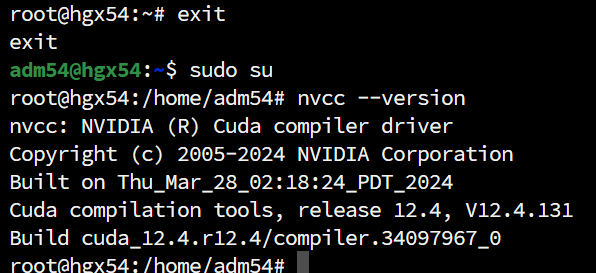
Periksa versi `nvcc`. Keluar lalu masuk kembali untuk memuat variabel.
```bash
nvcc –version
```
## Menginstal Python3
Instal Python3 dan pip. Kemudian instal `torch`, `torchvision`, `torchaudio`, dan `transformers`.
```bash
apt install python3 python3-pip
```
```bash
pip3 install torch torchvision torchaudio
pip install transformers
```
## Pengujian
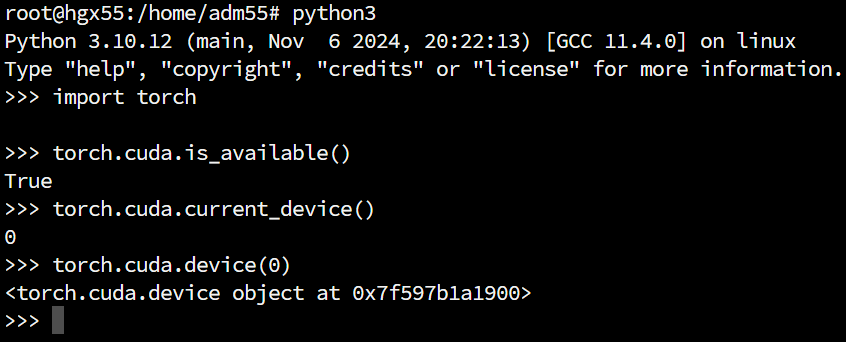
Masuk ke Python3 dan jalankan kode berikut untuk menguji ketersediaan CUDA:
```python
import torch
torch.cuda.is_available()
torch.cuda.current_device()
torch.cuda.device(0)
```