

Membuka GoClaw
Setelah instance Deka Claw berhasil dibuat, pengguna dapat mengakses GoClaw untuk mengelola dan mengonfigurasi pengaturan Deka Claw, termasuk konfigurasi Provider, Agent, dan Channel.
Terdapat beberapa cara untuk mengakses GoClaw. Panduan ini menjelaskan dua metode untuk membuka dashboard GoClaw.
Mengakses GoClaw
Metode 1: Mengakses GoClaw melalui ikon Telegram
Klik ikon Telegram pada halaman daftar instance untuk membuka GoClaw.

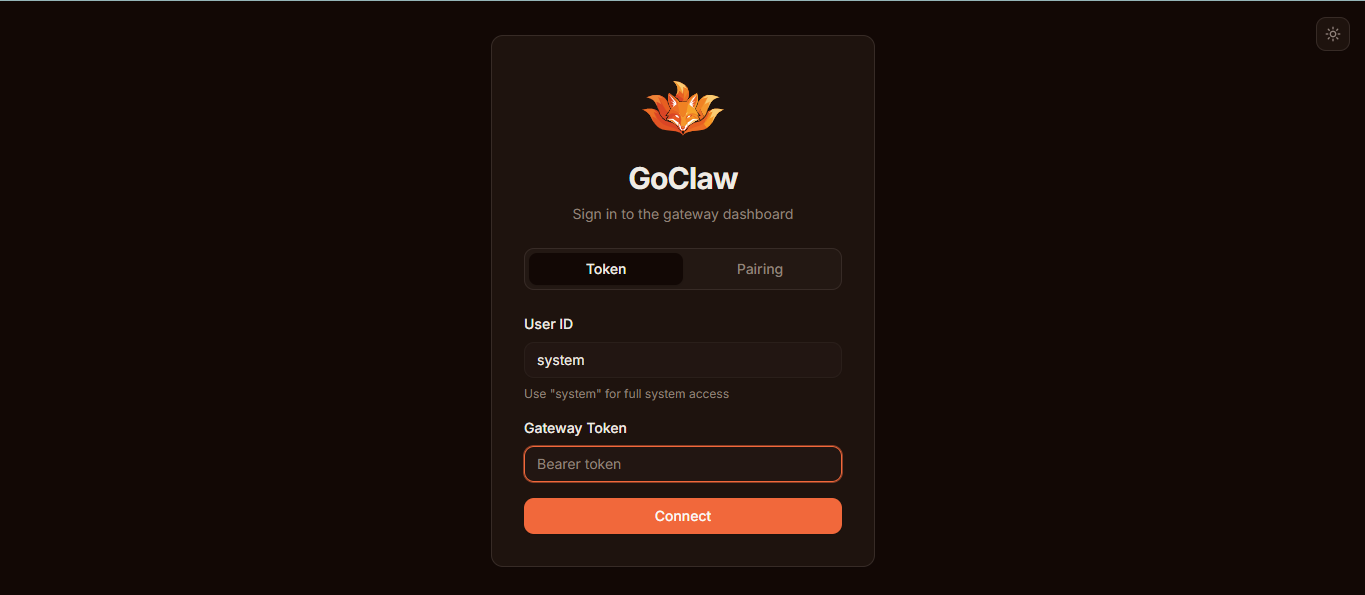
Setelah mengklik ikon Telegram, sistem menampilkan halaman GoClaw Login.
Metode 2: Mengakses GoClaw melalui halaman Preview
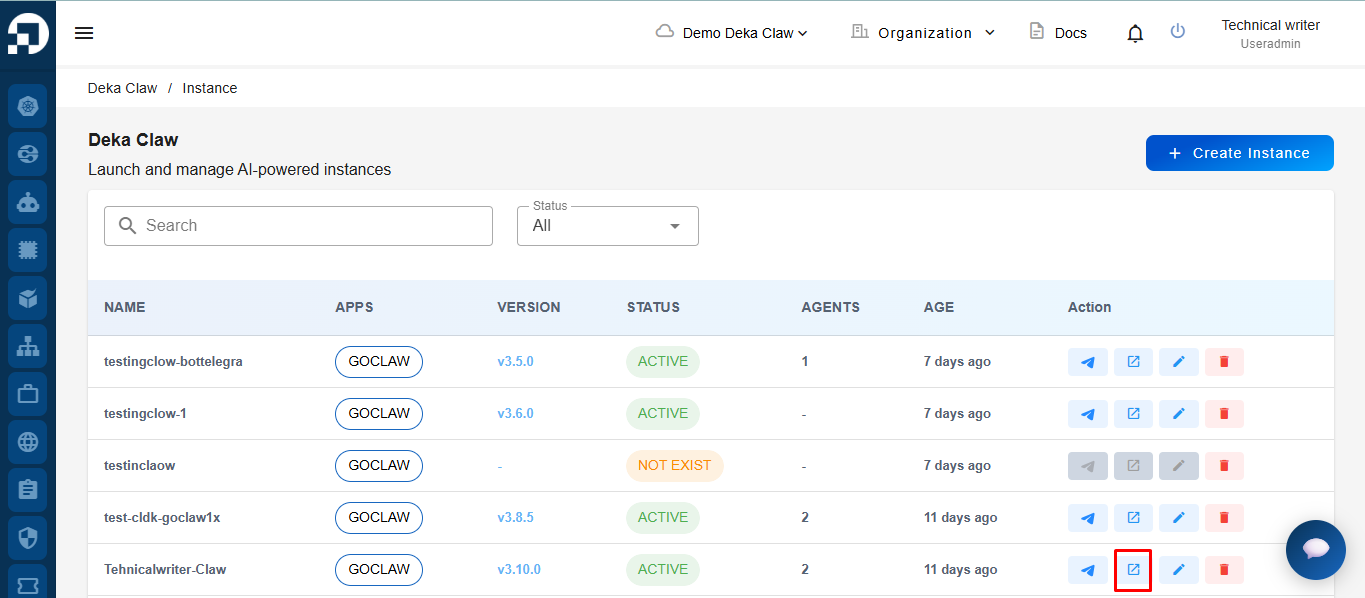
Pada halaman Instance, temukan instance Deka Claw yang ingin diakses. Klik ikon Open/Preview pada kolom Action.
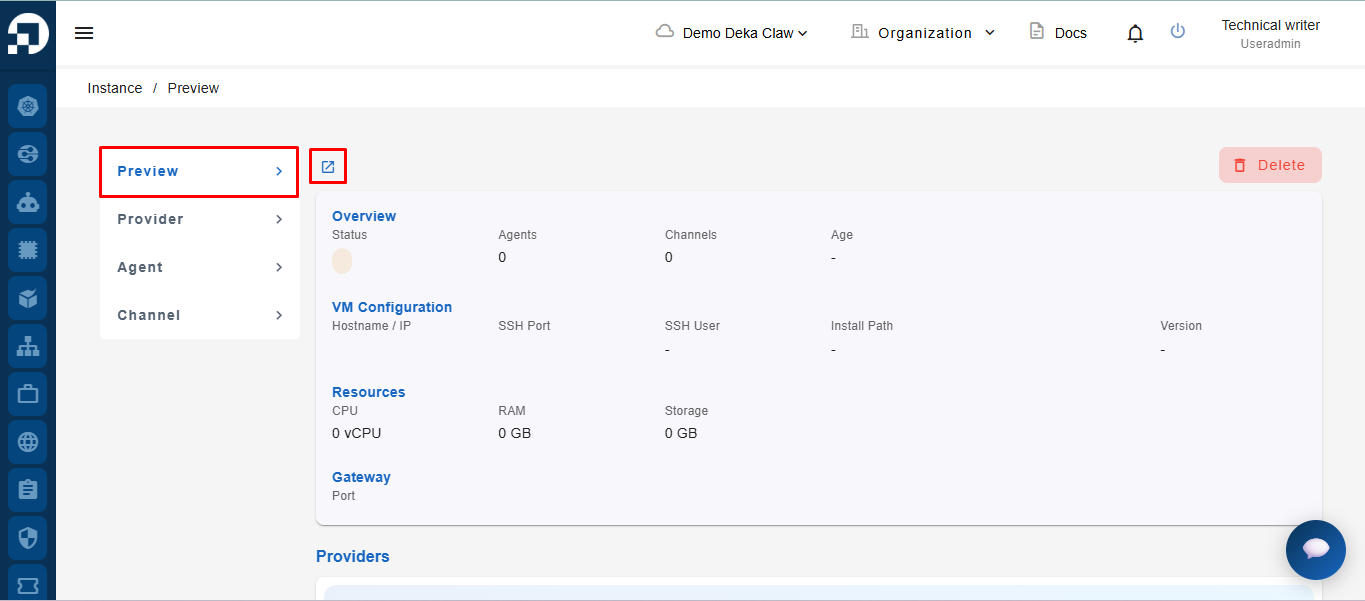
Sistem akan menampilkan halaman Detail Deka Claw dan membuka bagian Preview. Klik ikon Open in New Tab di samping menu Preview untuk membuka GoClaw.
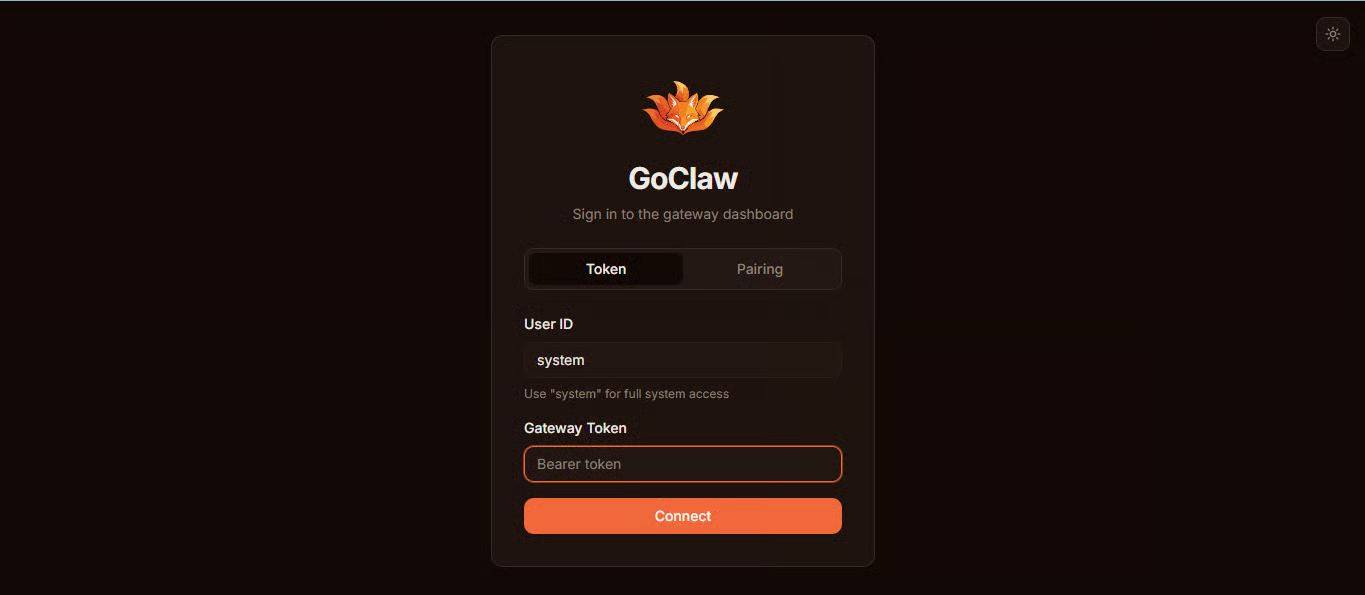
Sistem akan menampilkan halaman GoClaw Login pada tab browser baru.
Metode login
Setelah mengakses halaman GoClaw Login, pengguna dapat masuk menggunakan metode autentikasi yang tersedia.
Metode 1: Login dengan token
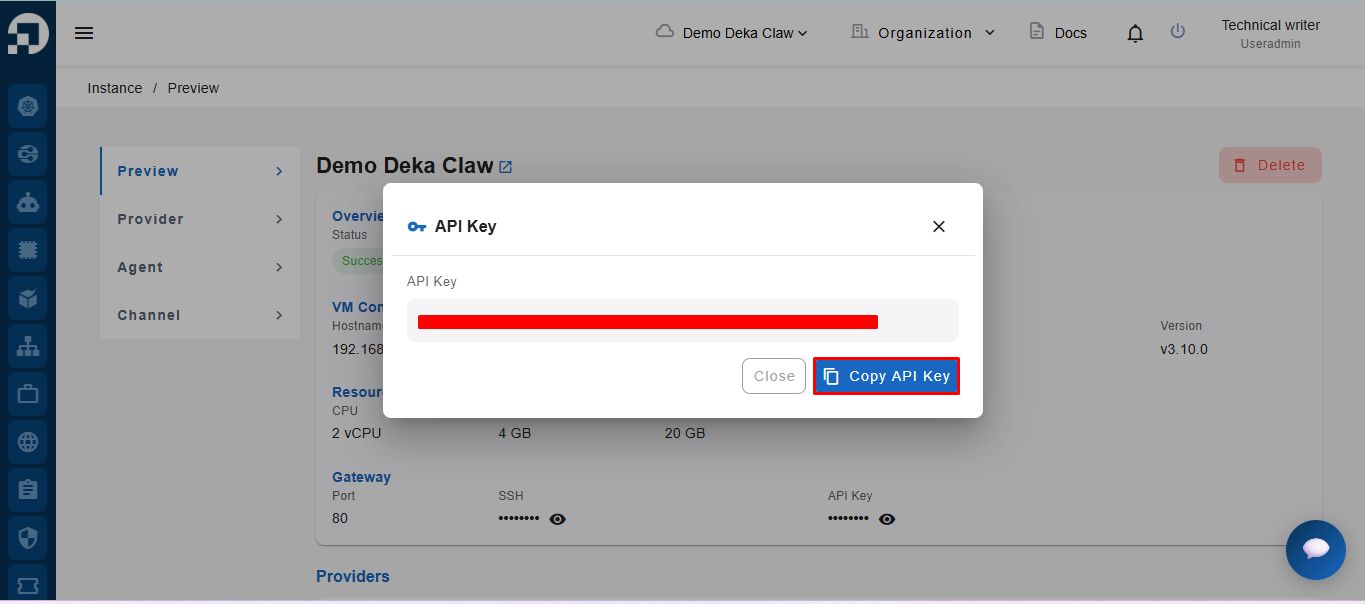
Untuk mendapatkan Gateway Token, buka halaman Instance Detail dan temukan bagian API Key di bawah Gateway. Klik ikon salin atau tombol Copy API Key untuk menyalin API key yang tersedia.
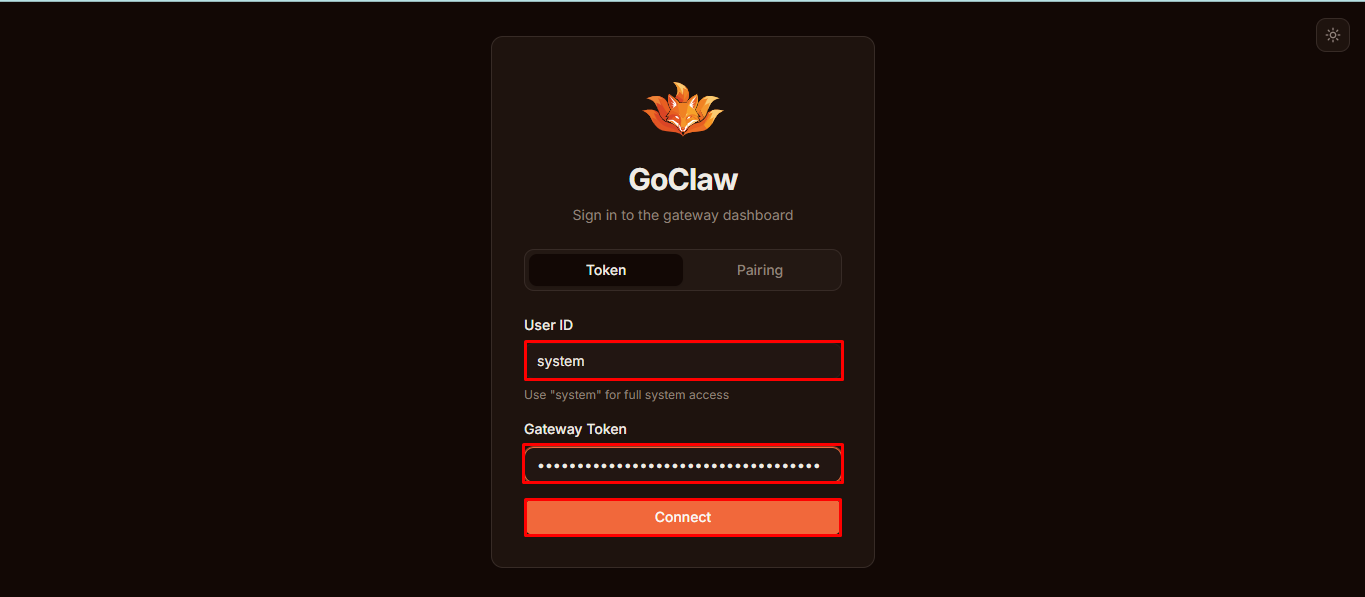
Pada halaman GoClaw Login, pilih tab Token, masukkan Gateway Token. Kolom User ID akan terisi otomatis dengan system. Kemudian, klik Connect untuk mengakses Dashboard GoClaw.
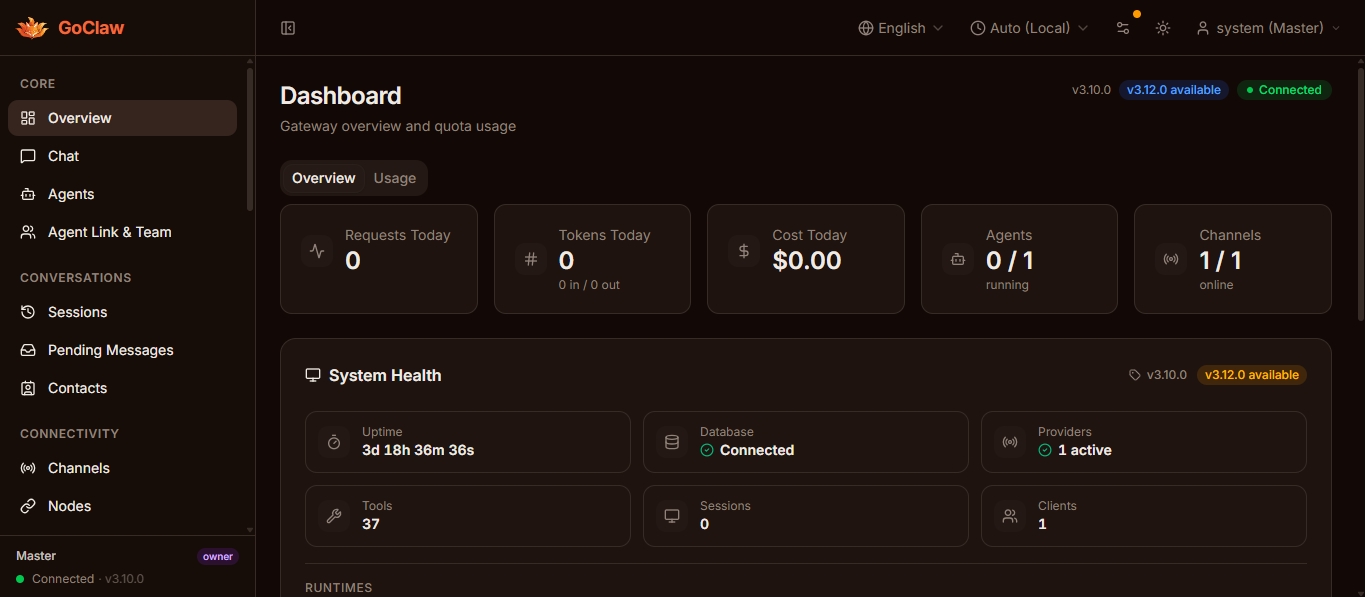
Setelah koneksi berhasil, sistem menampilkan halaman GoClaw Dashboard. Dari dashboard, Anda dapat mengelola dan mengonfigurasi Providers, Agents, dan Channels sesuai kebutuhan.
Terakhir diperbarui