

Pengaturan DNS Management
Pengaturan DNS Management
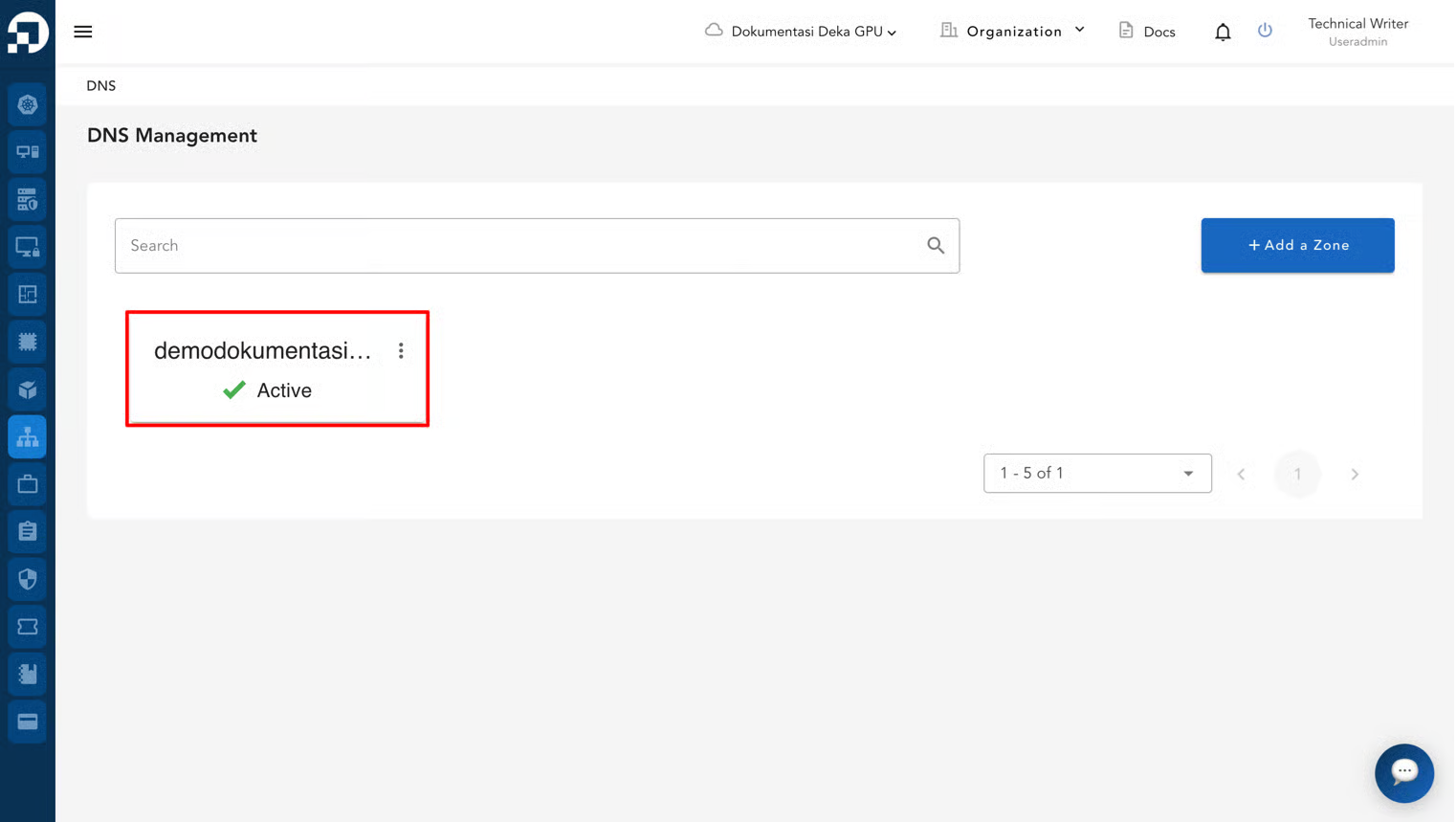
Untuk mengonfigurasi record DNS pada domain tertentu, buka halaman DNS Management dan pilih domain yang telah dibuat, seperti demodokumentasi.com. Setelah domain dipilih, halaman DNS Management untuk domain tersebut akan ditampilkan.
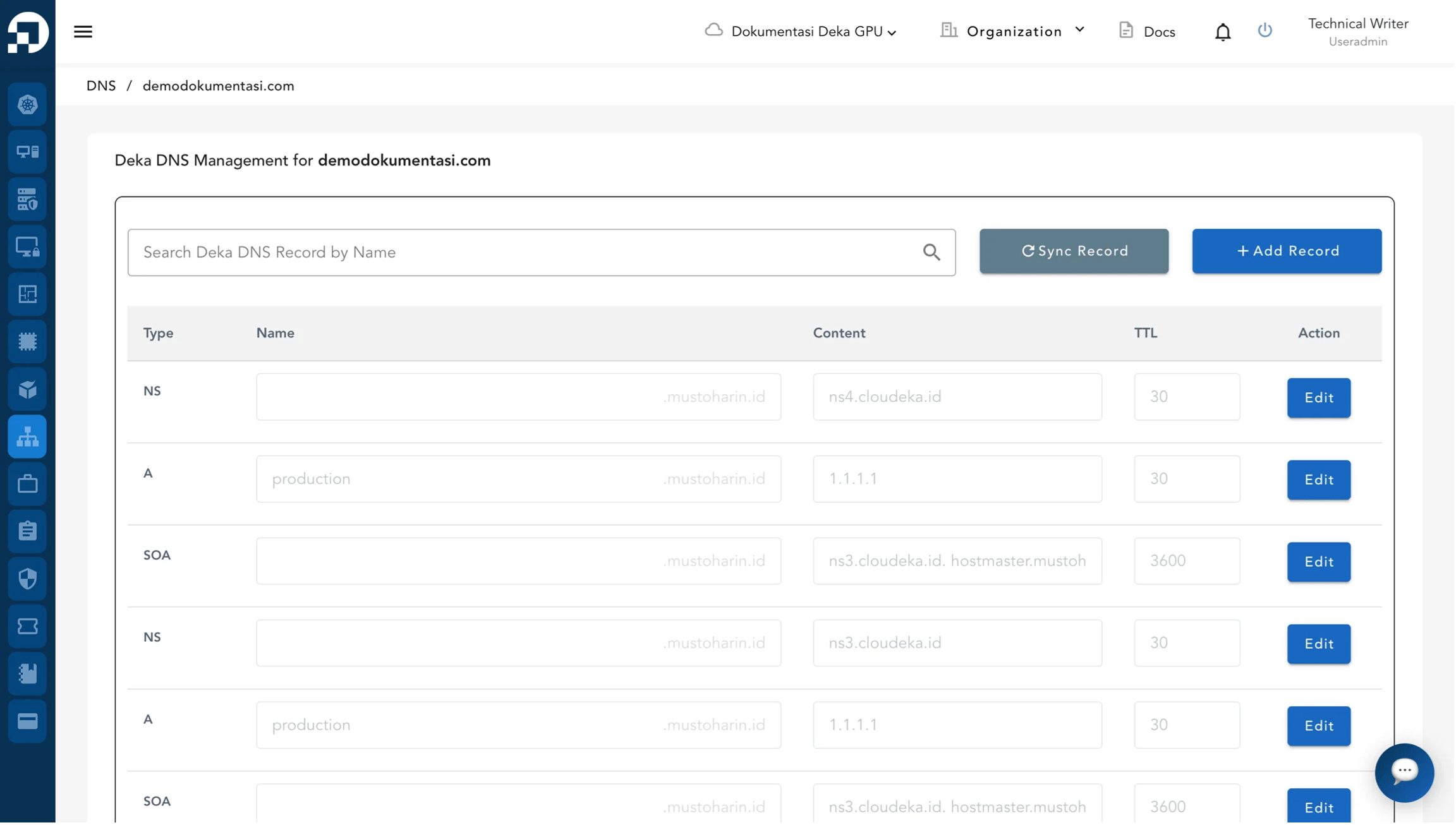
Halaman DNS Management for demodokumentasi.com ditampilkan dan menunjukkan daftar record DNS untuk domain yang dipilih.
Menambahkan Record
Klik tombol +Add Record untuk membuat record DNS baru pada domain yang dipilih.
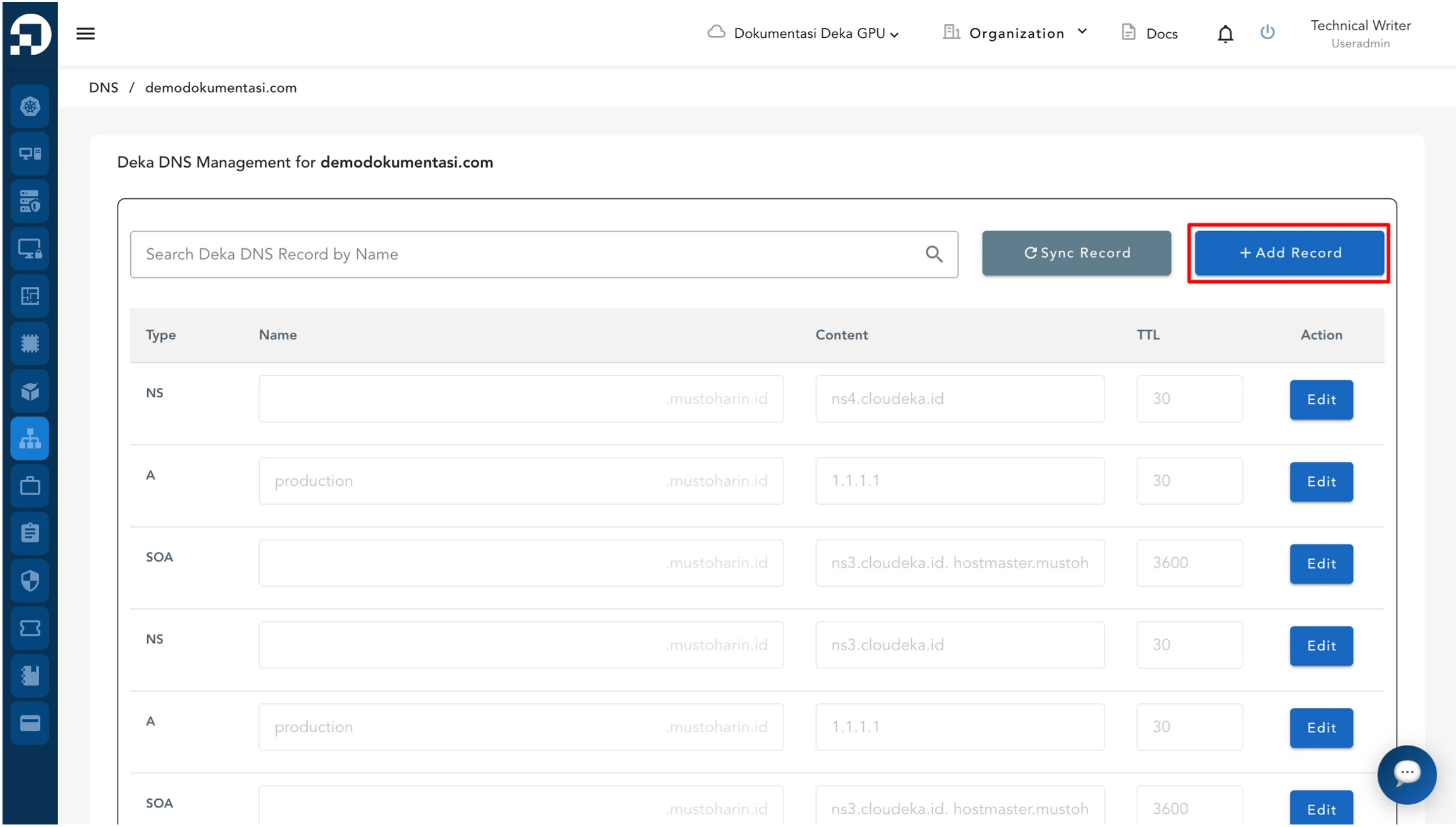
Setelah mengklik Add Record, formulir untuk membuat record DNS baru akan muncul. Isi kolom yang diperlukan, lalu klik tombol Save.
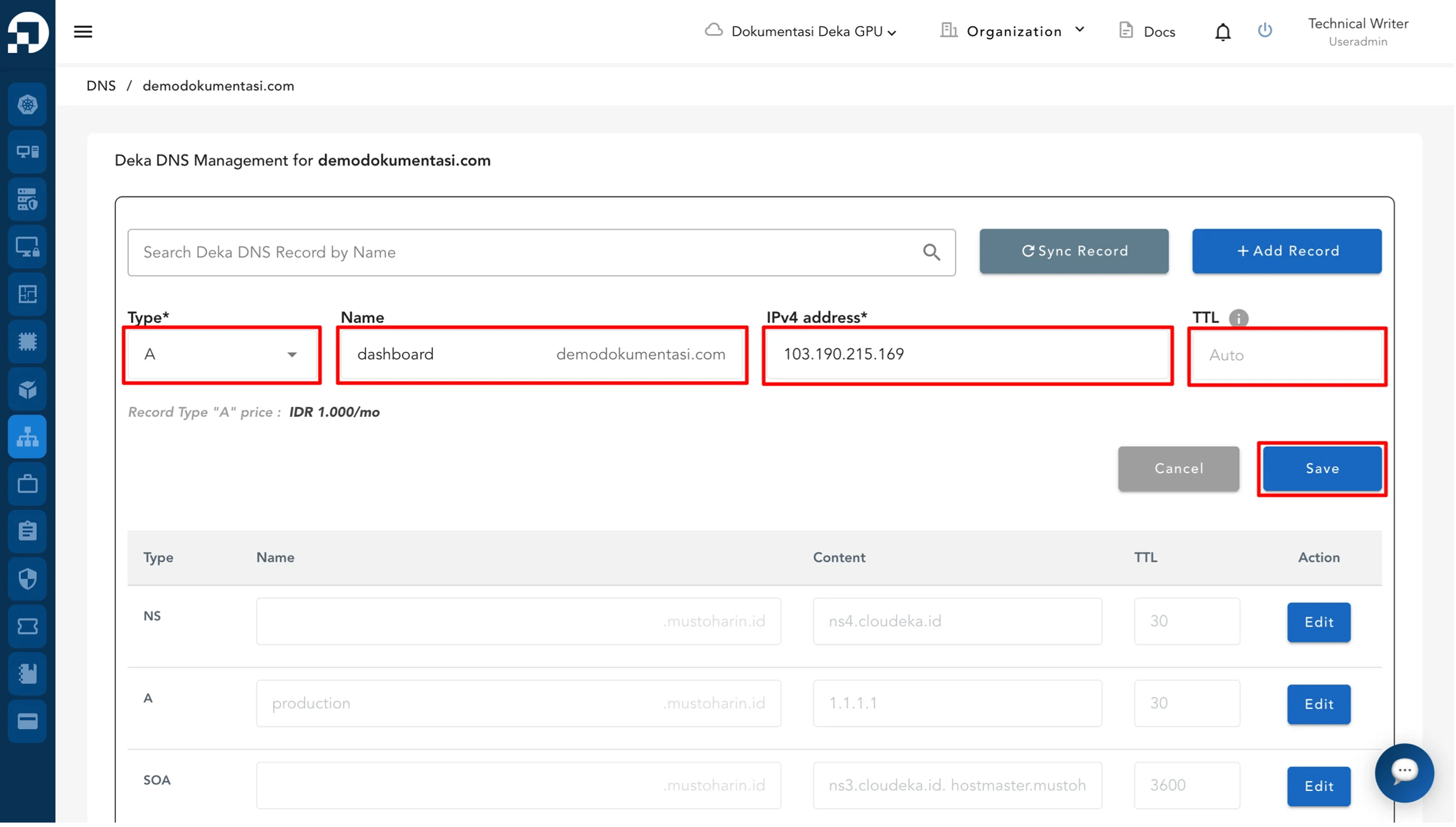
Notifikasi akan muncul untuk mengonfirmasi bahwa record berhasil dibuat.
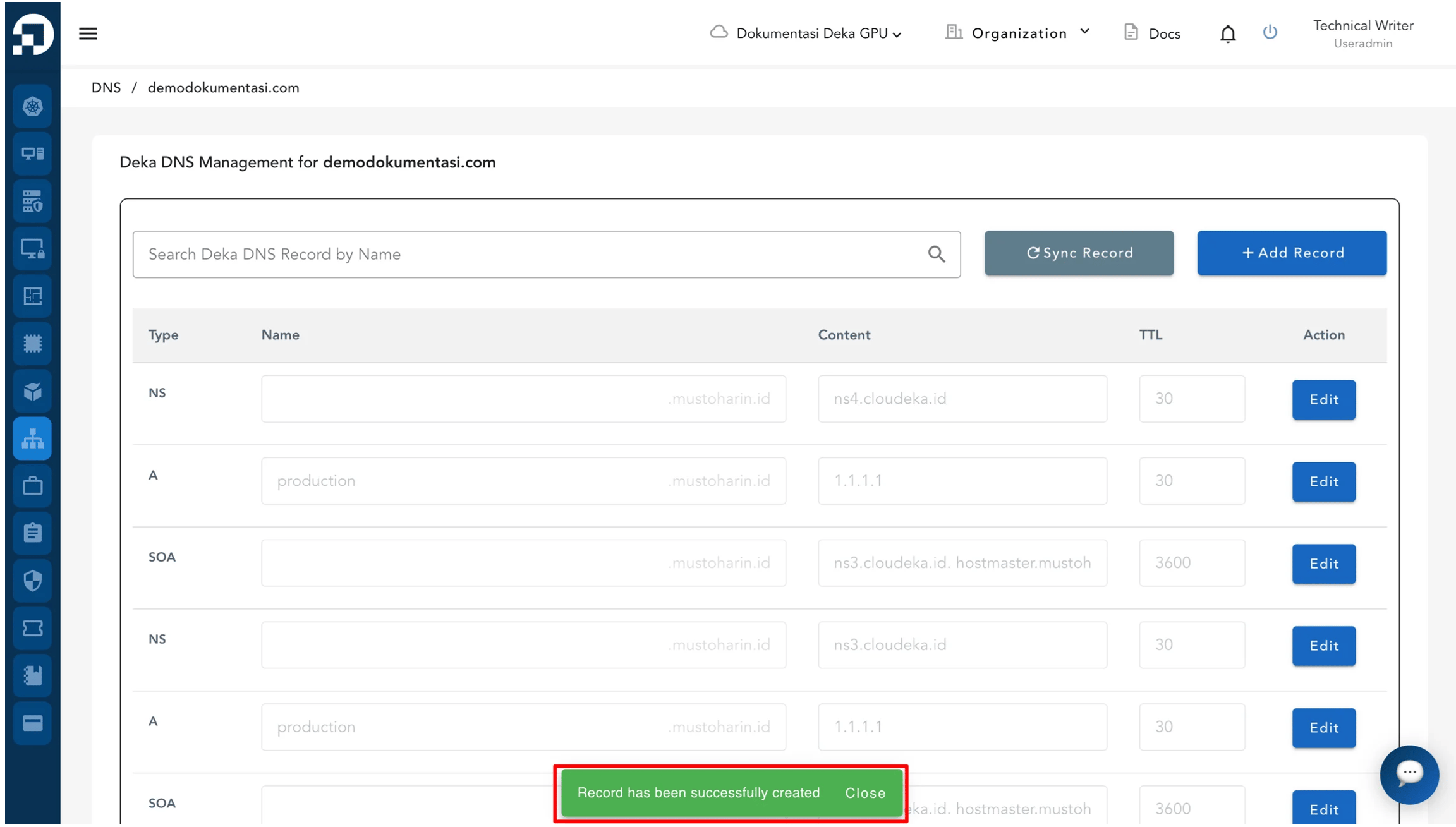
Tabel berikut menjelaskan setiap kolom yang tersedia saat menambahkan record DNS.
Type
Pengguna dapat memilih tipe data. Penjelasannya dapat dilihat pada Tabel 10.2 Daftar Tipe Data dan Type.
Name
Masukkan nama domain karena kolom ini wajib diisi.
Content
Sesuaikan dengan Type yang dipilih. Kolom ini wajib diisi.
TTL
Jika TTL dikosongkan, nilai bawaan yang digunakan adalah 86400 (24 jam).
Tabel berikut menjelaskan tipe record DNS yang didukung dan fungsinya.
A
IPv4
Untuk alamat IP versi 4, menggunakan 32 bit.
192.168.1.4
AAAA
IPV6
Untuk alamat IP versi 6, menggunakan 128 bit.
2001:0000:3238:DFE1:0063:0000:0000:FEFB
MX
String
Digunakan untuk identifikasi server email.
- mx.domain.com - ‘mx.domain.com’ - “mx.domain.com”
TXT
String
Digunakan untuk verifikasi SSL.
- txt.domain.com - 'txt.domain.com'
SRV
String
Digunakan untuk menentukan informasi terkait layanan, seperti IP, port, atau deskripsi lainnya.
100 43 tipesrv.format-record.com
CNAME
String
Digunakan untuk memetakan nama alias ke nama domain.
- cname.domain.com - 'cname.domain.com' - "cname.domain.com"
SPF
String
Digunakan untuk keamanan email.
"v=spf1 include:_spf.google.com -all"
PTR
String
Digunakan sebagai teks terbalik dari sebuah record.
- ptr.domain.com - 'ptr.domain.com' - "ptr.domain.com"
Nameservers
Pilih nama server.
ns1
Nama server 1.
ns2
Nama server 2.
Menyinkronkan Record
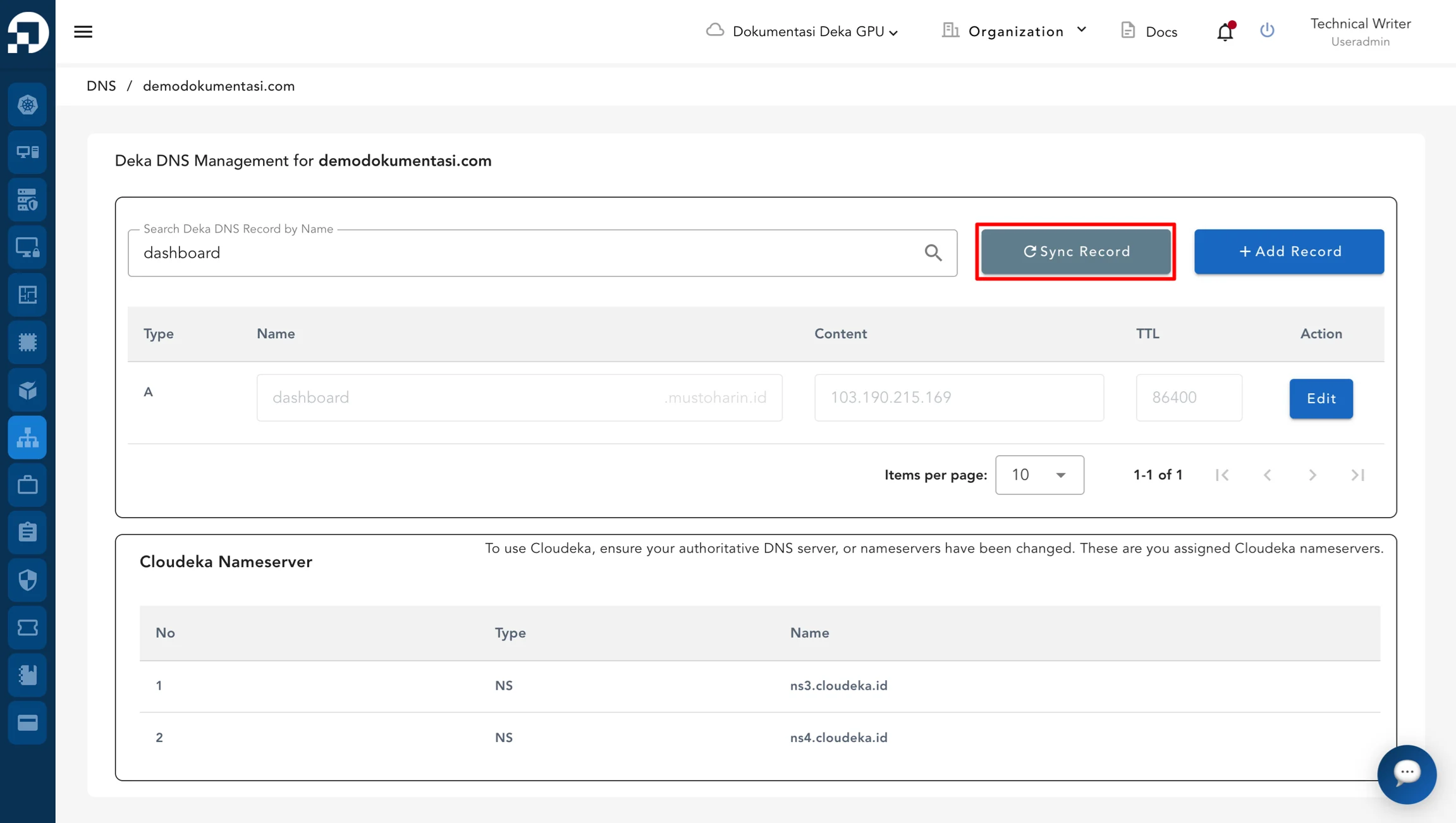
Pada halaman DNS Management, tersedia tombol Sync Record untuk menyinkronkan record DNS yang ada. Setelah mengklik tombol Sync Record, sistem memulai proses sinkronisasi record DNS.
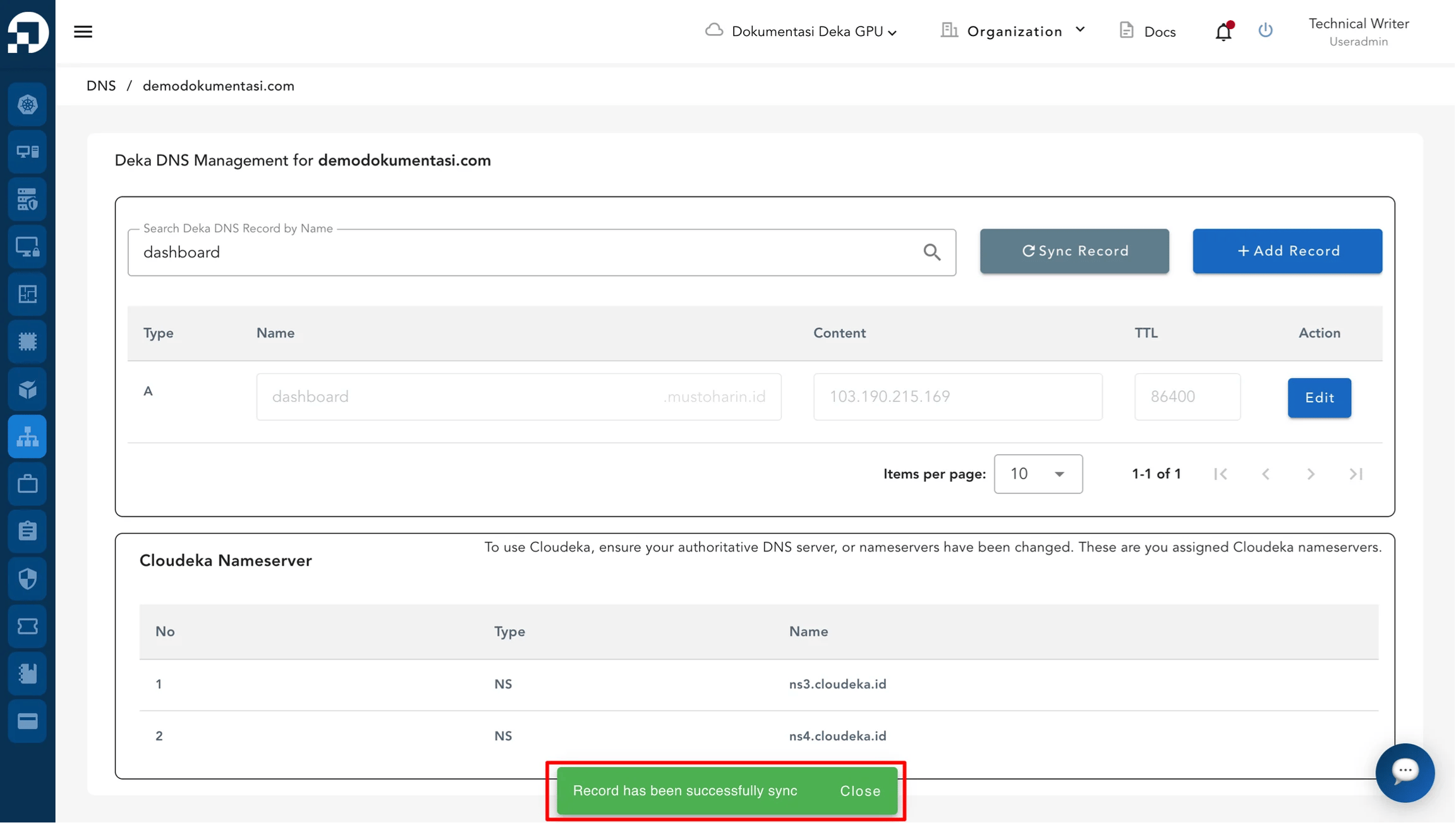
Setelah proses selesai, sistem menampilkan pesan konfirmasi bahwa record berhasil disinkronkan.
Mengedit Record
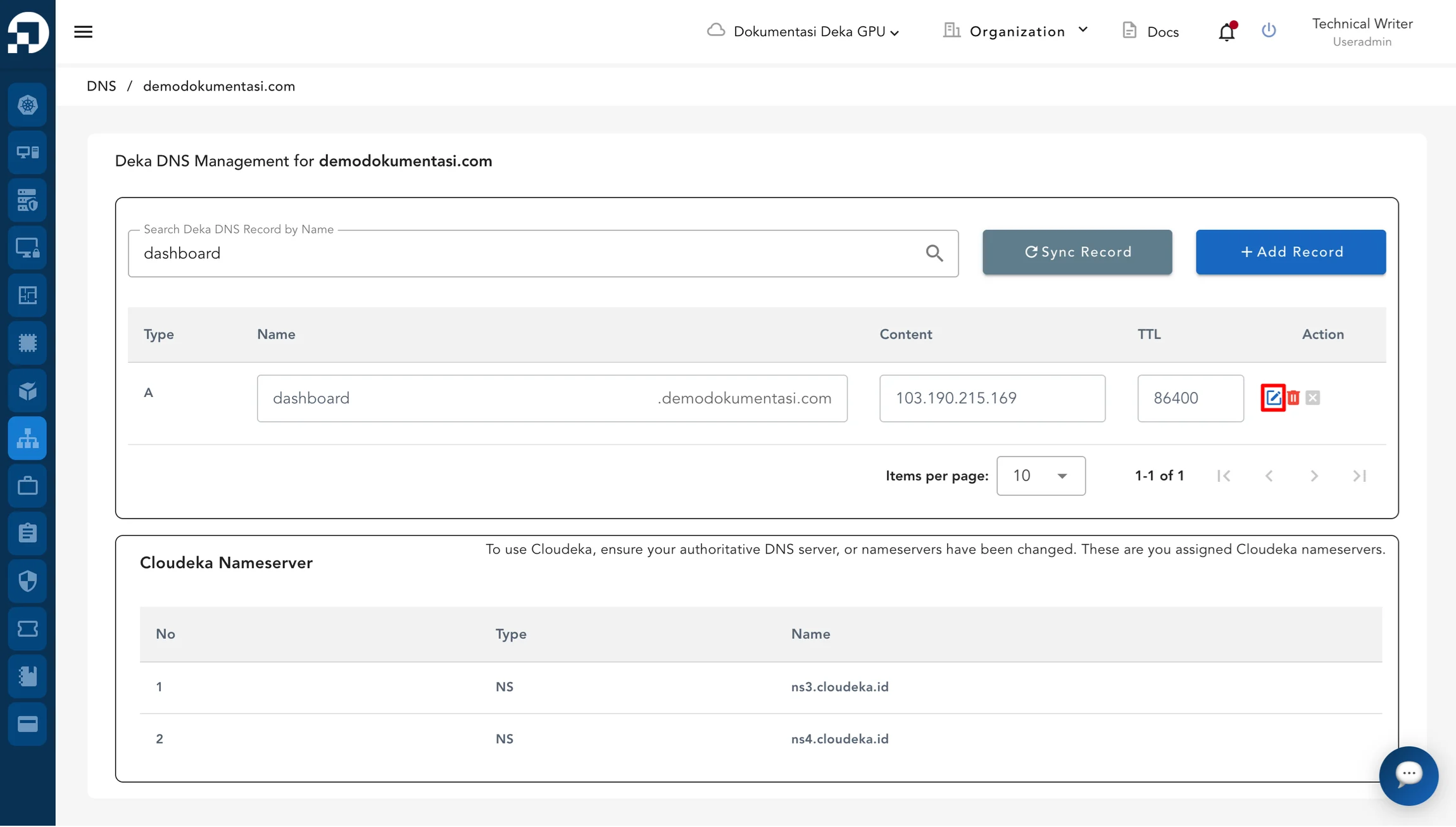
Untuk mengubah record DNS yang ada, pilih tombol Edit pada kolom Action.
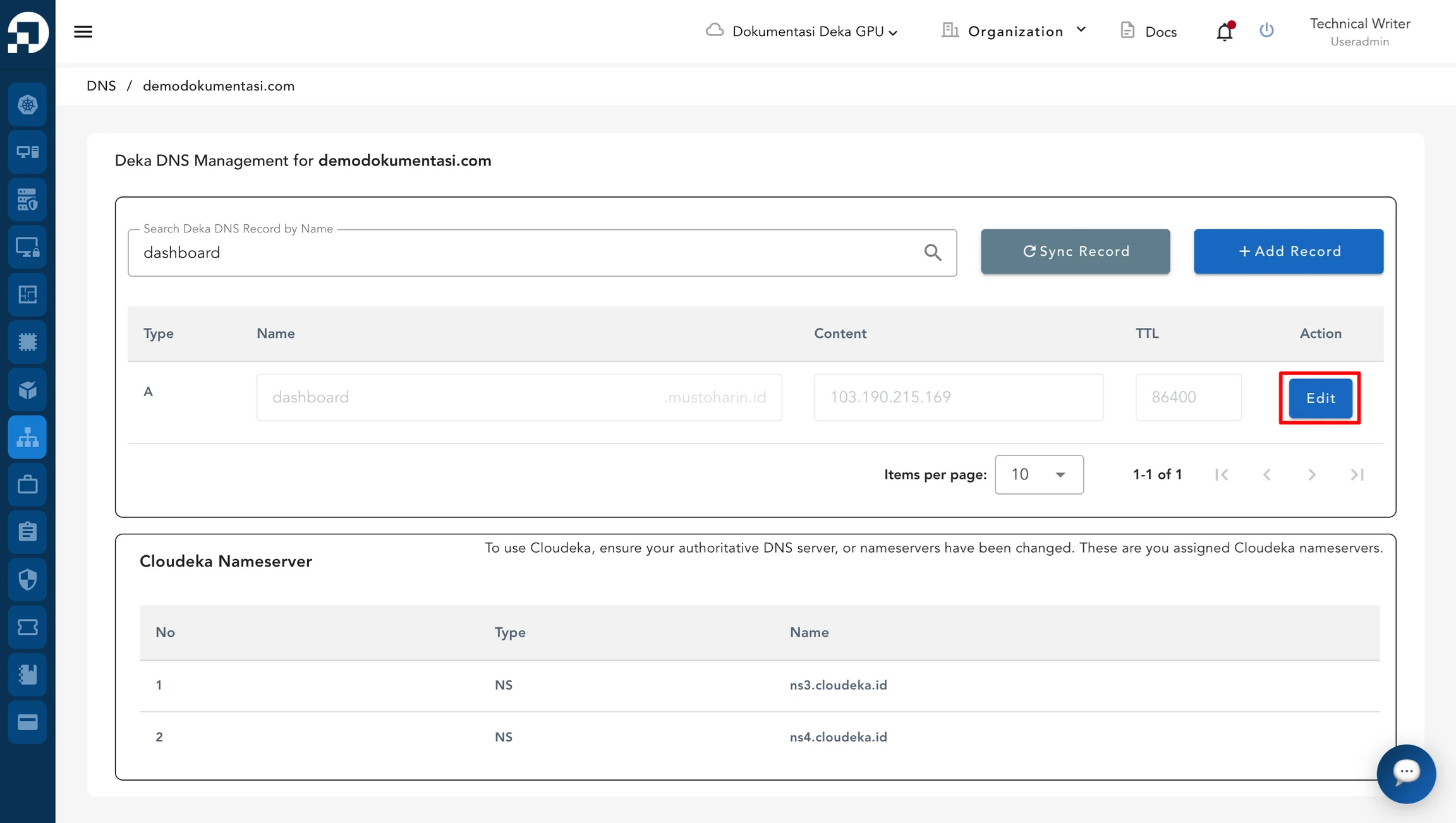
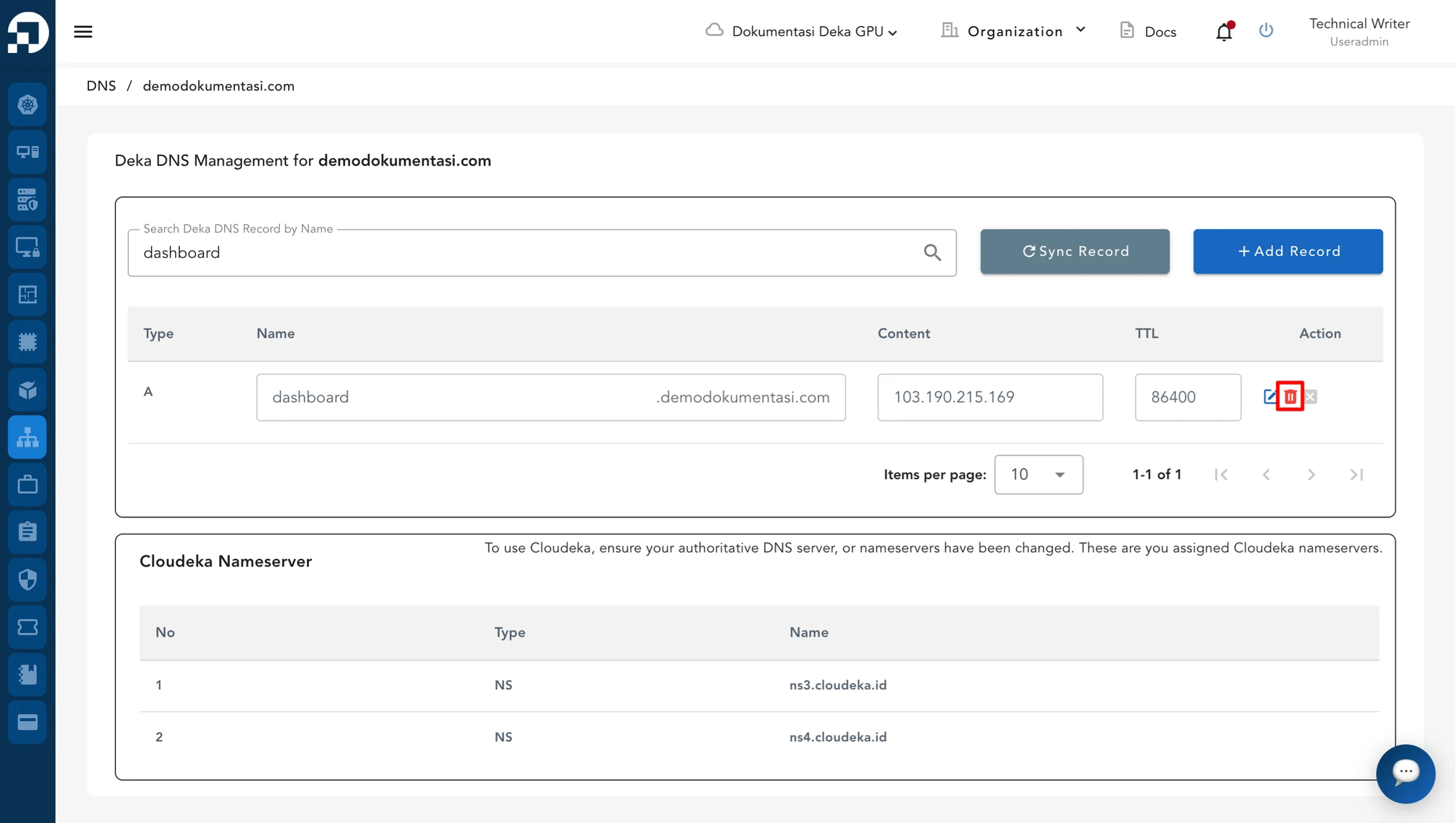
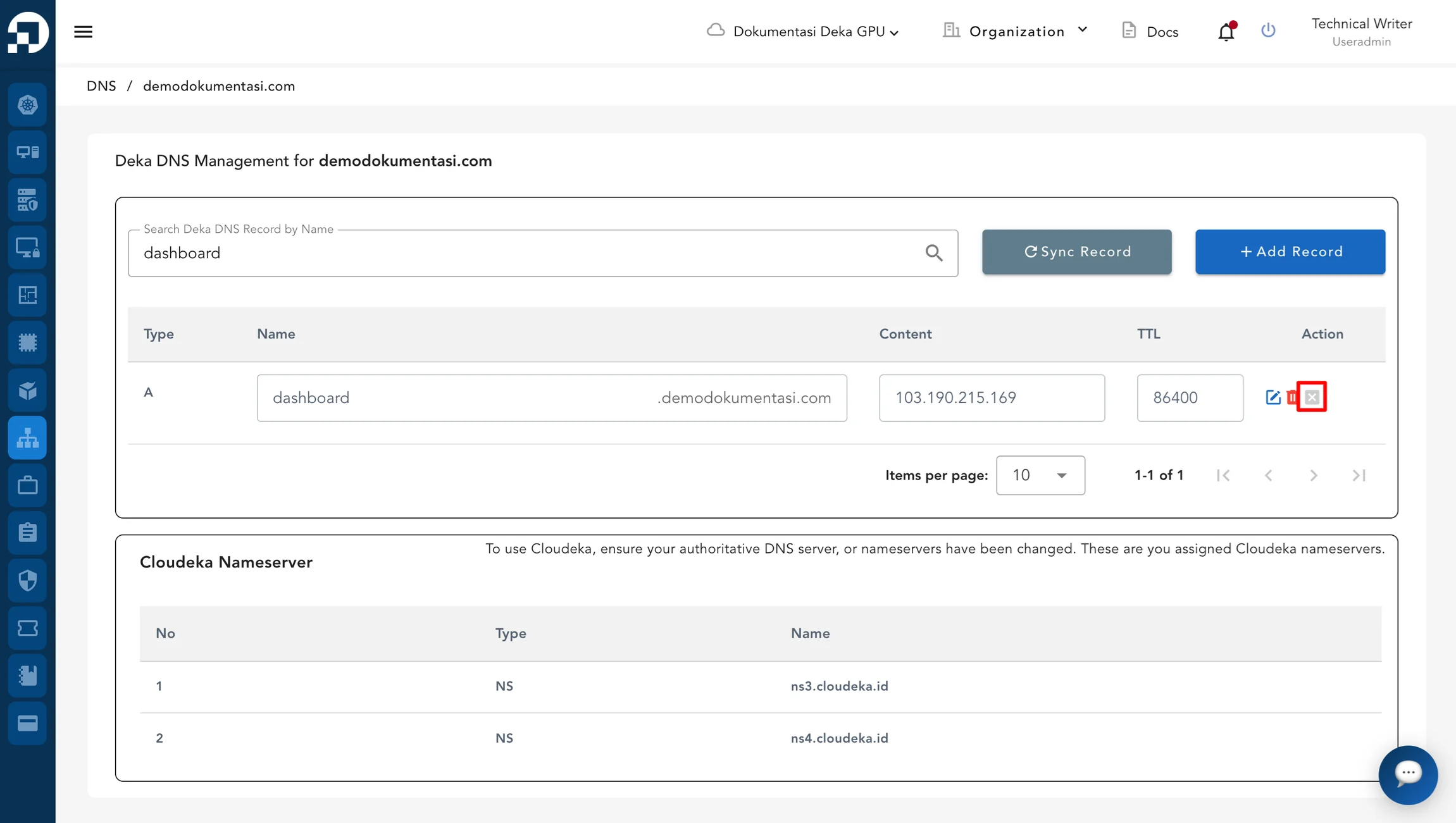
Setelah mengklik tombol Edit, record memasuki mode edit dan tindakan tambahan ditampilkan pada kolom Action, termasuk Update, Delete, dan Cancel.
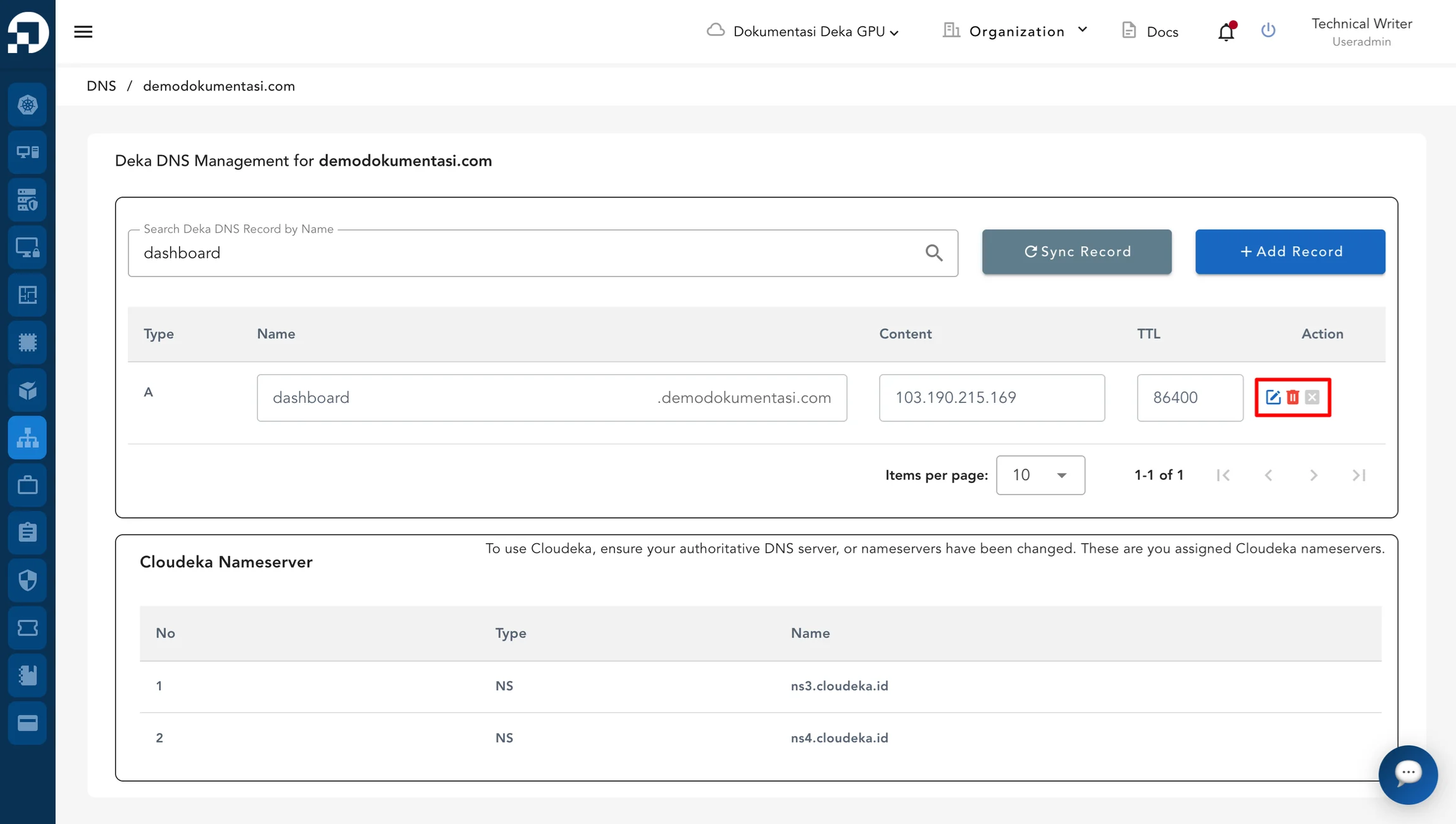
Memperbarui Record
Perbarui kolom yang diperlukan sesuai konfigurasi baru.
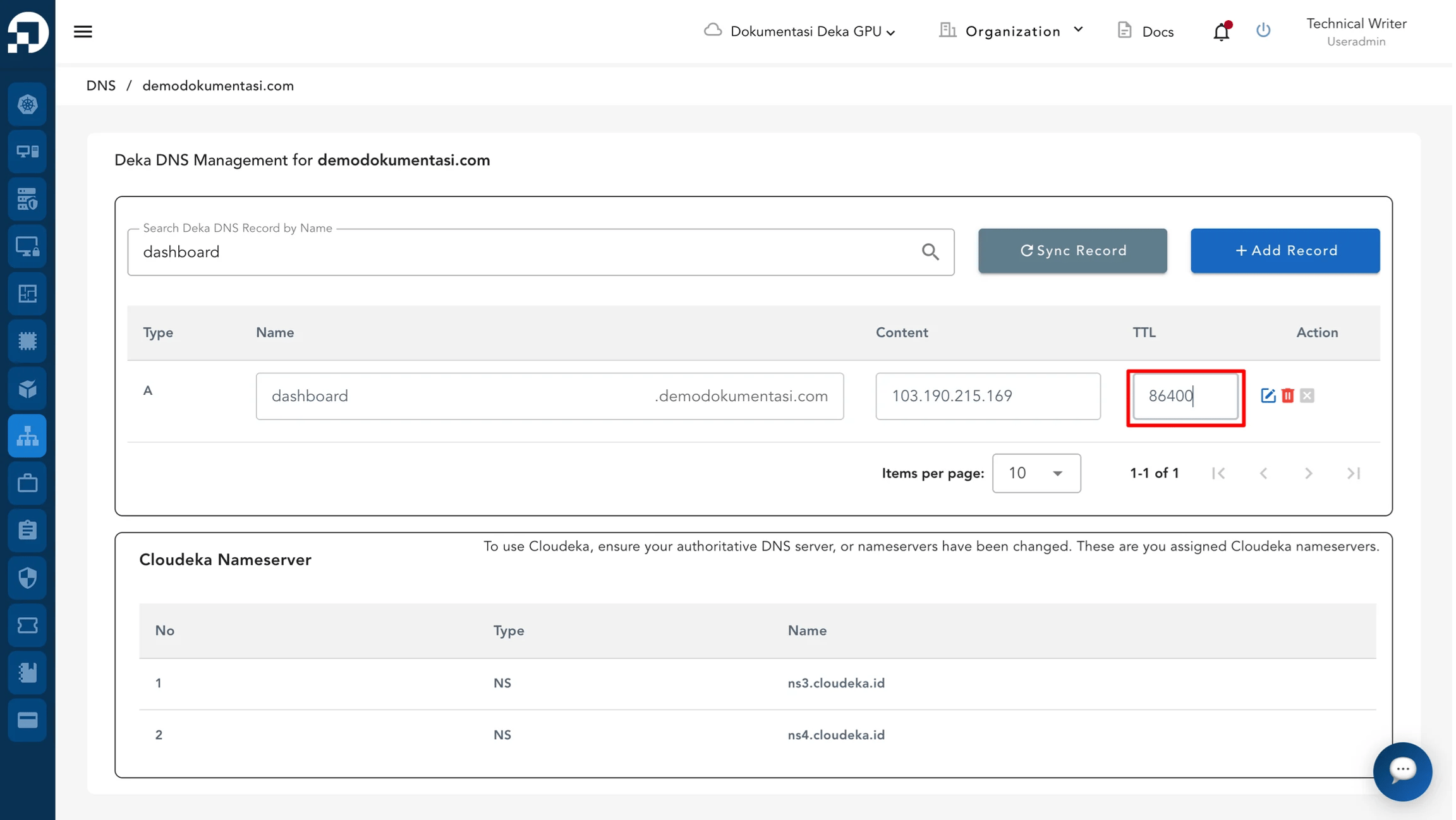
Klik tombol Update untuk menerapkan perubahan.
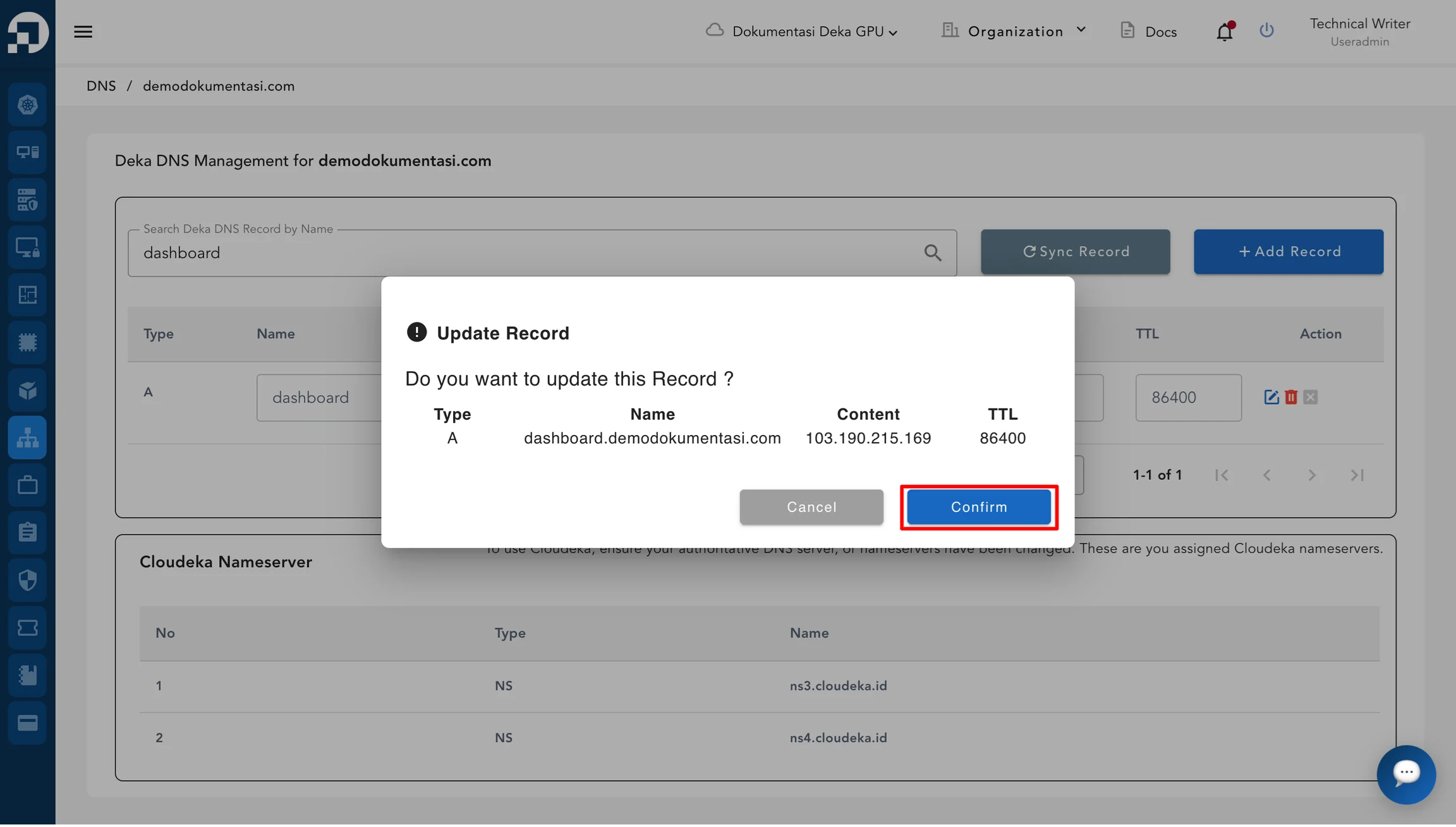
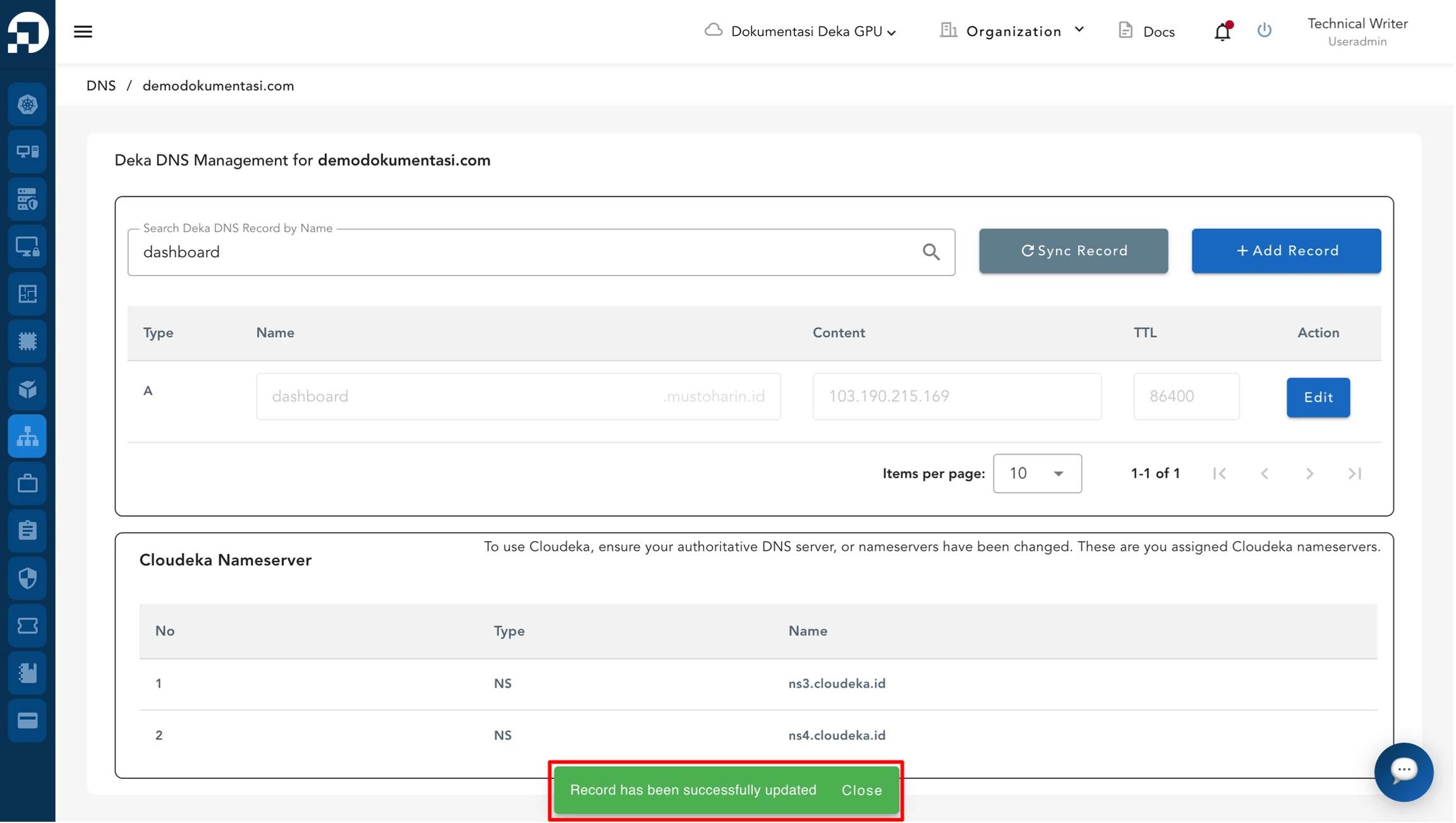
Dialog konfirmasi muncul untuk memverifikasi pembaruan record. Klik Confirm untuk menerapkan record yang telah diperbarui.
Jika berhasil, sistem menampilkan “✓ Record has been successfully updated”.
Menghapus Record
Klik tombol Delete pada record yang dipilih.
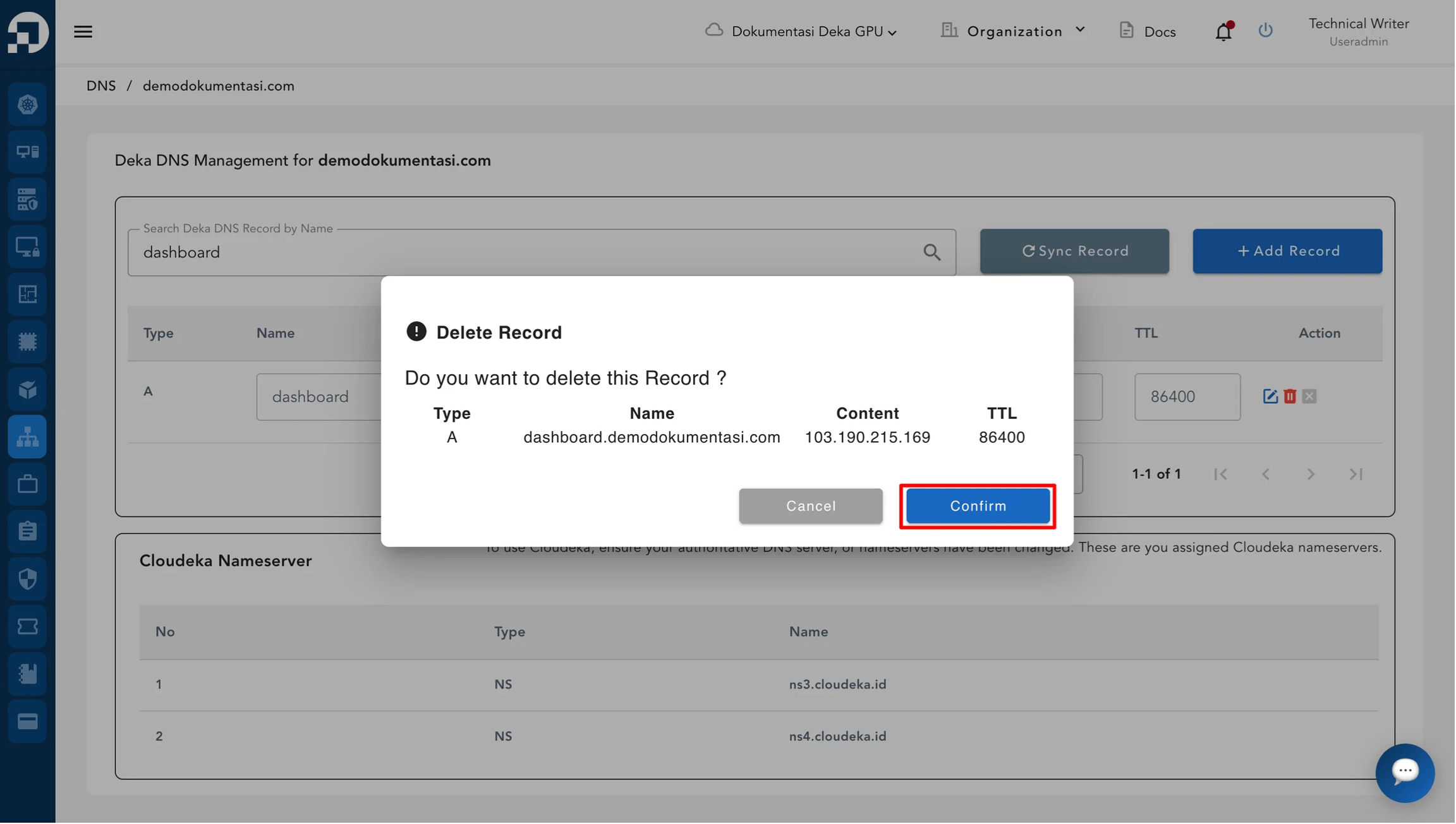
Dialog konfirmasi yang menampilkan detail record akan muncul. Klik Confirm untuk menghapus record.
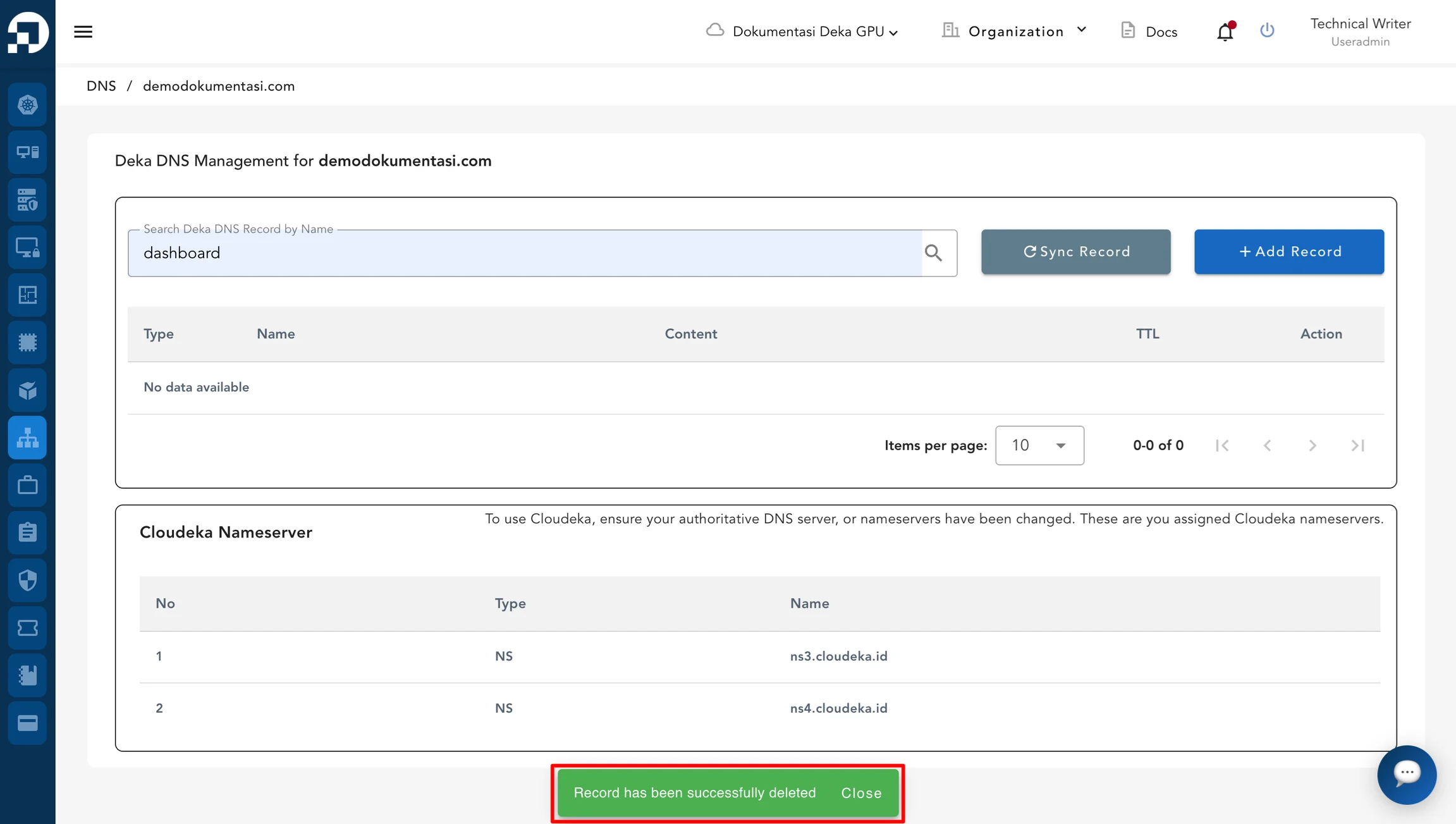
Jika berhasil, sistem menampilkan pesan “Record has been successfully deleted.”
Membatalkan Perubahan Record
Klik tombol Cancel untuk keluar dari mode edit. Setelah mengklik Cancel, record DNS kembali ke kondisi sebelumnya dan kolom record tidak lagi dapat diedit. Untuk melakukan perubahan lanjutan, pilih kembali tombol Edit untuk masuk ke mode edit.
Nameserver Cloudeka
Bagian Nameserver Cloudeka menampilkan daftar nameserver yang ditetapkan oleh Cloudeka. Untuk menggunakan Cloudeka DNS Management, pastikan domain dikonfigurasi untuk menggunakan nameserver ini pada registrar domain.
Terakhir diperbarui