

Membuat Instance VM
Bagian ini menjelaskan cara membuat Virtual Machine. Virtual Machine (VM) adalah versi virtual dari komputer fisik. Perangkat lunak Virtual Machine dapat menjalankan program dan sistem operasi, menyimpan data, terhubung ke jaringan, serta melakukan fungsi komputasi lainnya.
Membuat Instance dengan Sistem Operasi
Public Image disediakan oleh Cloudeka secara default. Semua pelanggan memiliki akses ke image ini dan dapat menggunakannya untuk membuat instance.
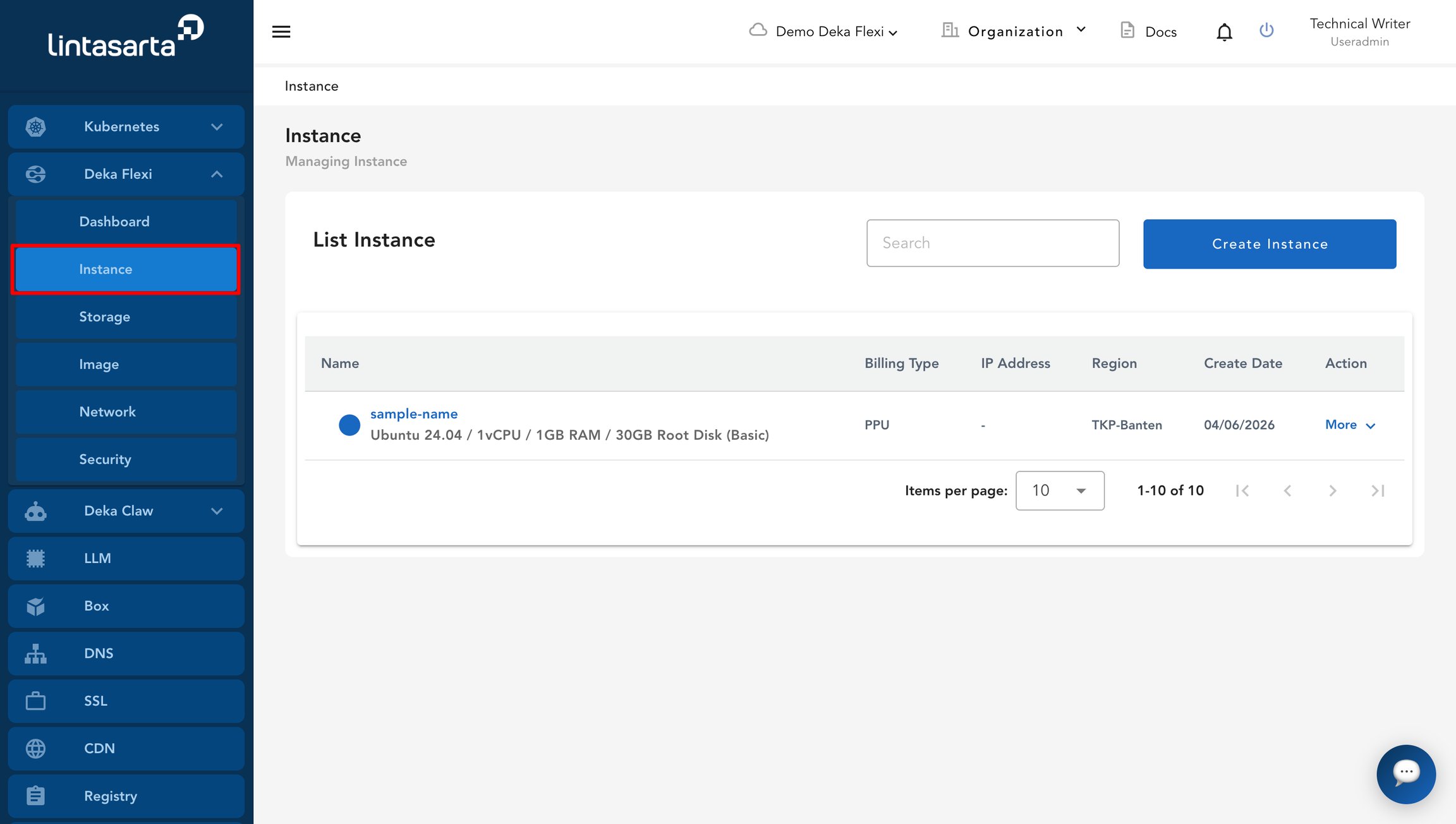
Langkah pertama untuk membuat instance VM adalah mengklik menu Instance.
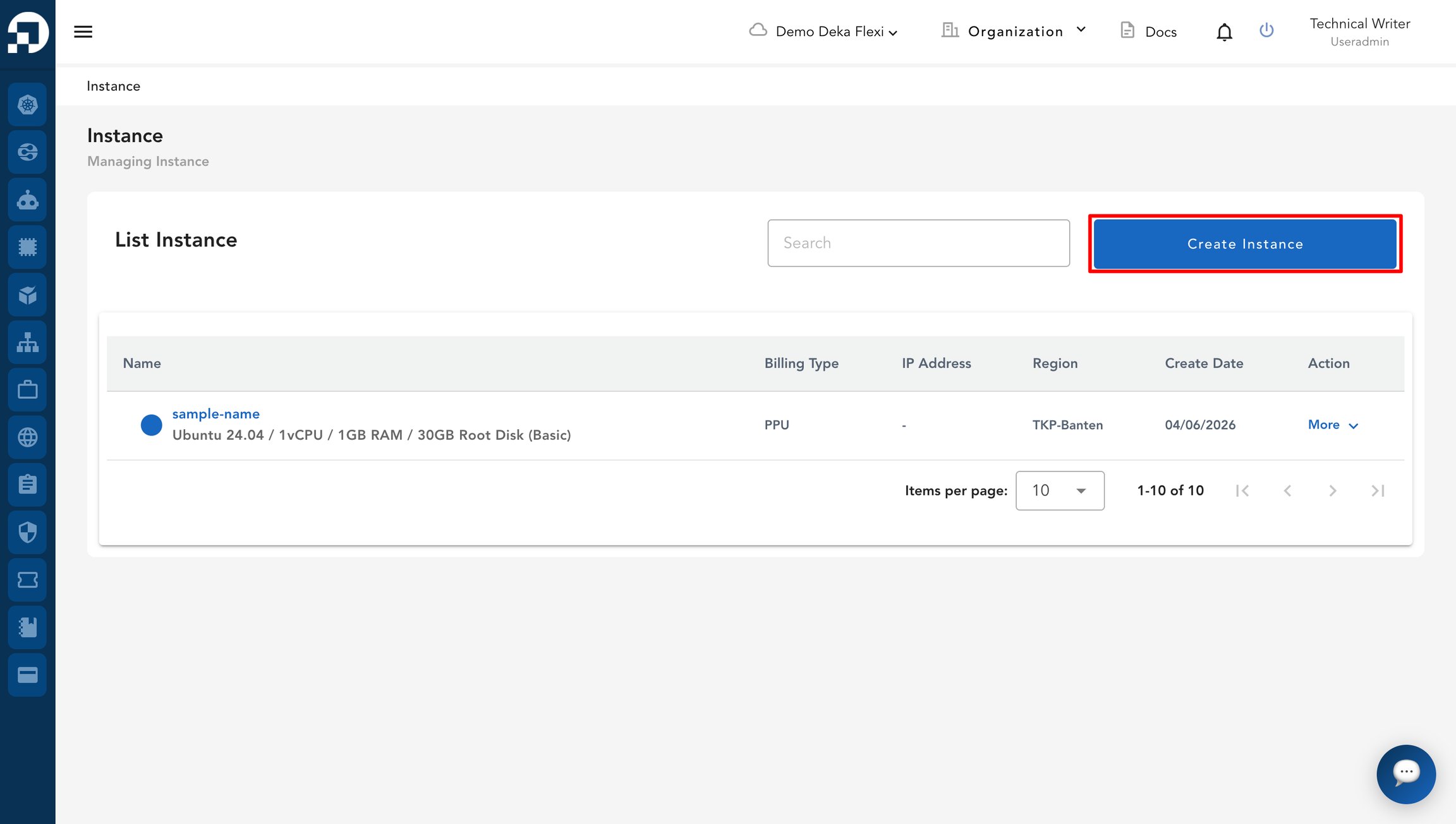
Untuk membuat instance, klik tombol Create Instance.
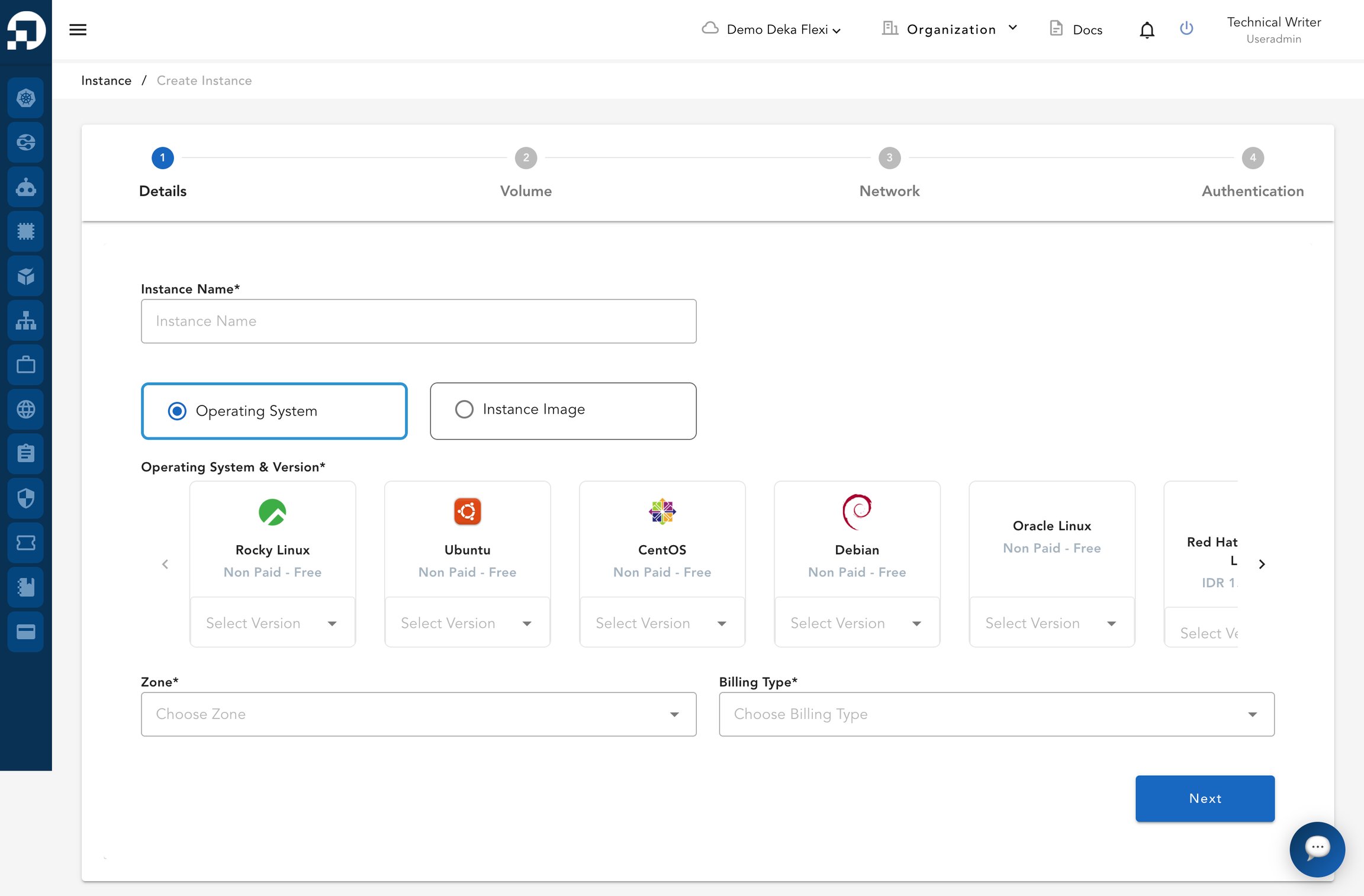
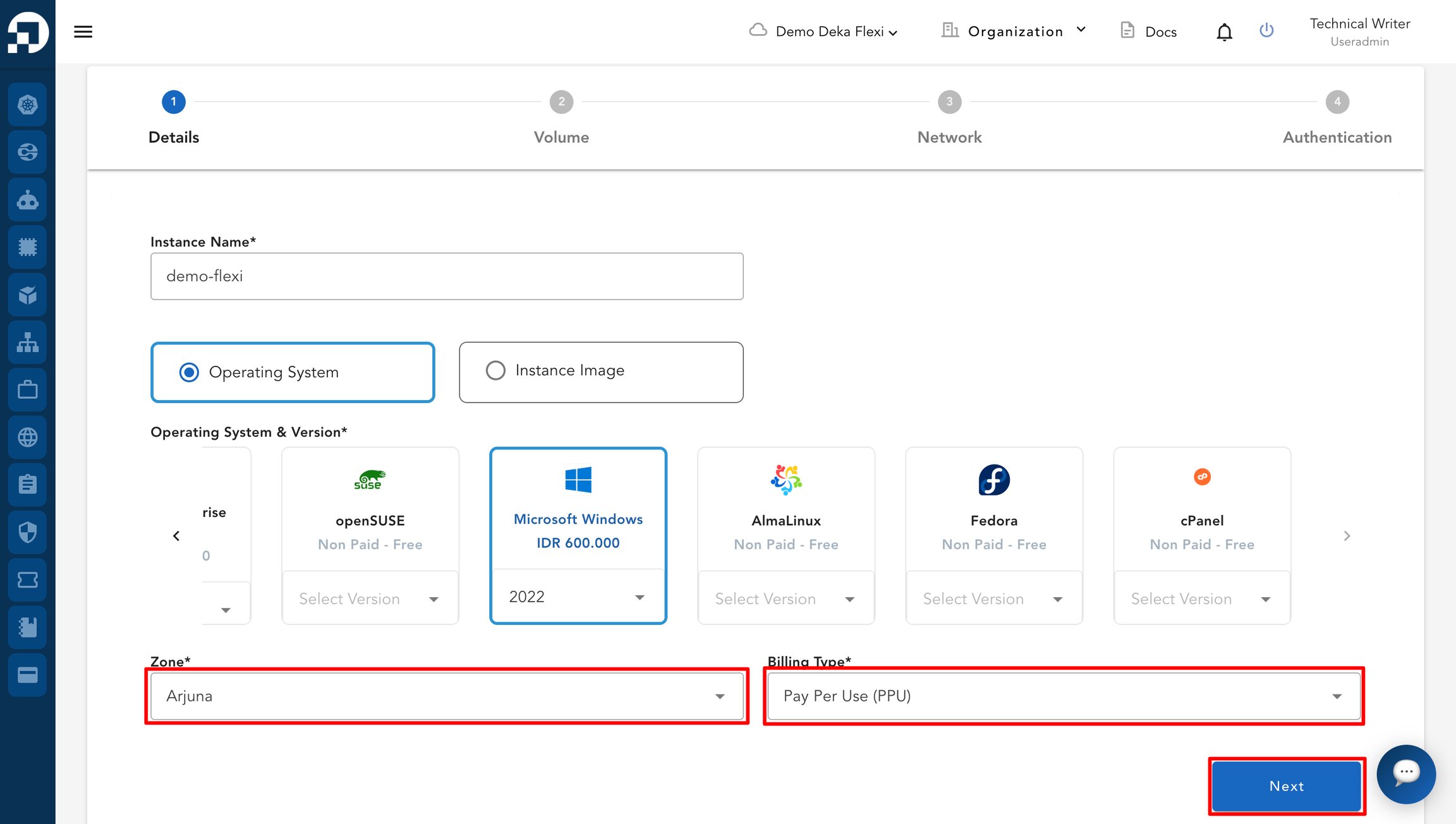
Pada halaman Create Instance, terdapat empat tahap untuk menyelesaikan pembuatan instance. Pada tahap pertama, yaitu Details, tersedia Instance Name, Type Operating System atau Instance Image, Zone, dan Instance Billing Type.
Tentukan nama unik untuk VM pada kolom Instance Name, lalu pilih Type Operating System. Kemudian, isi kolom Select Operating System & Version dengan mengklik kolom Select Operating System, version, bit version.
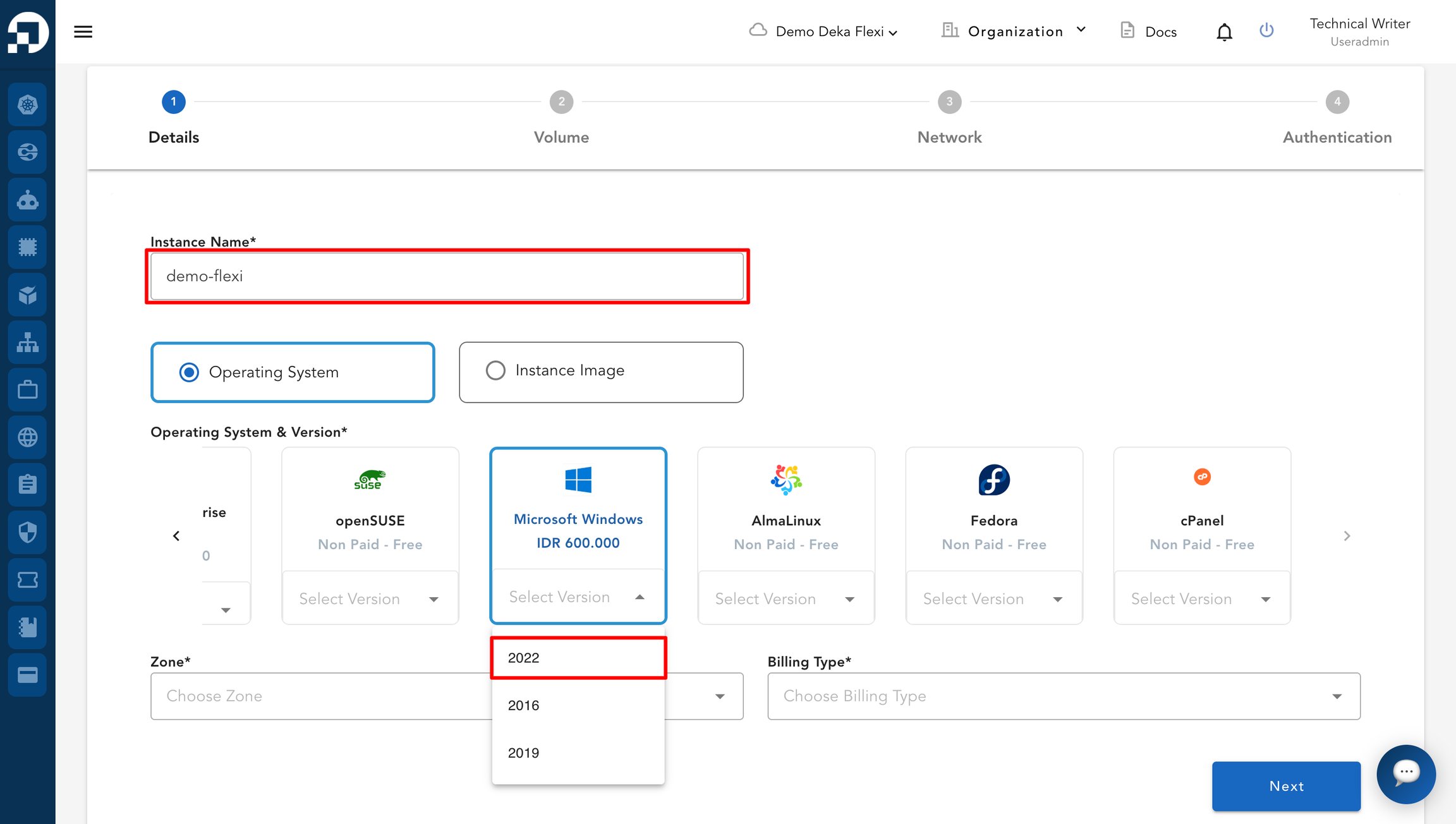
Tentukan Zone untuk memilih lokasi data center yang digunakan VM. Pilih Instance Billing Type yang akan digunakan. Untuk penjelasan lebih lanjut tentang billing, lihat halaman Billing. Klik tombol Next untuk melanjutkan ke tahap berikutnya.
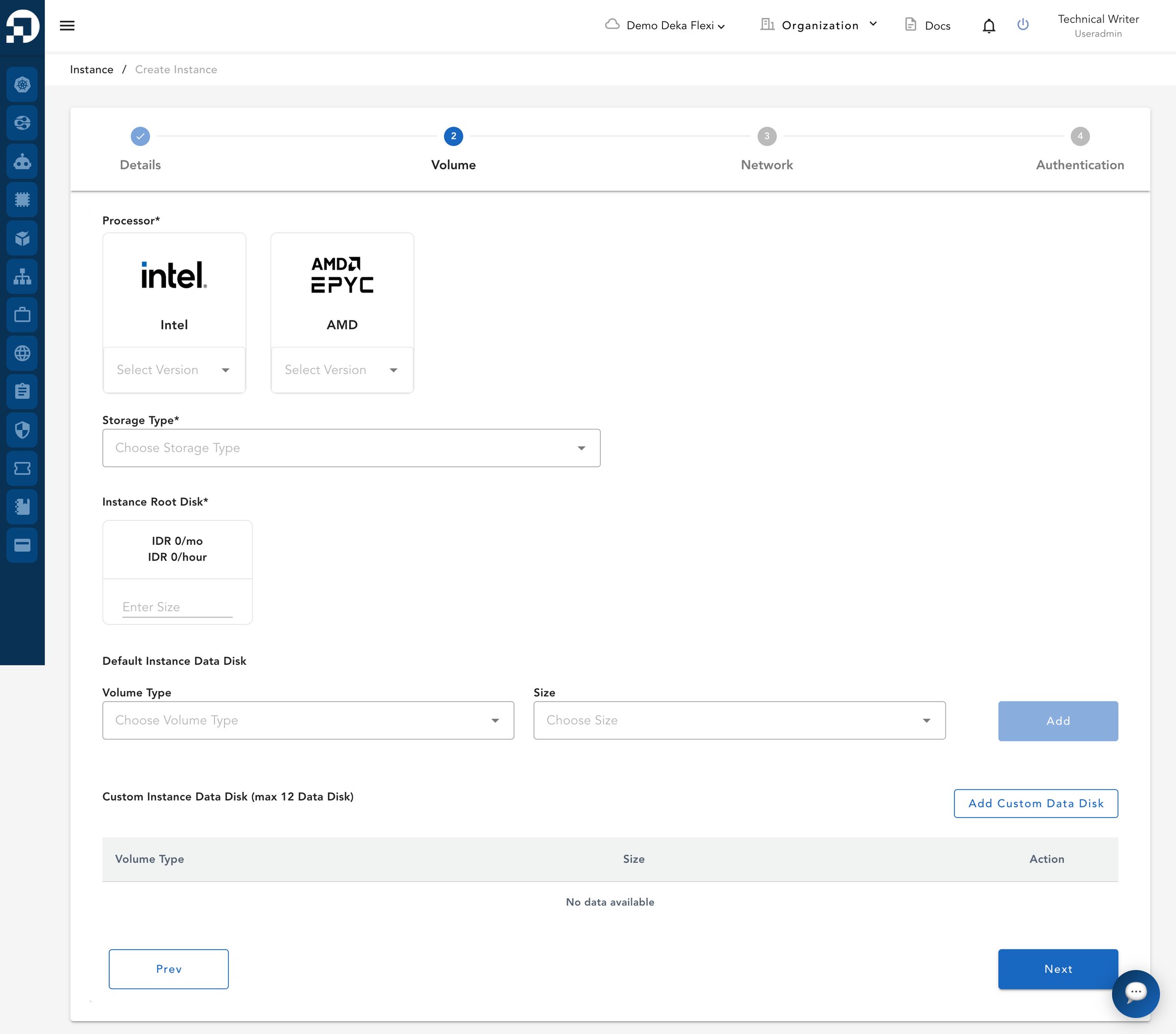
Pada bagian Processor, pilih tipe prosesor (Intel atau AMD), lalu pilih versi prosesor. Panduan ini menggunakan Intel sebagai contoh.
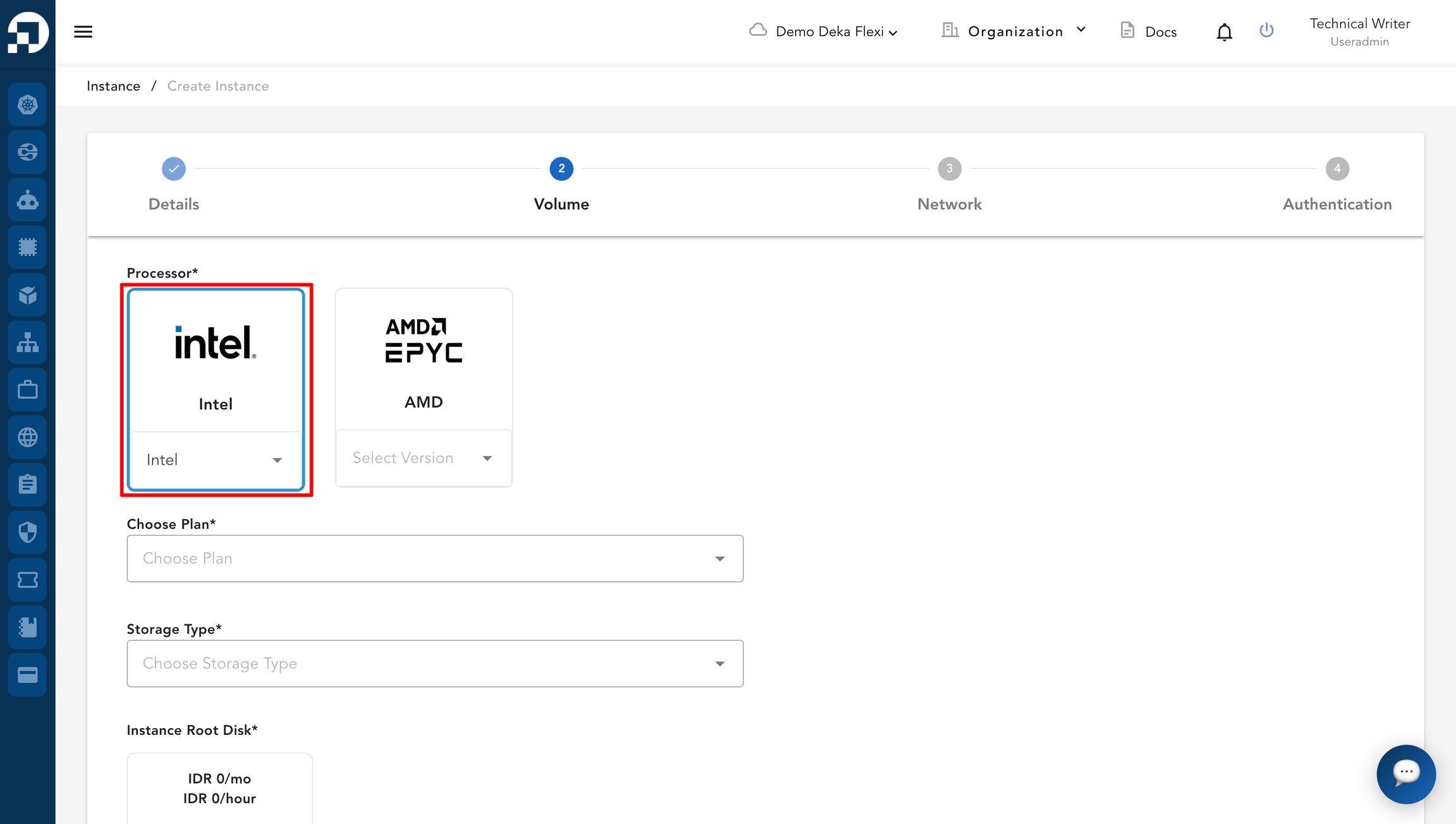
Pilih Choose a plan untuk menentukan tipe mesin VM yang akan digunakan.
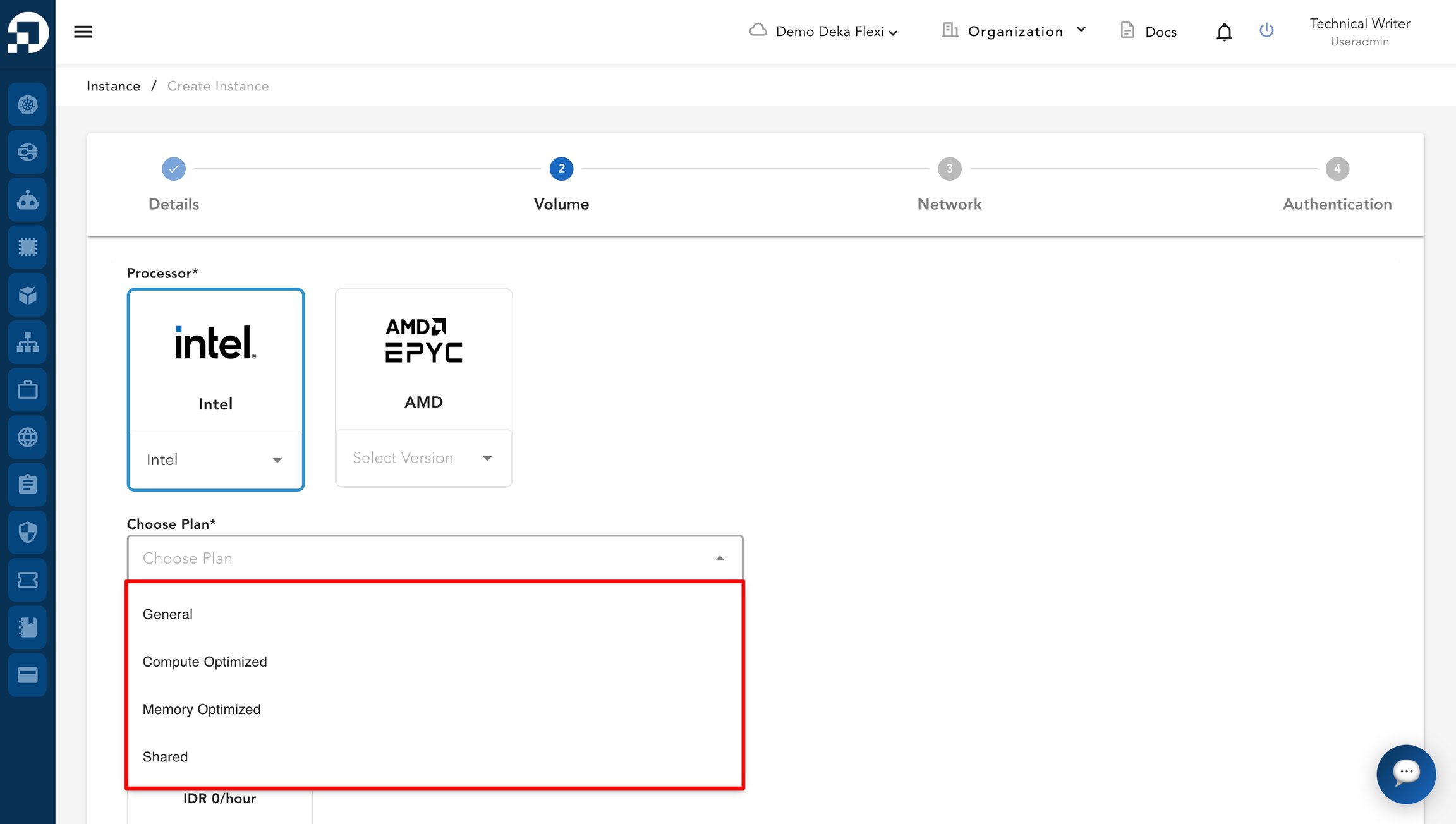
General
Ukuran VM menyediakan rasio CPU dan memori yang seimbang.
Compute Optimized
Menyediakan CPU berperforma tinggi untuk beban kerja intensif komputasi.
Shared
Menyediakan opsi hemat biaya untuk aplikasi kecil dengan kebutuhan sumber daya rendah.
Memory Optimized
Menyediakan rasio memori terhadap CPU yang tinggi untuk beban kerja intensif memori.
Pilih Instance size untuk menentukan sumber daya CPU dan RAM pada VM yang akan dibuat.
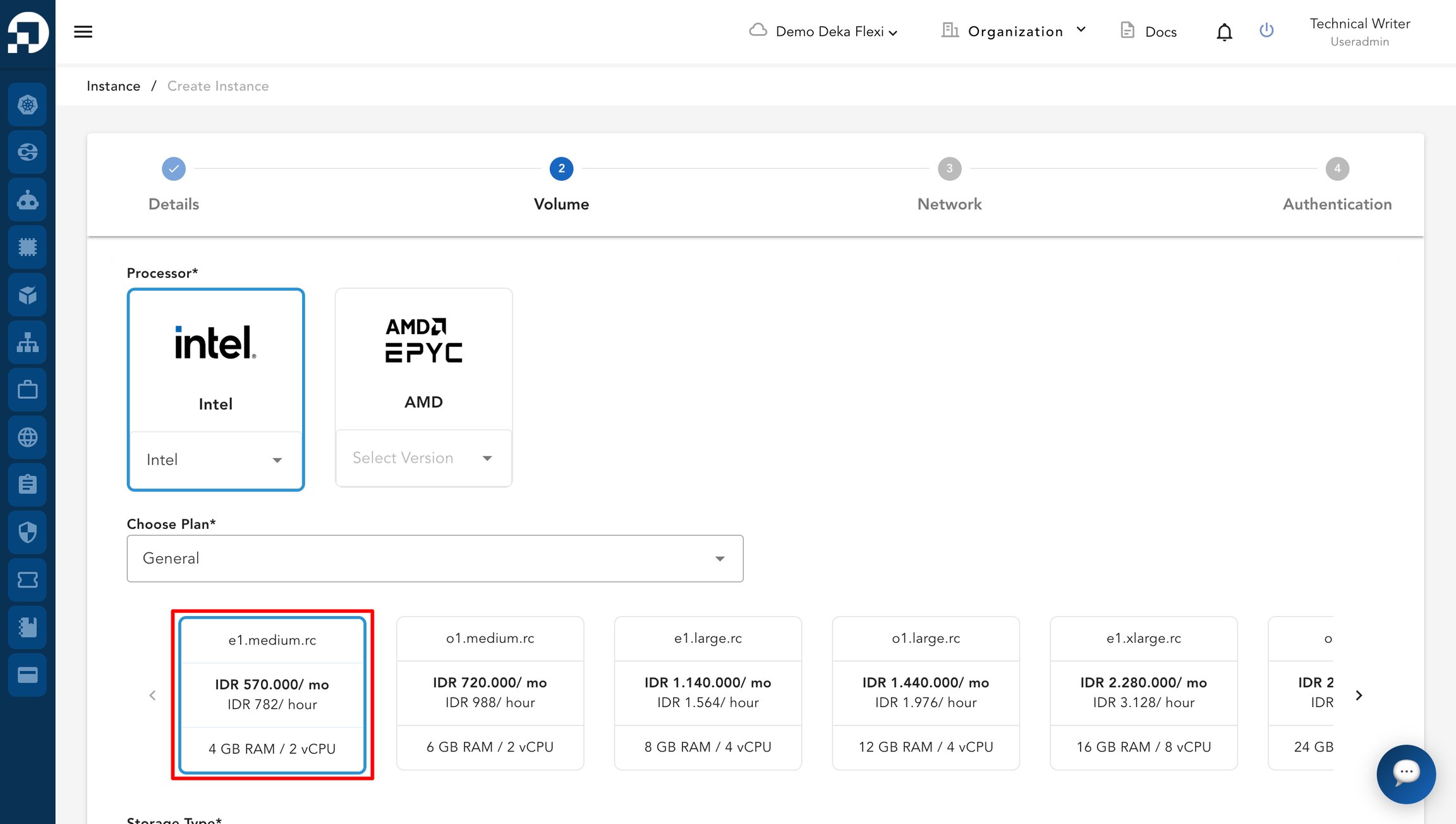
General
CPU:RAM eq 1:2,1:3
Secara umum terdapat beberapa pilihan ukuran Instance, termasuk:
o1.medium.rc dengan ukuran 2vCPU dan memori 6 GB,
e1.medium.rc dengan ukuran 2vCPU dan memori 4 GB,
o1.large.rc dengan ukuran 4vCPU dan memori 12 GB,
e1.large.rc dengan ukuran 4vCPU dan memori 8 GB,
o1.xlarge.rc dengan ukuran 8vCPU dan memori 24 GB,
e1.xlarge.rc dengan ukuran 8vCPU dan memori 16 GB,
o1.cclarge.rc dengan ukuran 16vCPU dan memori 48 GB,
e1.xxlarge.rc dengan ukuran 16vCPU dan memori 32 GB,
o1.qlarge.rc dengan ukuran 32vCPU dan memori 96 GB,
e1.qlarge.rc dengan ukuran 32vCPU dan memori 64 GB.
Compute Optimized
CPU:RAM eq 1:1
Pada Compute Optimized terdapat beberapa pilihan ukuran Instance, termasuk:
c1.medium.rc dengan ukuran 2vCPU dan memori 2 GB,
c1.large.rc dengan ukuran 4vCPU dan memori 4 GB,
c1.xlarge.rc dengan ukuran 8vCPU dan memori 8 GB,
c1.xxlarge.rc dengan ukuran 16vCPU dan memori 16 GB,
c1.qlarge.rc dengan ukuran 32vCPU dan memori 32 GB.
Shared
Based on 1 vCPU
Pada Shared terdapat beberapa ukuran Instance yang dapat digunakan:
s1.small.rc dengan ukuran 1vCPU dan memori 4 GB,
o1.small.rc dengan ukuran 1vCPU dan memori 3 GB,
c1.qsmall.rc dengan ukuran 1vCPU dan memori 2 GB,
c1.small.rc dengan ukuran 1vCPU dan memori 1 GB.
Memory Optimized
CPU:RAM eq 1:4
Pada Memory Optimized terdapat beberapa ukuran Instance yang dapat digunakan:
o1.xxxlarge.rc dengan ukuran 2vCPU dan memori 32 GB,
o1.xxxLarge.rc dengan ukuran 2vCPU dan memori 16 GB,
s1.medium.rc dengan ukuran 2vCPU dan memori 8 GB,
c1.sxLarge.rc dengan ukuran 4vCPU dan memori 64 GB,
c1.xxxLarge.rc dengan ukuran 4vCPU dan memori 32 GB,
s1.large.rc dengan ukuran 4vCPU dan memori 16 GB,
q1.xlarge.rc dengan ukuran 8vCPU dan memori 128 GB,
s1.xslarge.rc dengan ukuran 8vCPU dan memori 32 GB,
s1.xlarge.rc dengan ukuran 8vCPU dan memori 32 GB,
s1.xxlarge.rc dengan ukuran 16vCPU dan memori 64 GB,
s1.qlarge.rc dengan ukuran 32vCPU dan memori 128 GB,
a1.xxxlarge.rc dengan ukuran 64vCPU dan memori 512 GB.
Tersedia lima tingkatan penyimpanan: Basic, Standard, Premium, NVMe Standard, dan NVMe Premium. Setiap tingkatan menyediakan performa IOPS dan dukungan fitur yang berbeda. Pilih tipe penyimpanan yang akan digunakan.
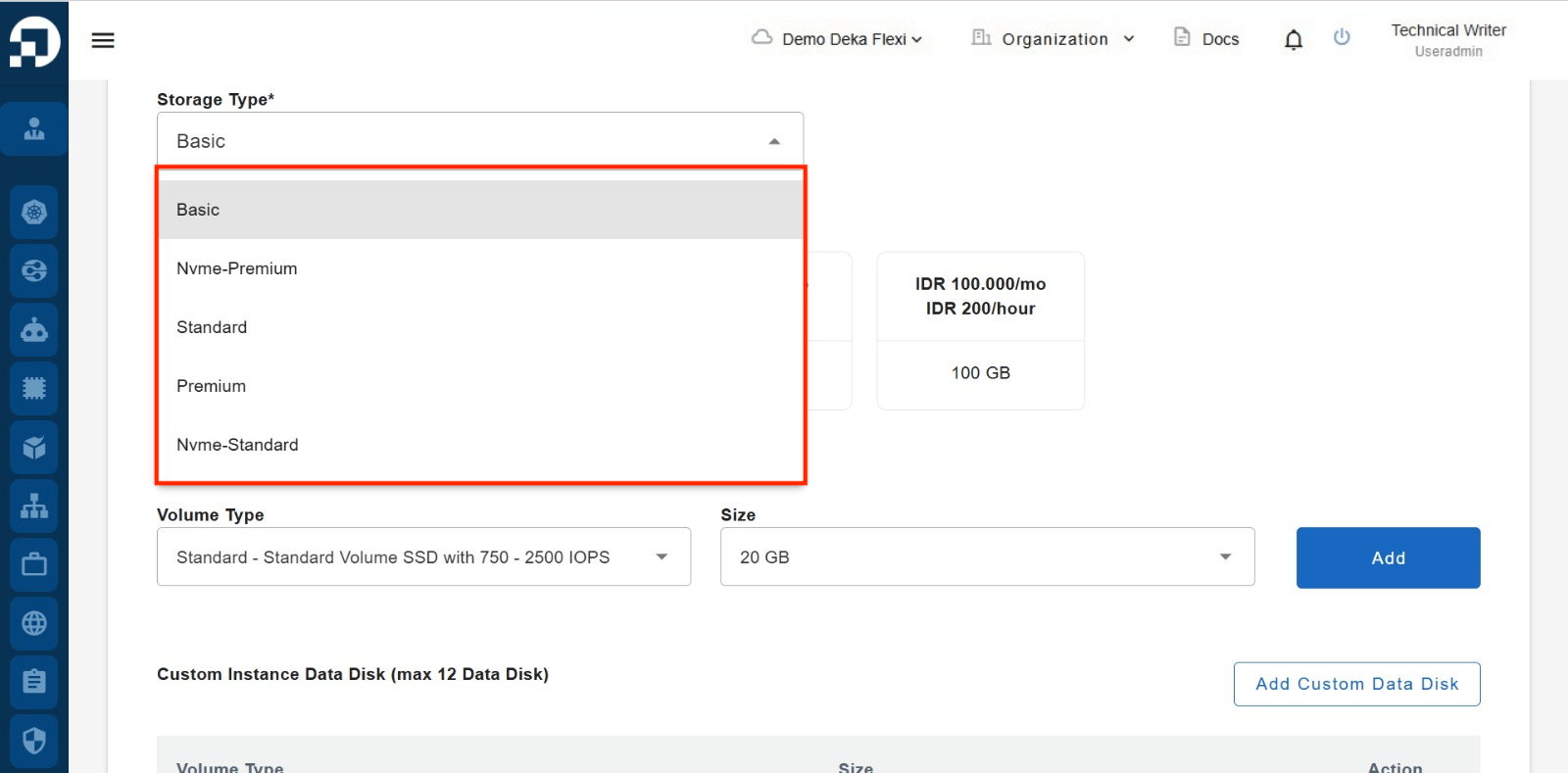
Cloudeka menawarkan beberapa tingkatan penyimpanan dengan performa dan dukungan fitur yang berbeda. Lihat tabel berikut untuk membandingkan setiap tingkatan dan memilih opsi yang paling sesuai untuk beban kerja Anda.
Tingkat
IOPS
TBS
TKP
JAH
Basic
Tidak ada jaminan IOPS
Ya
Ya
Tidak
Standard
750–2.500 IOPS
Ya
Ya
Ya
Premium
2.250–4.500 IOPS
Ya
Ya
Ya
NVMe Standard
4.500–10.000 IOPS
Ya
Tidak
Tidak
NVMe Premium
10.000–15.000 IOPS
Ya
Tidak
Tidak
Pada kolom Instance Root disk, masukkan atau pilih ukuran disk OS yang akan digunakan. Ukuran minimum root disk yang dapat digunakan adalah 20 GB.
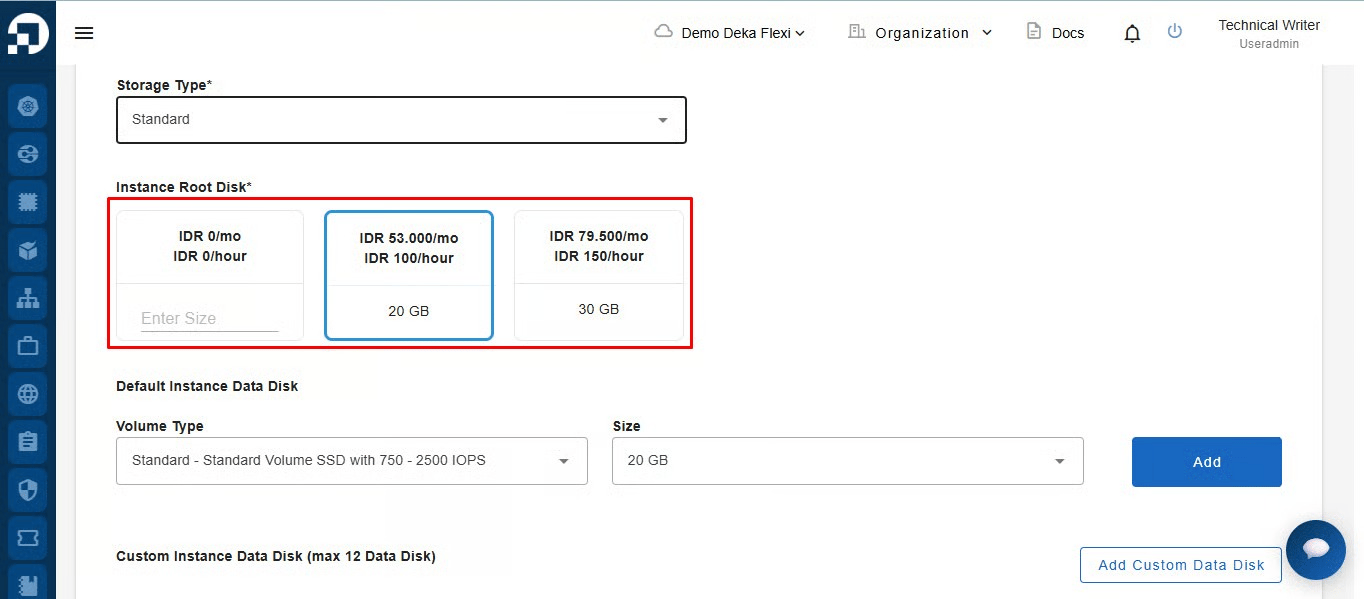
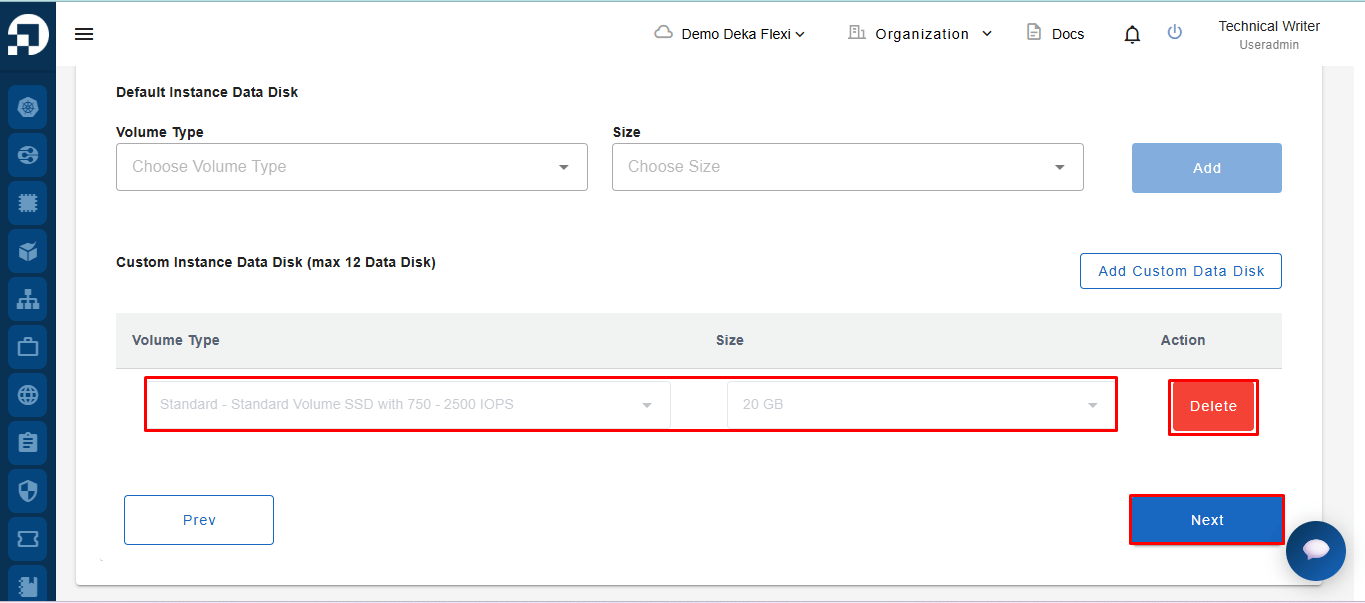
Terdapat dua jenis Volume Type, yaitu Standard Volume SSD dengan 750–2500 IOPS dan Premium Volume SSD dengan 2250–4500 IOPS. Pilih tipe Volume yang akan digunakan untuk data disk. Data disk digunakan untuk menambahkan penyimpanan pada VM di luar root disk/disk OS, lalu klik tombol Add.
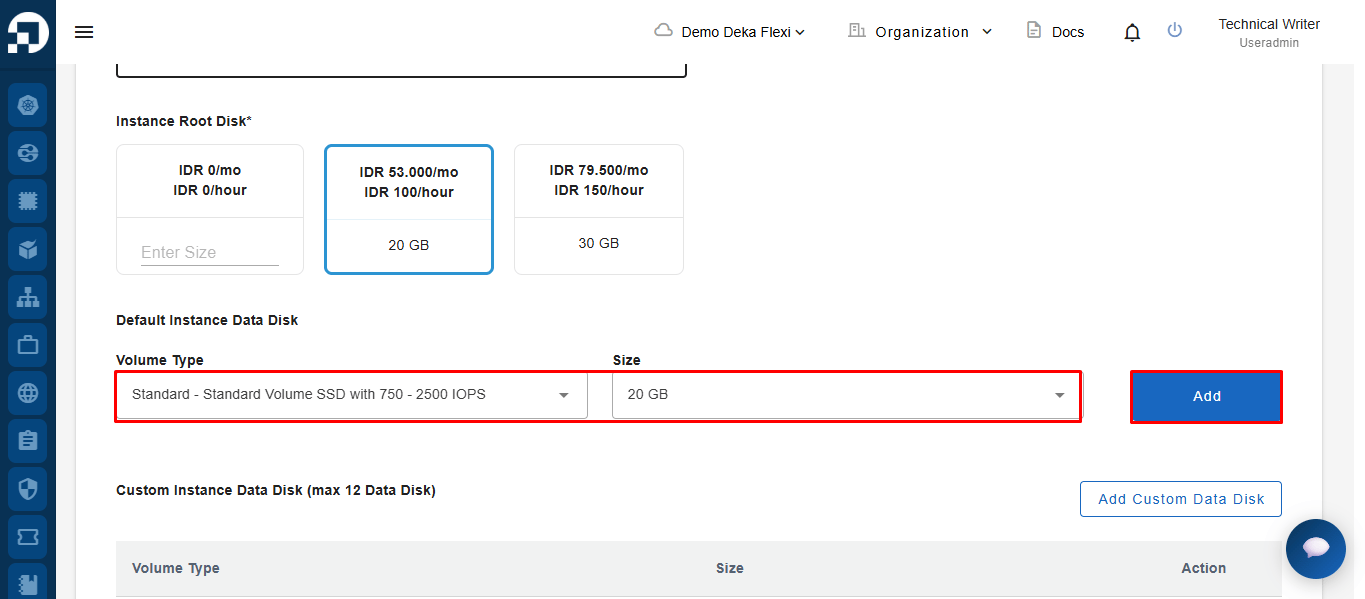
Setelah Instance Data Disk ditambahkan, disk akan muncul pada bagian Custom Instance Data Disk. Anda dapat menambahkan Data Disk dengan menekan tombol Add Custom Data Disk atau menghapus konfigurasi Data Disk yang telah ditambahkan dengan menekan tombol Delete. Jika Data Disk telah dikonfigurasi, tekan tombol Next untuk menuju tahap berikutnya.
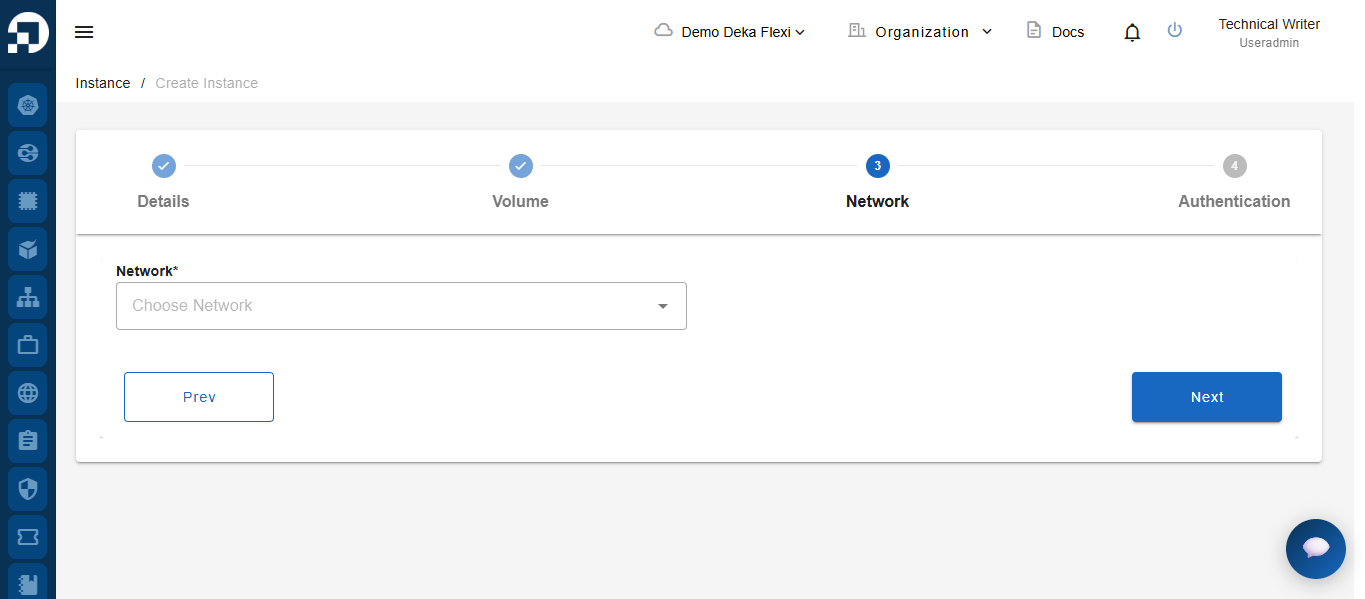
Pada tahap ketiga, yaitu Network, terdapat VPC Network. Pastikan Anda telah membuat VPC yang akan digunakan VM. Untuk penjelasan lebih lanjut tentang VPC yang digunakan, VPC Network.
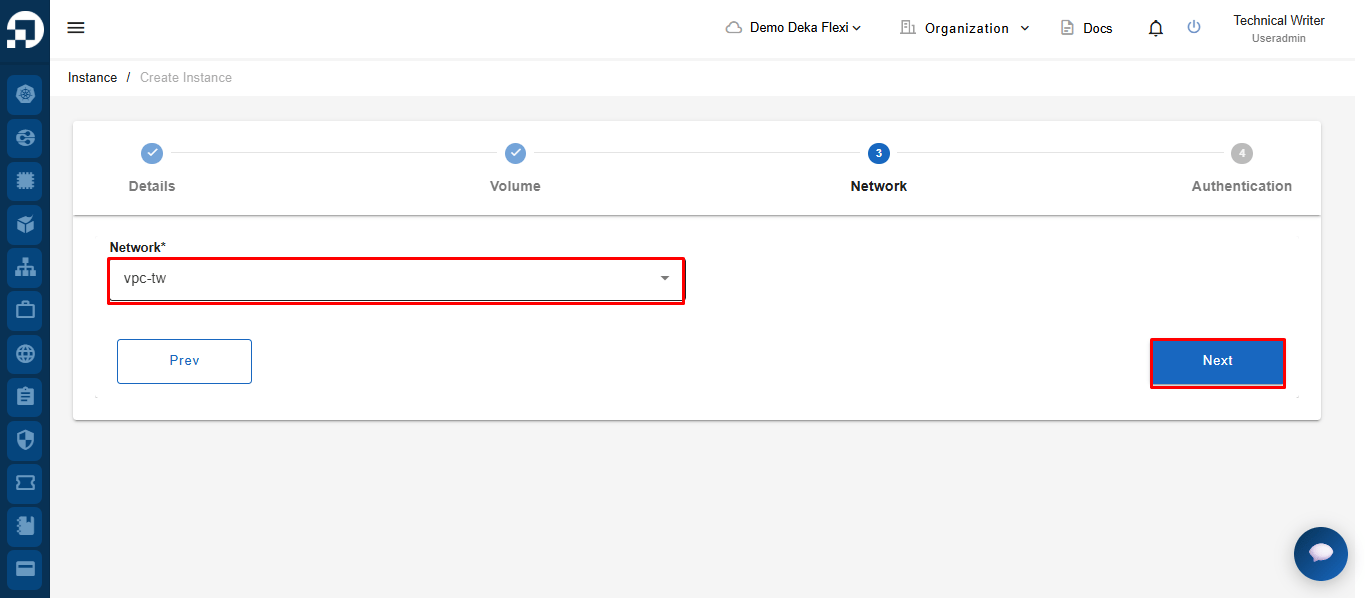
Tentukan VPC yang akan digunakan. Klik tombol Next untuk menuju tahap berikutnya.
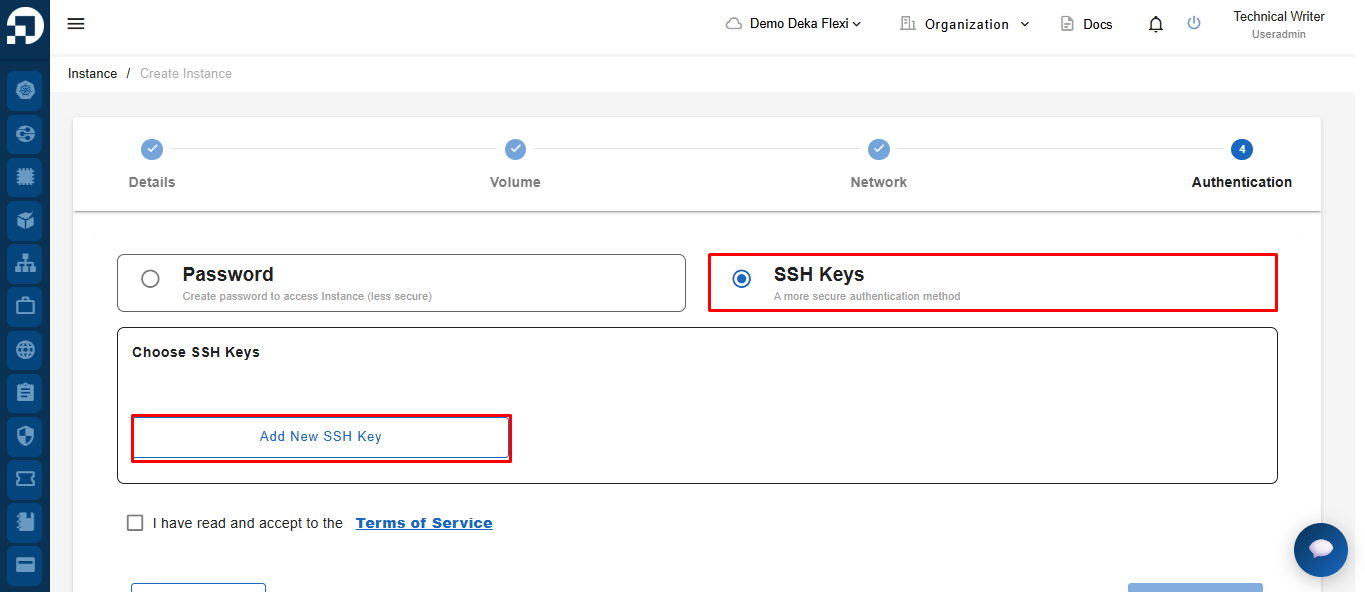
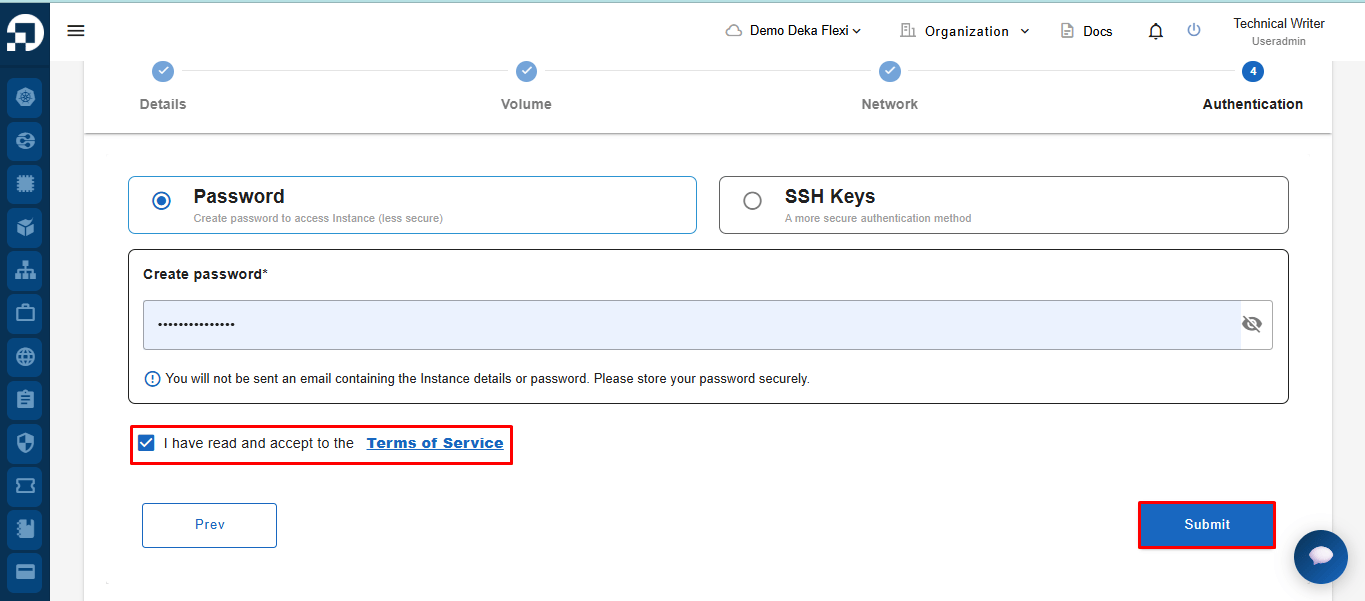
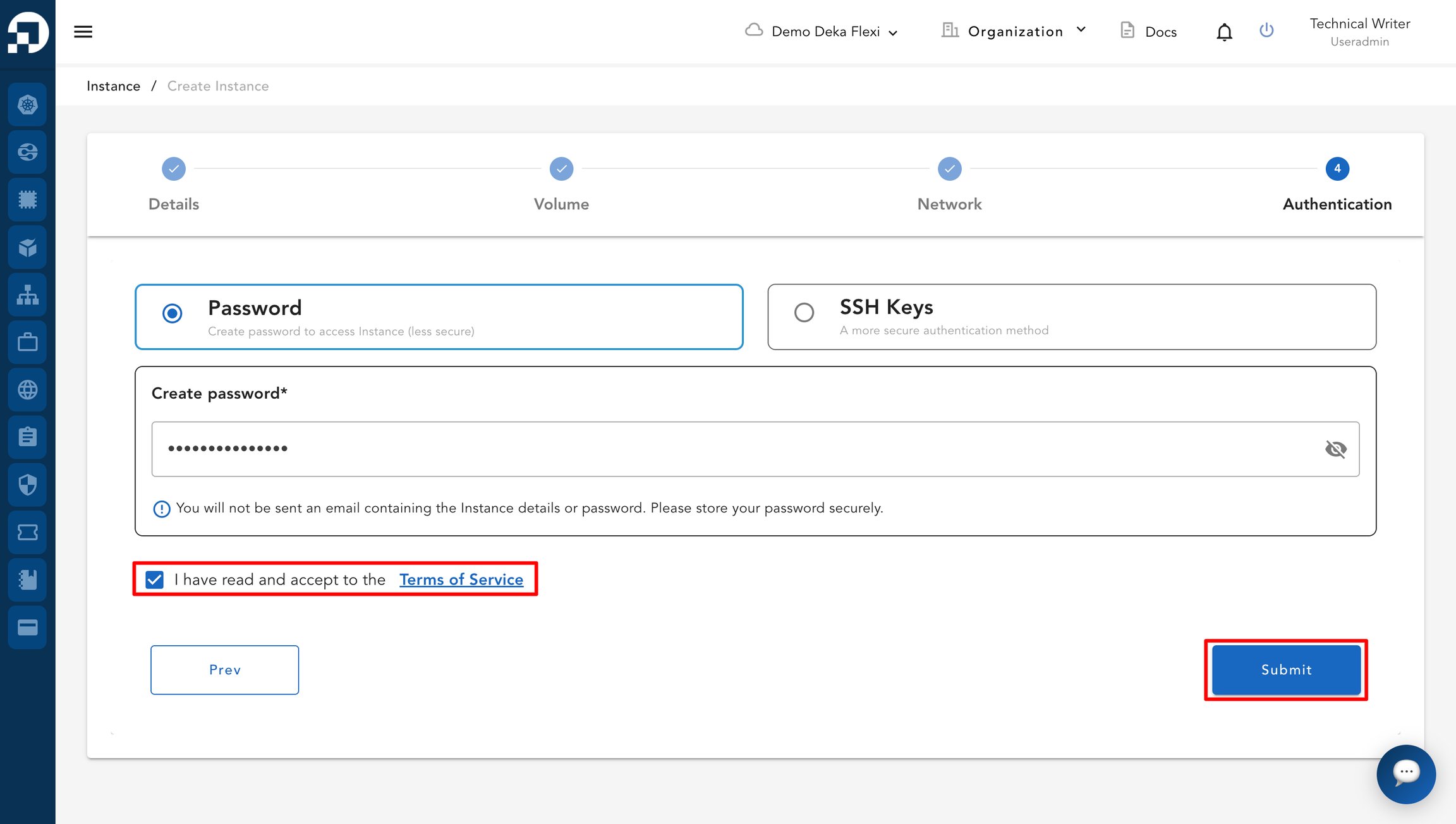
Pada tahap keempat, yaitu Authentication, terdapat dua metode autentikasi untuk masuk ke VM, yaitu SSH Keys dan Passwords.
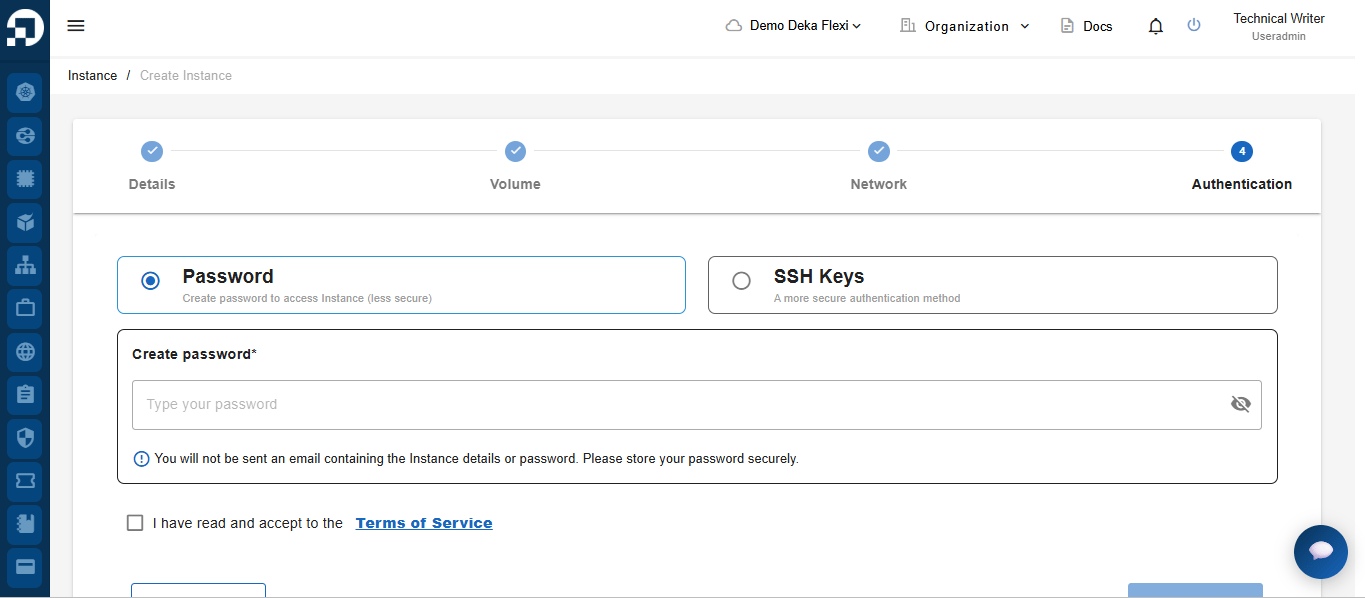
SSH Keys lebih aman daripada password standar. Untuk menggunakan autentikasi ini, Anda harus membuat SSH Key terlebih dahulu. Berikut langkah-langkah untuk menambahkan SSH key:
Pilih SSH Keys sebagai metode autentikasi, lalu klik New SSH Key.
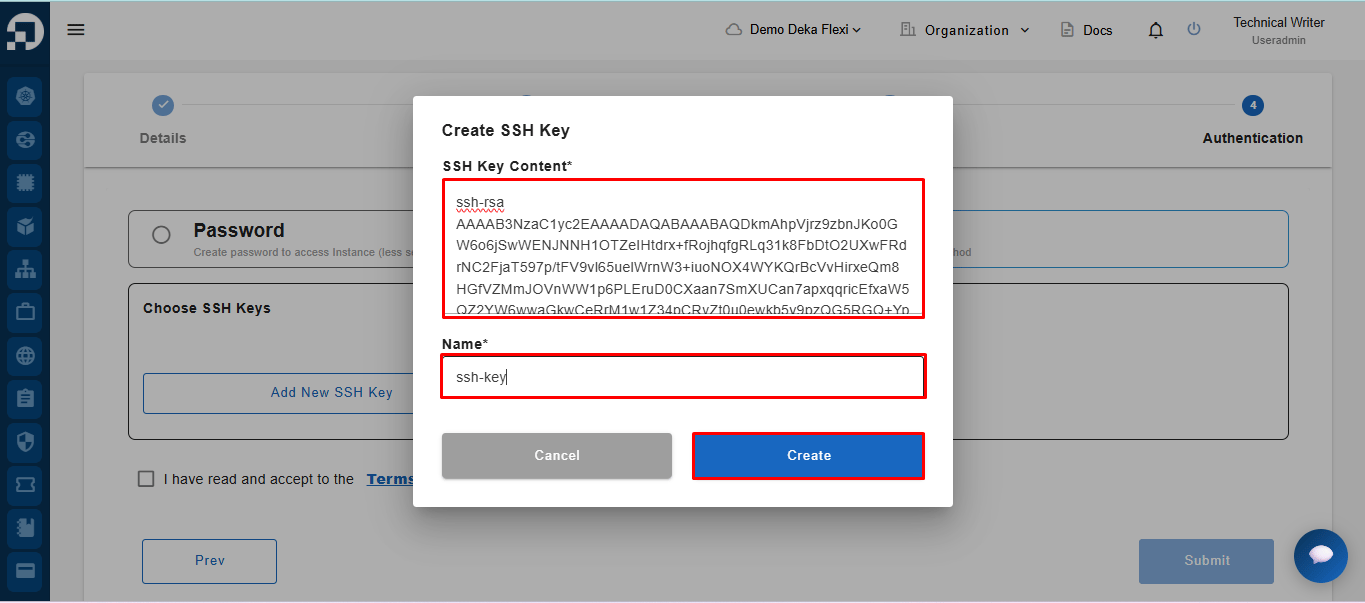
Tempelkan Public Key yang diperoleh sebelumnya, masukkan nama key, lalu klik Create.
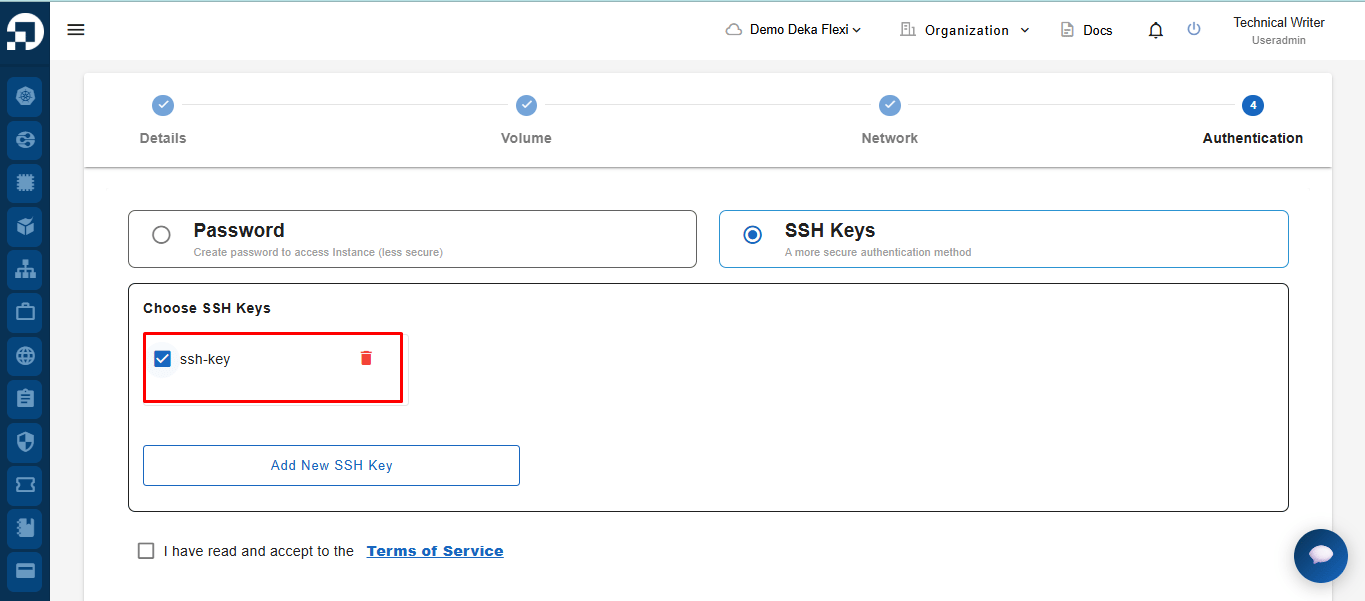
Centang SSH Key yang baru ditambahkan.
Password, masukkan password default untuk metode autentikasi.
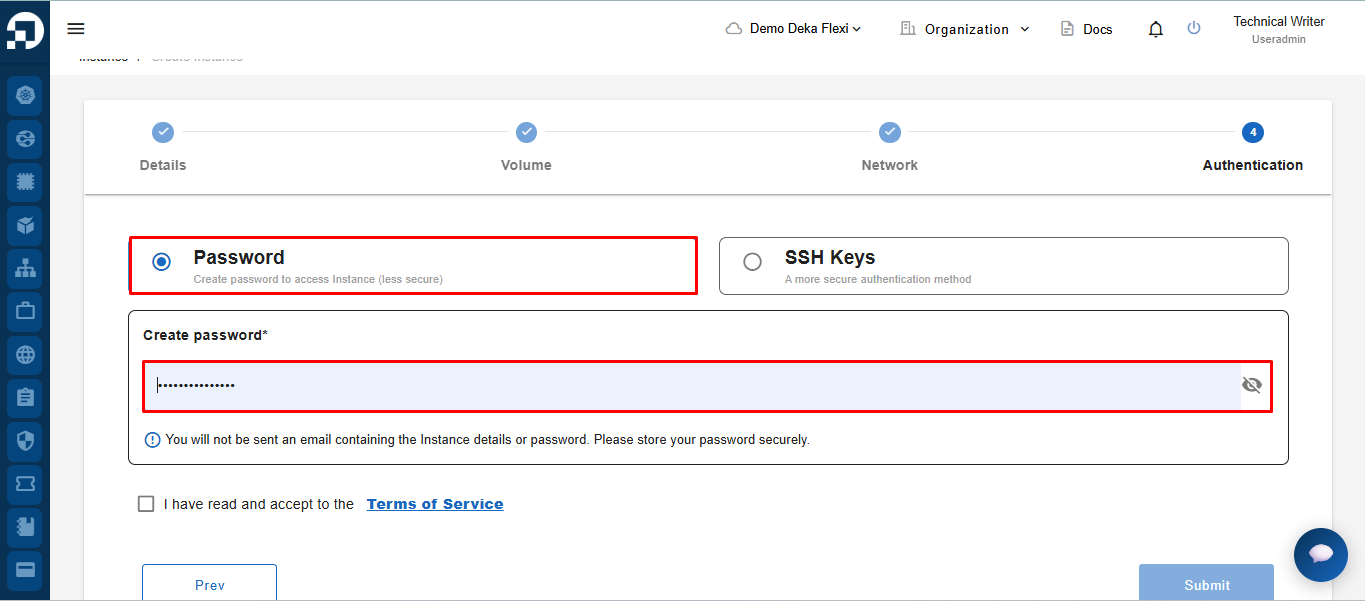
Setelah menentukan metode autentikasi, centang kotak Terms of Service, lalu klik tombol Submit untuk melanjutkan proses pembuatan VM pada Instance.
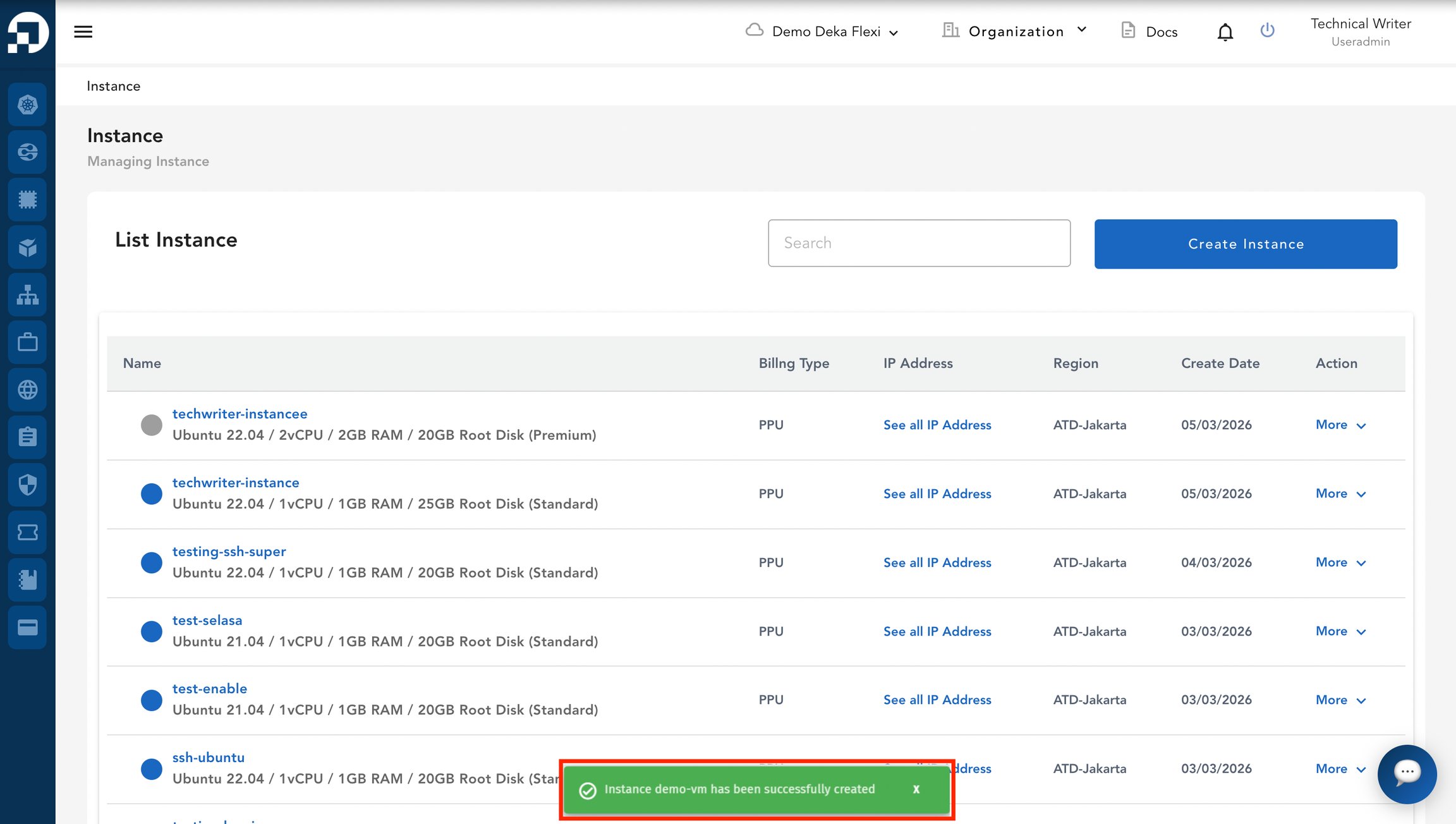
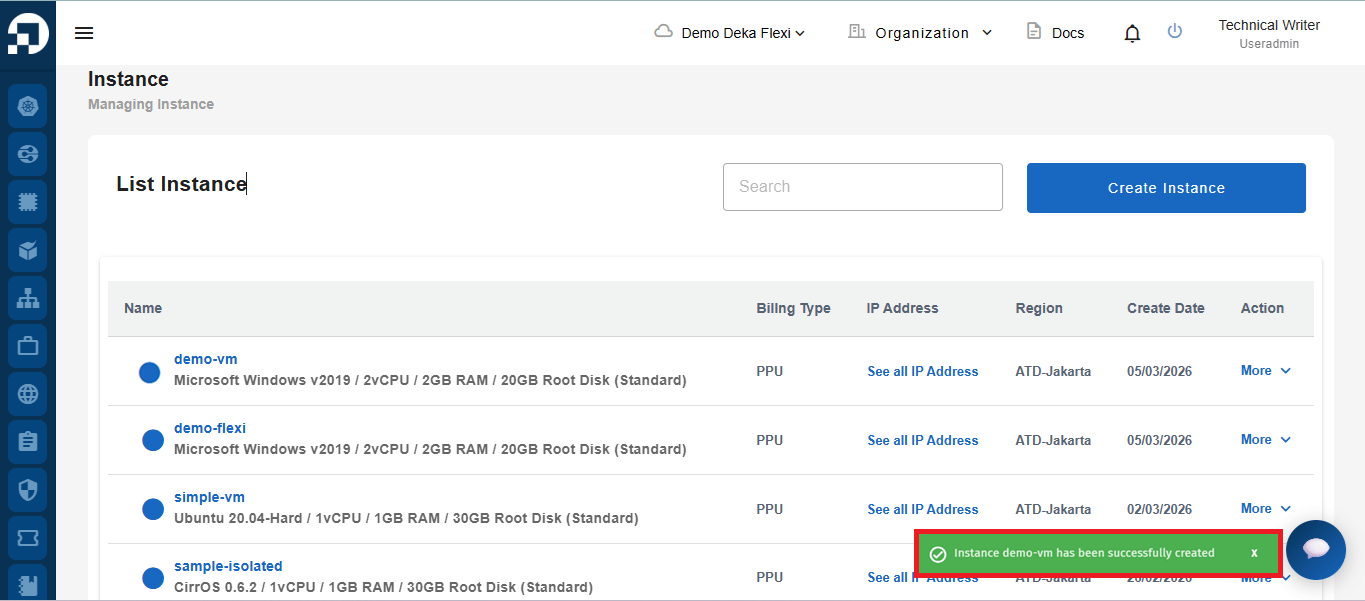
Setelah Instance berhasil dibuat, notifikasi "Instance (instance name) has been successfully created" akan muncul.
Membuat Instance dengan Instance Image
Opsi Instance Image memungkinkan Anda membuat instance menggunakan image yang telah dikonfigurasi sebelumnya. Image ini sudah berisi pengaturan yang ditentukan, seperti aplikasi, dependensi, dan konfigurasi, sehingga Anda tidak perlu menginstal atau mengonfigurasi semuanya dari awal. Opsi ini berguna untuk deployment yang lebih cepat dan konsisten.
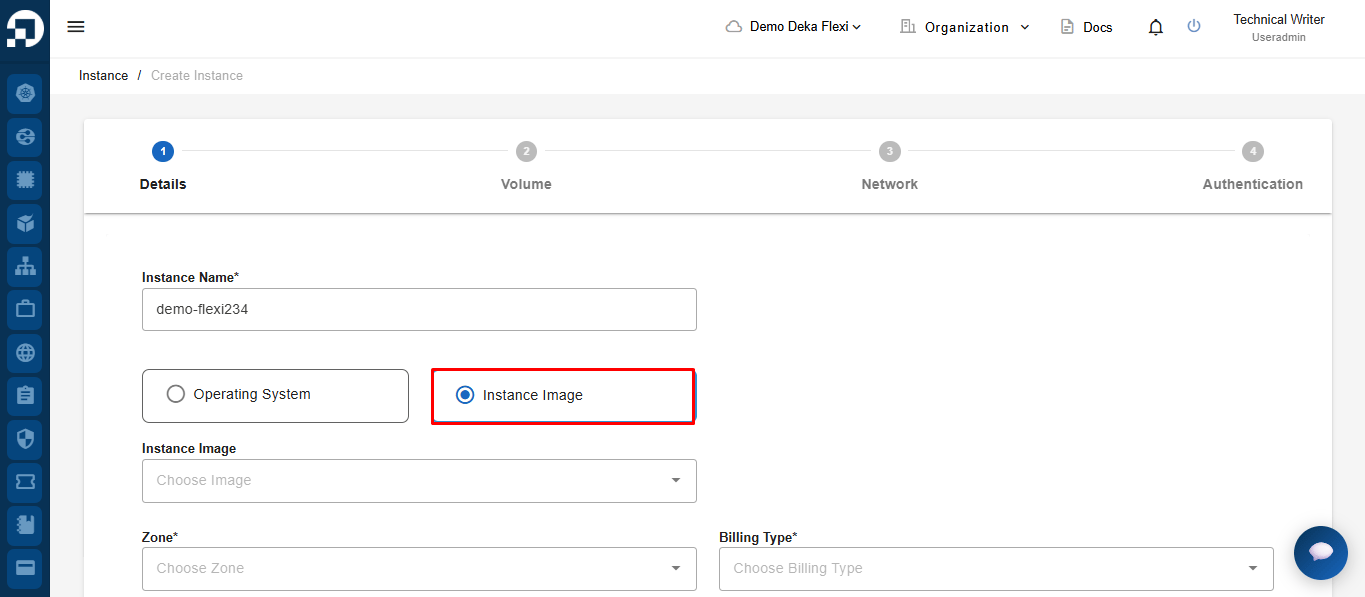
Pada formulir pembuatan instance, pilih opsi Instance Image.
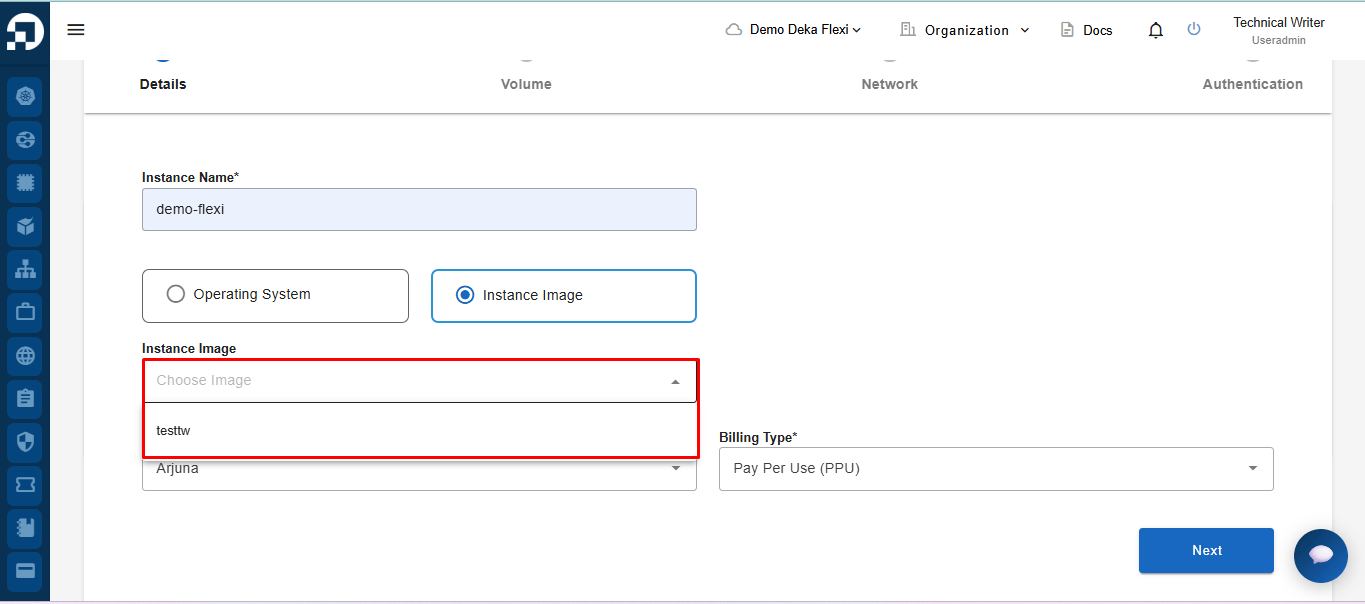
Lengkapi kolom yang diperlukan dengan memilih image dari drop-down Instance Image. Daftar akan menampilkan image yang telah dibuat atau diimpor sebelumnya. Pilih image yang diinginkan untuk melanjutkan.
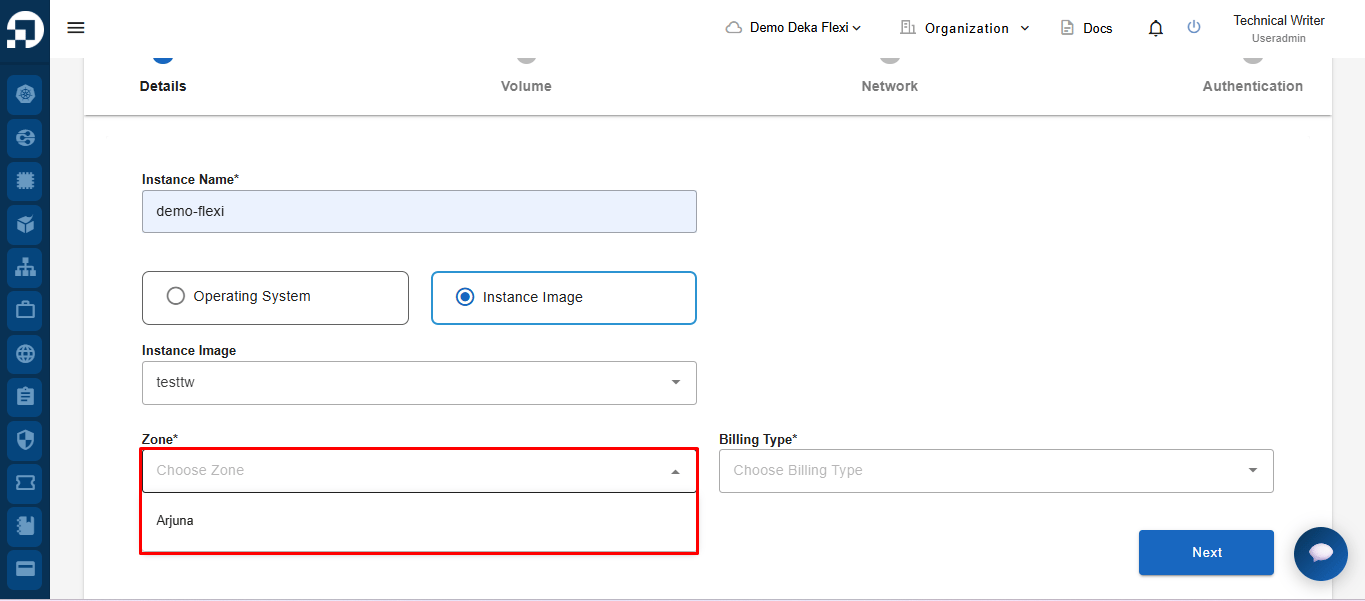
Selanjutnya, pilih Zone dengan mengklik drop-down dan memilih salah satu zone yang tersedia. Zone menentukan lokasi deployment instance Anda.
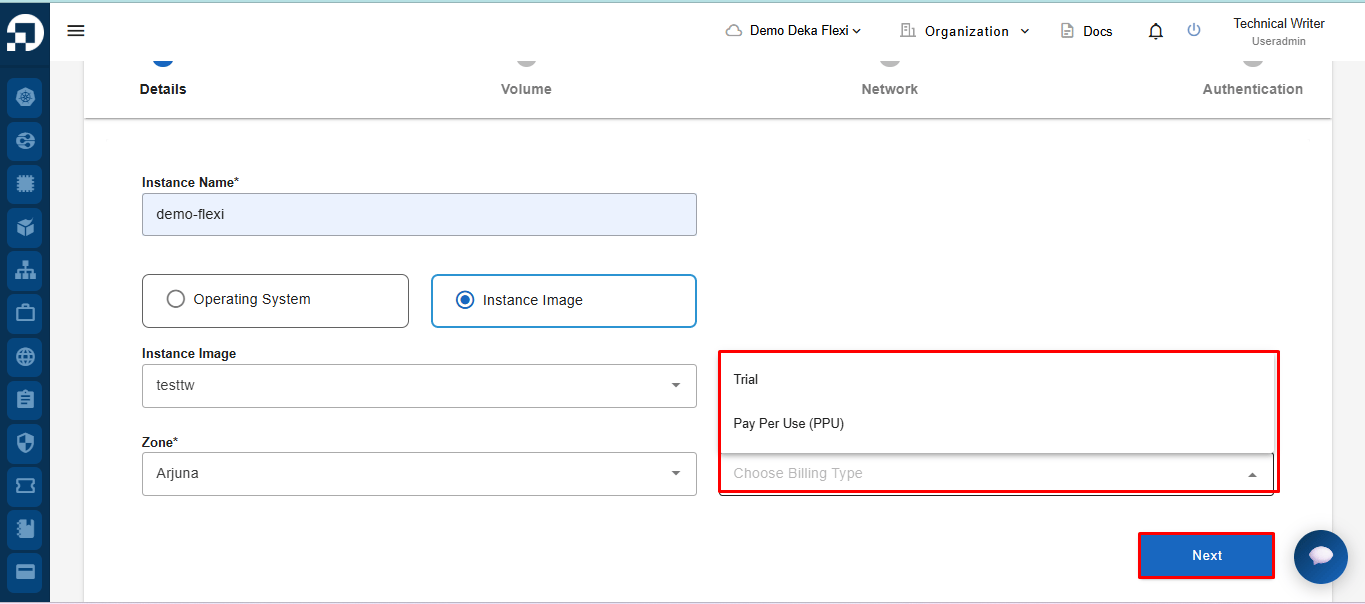
Selanjutnya, pilih Billing Type dengan memilih salah satu opsi: Trial atau Pay Per Use (PPU). Setelah memilih tipe billing, klik tombol Next untuk melanjutkan.
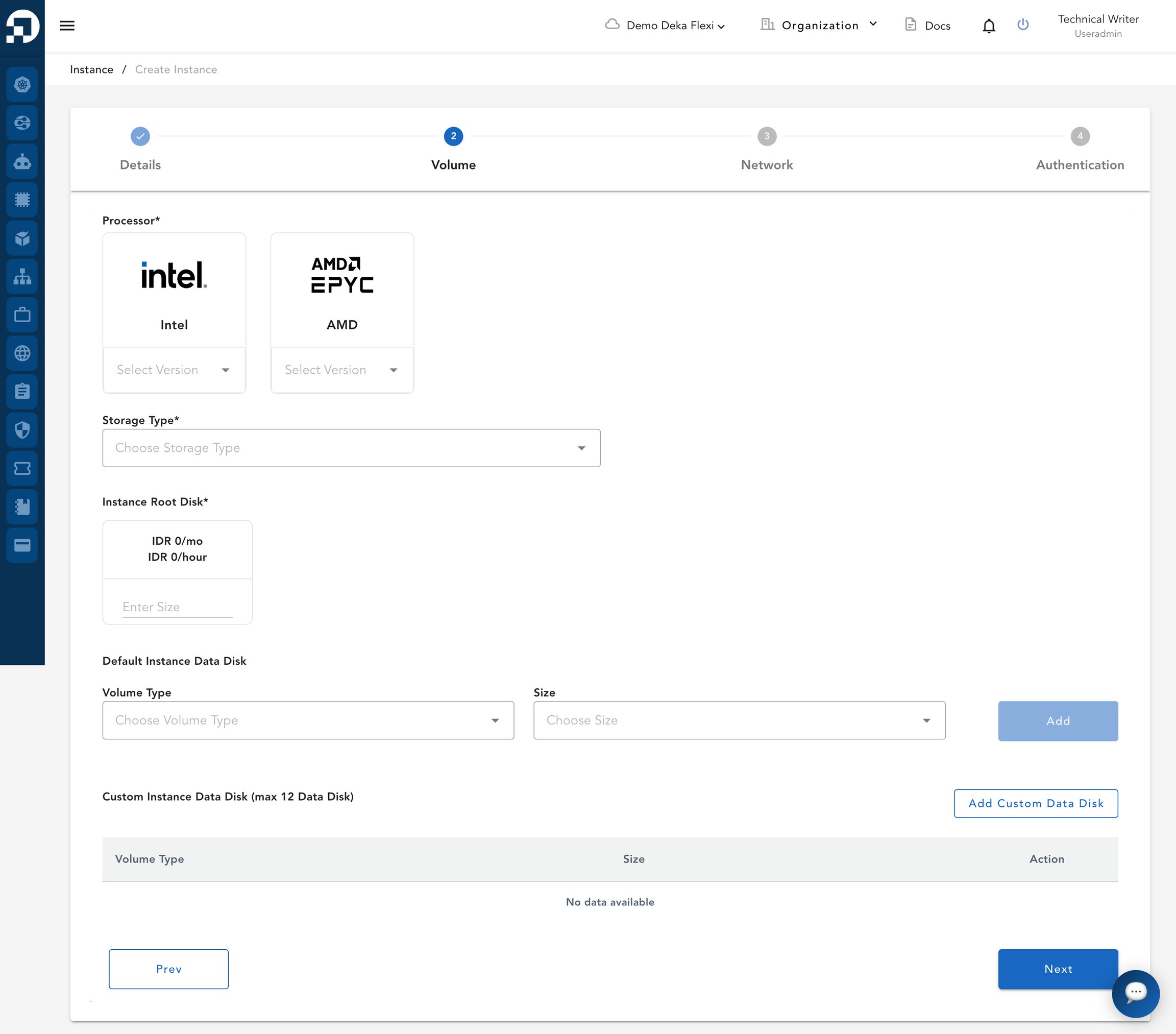
Pada tahap kedua, yaitu Volume, terdapat Processor, Storage Type, Default Instance Data Disk, dan Custom Instance Data Disk.
Pada Processor tersedia prosesor Intel dan AMD. Panduan ini menggunakan prosesor Intel.
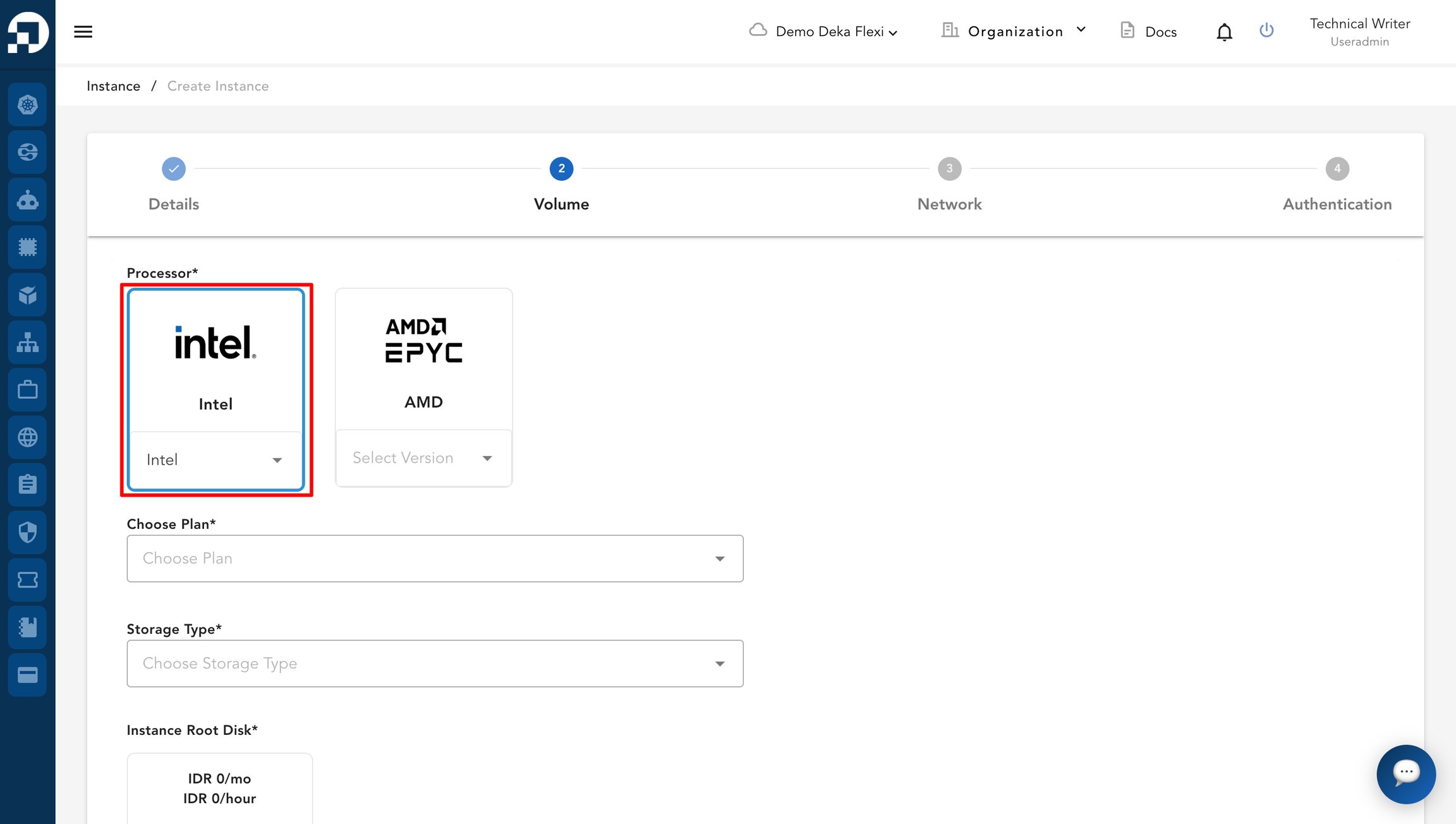
Pilih Choose a plan untuk menentukan tipe mesin VM yang akan digunakan.
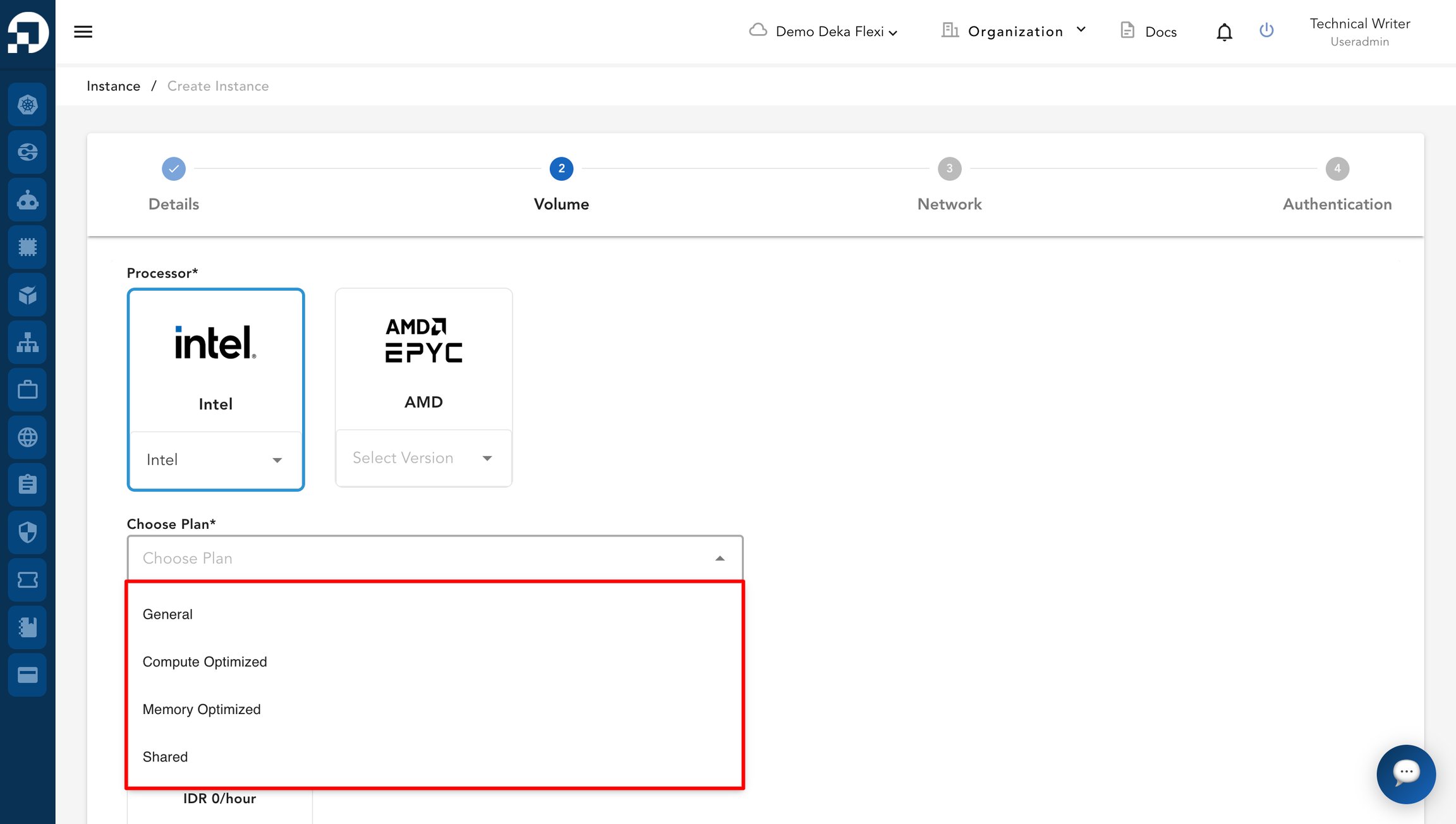
General
Ukuran VM menyediakan rasio CPU dan memori yang seimbang.
Compute Optimized
Menyediakan CPU berperforma tinggi untuk beban kerja intensif komputasi.
Shared
Menyediakan opsi hemat biaya untuk aplikasi kecil dengan kebutuhan sumber daya rendah.
Memory Optimized
Menyediakan rasio memori terhadap CPU yang tinggi untuk beban kerja intensif memori.
Pilih Instance size untuk menentukan sumber daya CPU dan RAM pada VM yang akan dibuat.
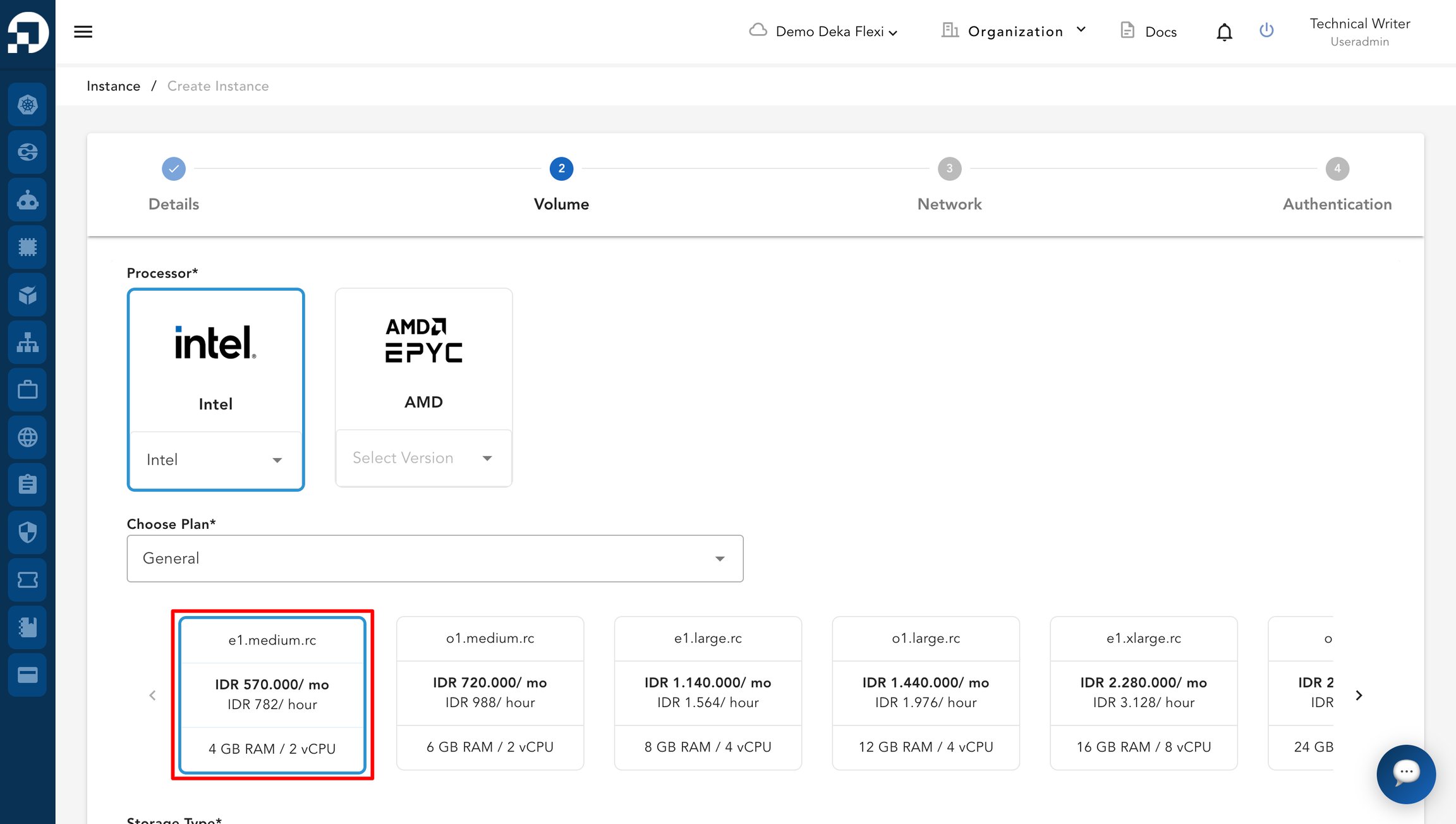
General
CPU:RAM eq 1:2,1:3
Terdapat beberapa pilihan ukuran instance yang tersedia pada tipe General, yaitu:
o1.medium.rcdengan ukuran 2 vCPU dan memori 6 GB.e1.medium.rcdengan ukuran 2 vCPU dan memori 4 GB.o1.large.rcdengan ukuran 4 vCPU dan memori 12 GB.e1.large.rcdengan ukuran 4 vCPU dan memori 8 GB.o1.xlarge.rcdengan ukuran 8 vCPU dan memori 24 GB.e1.xlarge.rcdengan ukuran 8 vCPU dan memori 16 GB.o1.cclarge.rcdengan ukuran 16 vCPU dan memori 48 GB.e1.xxlarge.rcdengan ukuran 16 vCPU dan memori 32 GB.o1.qlarge.rcdengan ukuran 32 vCPU dan memori 96 GB.e1.qlarge.rcdengan ukuran 32 vCPU dan memori 64 GB.
Compute Optimized
CPU:RAM eq 1:1
Terdapat beberapa pilihan ukuran instance yang tersedia pada tipe Compute Optimized, yaitu:
c1.medium.rcdengan ukuran 2 vCPU dan memori 2 GB.c1.large.rcdengan ukuran 4 vCPU dan memori 4 GB.c1.xlarge.rcdengan ukuran 8 vCPU dan memori 8 GB.c1.xxlarge.rcdengan ukuran 16 vCPU dan memori 16 GB.c1.qlarge.rcdengan ukuran 32 vCPU dan memori 32 GB.
Shared
Berdasarkan 1 vCPU
Berdasarkan 1 vCPU, terdapat beberapa pilihan ukuran instance yang dapat digunakan, yaitu:
s1.small.rcdengan ukuran 1 vCPU dan memori 4 GB.o1.small.rcdengan ukuran 1 vCPU dan memori 3 GB.c1.qsmall.rsdengan ukuran 1 vCPU dan memori 2 GB.c1.small.rcdengan ukuran 1 vCPU dan memori 1 GB.
Memory Optimized
CPU:RAM eq 1:4
Terdapat beberapa pilihan ukuran instance yang tersedia pada tipe Memory Optimized, yaitu:
o1.xxxlarge.rcdengan ukuran 2 vCPU dan memori 32 GB.o1.xxxLarge.rcdengan ukuran 2 vCPU dan memori 16 GB.s1.medium.rcdengan ukuran 2 vCPU dan memori 8 GB.c1.sxLarge.rcdengan ukuran 4 vCPU dan memori 64 GB.c1.xxxLarge.rcdengan ukuran 4 vCPU dan memori 32 GB.s1.large.rcdengan ukuran 4 vCPU dan memori 16 GB.q1.xlarge.rcdengan ukuran 8 vCPU dan memori 128 GB.s1.sxlarge.rcdengan ukuran 8 vCPU dan memori 32 GB.s1.xlarge.rcdengan ukuran 8 vCPU dan memori 32 GB.s1.xxlarge.rcdengan ukuran 16 vCPU dan memori 64 GB.s1.qlarge.rcdengan ukuran 32 vCPU dan memori 128 GB.a1.xxxlarge.rcdengan ukuran 64 vCPU dan memori 512 GB.
Tersedia lima tingkatan penyimpanan: Basic, Standard, Premium, NVMe Standard, dan NVMe Premium. Setiap tingkatan menyediakan performa IOPS dan dukungan fitur yang berbeda. Pilih tipe penyimpanan yang akan digunakan.
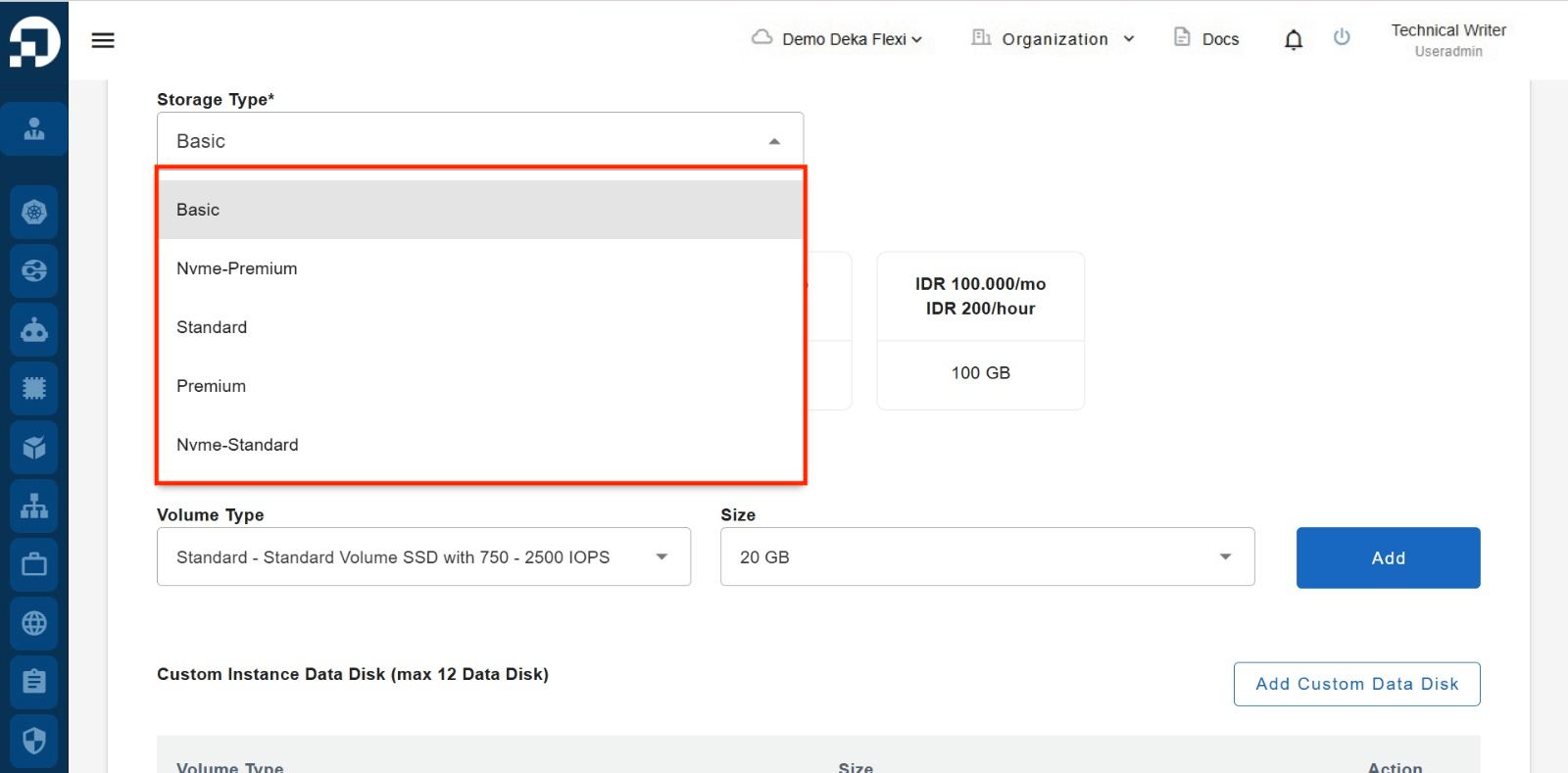
Cloudeka menawarkan beberapa tingkatan penyimpanan dengan performa dan dukungan fitur yang berbeda. Lihat tabel berikut untuk membandingkan setiap tingkatan dan memilih opsi yang paling sesuai untuk beban kerja Anda.
Basic
Tidak ada jaminan IOPS
Ya
Ya
Tidak
Standard
750–2.500 IOPS
Ya
Ya
Ya
Premium
2.250–4.500 IOPS
Ya
Ya
Ya
NVMe Standard
4.500–10.000 IOPS
Ya
Tidak
Tidak
NVMe Premium
10.000–15.000 IOPS
Ya
Tidak
Tidak
Pada kolom Instance Root disk, masukkan atau pilih ukuran disk OS yang akan digunakan. Ukuran minimum root disk yang dapat digunakan adalah 20 GB.
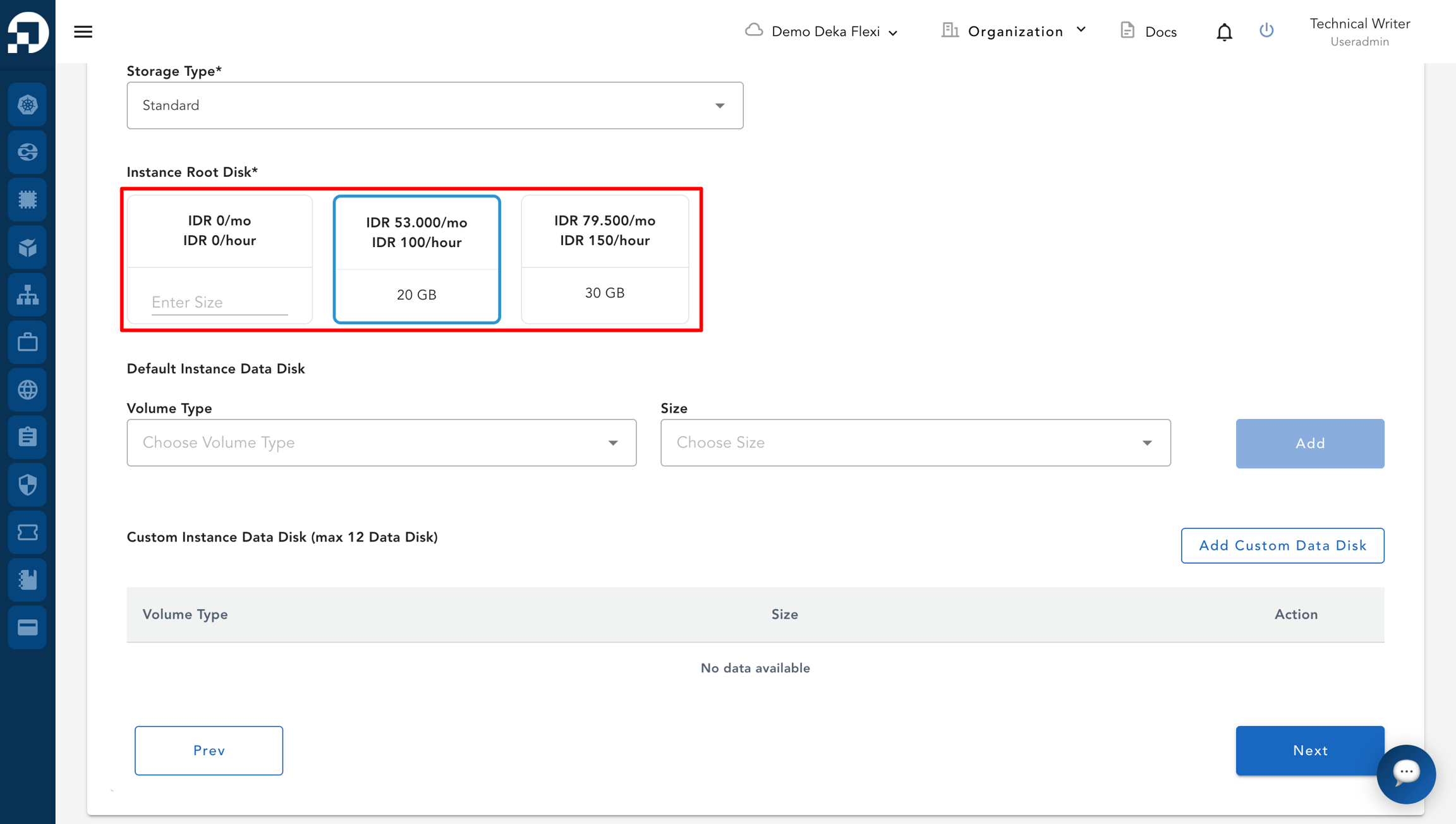
Terdapat dua jenis Volume Type, yaitu Standard Volume SSD dengan 750–2500 IOPS dan Premium Volume SSD dengan 2250–4500 IOPS. Pilih tipe Volume yang akan digunakan untuk data disk. Data disk digunakan untuk menambahkan penyimpanan pada VM di luar root disk/disk OS, lalu tekan tombol Add.
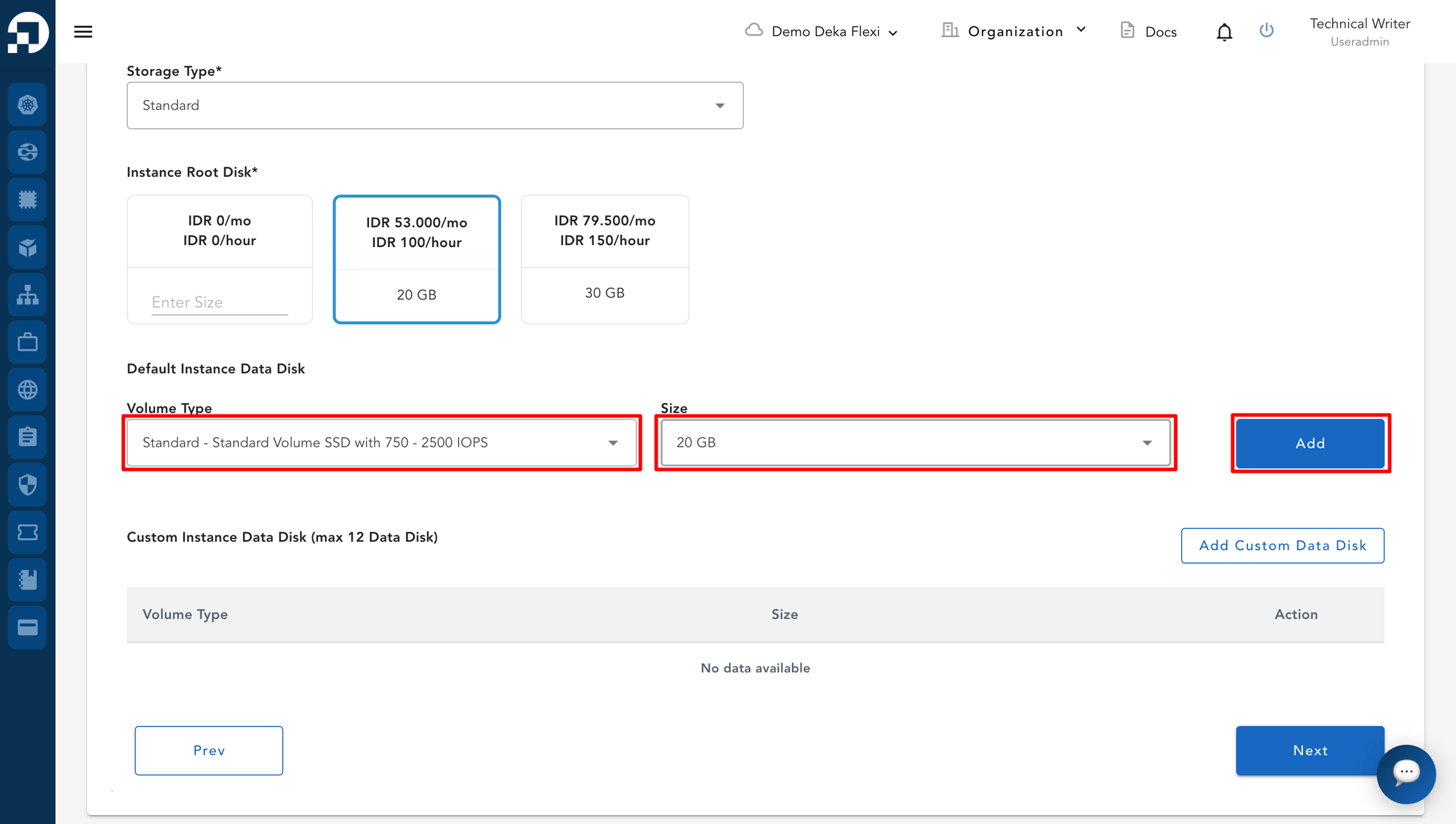
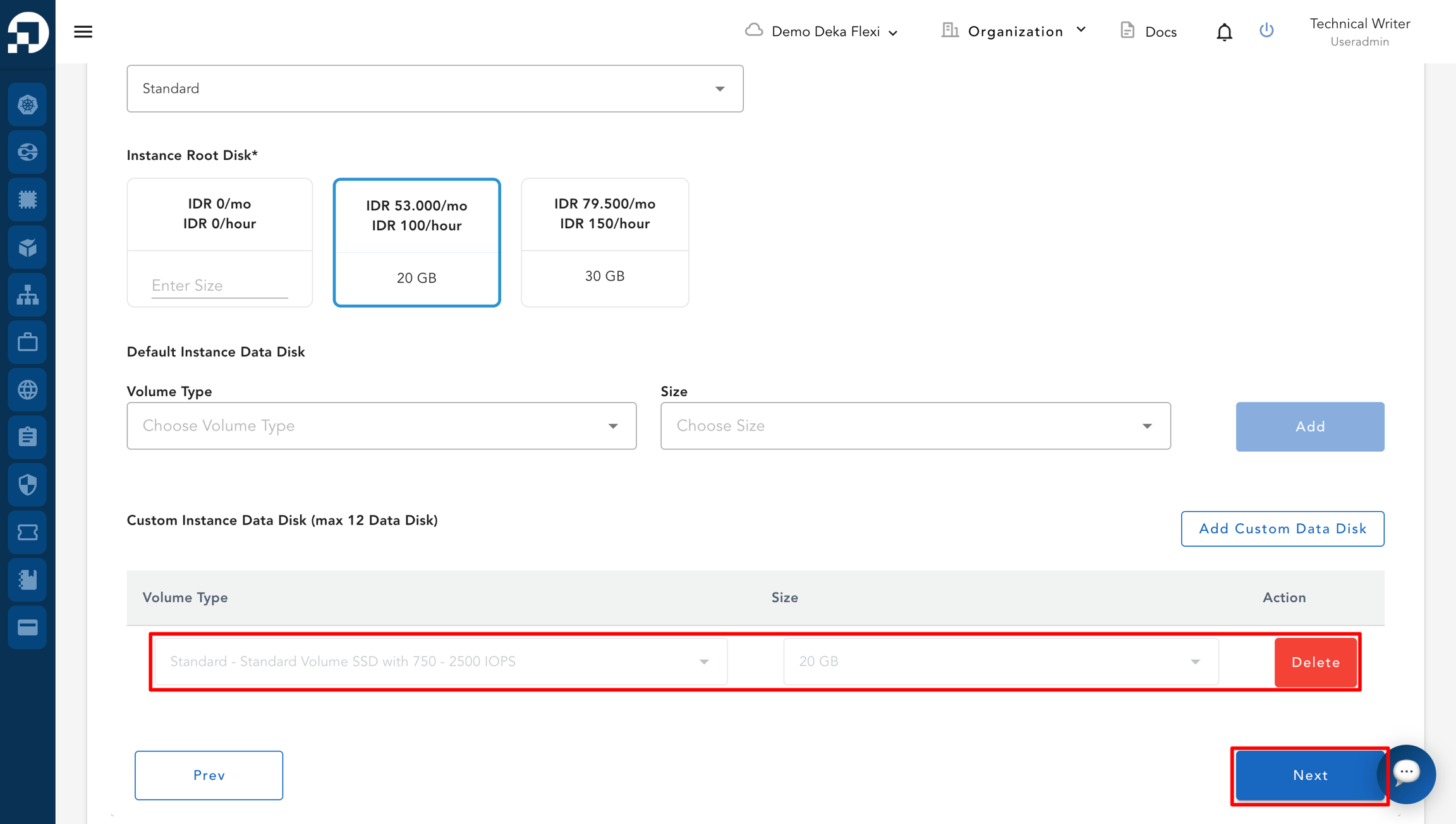
Setelah Instance Data Disk ditambahkan, disk akan muncul pada bagian Custom Instance Data Disk. Anda dapat menambahkan Data Disk dengan menekan tombol Add Custom Data Disk atau menghapus konfigurasi Data Disk yang telah ditambahkan dengan menekan tombol Delete. Jika Data Disk telah dikonfigurasi, tekan tombol Next untuk menuju tahap berikutnya.
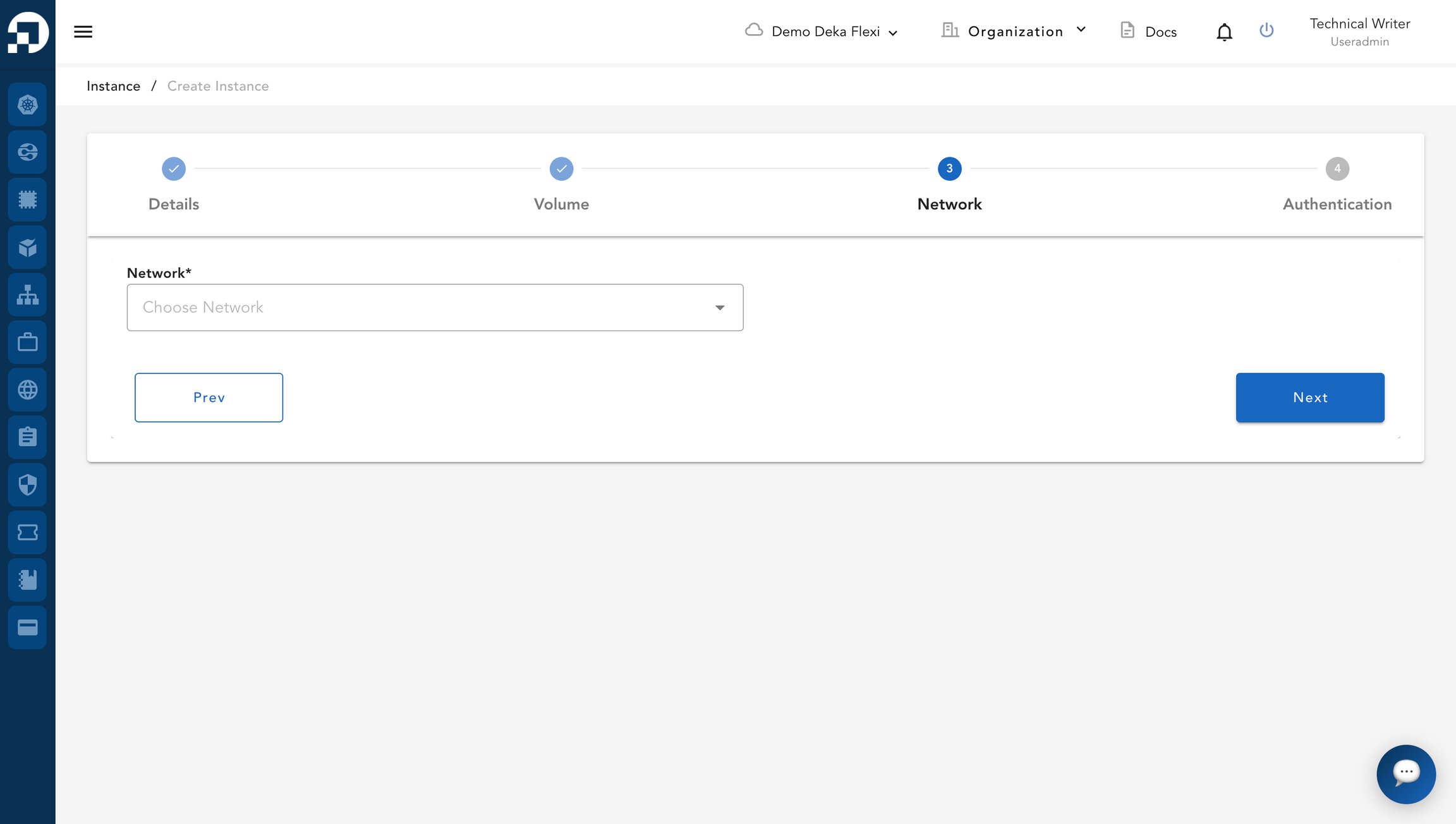
Pada tahap ketiga, yaitu Network, terdapat VPC Network. Pastikan Anda telah membuat VPC yang akan digunakan VM. Untuk penjelasan lebih lanjut tentang VPC yang digunakan, Membuat VPC Network.
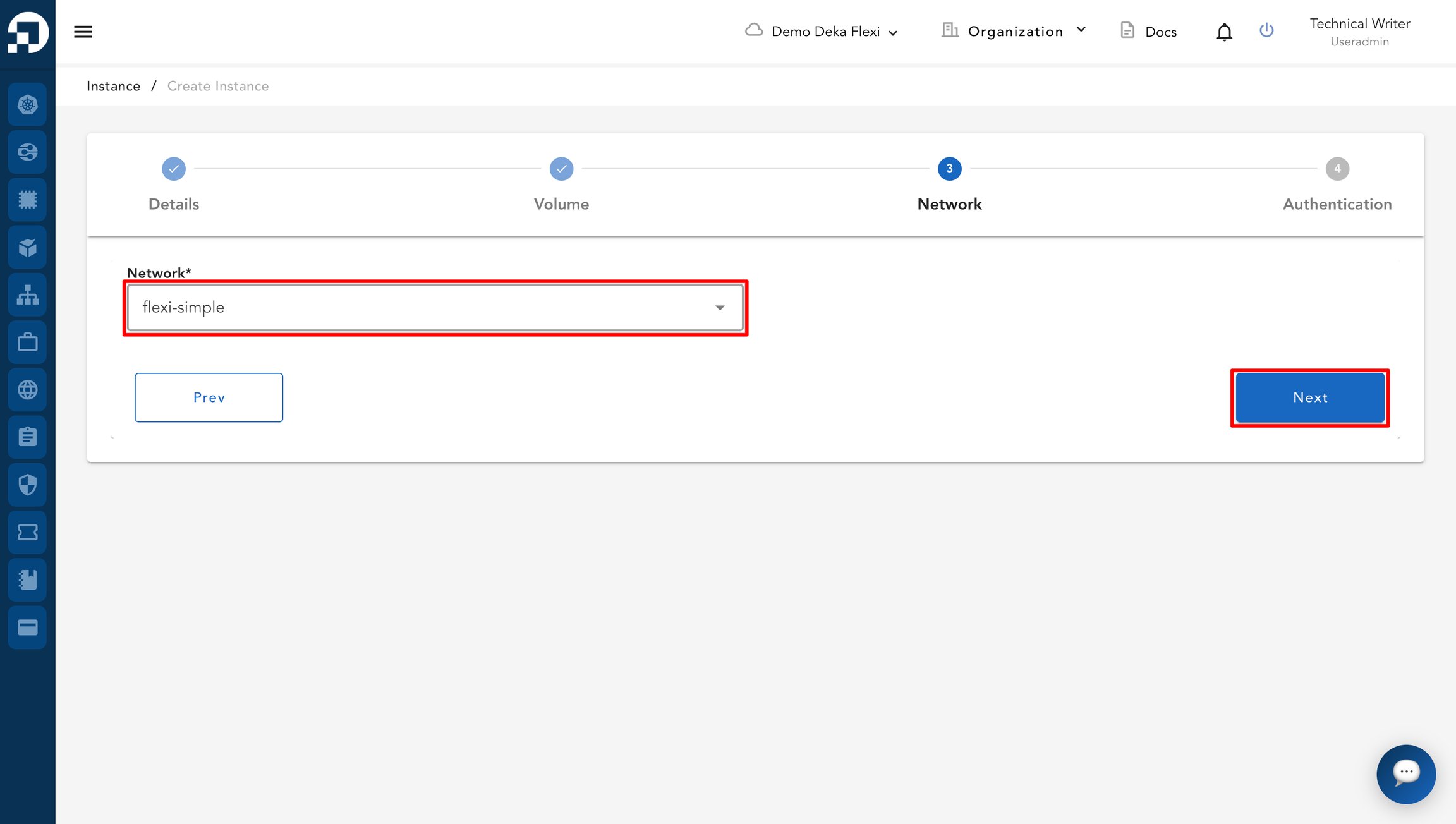
Tentukan VPC yang akan digunakan. Tekan tombol Next untuk menuju tahap berikutnya.
Pada tahap keempat, yaitu Authentication, terdapat dua metode autentikasi untuk masuk ke VM, yaitu SSH Keys dan Passwords.
Password, masukkan password default untuk metode autentikasi.
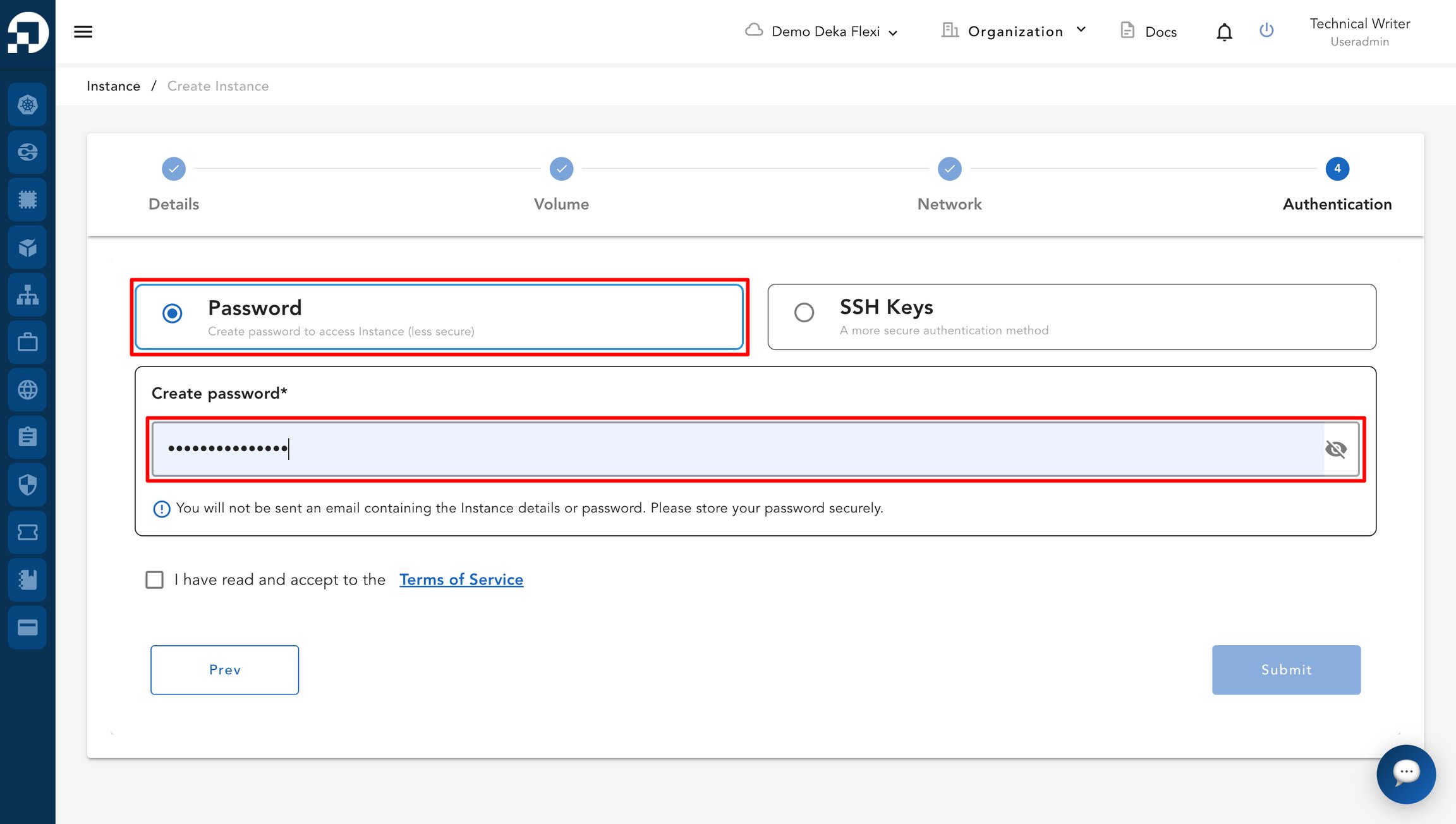
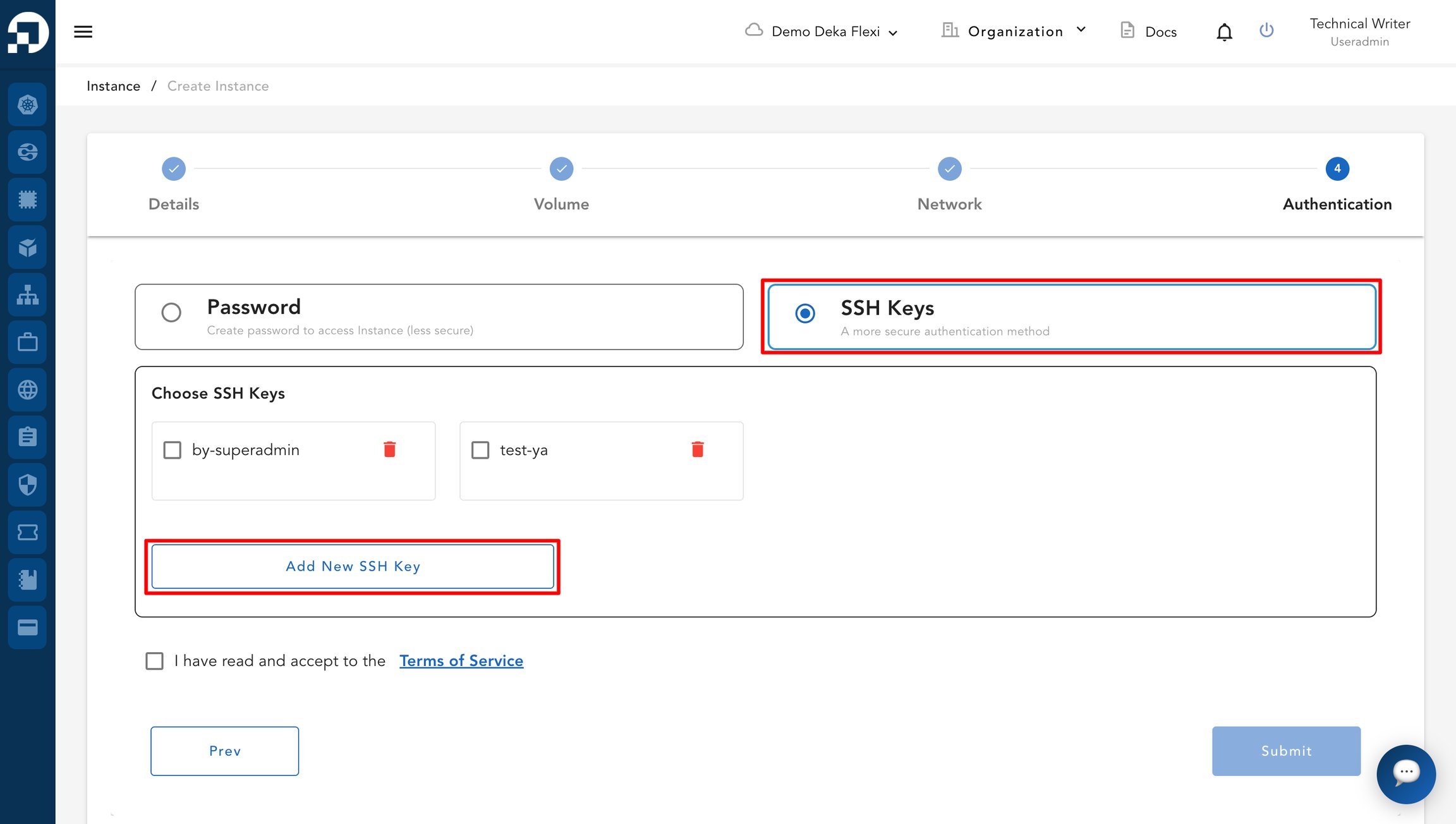
SSH Keys lebih aman daripada password standar. Untuk menggunakan autentikasi ini, Anda harus membuat SSH Key terlebih dahulu. Berikut langkah-langkah untuk menambahkan SSH key:
Pilih SSH Keys sebagai metode autentikasi, lalu klik New SSH Key.
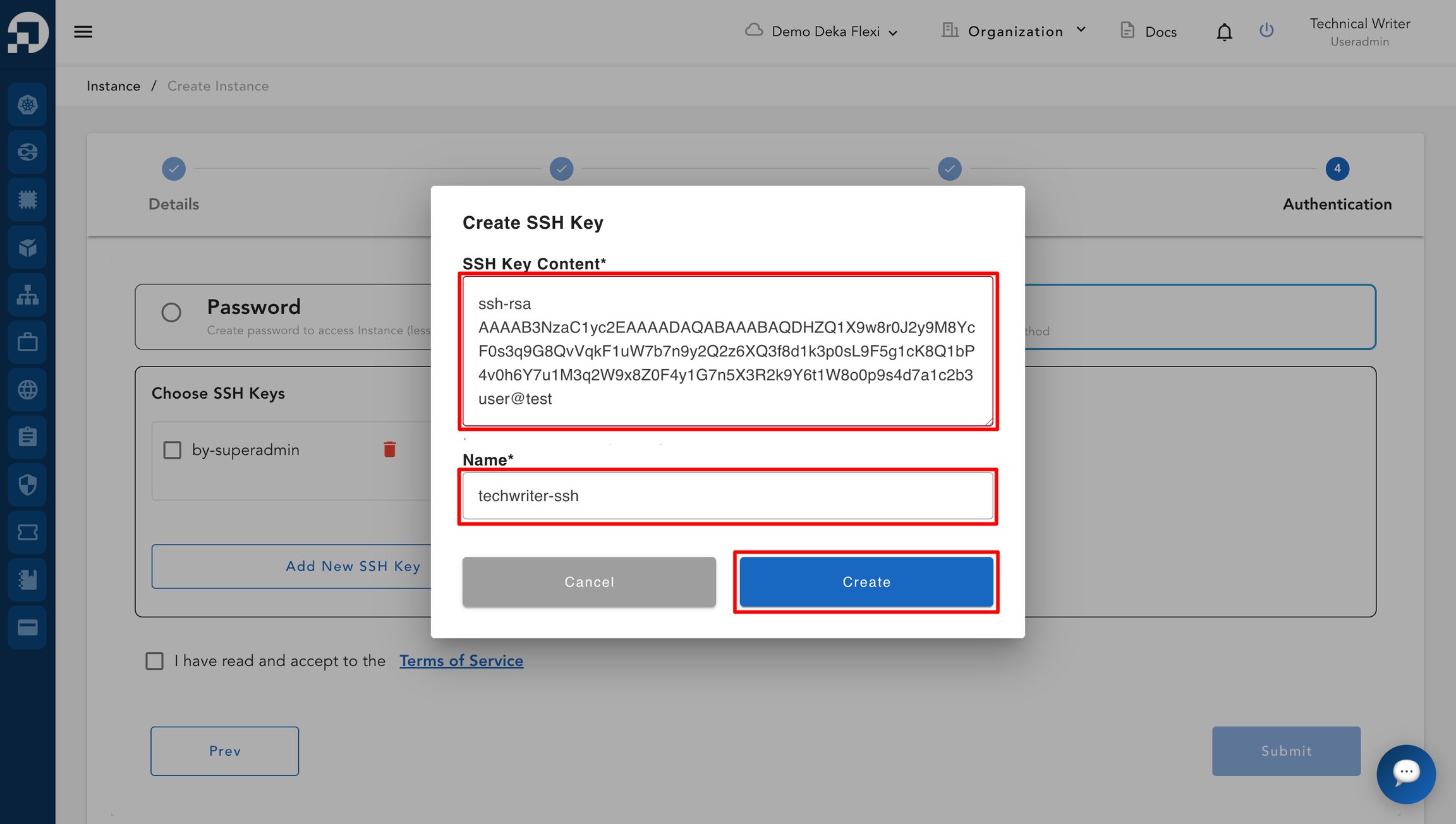
Tempelkan Public Key yang diperoleh sebelumnya, masukkan nama key, lalu klik Add SSH Key.
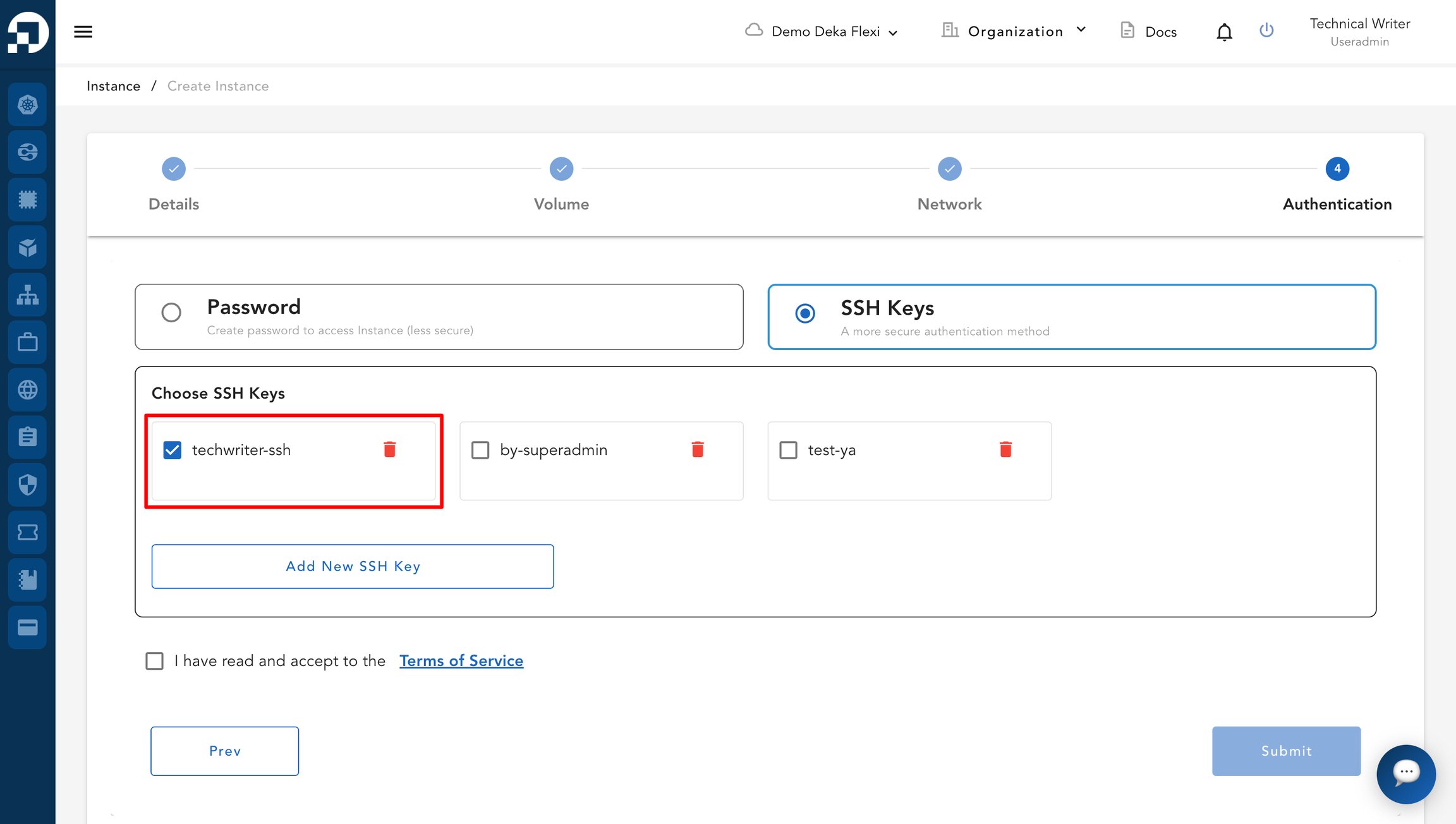
Centang SSH Key yang baru ditambahkan.
Setelah menentukan autentikasi yang akan digunakan, tekan tombol Submit untuk proses pembuatan VM pada Instance.
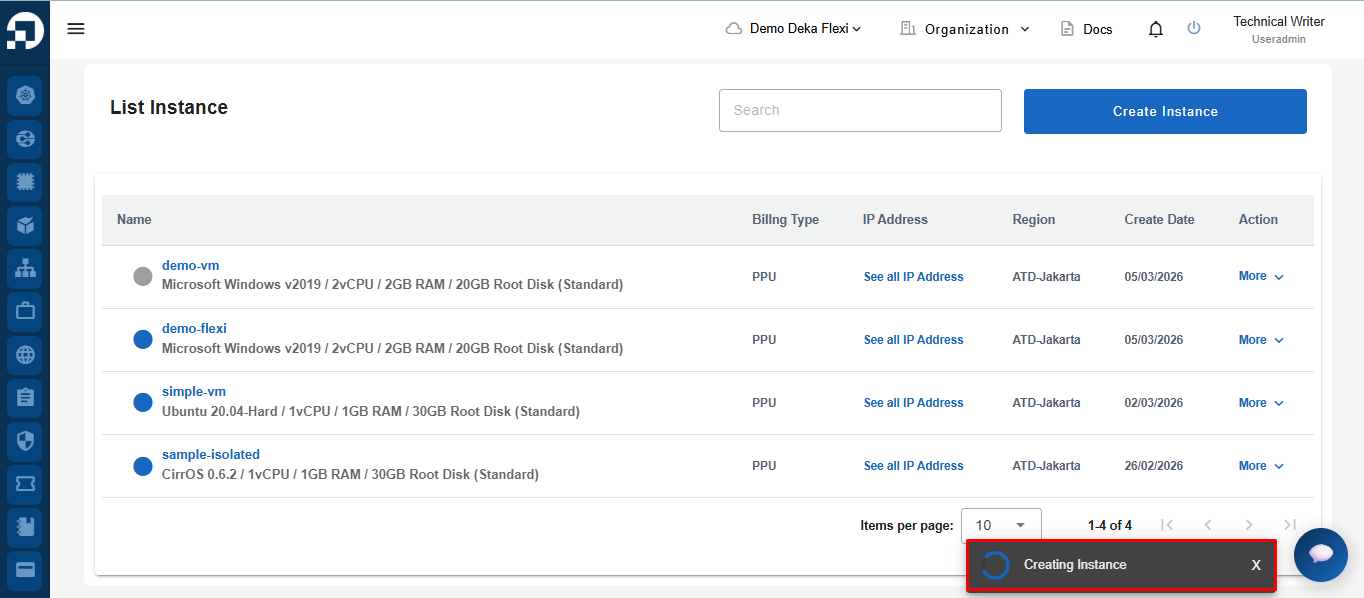
Notifikasi akan muncul yang menunjukkan bahwa instance sedang dibuat.
Setelah Instance berhasil dibuat, notifikasi "Instance (instance name) has been successfully created" akan muncul.
Terakhir diperbarui