

Membuat Snapshot
Panduan ini menjelaskan cara membuat snapshot untuk instance. Anda dapat membuat snapshot saat instance berjalan.
Buka menu Images, lalu masuk ke halaman Snapshot.
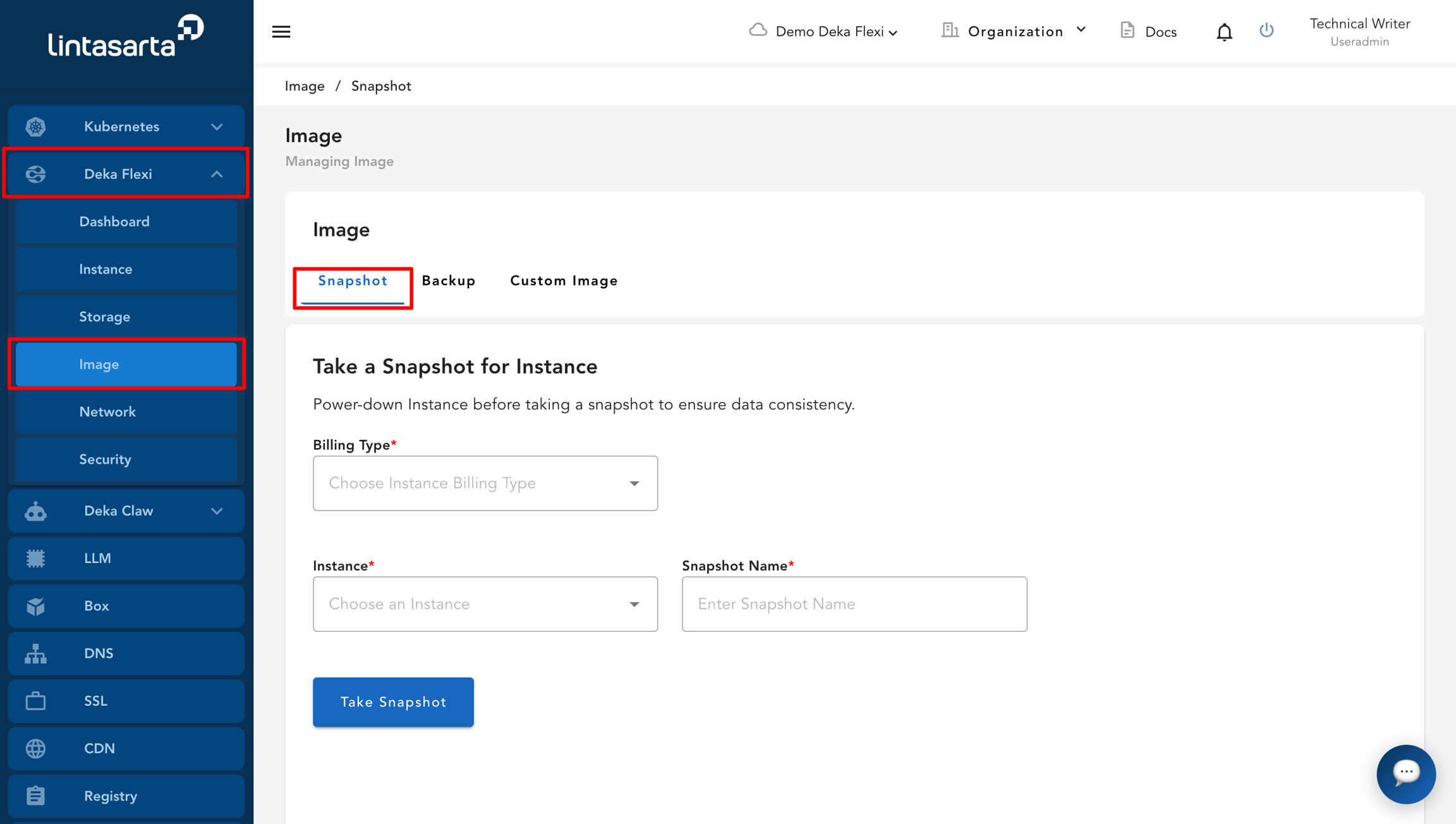
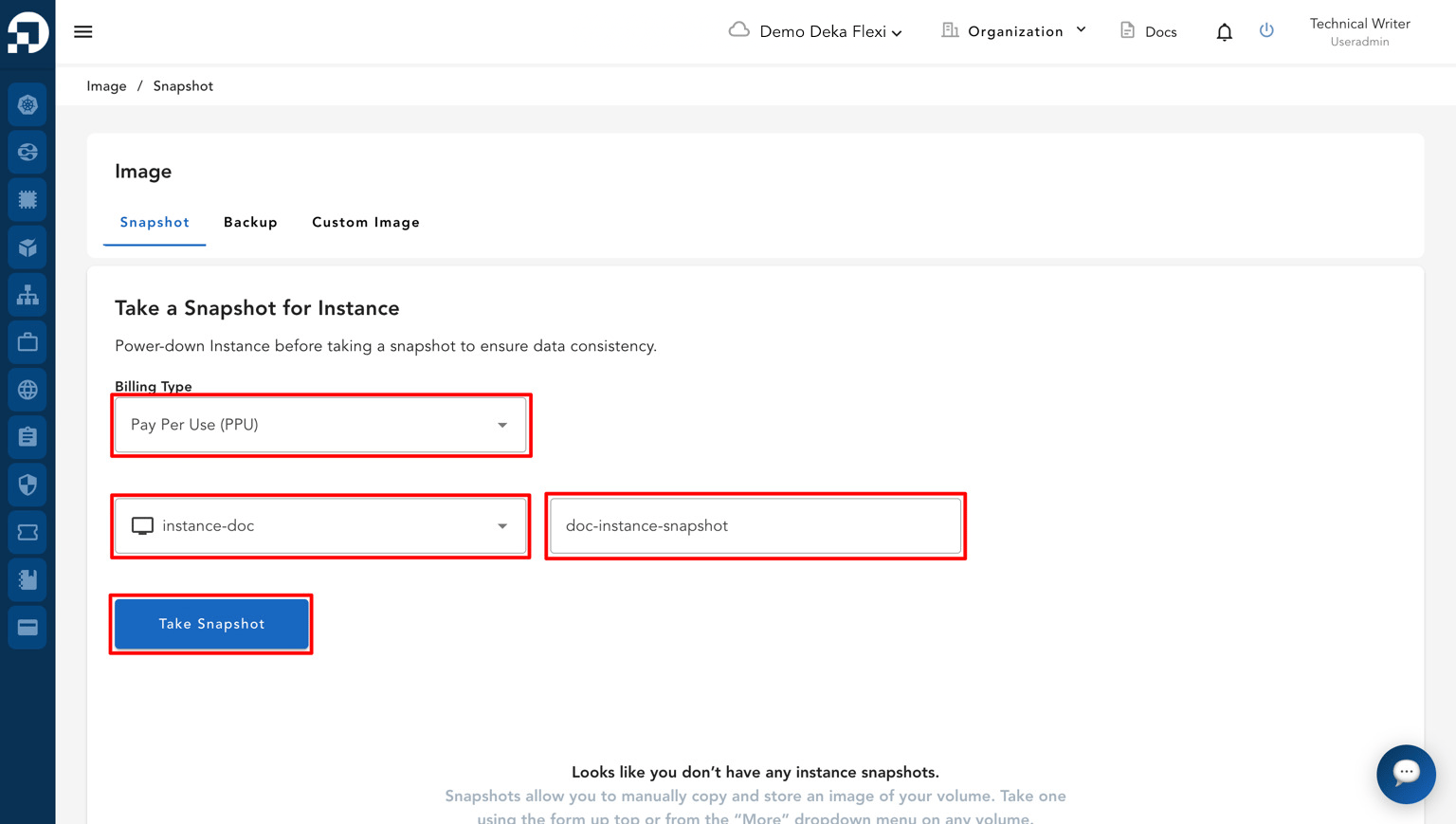
Isi formulir Take a Snapshot for Instance dengan memilih Billing Type, memilih instance yang ingin dibuatkan snapshot, dan memasukkan nama snapshot.
Billing Type
Pilih jenis billing sesuai metode pembayaran yang digunakan pada project Anda, seperti Fixed atau Pay Per Use (PPU).
Choose an Instance
Pilih instance yang ingin dibuatkan snapshot.
Enter Snapshot Name
Masukkan nama snapshot.
Setelah melengkapi semua kolom yang diperlukan, klik tombol Take Snapshot.
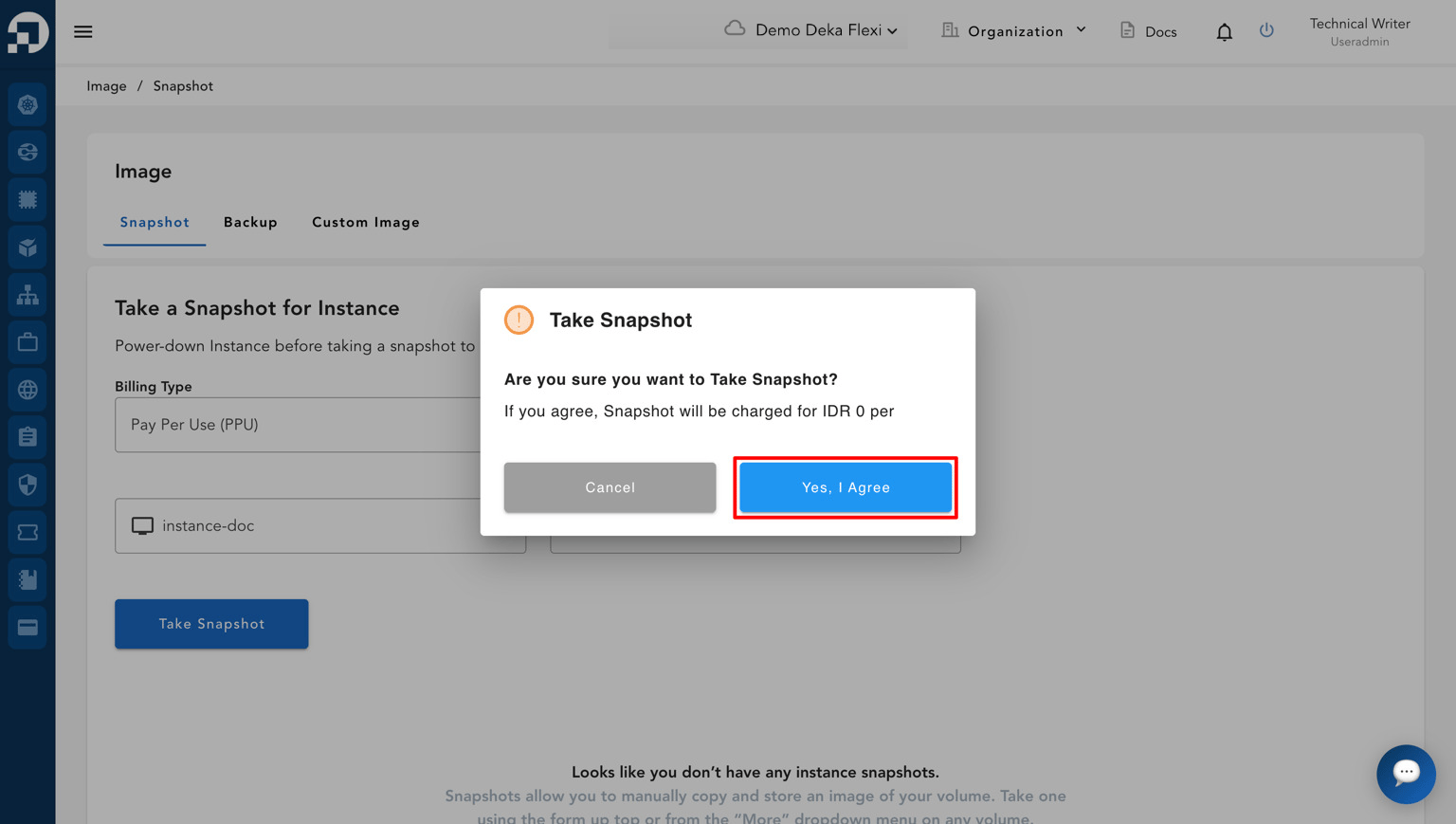
Pop-up konfirmasi akan muncul. Klik Yes, I Agree untuk melanjutkan proses snapshot.
Sistem akan mulai membuat snapshot instance dan menampilkan statusnya pada daftar snapshot.
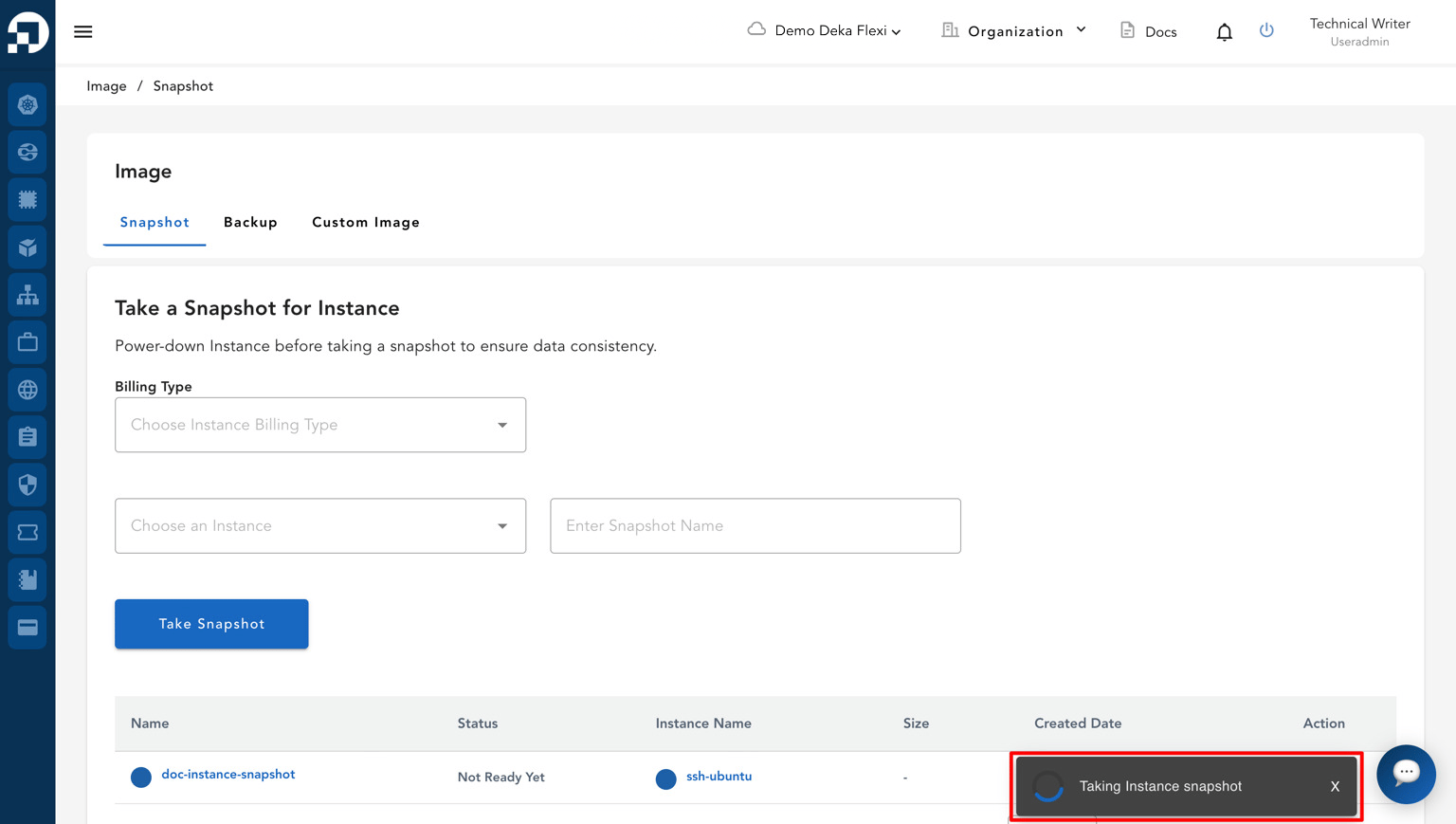
Jika proses berhasil selesai, notifikasi dengan pesan "Snapshot has been successfully created" akan muncul.
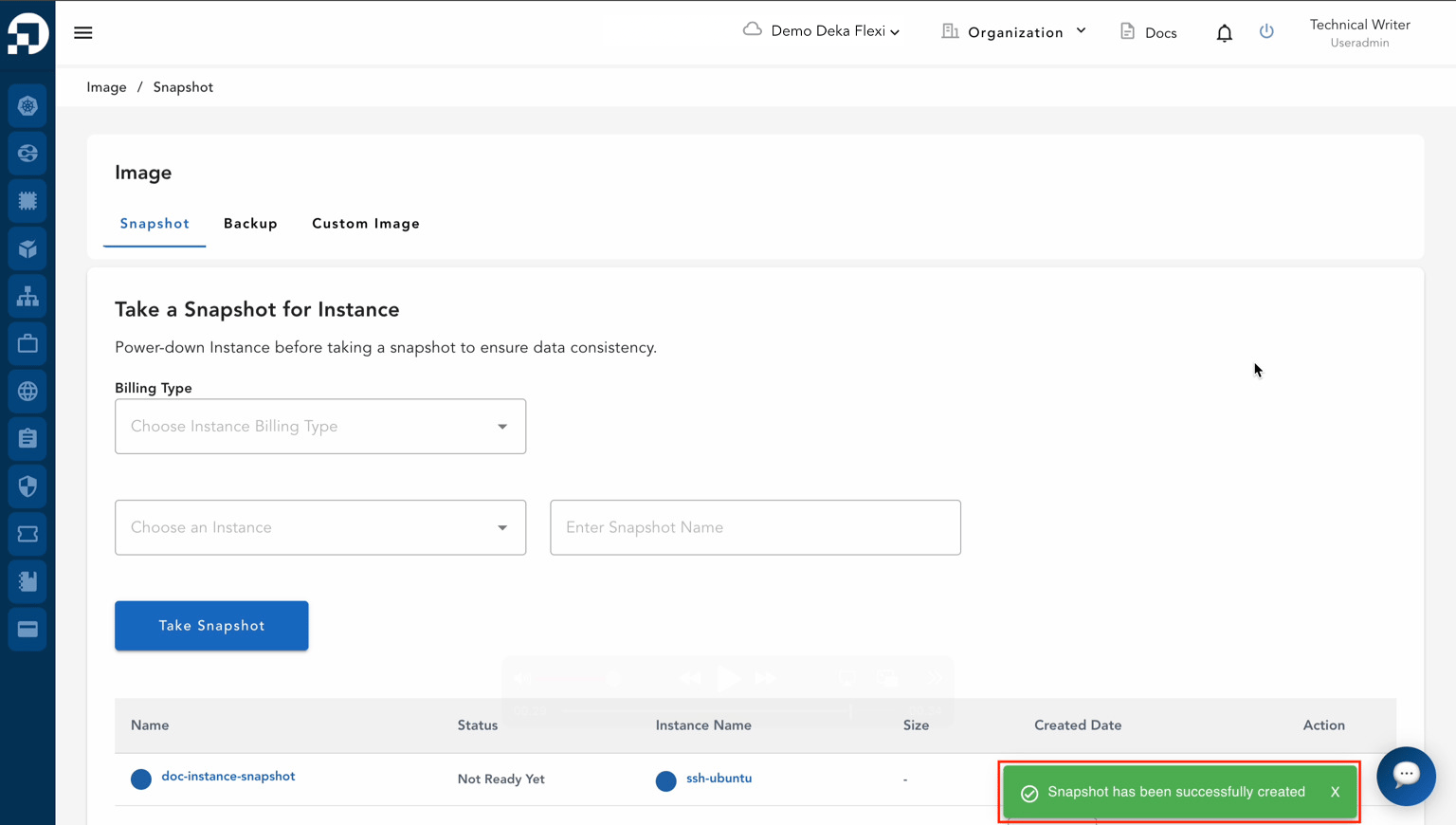
Daftar snapshot instance akan muncul dengan informasi berikut:
Name
Nama snapshot.
Status
Status snapshot, seperti Active atau Not Ready Yet.
Instance Name
Nama instance asal snapshot.
Size
Ukuran snapshot.
Created Date
Tanggal dan waktu pembuatan snapshot.
Action
Tindakan yang tersedia untuk snapshot, seperti pemulihan atau penghapusan.
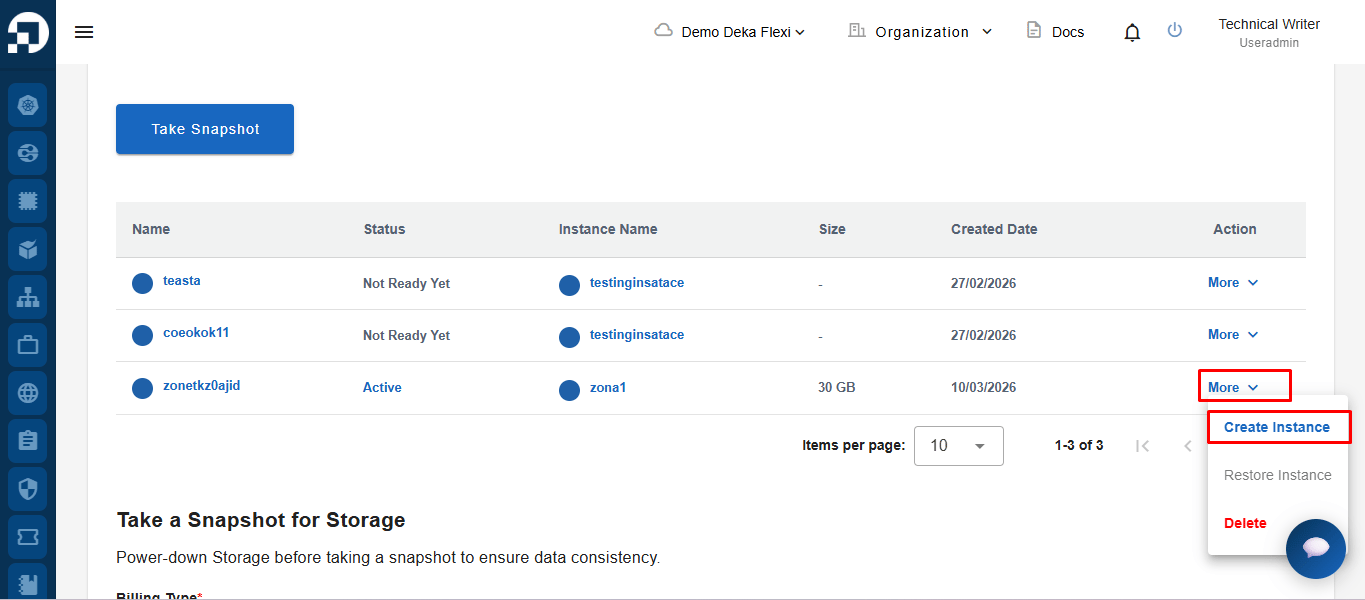
Untuk membuat instance, klik tombol More pada data snapshot yang diinginkan, lalu pilih Create Instance.
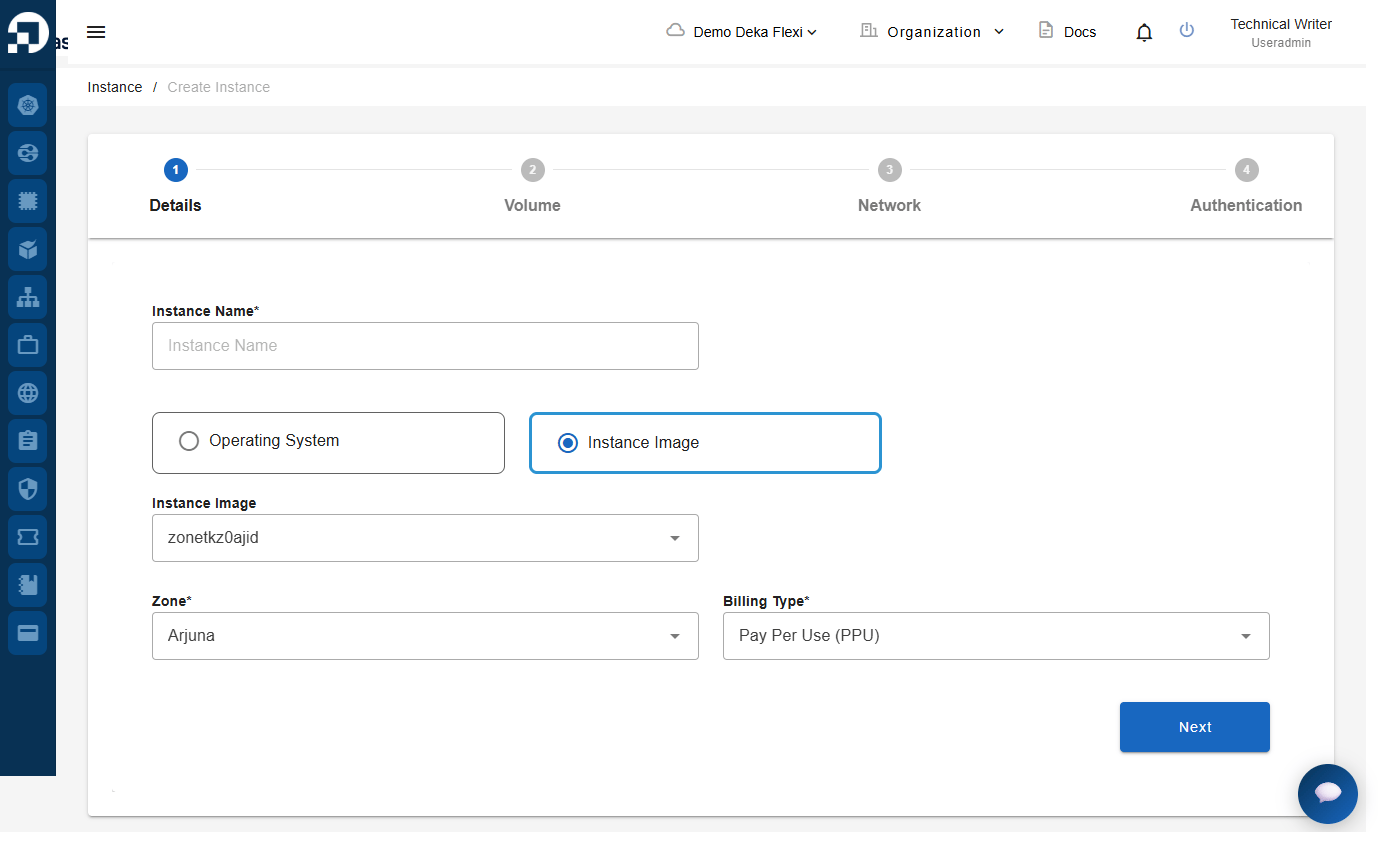
Setelah mengklik Create Instance, sistem akan menampilkan formulir pembuatan instance yang serupa dengan halaman pembuatan instance standar. Isi detail yang diperlukan. Untuk petunjuk lebih rinci, lihat bagian Membuat Instance.
Terakhir diperbarui