

Membuat Snapshot
Panduan ini menjelaskan cara membuat snapshot untuk storage. Anda dapat membuat snapshot storage saat storage terpasang pada instance yang sedang berjalan.
Buka halaman Snapshot. Di bawah formulir Take a Snapshot for Instance, terdapat formulir Take a Snapshot for Storage.
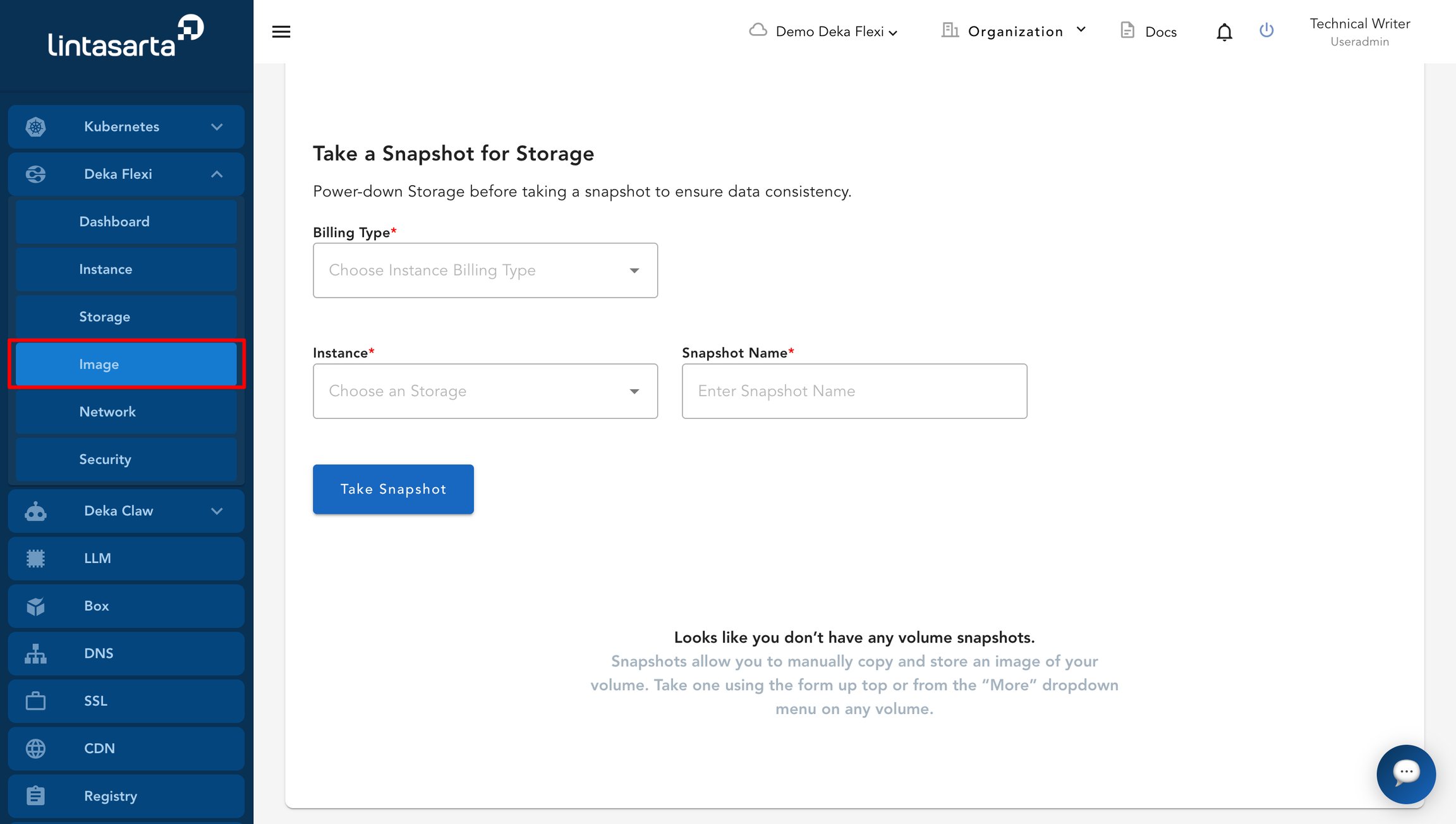
Isi formulir Take a Snapshot for Storage.
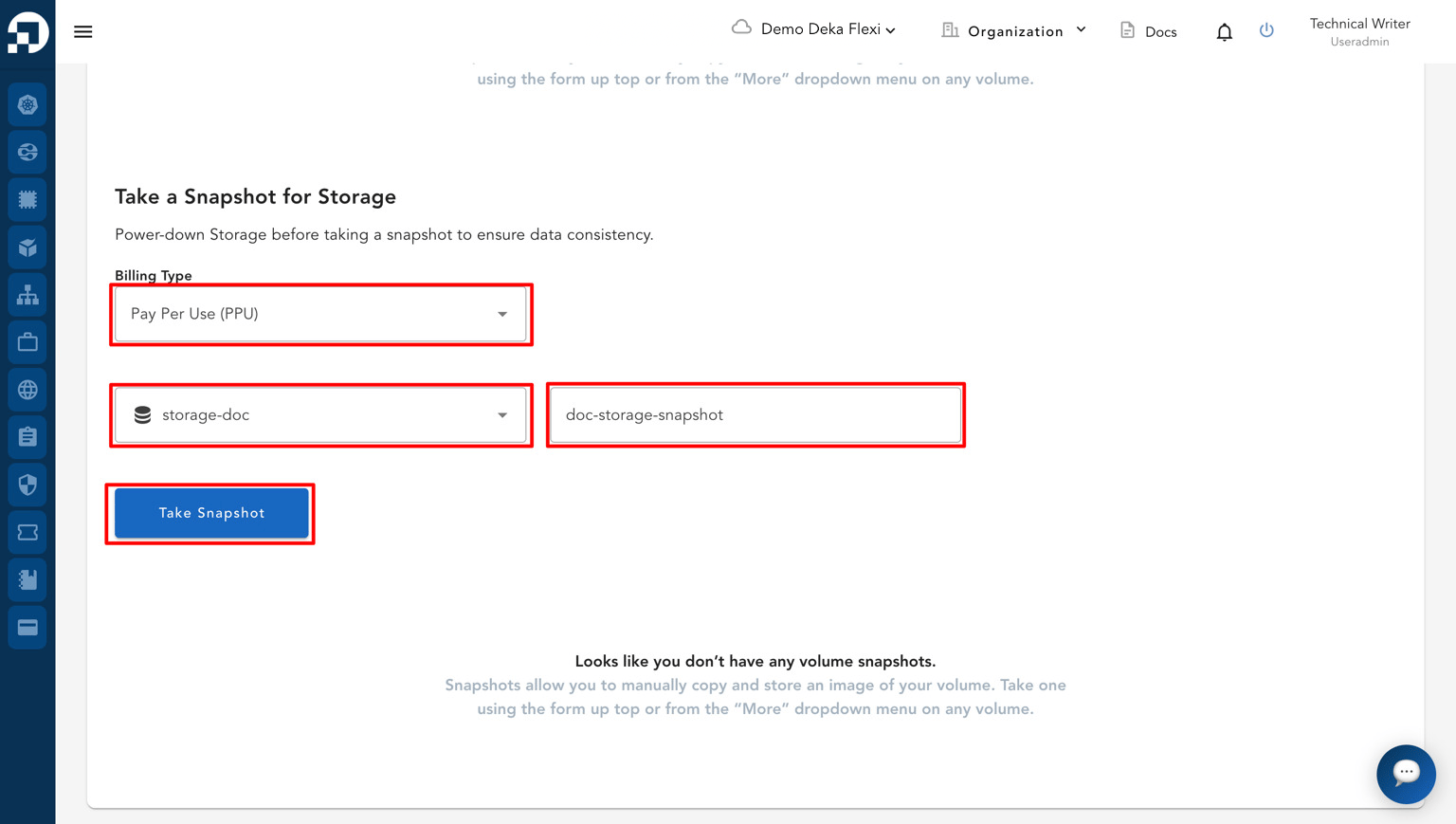
Billing Type
Pilih jenis tagihan sesuai metode pembayaran yang digunakan dalam proyek Anda.
Choose A Storage
Pilih storage yang ingin dibuatkan snapshot.
Enter Snapshot Name
Masukkan nama snapshot.
Setelah semua kolom terisi, klik tombol Take Snapshot.
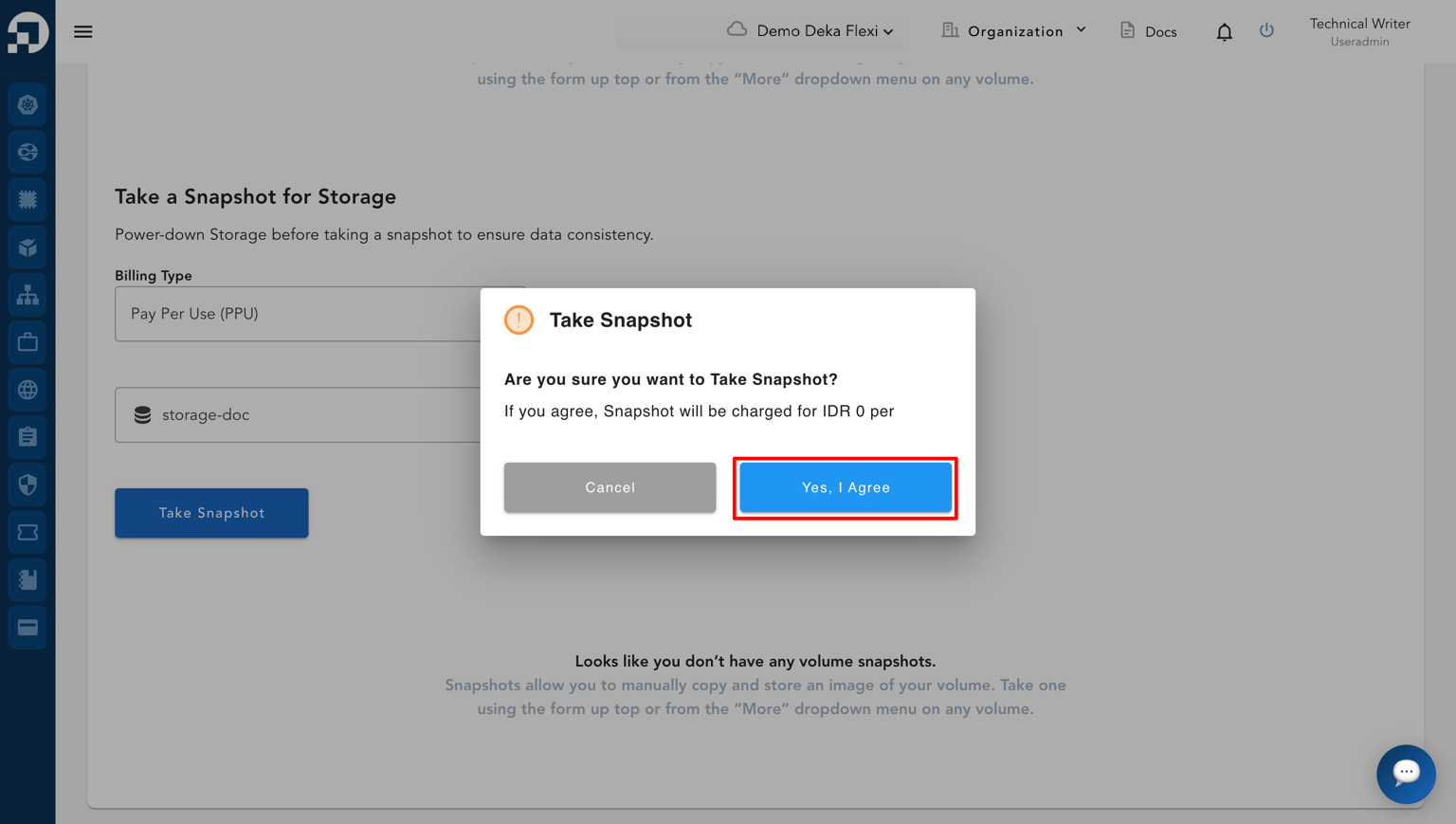
Pop-up konfirmasi akan muncul. Klik Yes, I Agree untuk melanjutkan proses snapshot.
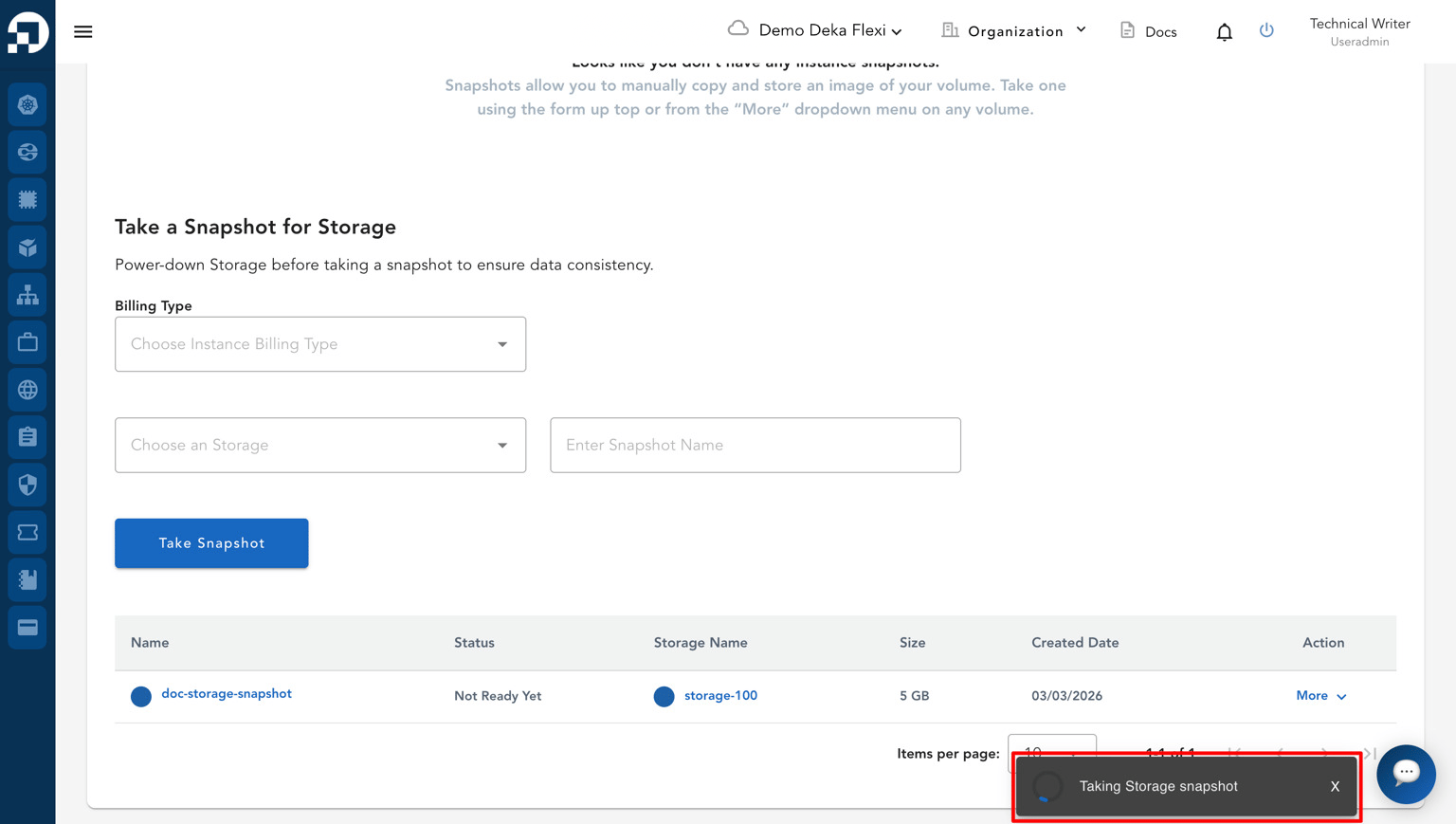
Sistem akan mulai membuat snapshot storage dan menampilkan prosesnya pada panel notifikasi.
Jika proses berhasil, notifikasi akan muncul dengan pesan "Snapshot has been successfully created".
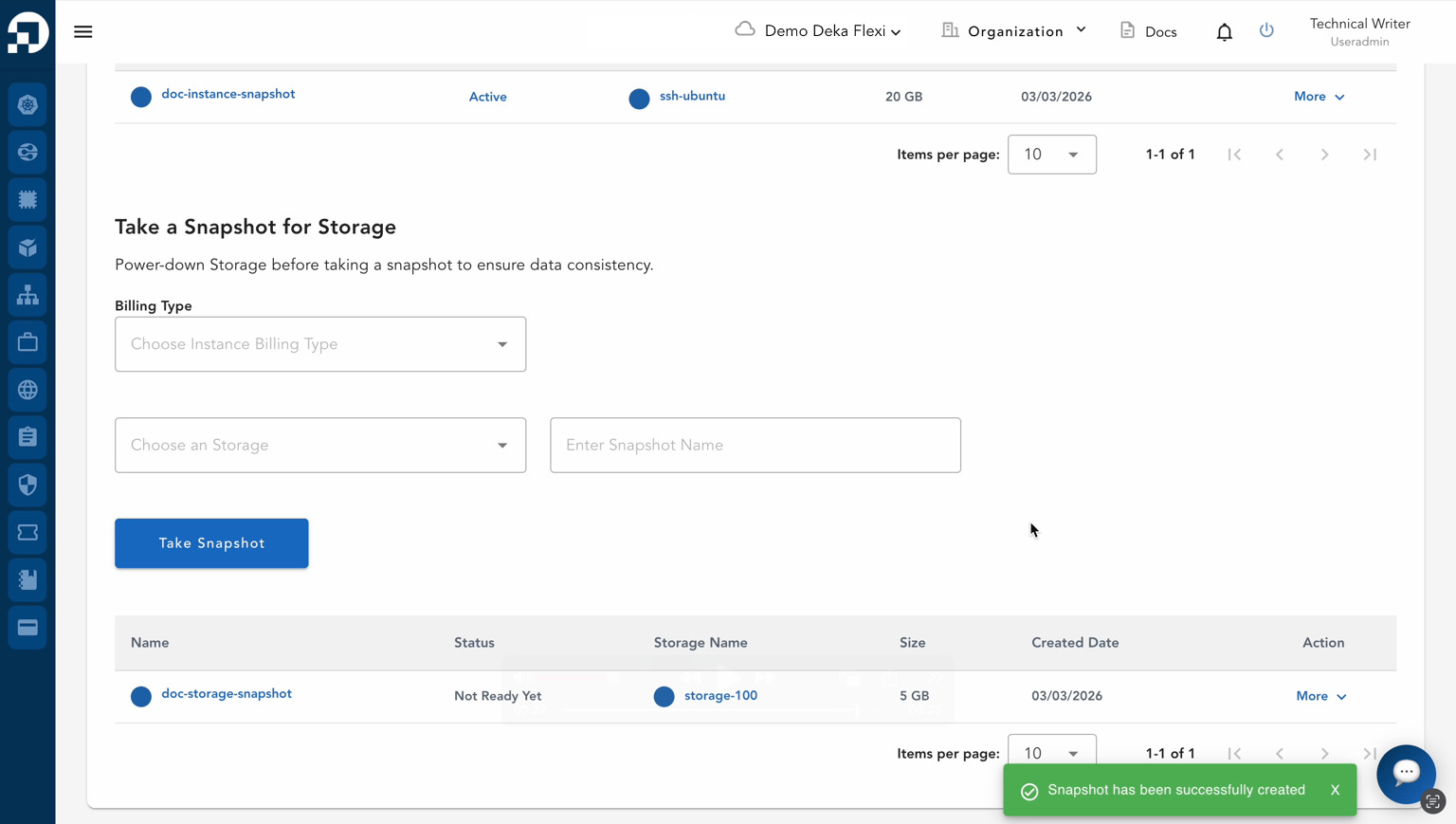
Daftar snapshot storage akan muncul dengan informasi berikut:
Name
Nama snapshot.
Status
Status snapshot, seperti Active atau Not Ready Yet.
Storage Name
Nama storage asal snapshot dibuat.
Size
Ukuran snapshot.
Created Date
Tanggal dan waktu snapshot dibuat.
Action
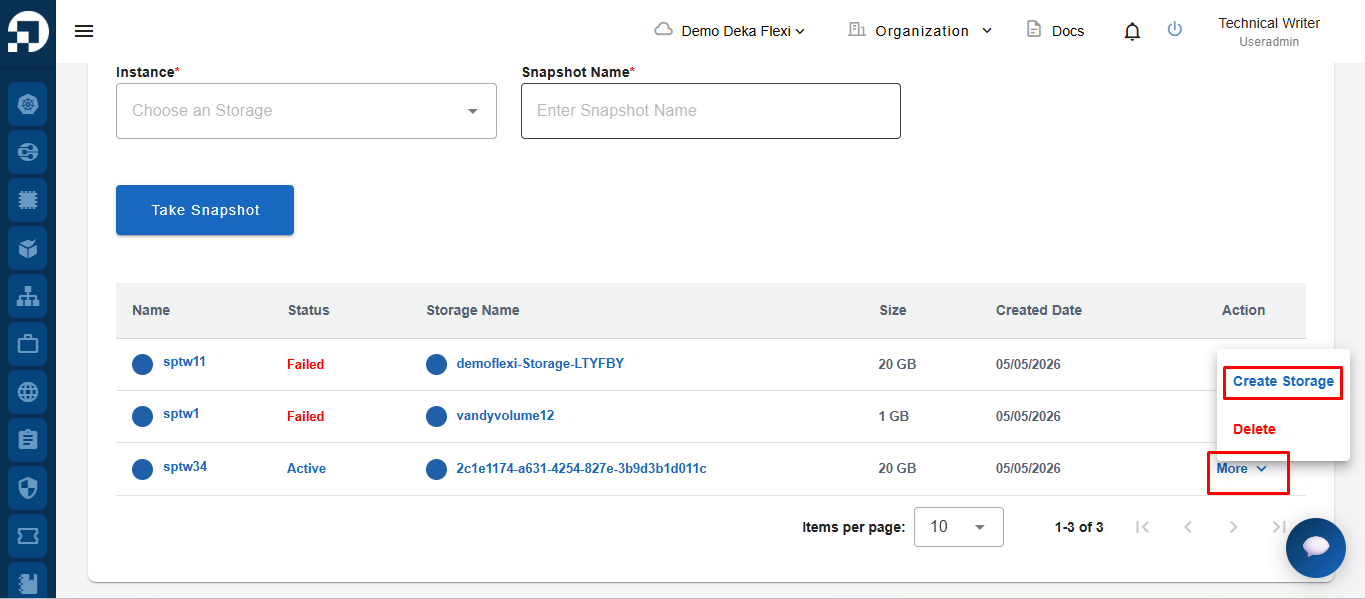
Tindakan yang tersedia untuk snapshot, seperti membuat atau menghapus storage.
Untuk membuat storage, klik tombol More pada data snapshot yang diinginkan, lalu pilih Create storage.
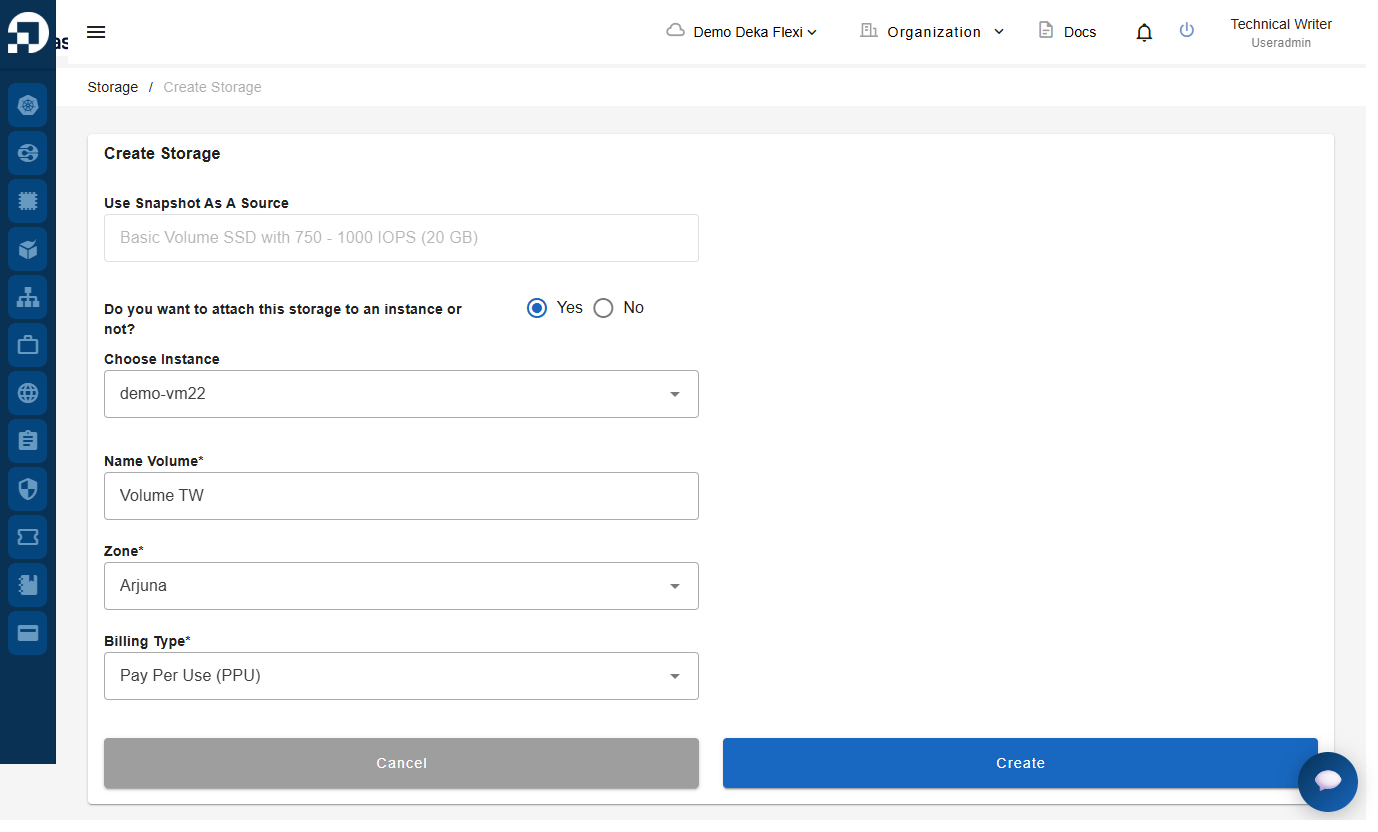
Setelah mengklik Create Storage, sistem menampilkan formulir pembuatan storage yang serupa dengan halaman pembuatan storage biasa. Isi detail yang diperlukan. Untuk panduan lengkap, lihat Membuat dan Menambahkan Storage atau Disk.
Terakhir diperbarui