

Membuat dan Menambahkan Storage atau Disk
Anda dapat membuat disk kosong dan memasangnya pada instance VM. Disk ini berfungsi sebagai disk non-root.
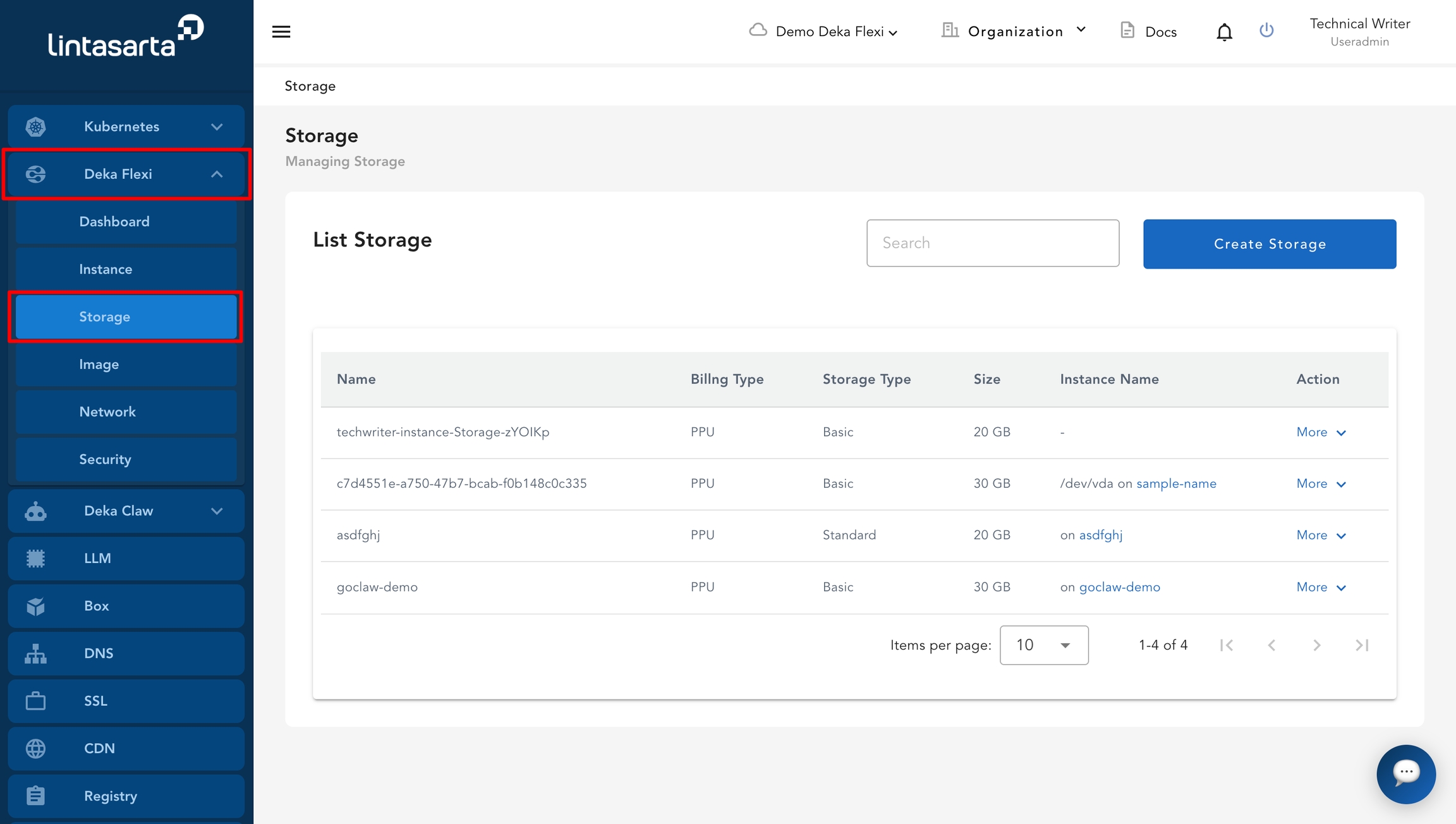
Pada halaman utama Service Portal Cloudeka, pilih menu Storage.
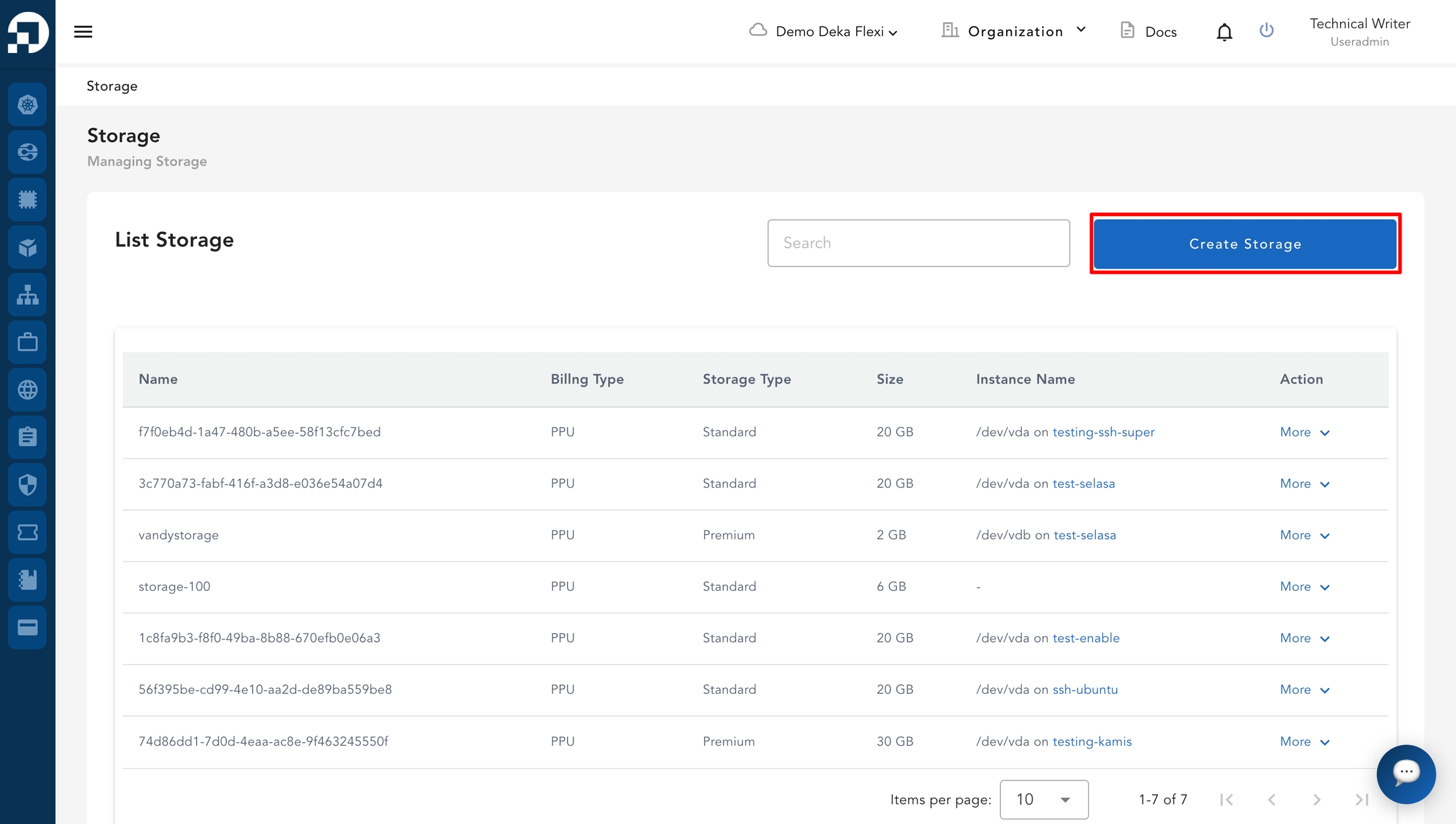
Klik tombol Create Storage.
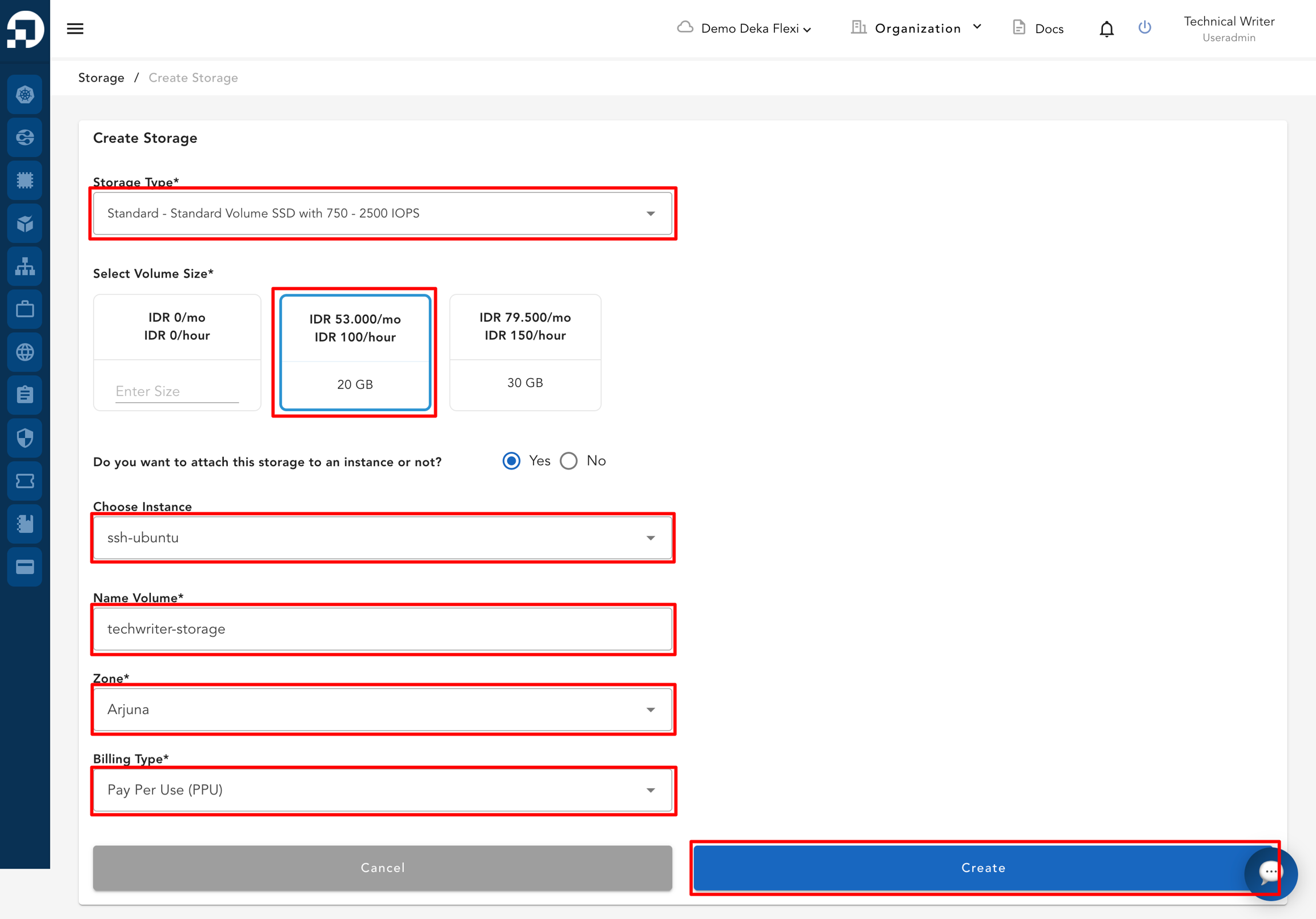
Isi formulir Create Storage dengan informasi berikut.
Storage Type
Pilih jenis storage yang akan digunakan. Opsi yang tersedia meliputi Basic, Standard, Premium, NVMe Standard, dan NVMe Premium. Lihat tabel perbandingan jenis storage di bawah untuk detail performa dan fitur yang didukung.
Select Volume Size
Tentukan ukuran storage yang dibutuhkan.
Do you want to attach this storage to an instance or not?
Pilih Yes untuk memasang storage pada instance, atau pilih No untuk memasangnya nanti.
Select Instance
Pilih instance tempat storage akan dipasang.
Name Volume
Nama untuk volume.
Billing Type
Berdasarkan jenis billing project yang digunakan.
Zone
Zone yang digunakan untuk storage.
Tabel berikut membandingkan setiap jenis storage, termasuk rentang IOPS dan ketersediaan fitur. Tinjau informasi berikut sebelum memilih jenis storage.
Tier
IOPS
TBS
TKP
JAH
Basic
Tanpa jaminan IOPS
Ya
Ya
Tidak
Standard
750 - 2,500 IOPS
Ya
Ya
Ya
Premium
2,250 - 4,500 IOPS
Ya
Ya
Ya
NVMe Standard
4,500 - 10,000 IOPS
Ya
Tidak
Tidak
NVMe Premium
10,000 - 15,000 IOPS
Ya
Tidak
Tidak
Klik tombol Create untuk menyimpan data, atau Cancel jika Anda tidak ingin menyimpannya.
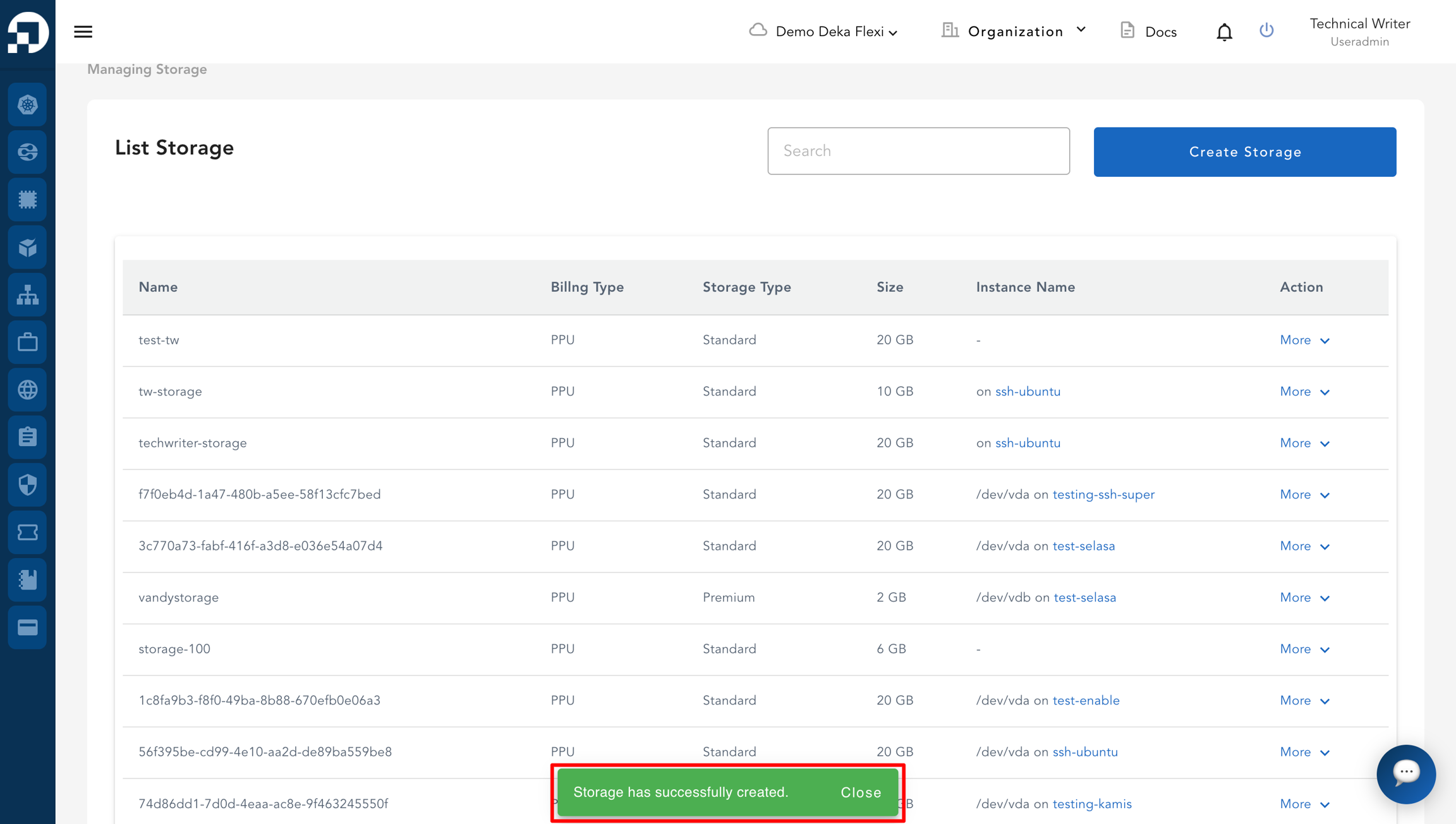
Notifikasi dengan pesan "Storage has successfully created" akan muncul.
Terakhir diperbarui