

Memformat dan Memasang Disk di Windows
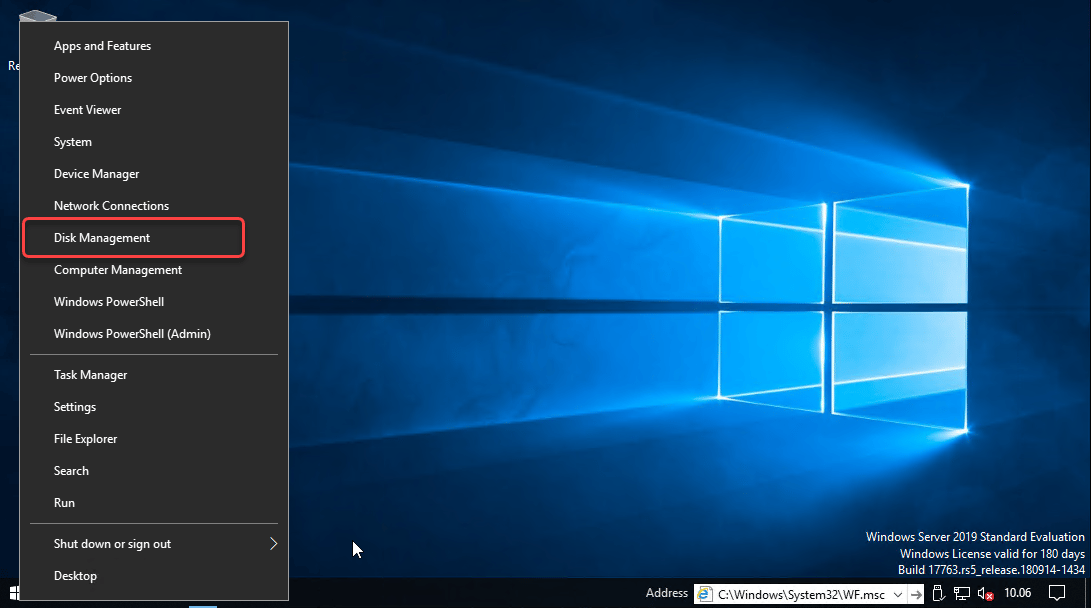
Buka VM Windows Anda, klik kanan tombol Start Windows, lalu pilih Disk Management.
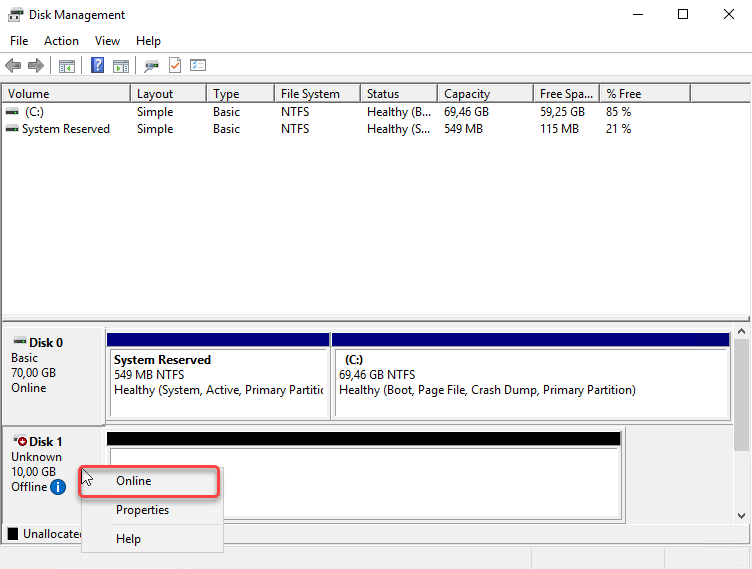
Disk Management akan muncul. Klik kanan Disk 1, lalu klik Online. Disk harus online sebelum diinisialisasi atau dibuatkan volume. Kolom pada Disk Management meliputi:
Volume
Partisi dan drive logis dikenal sebagai volume.
Layout
Jenis volume.
Type
Jenis disk.
File System
Jenis sistem file. Disk Management hanya mendukung tiga jenis sistem file: FAT, FAT32, dan NTFS.
Status
Status volume.
Capacity
Kapasitas setiap volume dalam MB atau GB.
Free Space
Ruang kosong setiap volume dalam MB atau GB.
% Free
Persentase ruang kosong setiap volume.
Disk 0
Drive fisik tunggal yang ada pada sistem Anda.
Disk 1
Drive fisik tunggal lain yang baru Anda pasang.
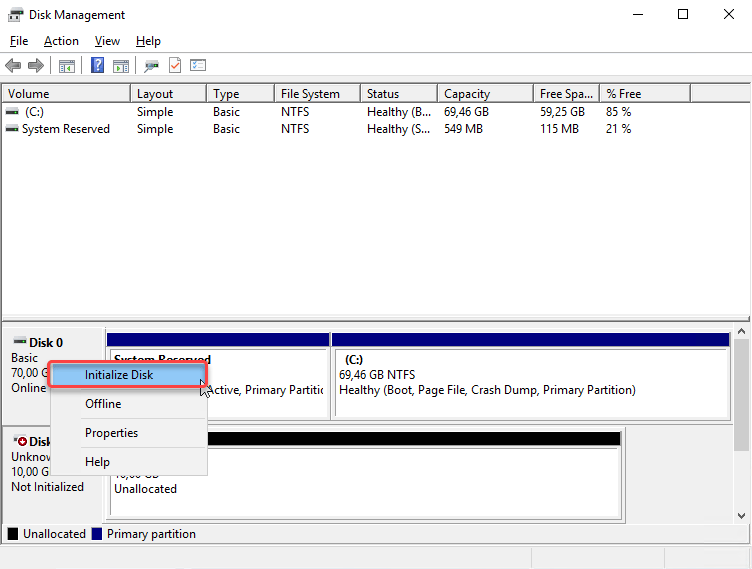
Klik kanan Disk 1, lalu klik Initialize Disk. Initialize Disk menghapus seluruh isi disk dan menyiapkannya untuk digunakan Windows. Anda perlu menginisialisasinya sebelum menggunakan disk. Hanya drive yang belum diformat yang dapat diinisialisasi.
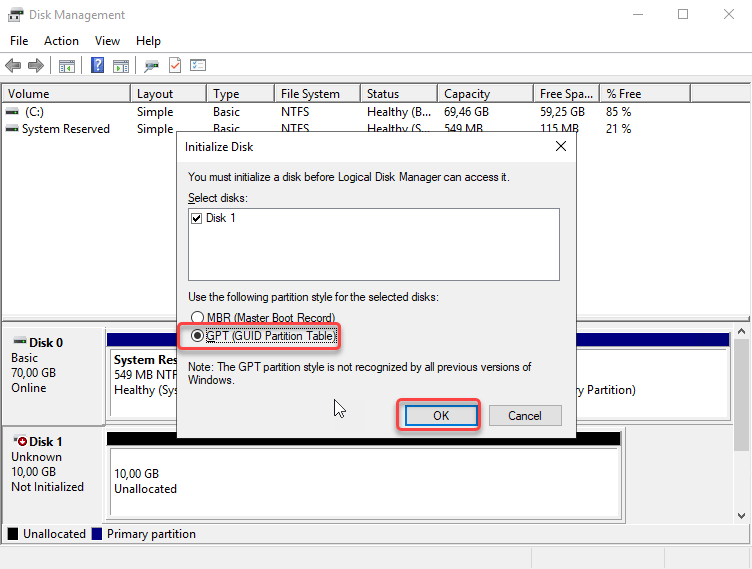
Disk Management meminta Anda memilih skema partisi untuk disk baru. Pilih GPT, lalu klik OK.
GPT (GUID Partition Table)
Gaya tabel partisi GPT yang lebih baru diperlukan untuk boot drive pada komputer modern yang menggunakan UEFI, bukan BIOS. GPT mendukung volume lebih dari 2 TB dan hingga 128 partisi pada hard disk yang sama.
MBR (Master Boot Record)
Format partisi lama yang digunakan oleh PC 32-bit, komputer lama, dan drive lepasan seperti kartu memori. MBR hanya mendukung hingga 4 partisi primer dan ukuran partisi maksimum 2 TB.
Setelah disk diinisialisasi, klik kanan Unallocated Disk Space dan pilih New Simple Volume.
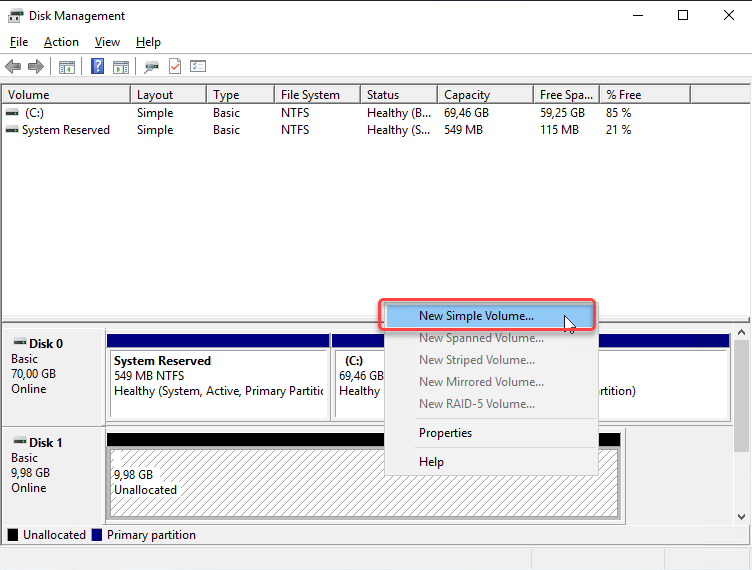
Ikuti petunjuk pada New Simple Volume Wizard untuk mengonfigurasi volume baru.
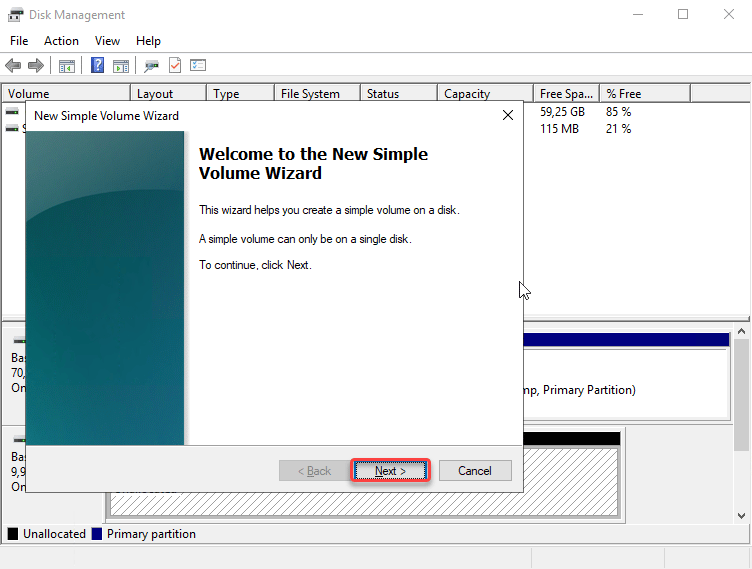
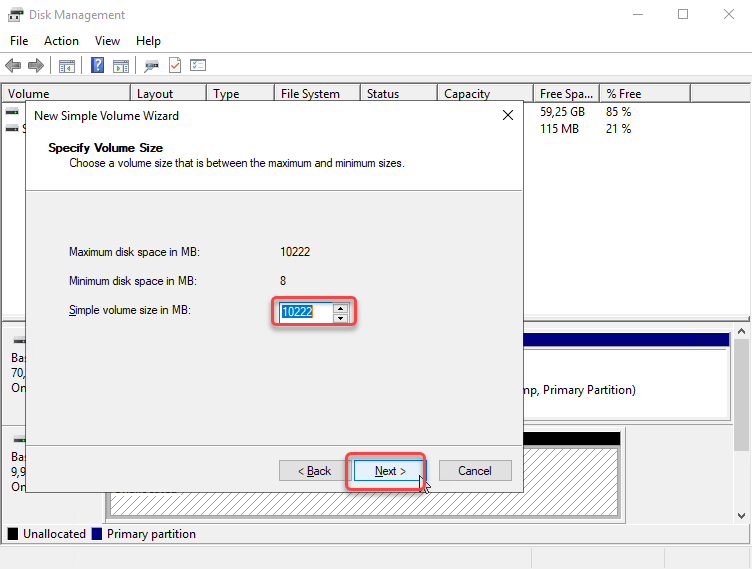
Pada pop-up Specify Volume Size, klik tombol Next. Kolom pada Specify Volume Size meliputi:
Maximum disk space in MB
Ukuran maksimum yang dapat digunakan.
Minimum disk space in MB
Ukuran minimum yang dapat digunakan.
Simple volume size in MB
Tentukan ukuran volume sesuai kebutuhan.
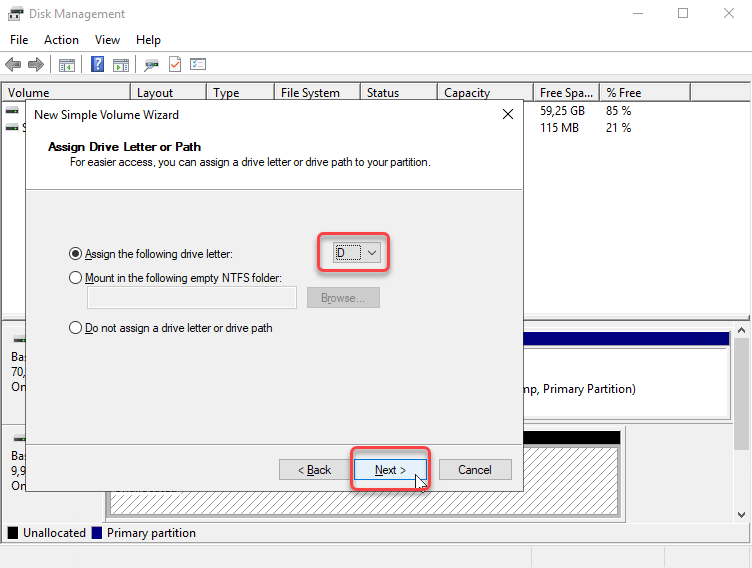
Pada Assign Drive Letter or Path, pilih Assign the following drive letter, lalu klik Next.
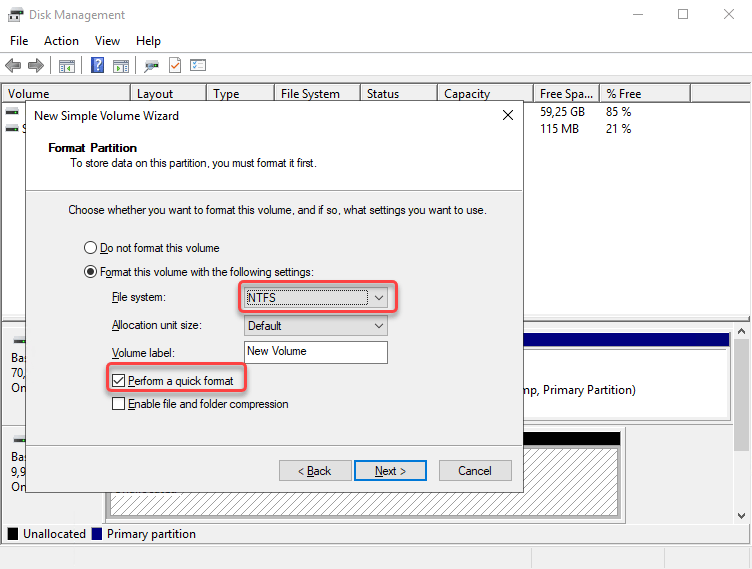
Selanjutnya adalah Format Partition. Pilih Format this volume dengan pengaturan berikut. Anda dapat menggunakan format partisi apa pun, tetapi pada contoh ini pilih NTFS. Pilih checklist pada Perform a quick format untuk mempercepat proses. Lalu klik next.
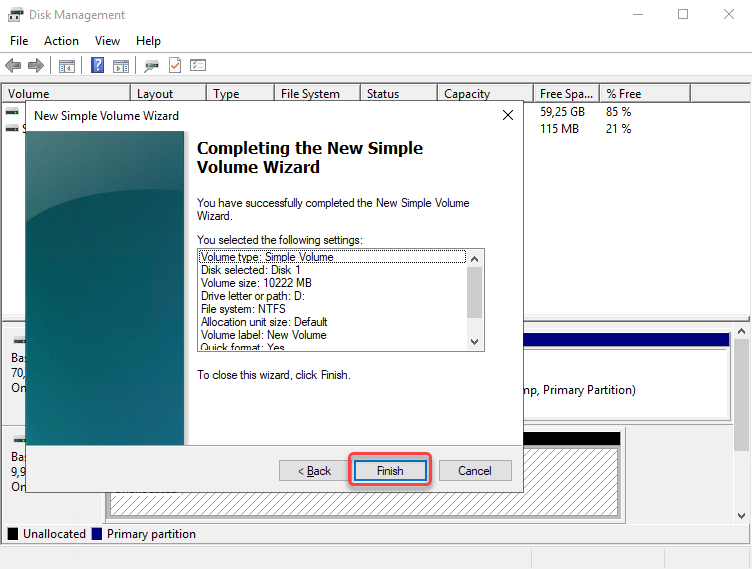
Pada langkah terakhir, klik Finish.
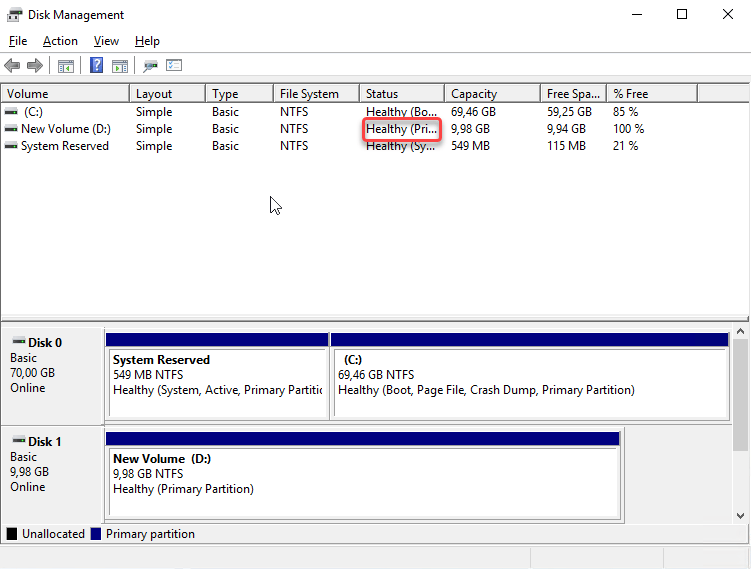
Setelah menyelesaikan format wizard dan volume, periksa kolom Status pada daftar disk yang dipasang. Pastikan disk baru berstatus Healthy. Disk kini siap digunakan.
Terakhir diperbarui