

Menghubungkan IPsec
Ikuti langkah berikut untuk menghubungkan IPsec:
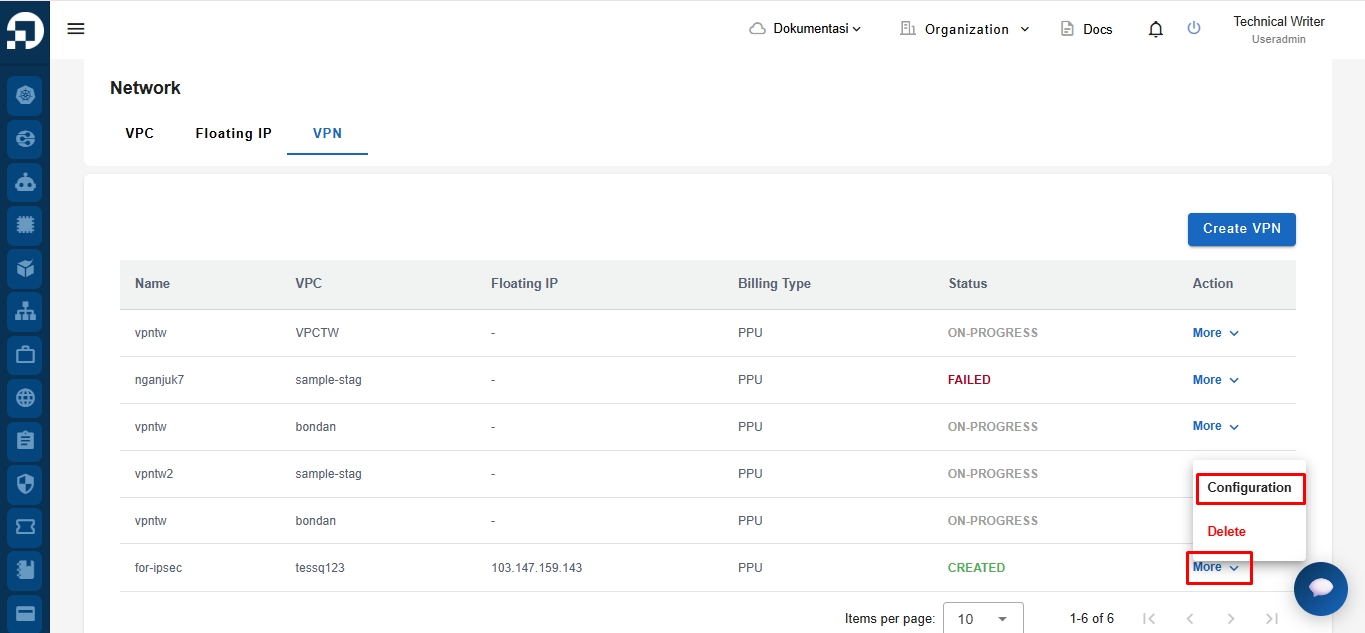
Pada halaman Network, pilih tab VPN. Di kolom More, pilih Configuration.
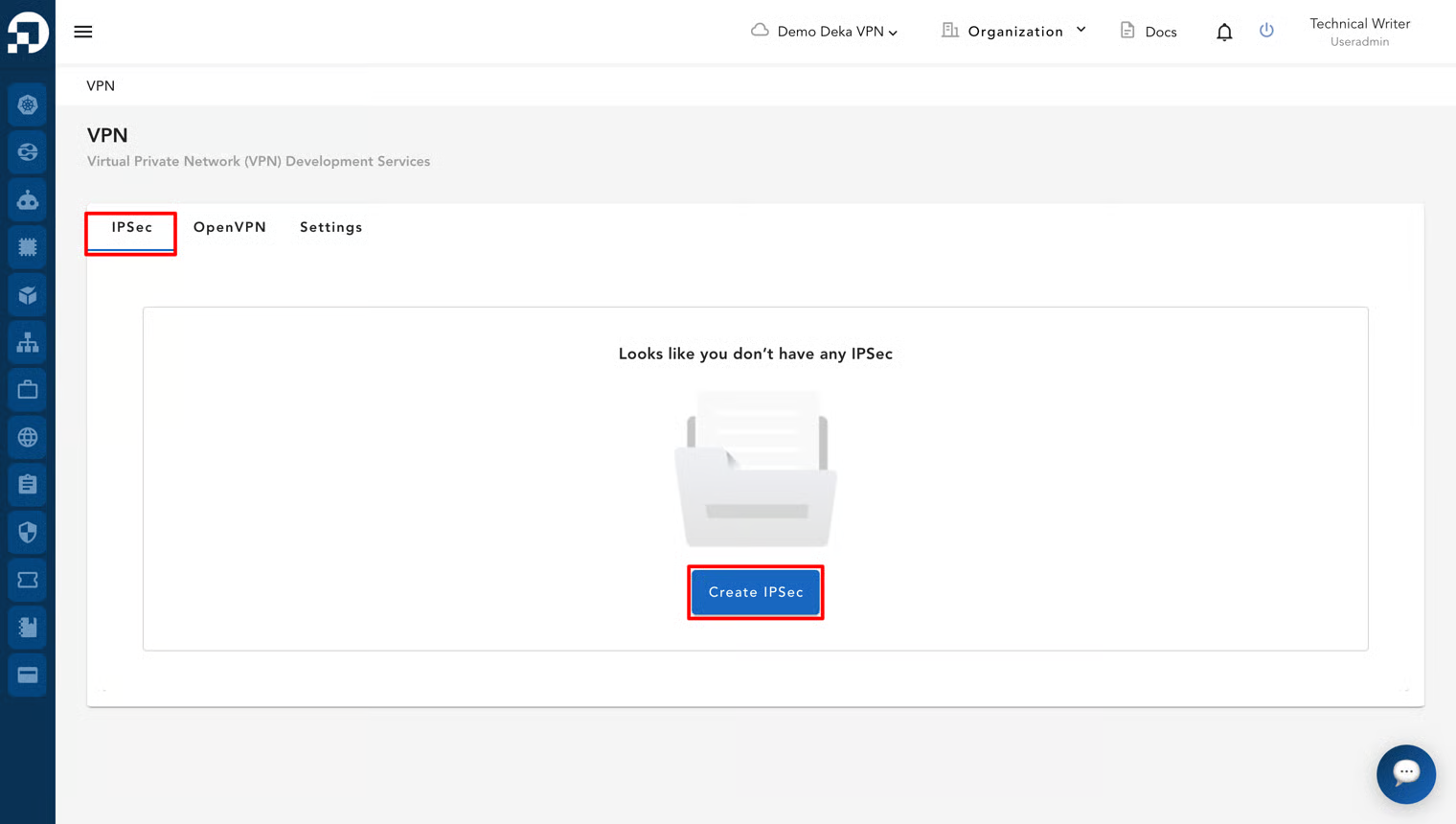
Pada bagian IPsec Tunnels di halaman IPsec, klik tombol More, lalu pilih Connect.
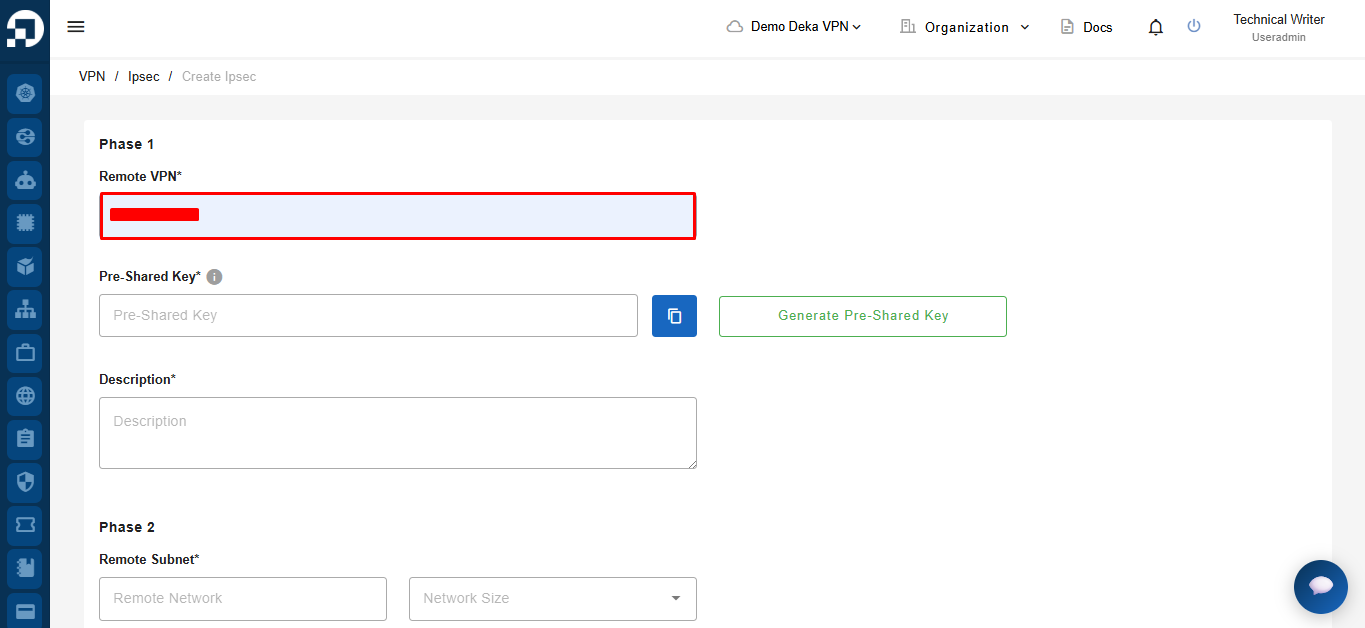
Dialog konfirmasi akan muncul. Klik Confirm untuk membuat koneksi tunnel IPsec.
Notifikasi "IPsec connection established successfully" akan muncul. Tabel Phase 1 dan Phase 2 juga akan ditampilkan.
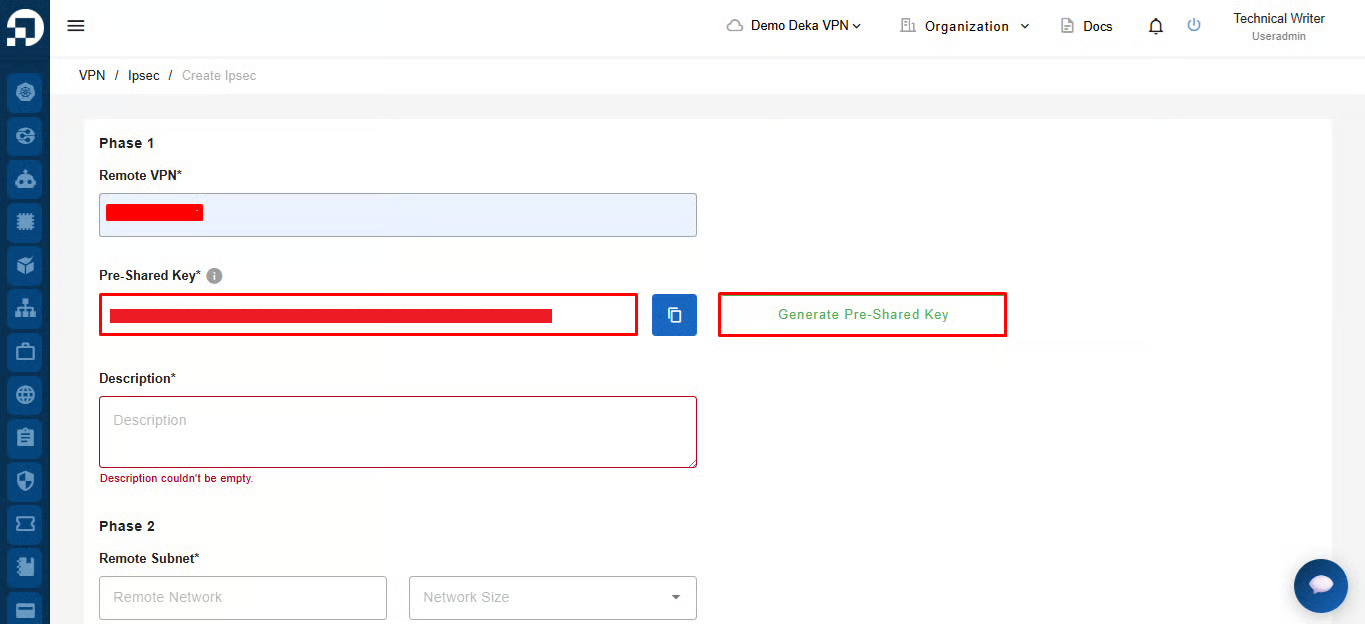
Berikut penjelasan tabel Phase 1 dan Phase 2 pada IPsec.
Menghubungkan IPsec - Phase 1
Status
Menunjukkan apakah konfigurasi IPsec Phase 1 diaktifkan atau dinonaktifkan.
Remote VPN
Menampilkan alamat IP publik gateway VPN remote.
Pre Shared Key
Menampilkan pre-shared key yang digunakan untuk mengautentikasi tunnel IPsec.
Connecting Status
Menampilkan status koneksi tunnel IPsec saat ini, seperti Connected atau Disconnected.
Status Deployment
Menunjukkan status deployment konfigurasi IPsec Phase 1, seperti Created atau On Progress.
Action
Menyediakan opsi untuk mengelola konfigurasi IPsec Phase 1.
Menghubungkan IPsec - Phase 2
ID
Identitas unik yang ditetapkan pada konfigurasi IPsec Phase 2.
Mode
Mode operasi IPsec yang digunakan untuk tunnel, misalnya mode Tunnel.
Protocol
Protokol IPsec yang digunakan untuk mengamankan lalu lintas jaringan, seperti ESP.
Status
Menunjukkan apakah konfigurasi IPsec Phase 2 diaktifkan atau dinonaktifkan.
Pfs Group
Menampilkan grup Perfect Forward Secrecy (PFS) yang digunakan untuk pertukaran key.
Lifetime
Durasi dalam detik saat security association IPsec Phase 2 tetap berlaku sebelum diperbarui.
Local IP Subnet
Menampilkan subnet lokal yang digunakan untuk tunnel IPsec.
Remote IP Subnet
Menampilkan subnet remote yang terhubung melalui tunnel IPsec.
Description
Menampilkan deskripsi yang diberikan untuk konfigurasi IPsec Phase 2.
Action
Menyediakan opsi untuk mengelola konfigurasi IPsec Phase 2.
Terakhir diperbarui