

Salinan Akses Instance Jarak Jauh dengan PuTTY
Ikuti langkah berikut untuk mengakses virtual machine di Service Portal Cloudeka menggunakan PuTTY:
Buat koneksi OpenVPN menggunakan Viscosity Inline.
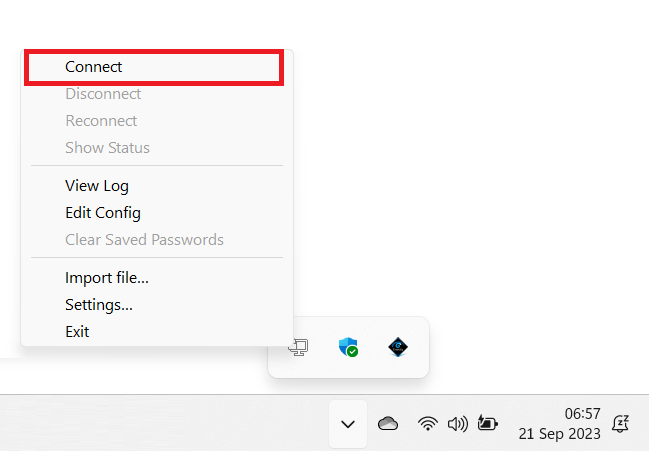
Masukkan Username dan Password sesuai OpenVPN User.

Jalankan PuTTY di komputer Anda. Masukkan Floating IP yang ditampilkan pada halaman IPSec Detail ke kolom Host Name (or IP address). Kemudian, klik tombol Open.

Saat dialog PuTTY Security Alert muncul, klik Accept untuk melanjutkan koneksi ke instance jarak jauh.

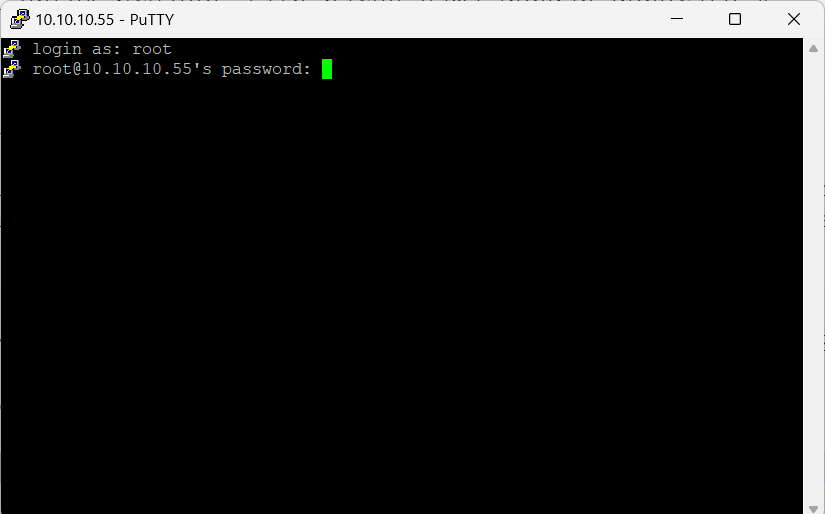
Masukkan username dan password yang digunakan virtual machine.
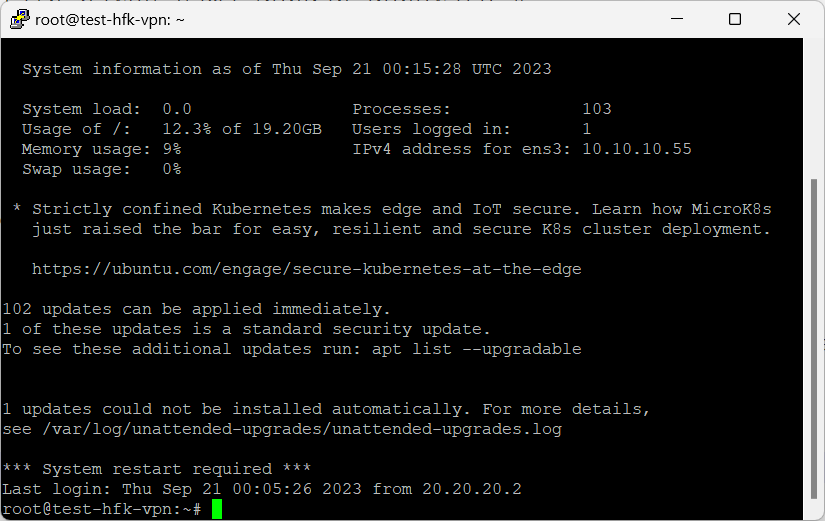
Anda berhasil masuk ke virtual machine Project A.
Untuk menguji koneksi ke Project B, Anda harus mengonfigurasi Security pada Project A di Service Portal Cloudeka dengan menambahkan alamat IP subnet yang digunakan Project B.
Pada halaman Project A di Service Portal Cloudeka, pilih menu Security dan klik tombol Edit untuk mengubah konfigurasi.

Pada halaman Edit Security, tambahkan dua aturan baru pada Inbound dengan mengklik tombol New Rule.

Aturan pertama adalah SSH dan aturan kedua adalah All ICMP Rule. Pada kolom Source untuk kedua aturan, masukkan alamat IP subnet Project B, yaitu 10.20.20.0/24.

Klik tombol Save untuk menyimpan perubahan.

Lakukan langkah yang sama untuk mengonfigurasi Security pada Project B dengan menambahkan alamat IP subnet Project A, yaitu 10.10.10.0/24.

Aktifkan IPsec pada Project A. Pastikan alamat IP yang digunakan adalah subnet Project B.

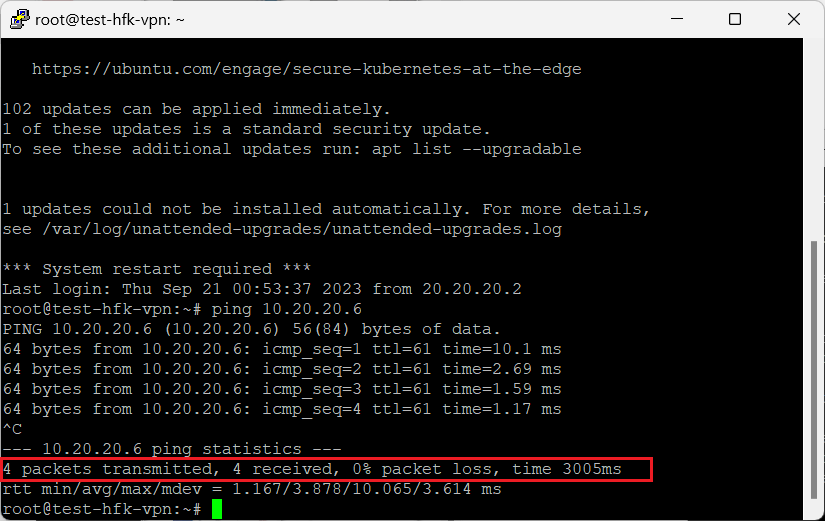
Uji koneksi melalui PuTTY dari virtual machine Project A ke virtual machine Project B dengan sintaks berikut: ping 10.20.20.6.
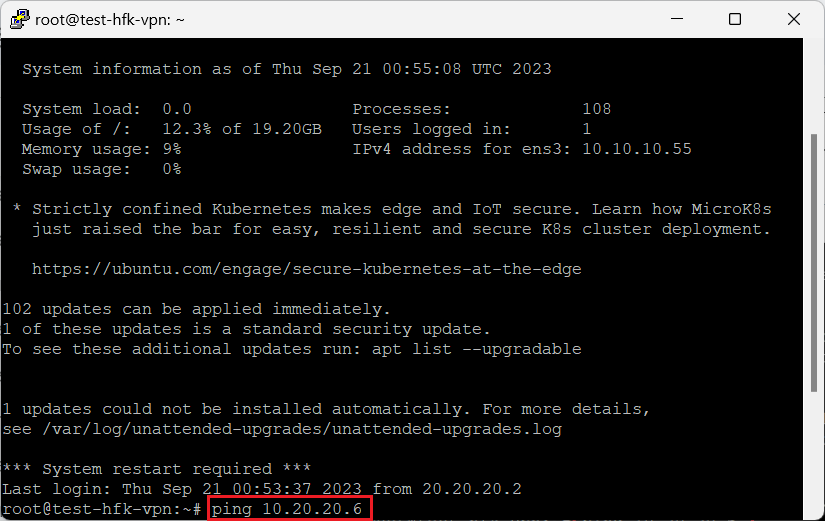
Hasil pengujian koneksi jaringan ke virtual machine Project B selesai dalam 3005 milidetik (± 3 detik).
Terakhir diperbarui