> For the complete documentation index, see [llms.txt](https://docs.cloudeka.ai/llms.txt). Markdown versions of documentation pages are available by appending `.md` to page URLs; this page is available as [Markdown](https://docs.cloudeka.ai/guideline-for-enterprise/panduan-untuk-enterprise/deka-dns/create-deka-dns.md).
# Membuat Deka DNS
Fitur ***Create Deka DNS*** digunakan untuk membuat dan mengelola konfigurasi *DNS* yang menghubungkan nama *domain* dengan sumber daya atau layanan yang tersedia. Fitur ini memungkinkan akses yang mudah dan konsisten melalui *domain* yang ditentukan.
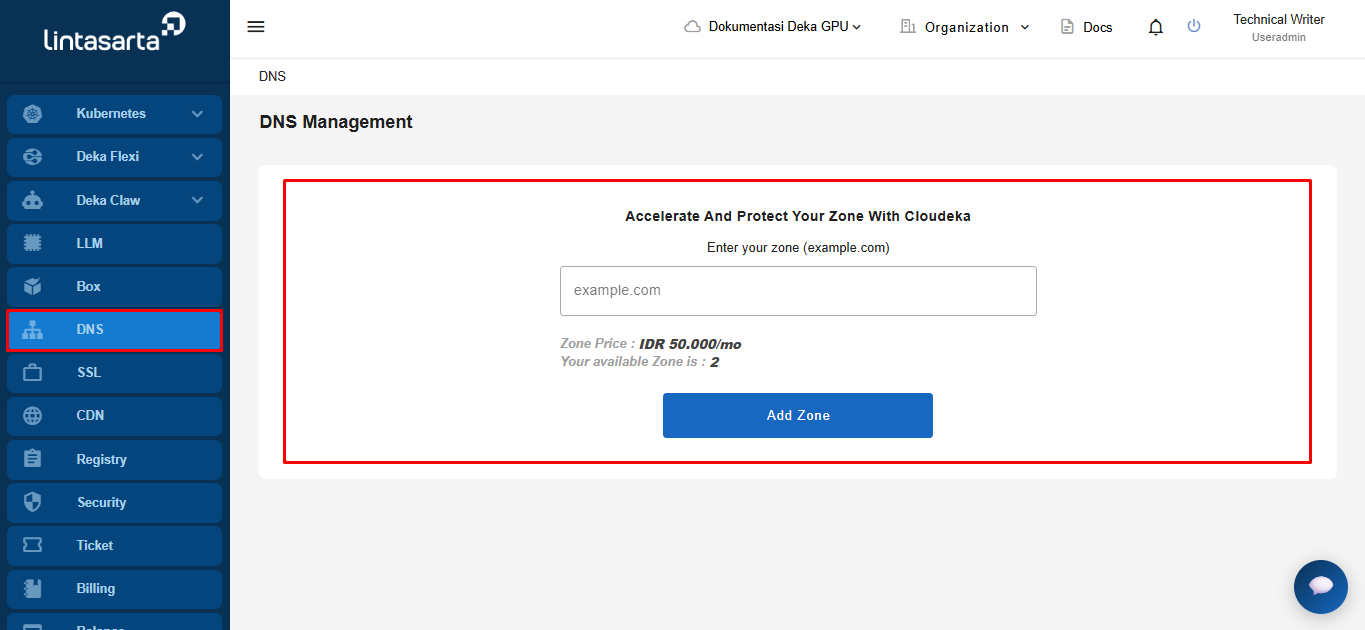
Pada halaman ***Create Deka DNS***, pilih modul *DNS*. Sistem kemudian akan menampilkan halaman *Create Deka DNS* secara otomatis.
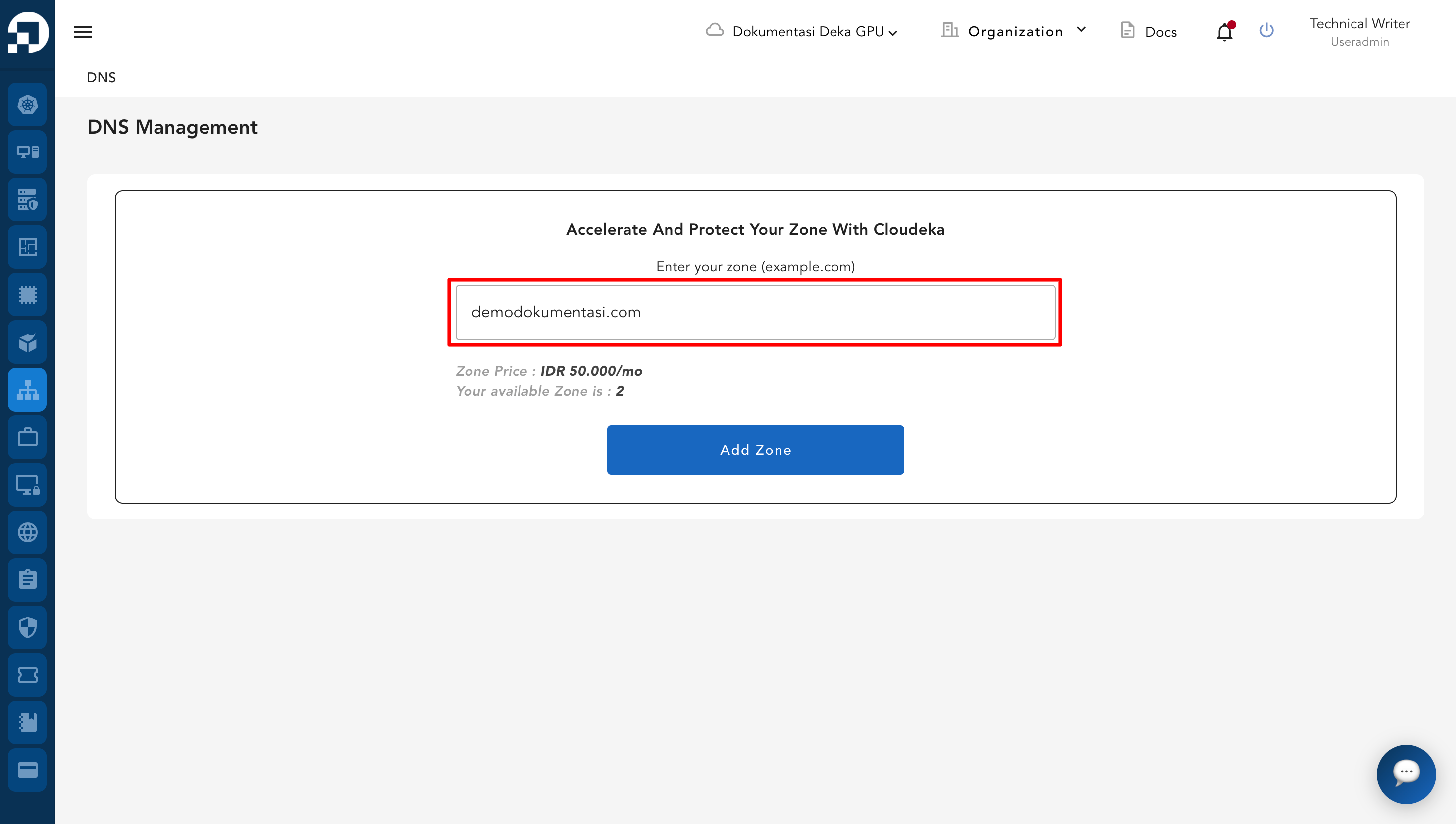
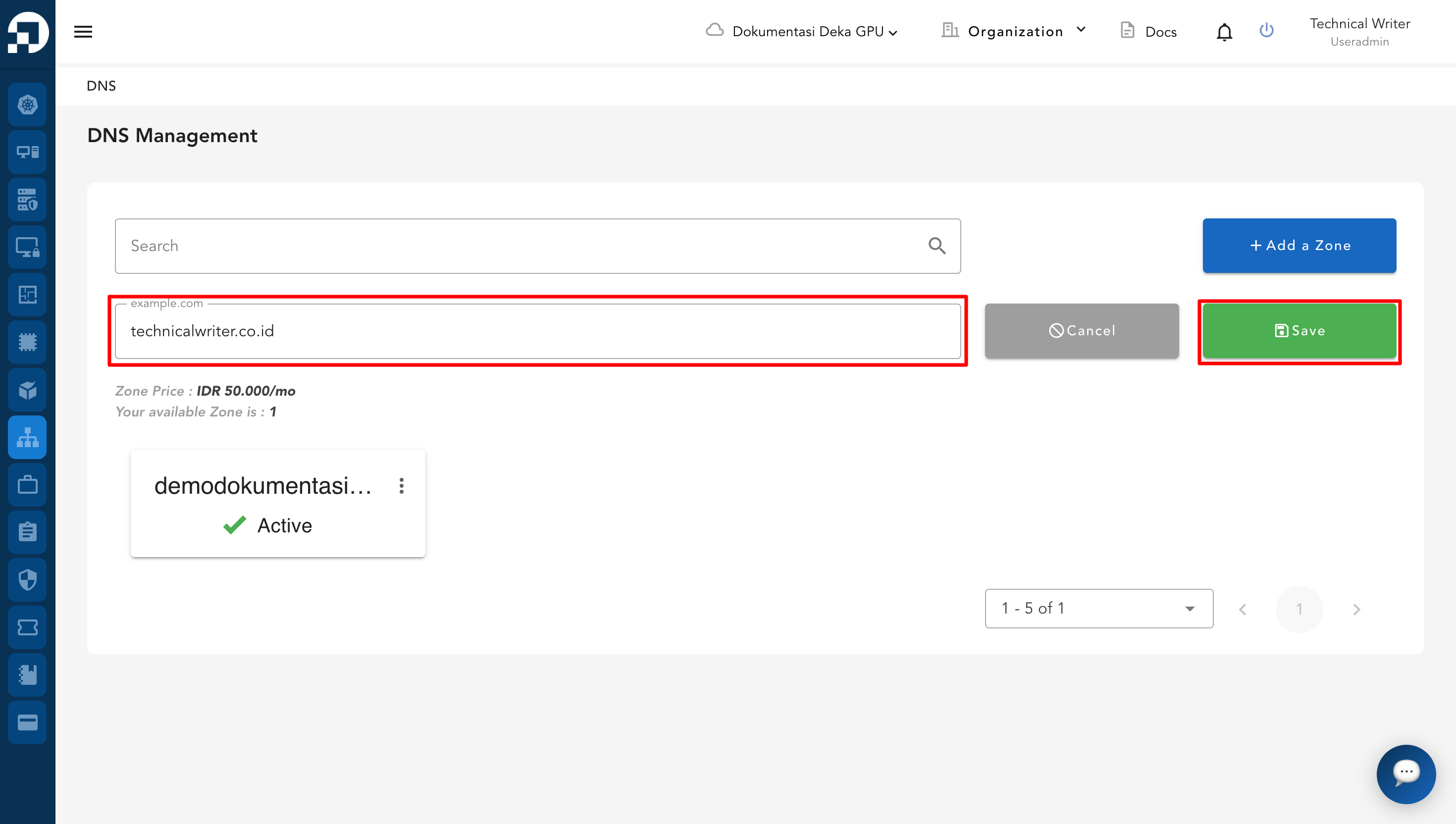
Pada halaman *Create DNS*, masukkan *domain name (zone)* yang ingin Anda kelola pada kolom yang tersedia, misalnya `demodokumentasi.com`. Pastikan nama *domain* dimasukkan dengan benar, lalu klik *Add Zone* untuk melanjutkan pengaturan dan pengelolaan *DNS*.
{% hint style="success" %}
**Catatan:**
1. *Zone Price* menunjukkan biaya langganan bulanan untuk setiap zona/*domain* yang ditambahkan ke layanan pengelolaan *DNS*.
2. *Your Available Zone* menunjukkan jumlah zona tersisa yang dapat ditambahkan berdasarkan paket akun Anda saat ini.
{% endhint %}
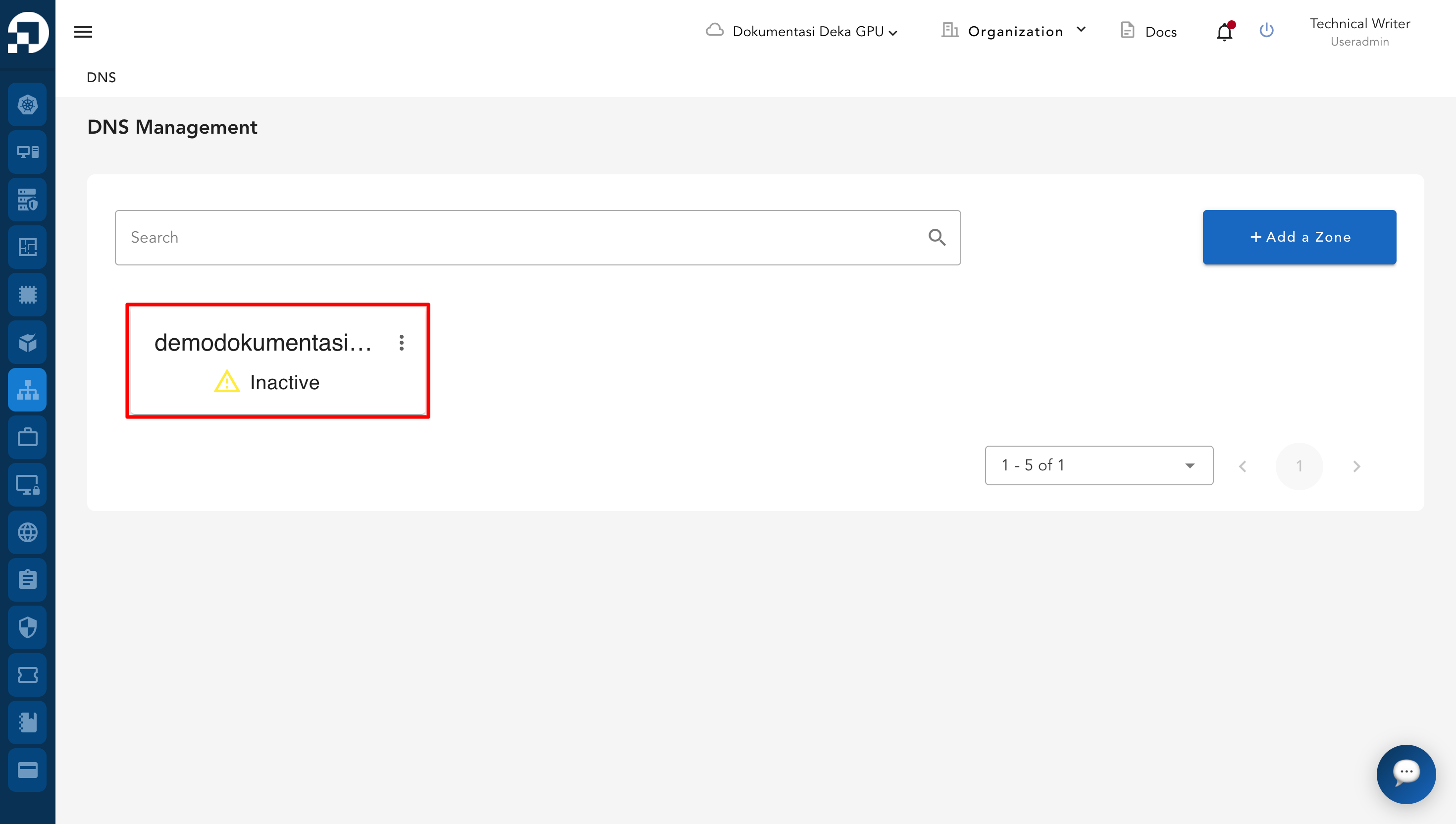
Klik nama *DNS* yang telah dibuat untuk menampilkan halaman *Create Overview*.
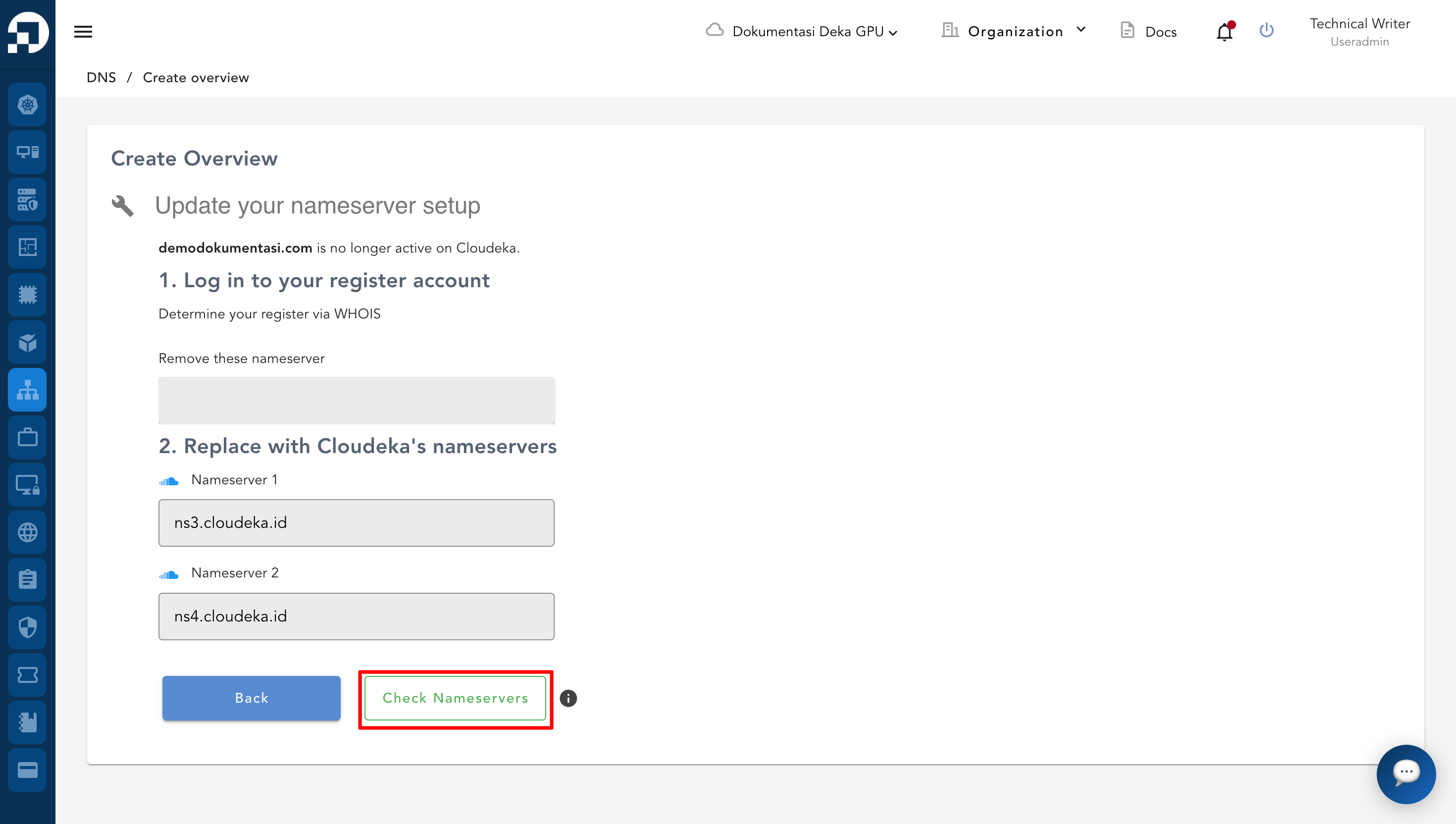
Halaman *Create Overview* akan muncul. Halaman ini berisi informasi *nameserver* Cloudeka yang digunakan oleh *DNS*. Ubah *nameserver*, lalu klik *Check Nameservers*. Setelah mengubah *nameserver*, klik *Back*.
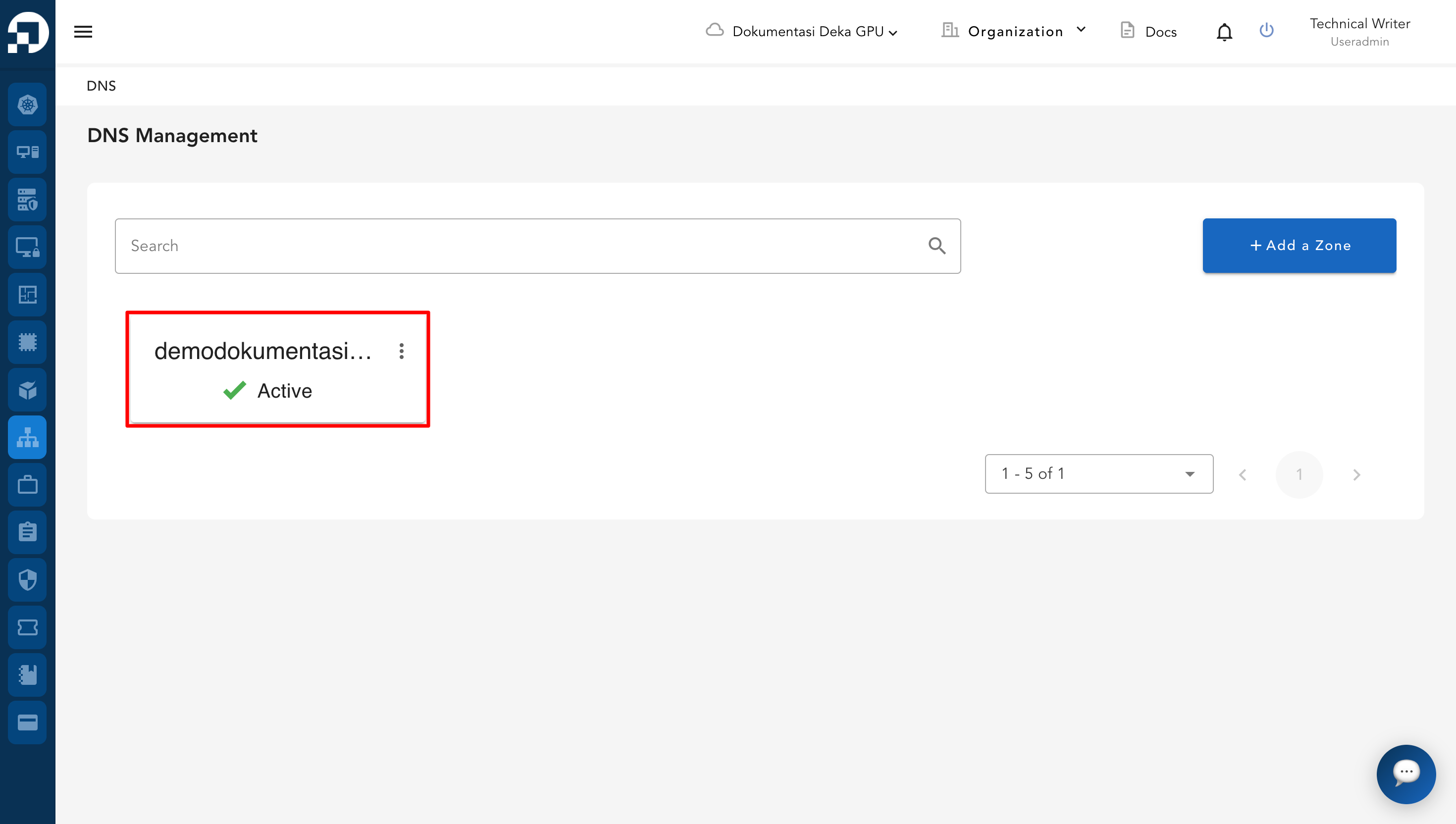
Status `demodokumentasi.com` akan terlihat sebagai *Active* pada halaman *DNS Management*.
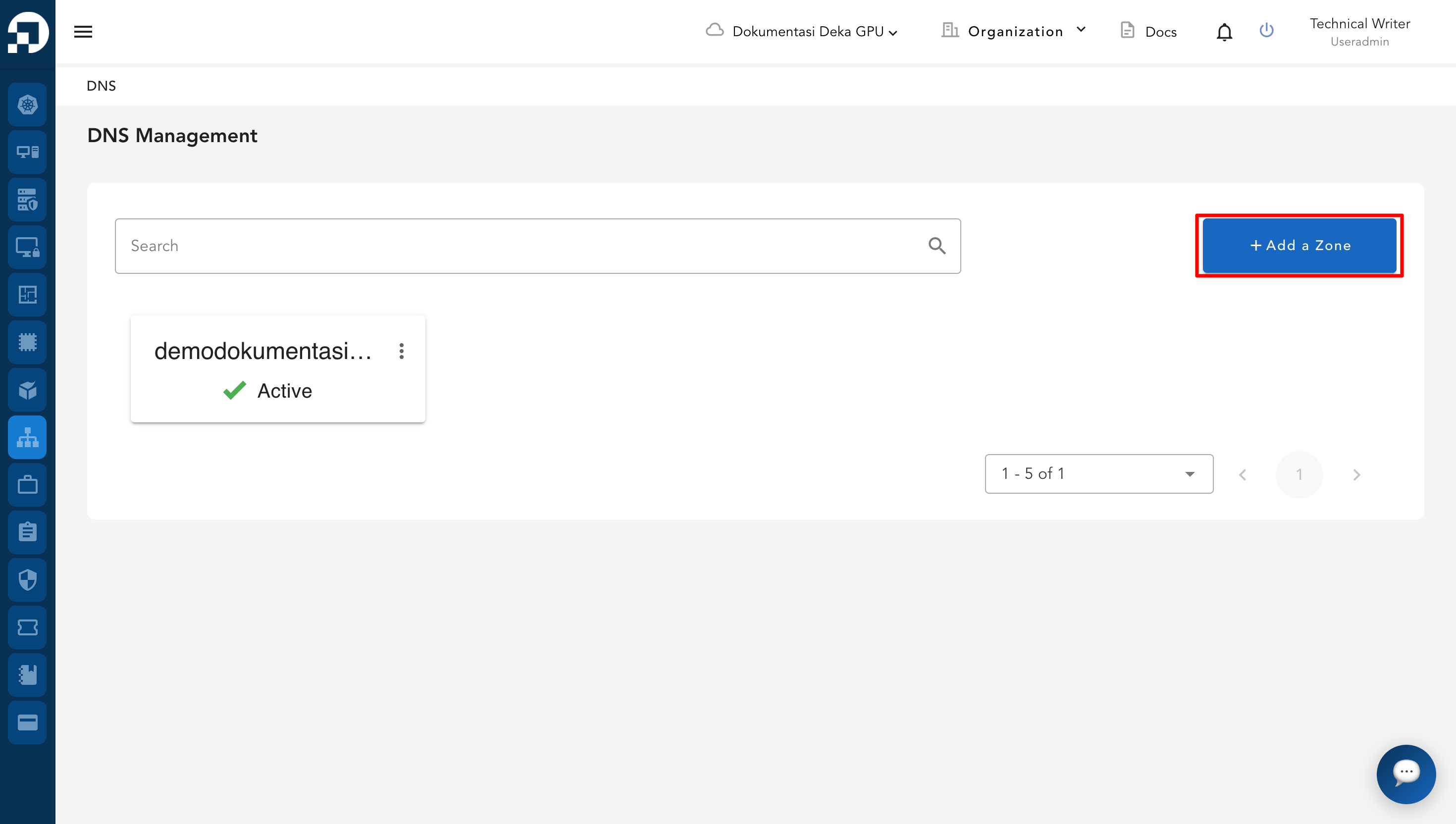
Setelah zona pertama dibuat, Anda dapat menambahkan zona lain dari halaman *DNS Management* menggunakan tombol *+Add a Zone*.
Masukkan nama *domain*, lalu simpan untuk membuat zona baru.