> For the complete documentation index, see [llms.txt](https://docs.cloudeka.ai/llms.txt). Markdown versions of documentation pages are available by appending `.md` to page URLs; this page is available as [Markdown](https://docs.cloudeka.ai/guideline-for-enterprise/panduan-untuk-enterprise/deka-flexi/deka-flexi-instance/connect-to-vm-instance/connect-to-linux-vm-instance-via-ssh.md).
# Menghubungkan ke Instance VM Linux melalui SSH
Jika menggunakan Windows, Anda harus memakai alat pihak ketiga. Langkah berikut menunjukkan cara terhubung ke *VM Linux* menggunakan [*PuTTY*](https://www.putty.org/).
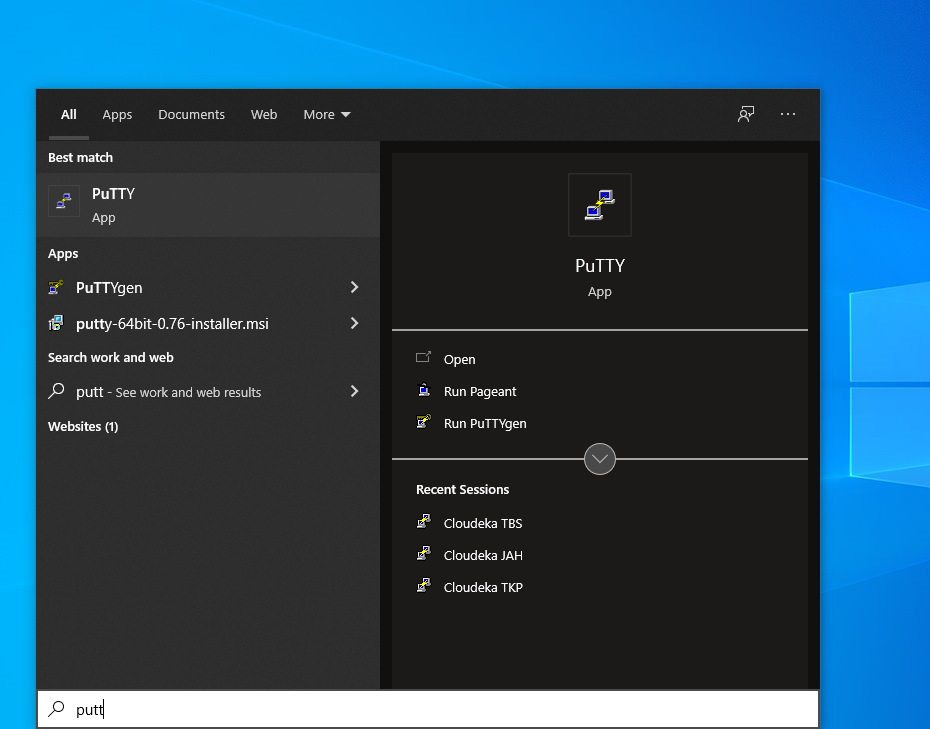
* Buka ***PuTTY*** di komputer Anda.
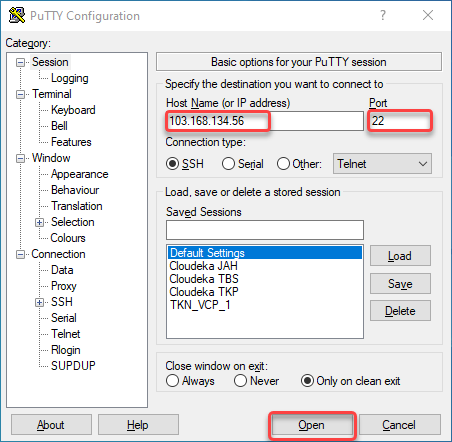
* Pada kolom ***Host Name***, masukkan ***Public IP Address*** VM yang ingin dihubungkan. Masukkan juga nomor *port* jika VM menggunakan *port* kustom, lalu klik ***Open***.
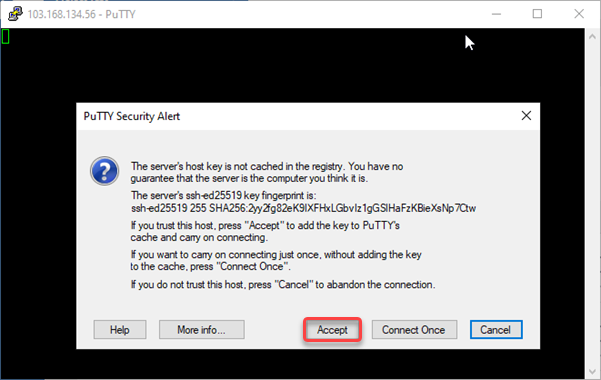
* Jika ini pertama kali Anda menggunakan *PuTTY* untuk masuk ke VM melalui SSH, peringatan seperti berikut akan muncul. Klik ***Accept***.
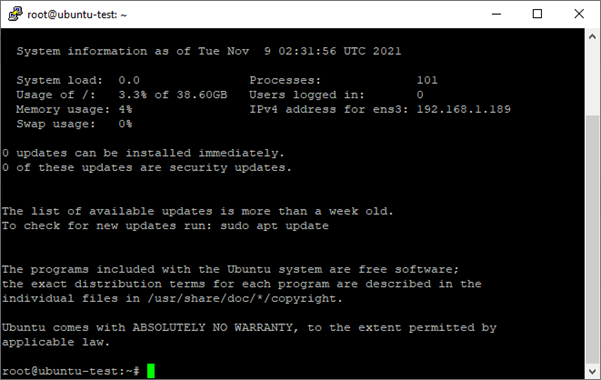
* Setelah peringatan muncul, *terminal* akan meminta nama pengguna dan kata sandi. Masukkan ***Username and Password***, lalu tekan ***Enter***.