> For the complete documentation index, see [llms.txt](https://docs.cloudeka.ai/llms.txt). Markdown versions of documentation pages are available by appending `.md` to page URLs; this page is available as [Markdown](https://docs.cloudeka.ai/guideline-for-enterprise/panduan-untuk-enterprise/deka-flexi/deka-flexi-instance/connect-to-vm-instance/connect-to-linux-vm-instance-via-ssh-key.md).

# Menghubungkan ke Instance VM Linux melalui SSH Key

Jika menggunakan Windows, Anda harus memakai alat pihak ketiga. Langkah berikut menunjukkan cara terhubung ke *VM Linux* menggunakan *PuTTY* dengan *SSH key*.

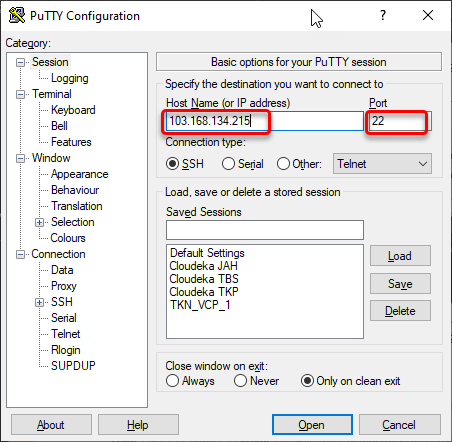
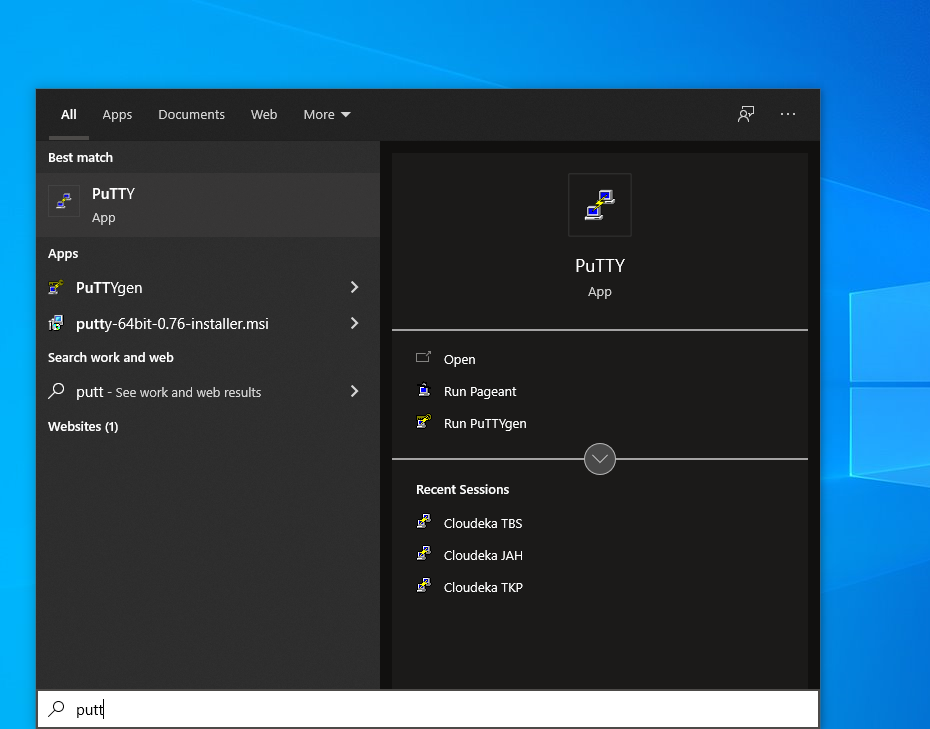
* Buka ***PuTTY*** di komputer Anda.

<figure><img src="https://putri.box.cloudeka.id/cloudeka-assets/docs.cloudeka.ai/6dekaflexi/connectvminstance_13.png" alt=""><figcaption></figcaption></figure>

* Pada kolom ***Host Name***, masukkan ***Public IP Address*** VM yang ingin dihubungkan beserta nomor *port*-nya.

<figure><img src="https://putri.box.cloudeka.id/cloudeka-assets/docs.cloudeka.ai/6dekaflexi/connectvminstance_14.png" alt=""><figcaption></figcaption></figure>

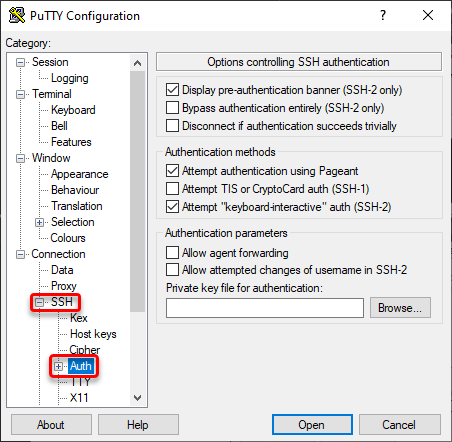
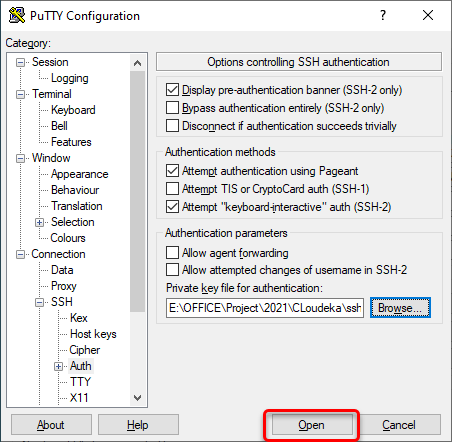
* Pada daftar kategori, ***Expand SSH*** lalu klik ***Auth***.

<figure><img src="https://putri.box.cloudeka.id/cloudeka-assets/docs.cloudeka.ai/6dekaflexi/connectvminstance_15.png" alt=""><figcaption></figcaption></figure>

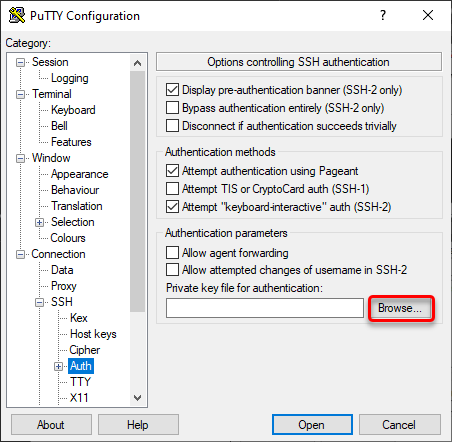
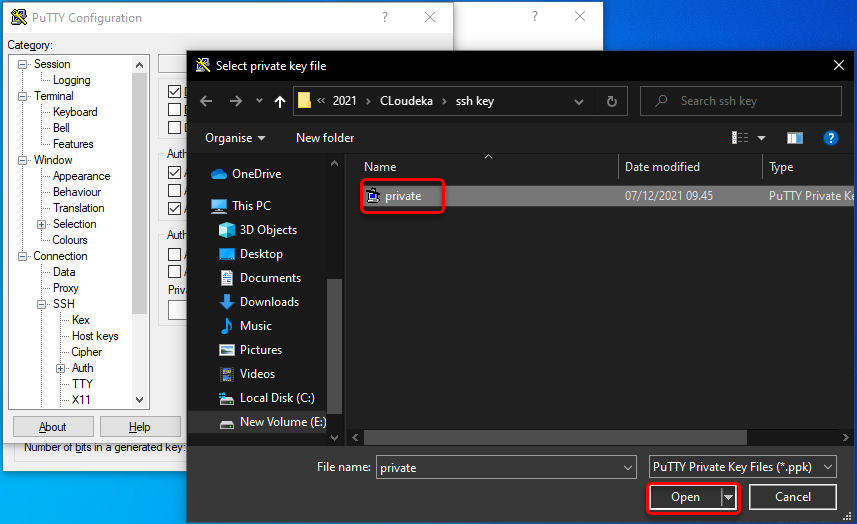
* Klik ***Browser***, lalu pilih *private key* yang telah Anda simpan. Kemudian klik ***Open***.

<figure><img src="https://putri.box.cloudeka.id/cloudeka-assets/docs.cloudeka.ai/6dekaflexi/connectvminstance_16.png" alt=""><figcaption></figcaption></figure>

<figure><img src="https://putri.box.cloudeka.id/cloudeka-assets/docs.cloudeka.ai/6dekaflexi/connectvminstance_17.png" alt=""><figcaption></figcaption></figure>

* Setelah itu, klik ***open*** untuk terhubung ke *instance VM* Anda.

<figure><img src="https://putri.box.cloudeka.id/cloudeka-assets/docs.cloudeka.ai/6dekaflexi/connectvminstance_18.png" alt=""><figcaption></figcaption></figure>

* Sesi *login* ke VM Anda akan terbuka.

<figure><img src="https://putri.box.cloudeka.id/cloudeka-assets/docs.cloudeka.ai/6dekaflexi/connectvminstance_19.png" alt=""><figcaption></figcaption></figure>

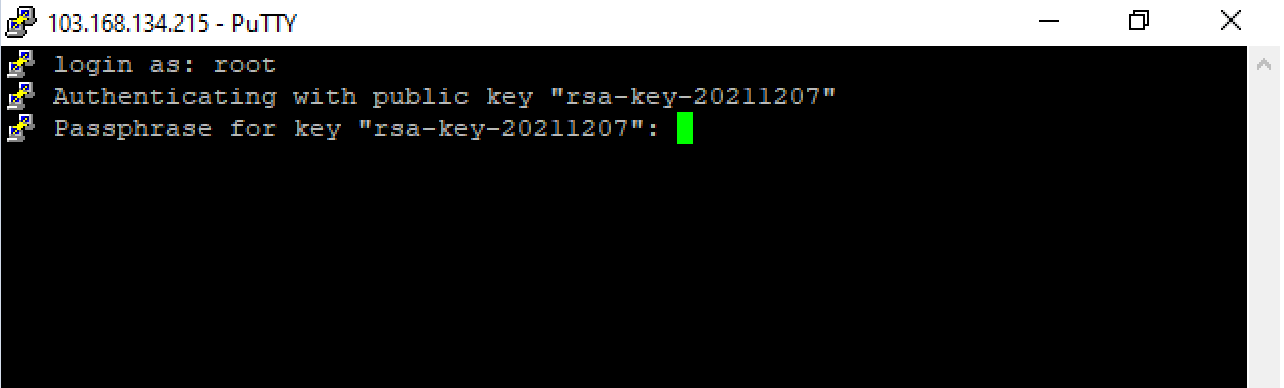
* Coba *login* dengan pengguna `root`, lalu masukkan *passphrase key* Anda.

<figure><img src="https://putri.box.cloudeka.id/cloudeka-assets/docs.cloudeka.ai/6dekaflexi/connectvminstance_20.png" alt=""><figcaption></figcaption></figure>

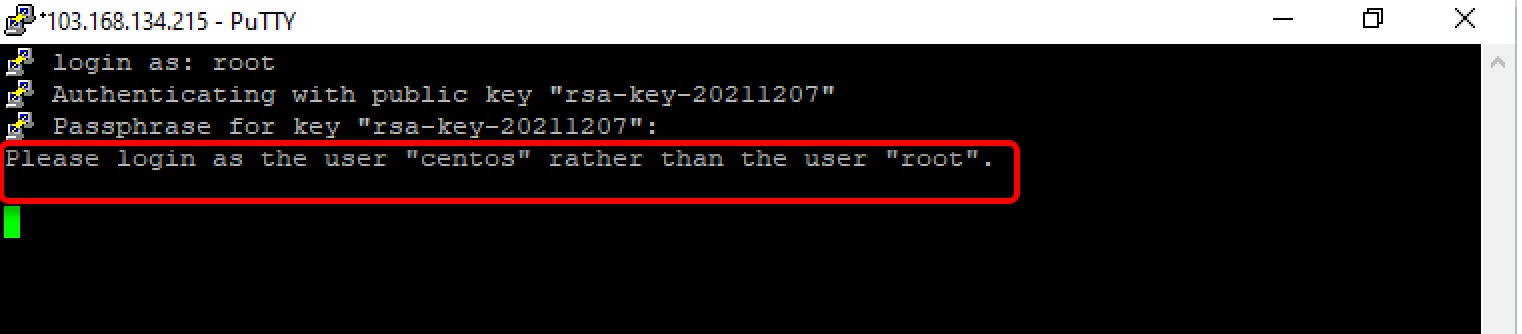
* Jika muncul notifikasi ***“Please login as the user “centos” rather than the user “root”***, Anda hanya dapat *login* menggunakan pengguna `centos`.

<figure><img src="https://putri.box.cloudeka.id/cloudeka-assets/docs.cloudeka.ai/6dekaflexi/connectvminstance_21.png" alt=""><figcaption></figcaption></figure>

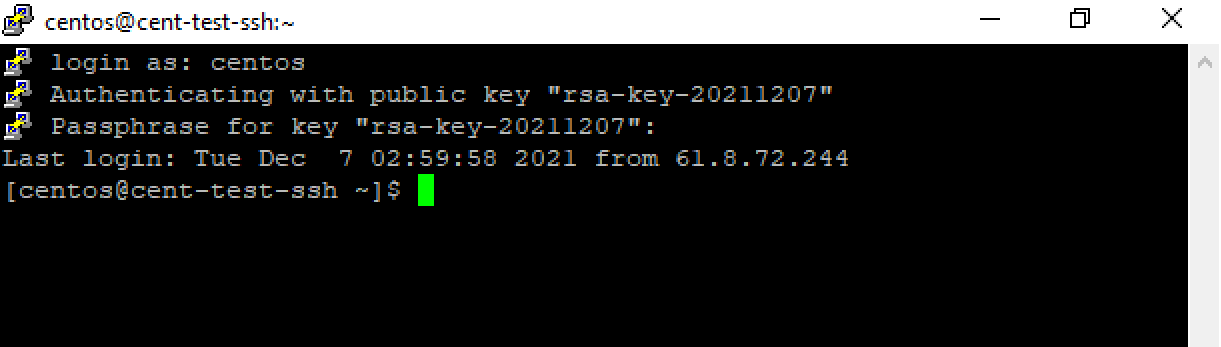
* *Login* menggunakan pengguna `centos`. Sekarang Anda dapat masuk ke *instance VM*.
<figure><img src="https://putri.box.cloudeka.id/cloudeka-assets/docs.cloudeka.ai/6dekaflexi/connectvminstance_22.png" alt=""><figcaption></figcaption></figure>