> For the complete documentation index, see [llms.txt](https://docs.cloudeka.ai/llms.txt). Markdown versions of documentation pages are available by appending `.md` to page URLs; this page is available as [Markdown](https://docs.cloudeka.ai/guideline-for-enterprise/panduan-untuk-enterprise/deka-flexi/deka-flexi-instance/connect-to-vm-instance/connect-to-windows-vm-instance-via-rdp-remote-desktop.md).
# Menghubungkan ke Instance VM Windows melalui RDP (Remote Desktop)
Menu ini menjelaskan cara terhubung ke *instance* mesin virtual Windows menggunakan *RDP*. Ikuti langkah berikut untuk mengakses *RDP*.
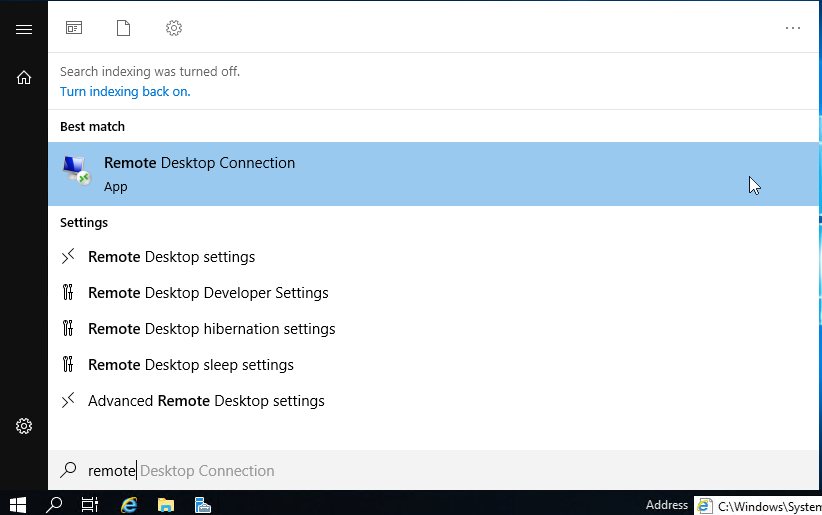
* Di komputer Anda, buka aplikasi *Remote Desktop Connection*. Anda juga dapat menggunakan alat pihak ketiga seperti *mRemoteNG*.
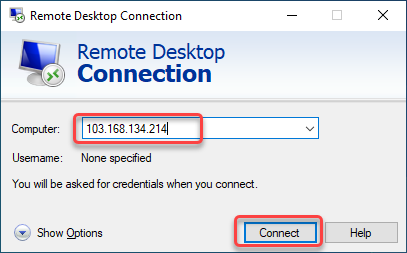
* Masukkan ***Public IP Address*** VM yang ingin Anda akses, lalu klik ***Connect***.
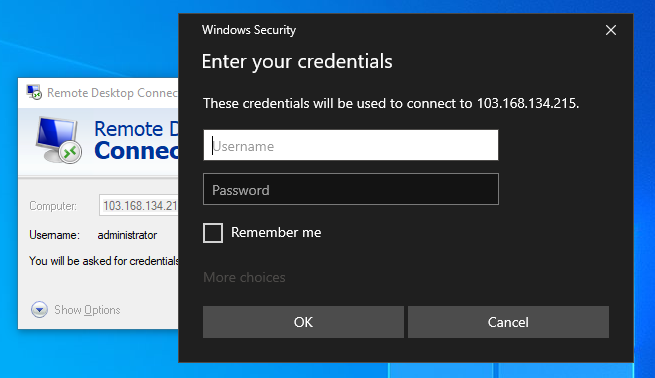
* Masukkan kredensial VM Anda, lalu klik ***ok***.
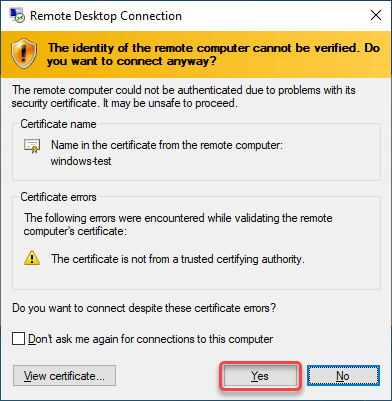
* Sertifikat untuk verifikasi koneksi akan muncul. Klik ***Yes***.
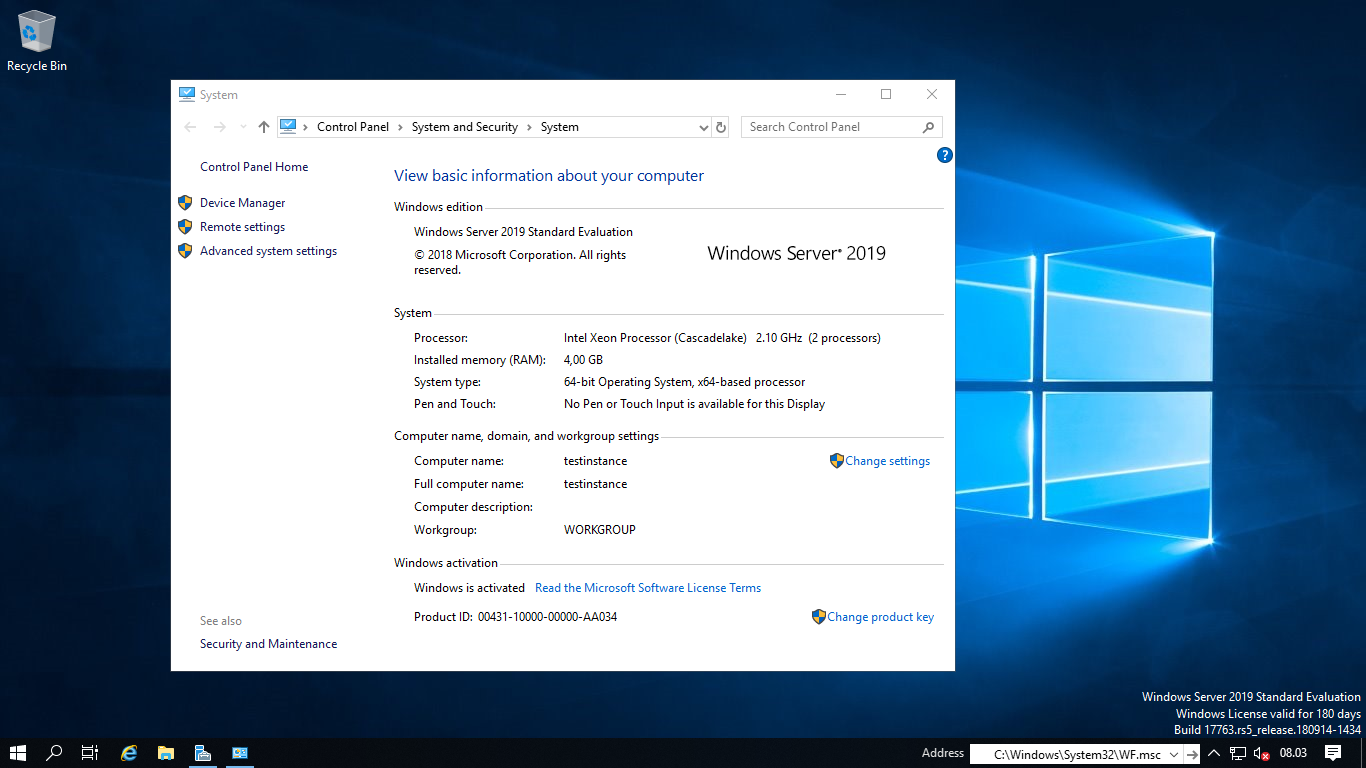
* Sekarang Anda dapat mengakses VM.