> For the complete documentation index, see [llms.txt](https://docs.cloudeka.ai/llms.txt). Markdown versions of documentation pages are available by appending `.md` to page URLs; this page is available as [Markdown](https://docs.cloudeka.ai/guideline-for-enterprise/panduan-untuk-enterprise/deka-flexi/deka-flexi-instance/create-ssh-keys.md).
# Membuat SSH Key
*SSH key* adalah metode autentikasi yang lebih aman daripada kata sandi standar. Jika ingin menggunakan *SSH key* untuk autentikasi, Anda perlu membuatnya terlebih dahulu. Ikuti langkah berikut untuk membuat *SSH key*.
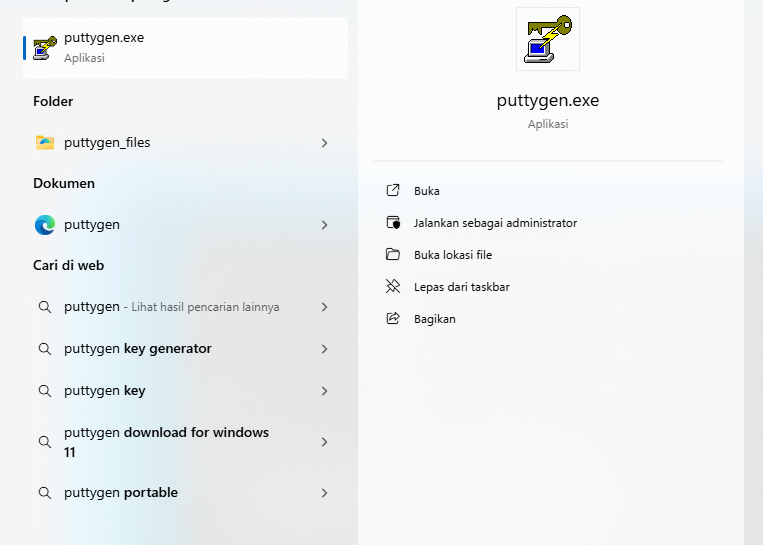
* Pada panduan ini, kami menggunakan ***PuTTYgen*** untuk membuat *key*. Buka program ***PuTTYgen*** di komputer Windows Anda.
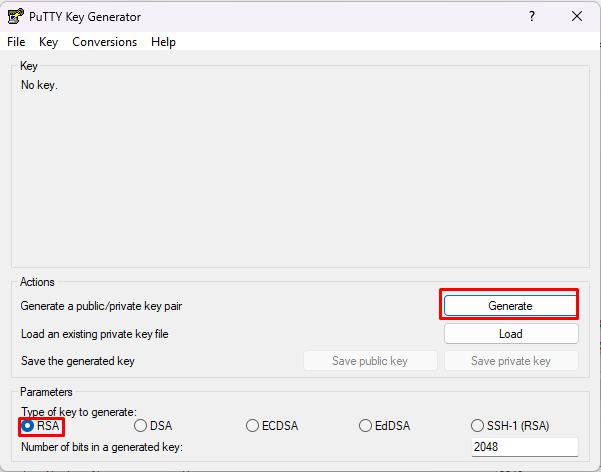
* Pada jendela ***PuTTY Key Generator***, pastikan jenis *key* yang dibuat adalah ***RSA***, lalu klik ***Generate***.
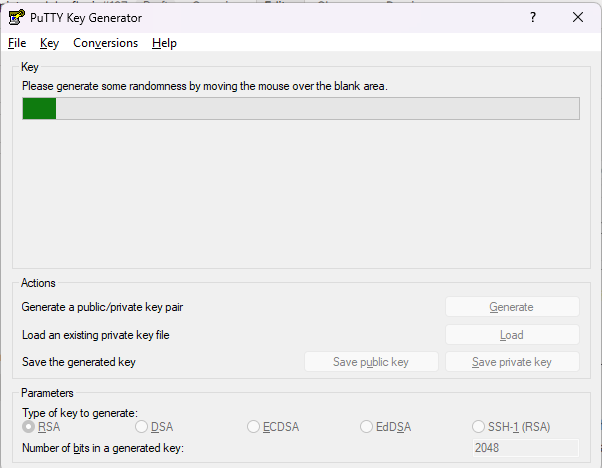
* Setelah mengklik tombol ***Generate***, gerakkan *mouse* Anda pada area di bawah *progress bar*.
* Saat *progress bar* penuh, ***PuTTYgen*** akan membuat pasangan *key* Anda.
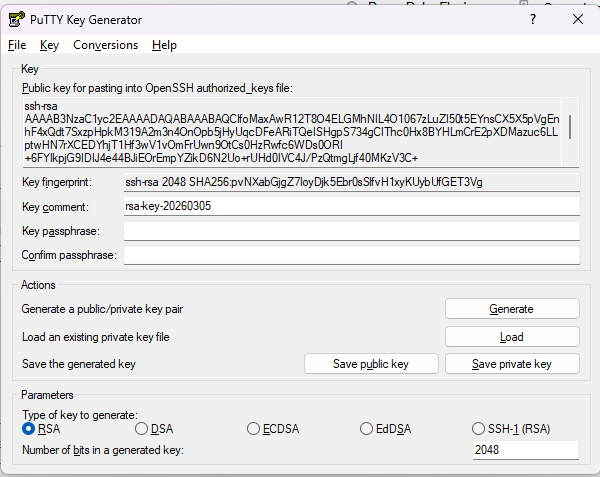
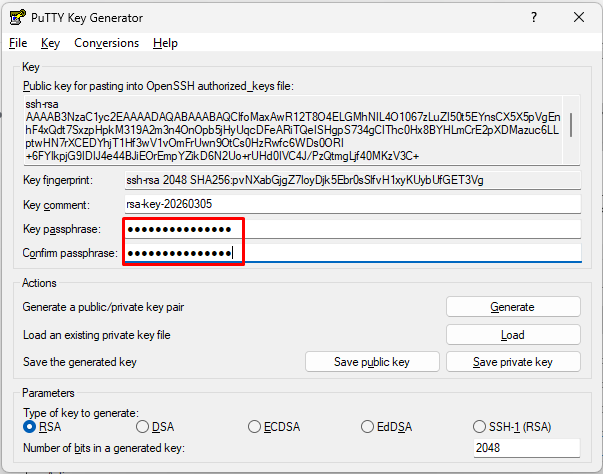
* Masukkan *passphrase* pada kolom ***Key passphrase***. Masukkan *passphrase* yang sama pada kolom *Confirm passphrase*. Anda dapat menggunakan *key* tanpa *passphrase*, tetapi hal ini tidak disarankan.
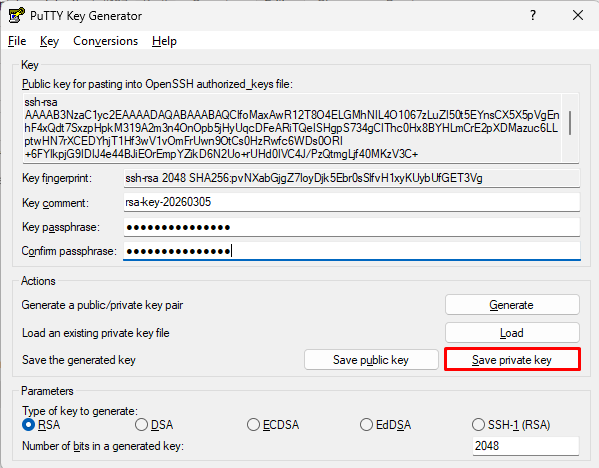
* Klik tombol ***Save Private Key*** untuk menyimpan *private key*. Anda harus menyimpan *private key* tersebut untuk terhubung ke *instance VM*.
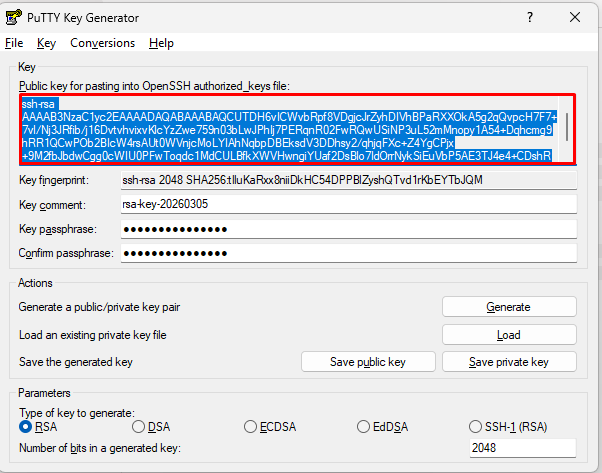
* Klik kanan pada kolom teks ***Public Key** for pasting into OpenSSH authorized keys file*, lalu pilih ***Select All***. Klik kanan kembali pada kolom yang sama, lalu pilih ***Copy***.
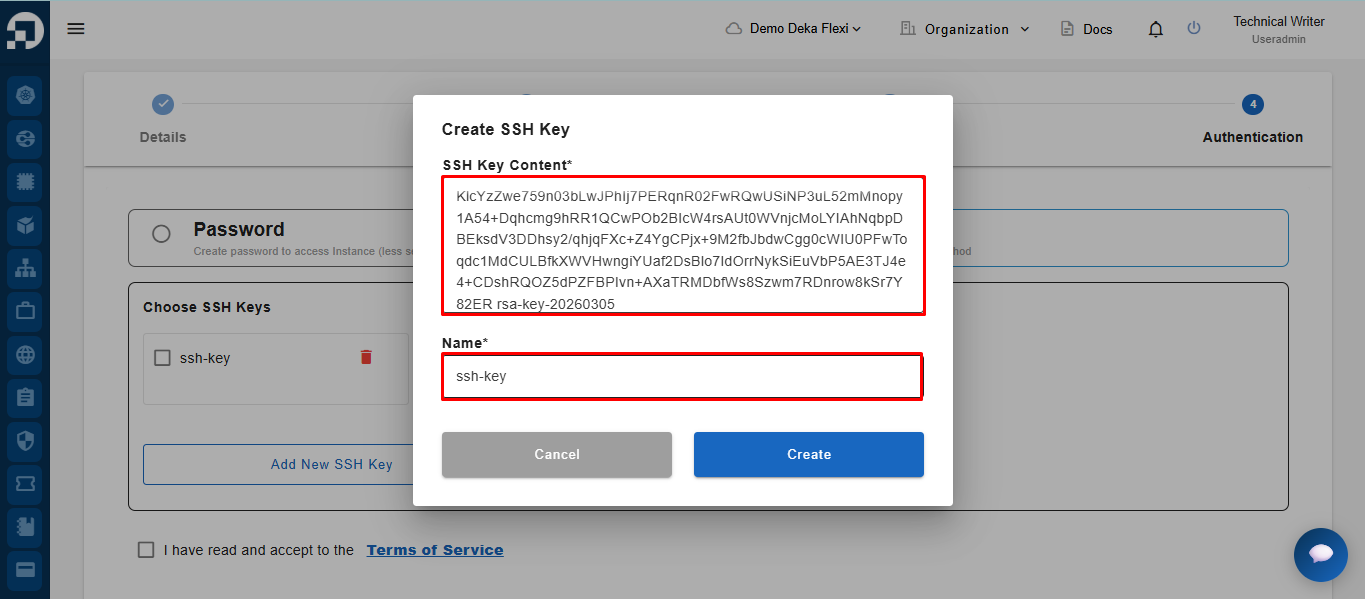
* Masukkan *key* pada kolom *SSH Key Content* saat membuat *instance VM* menggunakan metode autentikasi *SSH Key*.