> For the complete documentation index, see [llms.txt](https://docs.cloudeka.ai/llms.txt). Markdown versions of documentation pages are available by appending `.md` to page URLs; this page is available as [Markdown](https://docs.cloudeka.ai/guideline-for-enterprise/panduan-untuk-enterprise/deka-flexi/deka-flexi-instance/create-vm-instance.md).

# Membuat Instance VM

{% hint style="danger" %}
Sebelum membuat *instance* atau *VM*, Anda harus membuat jaringan *Virtual Private Cloud* (*VPC*) [Membuat *VPC Network*](/guideline-for-enterprise/panduan-untuk-enterprise/deka-flexi/deka-flexi-network/vpc-network/create-vpc-network.md), dan membuat *Server Group* terlebih dahulu di *Create Server Group*.
{% endhint %}

Bagian ini menjelaskan cara membuat *Virtual Machine*. *Virtual Machine* (*VM*) adalah versi virtual dari komputer fisik. Perangkat lunak *Virtual Machine* dapat menjalankan program dan sistem operasi, menyimpan data, terhubung ke jaringan, serta melakukan fungsi komputasi lainnya.

### Membuat Instance dengan Sistem Operasi

*Public Image* disediakan oleh Cloudeka secara *default*. Semua pelanggan memiliki akses ke *image* ini dan dapat menggunakannya untuk membuat *instance*.

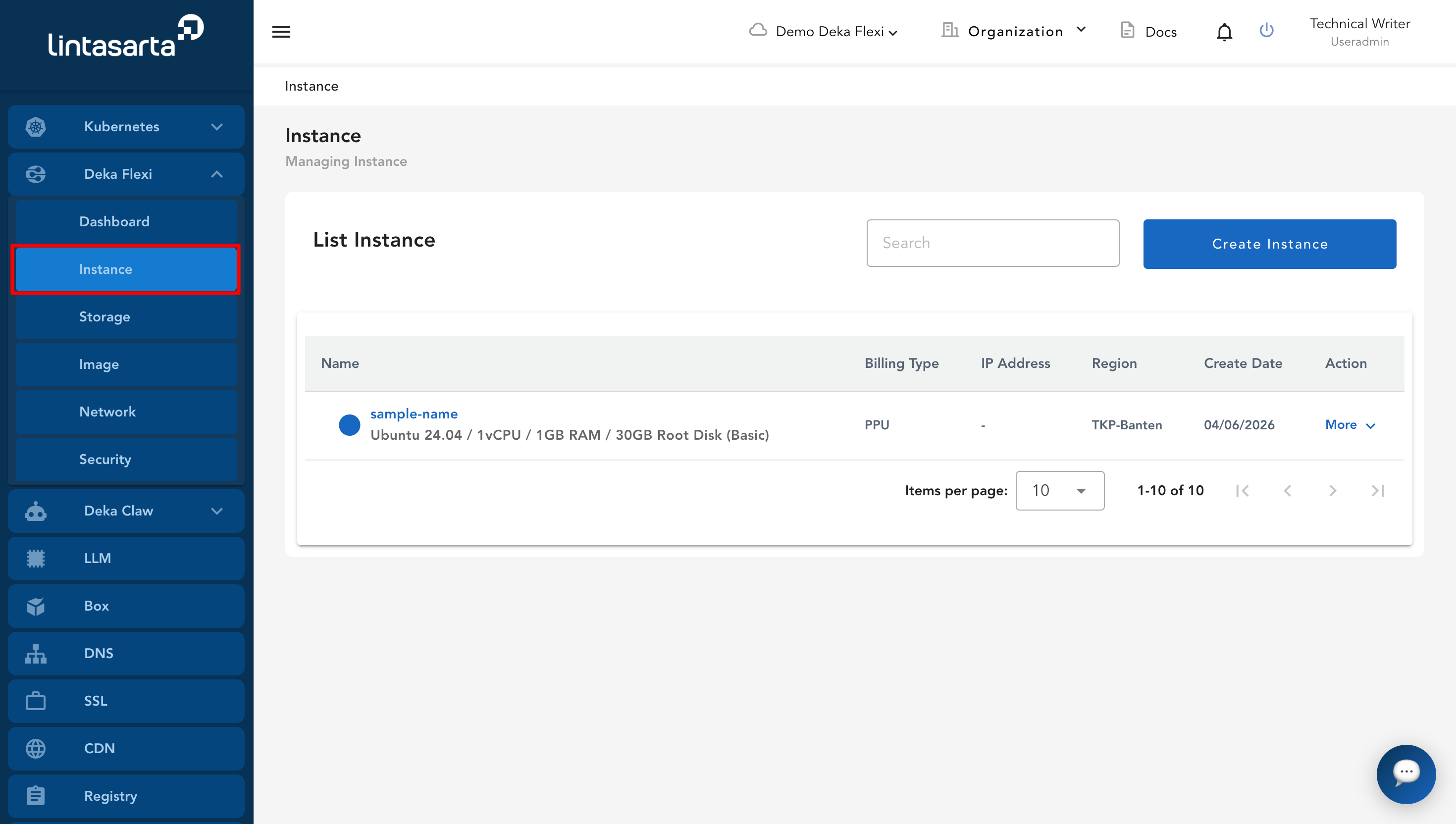
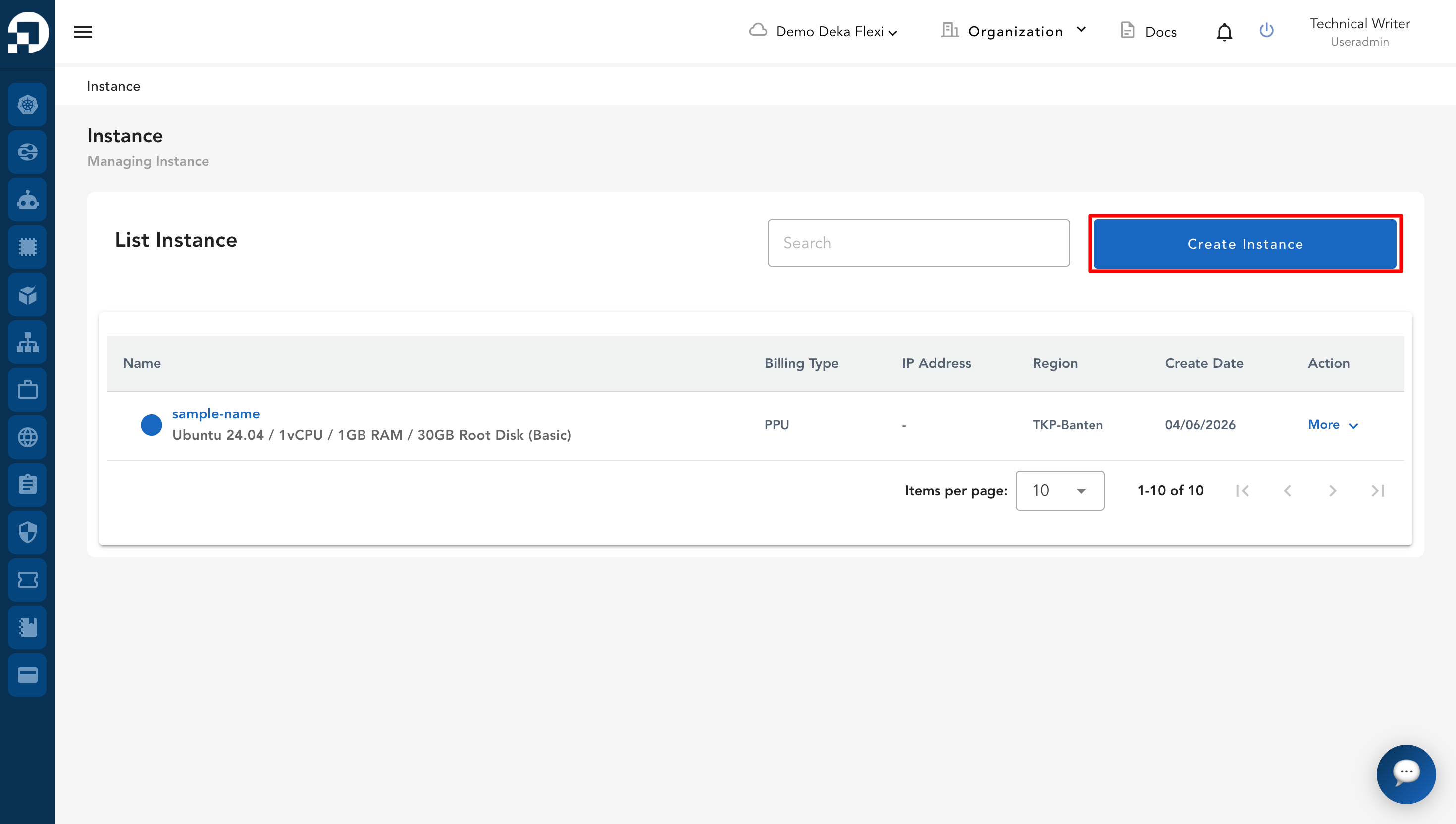
* Langkah pertama untuk membuat *instance VM* adalah mengklik menu *Instance*.

<figure><img src="https://putri.box.cloudeka.id/cloudeka-assets/docs.cloudeka.ai/6dekaflexi/createvmisntance_01.png" alt=""><figcaption></figcaption></figure>

* Untuk membuat *instance*, klik tombol ***Create Instance***.

<figure><img src="https://putri.box.cloudeka.id/cloudeka-assets/docs.cloudeka.ai/6dekaflexi/createvmisntance_02.png" alt=""><figcaption></figcaption></figure>

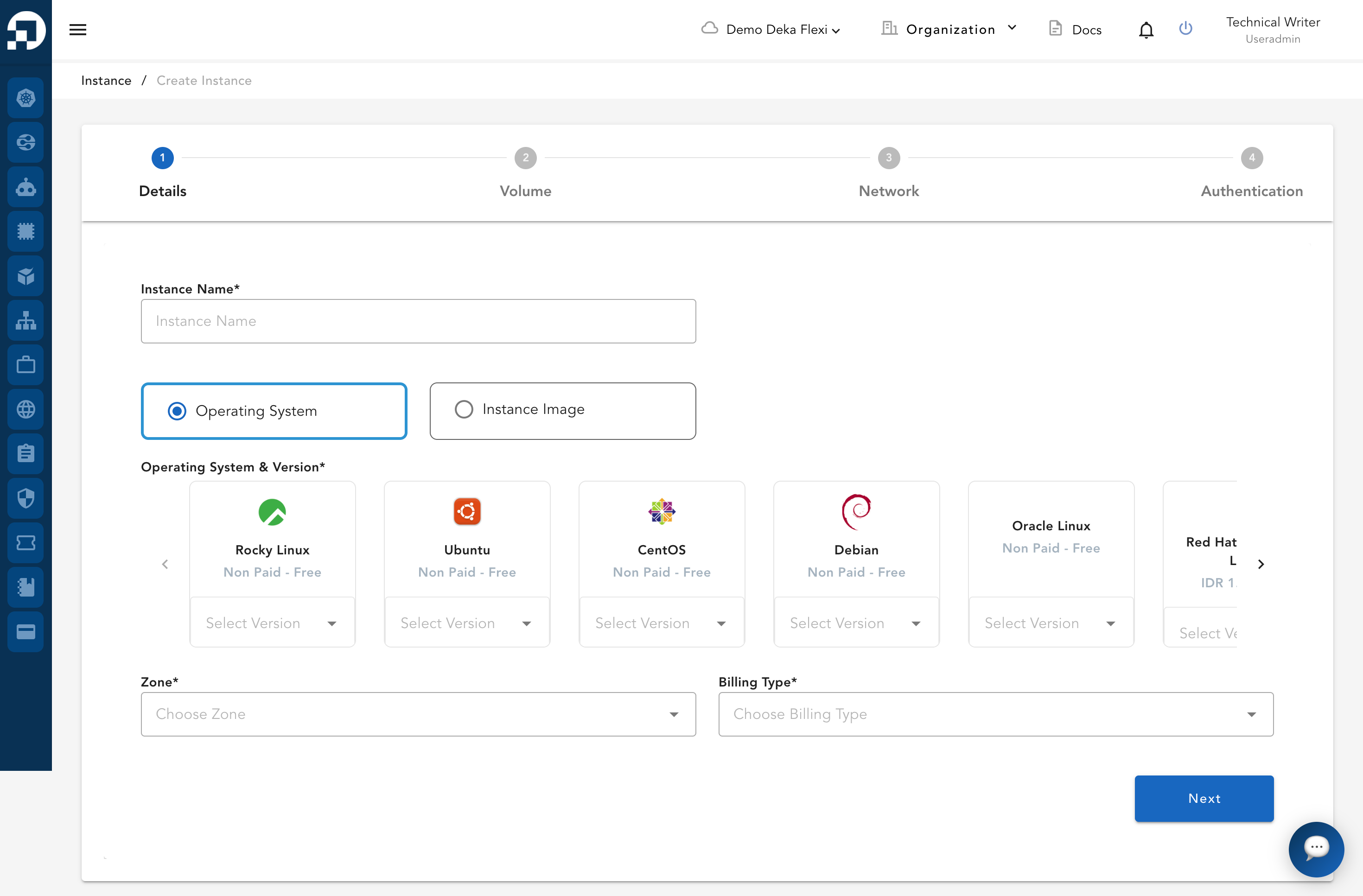
* Pada halaman *Create Instance*, terdapat empat tahap untuk menyelesaikan pembuatan *instance*. Pada tahap pertama, yaitu *Details*, tersedia *Instance Name*, *Type Operating System* atau *Instance Image*, *Zone*, dan *Instance Billing Type*.

<figure><img src="https://putri.box.cloudeka.id/cloudeka-assets/docs.cloudeka.ai/6dekaflexi/createvmisntance_03.png" alt=""><figcaption></figcaption></figure>

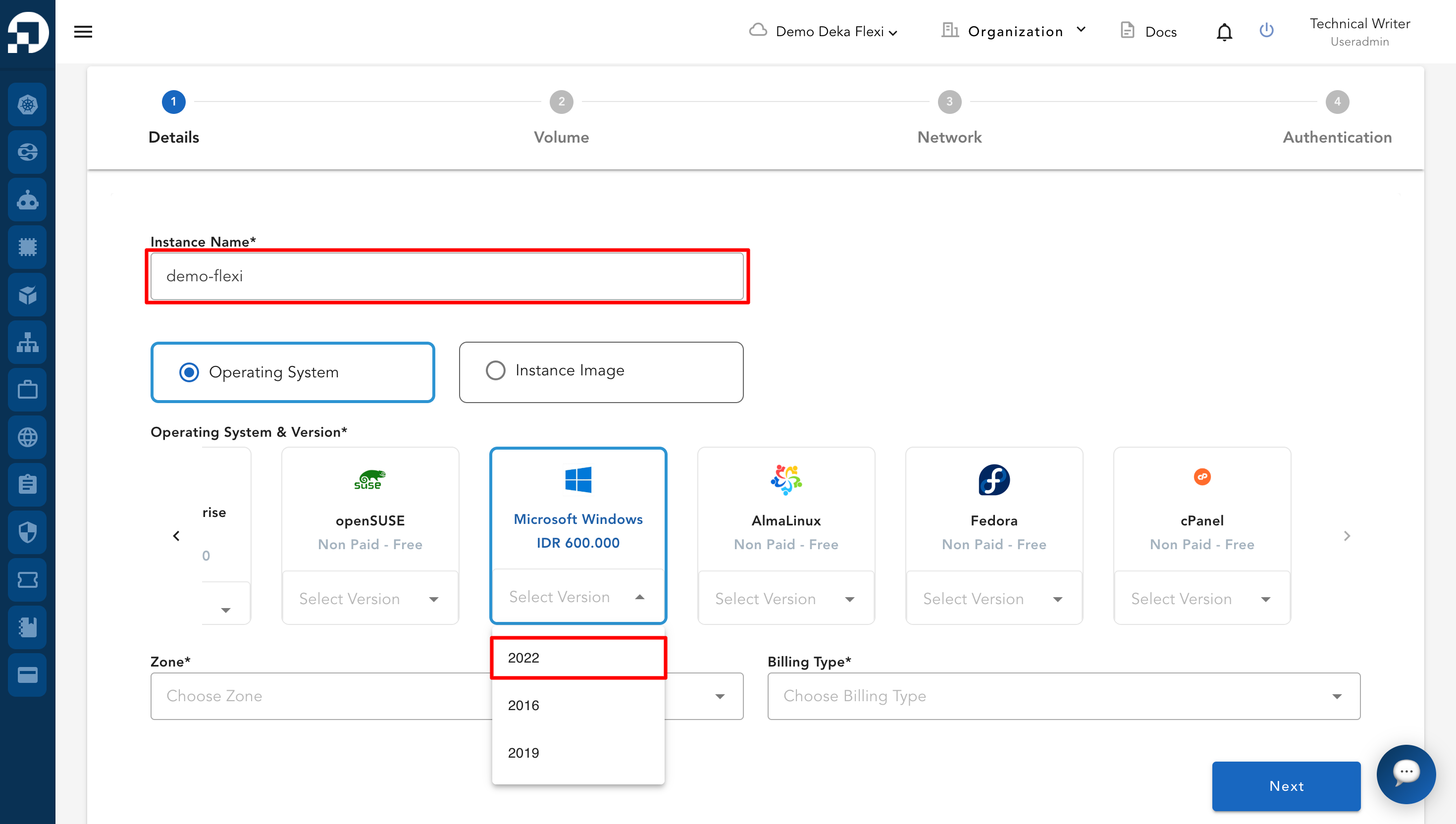
* Tentukan nama unik untuk *VM* pada kolom *Instance Name*, lalu pilih *Type Operating System*. Kemudian, isi kolom *Select Operating System & Version* dengan mengklik kolom *Select Operating System, version, bit version*.

<figure><img src="https://putri.box.cloudeka.id/cloudeka-assets/docs.cloudeka.ai/6dekaflexi/createvmisntance_04.png" alt=""><figcaption></figcaption></figure>

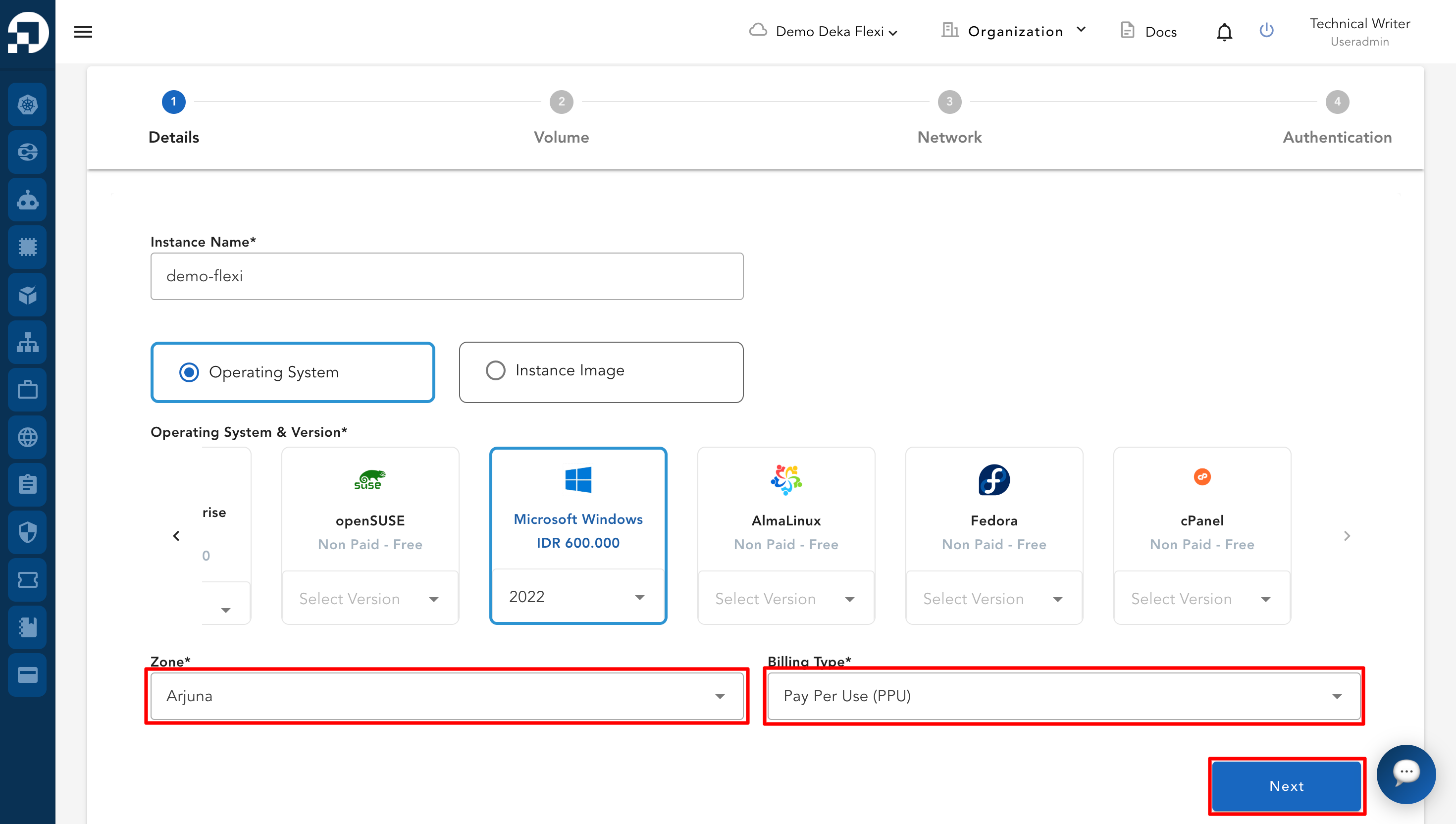
* Tentukan *Zone* untuk memilih lokasi *data center* yang digunakan *VM*. Pilih *Instance Billing Type* yang akan digunakan. Untuk penjelasan lebih lanjut tentang *billing*, lihat halaman *Billing*. Klik tombol ***Next*** untuk melanjutkan ke tahap berikutnya.

<figure><img src="https://putri.box.cloudeka.id/cloudeka-assets/docs.cloudeka.ai/6dekaflexi/createvmisntance_05.png" alt=""><figcaption></figcaption></figure>

<figure><img src="https://putri.box.cloudeka.id/cloudeka-assets/docs.cloudeka.ai/6dekaflexi/createvmisntance_06.png" alt=""><figcaption></figcaption></figure>

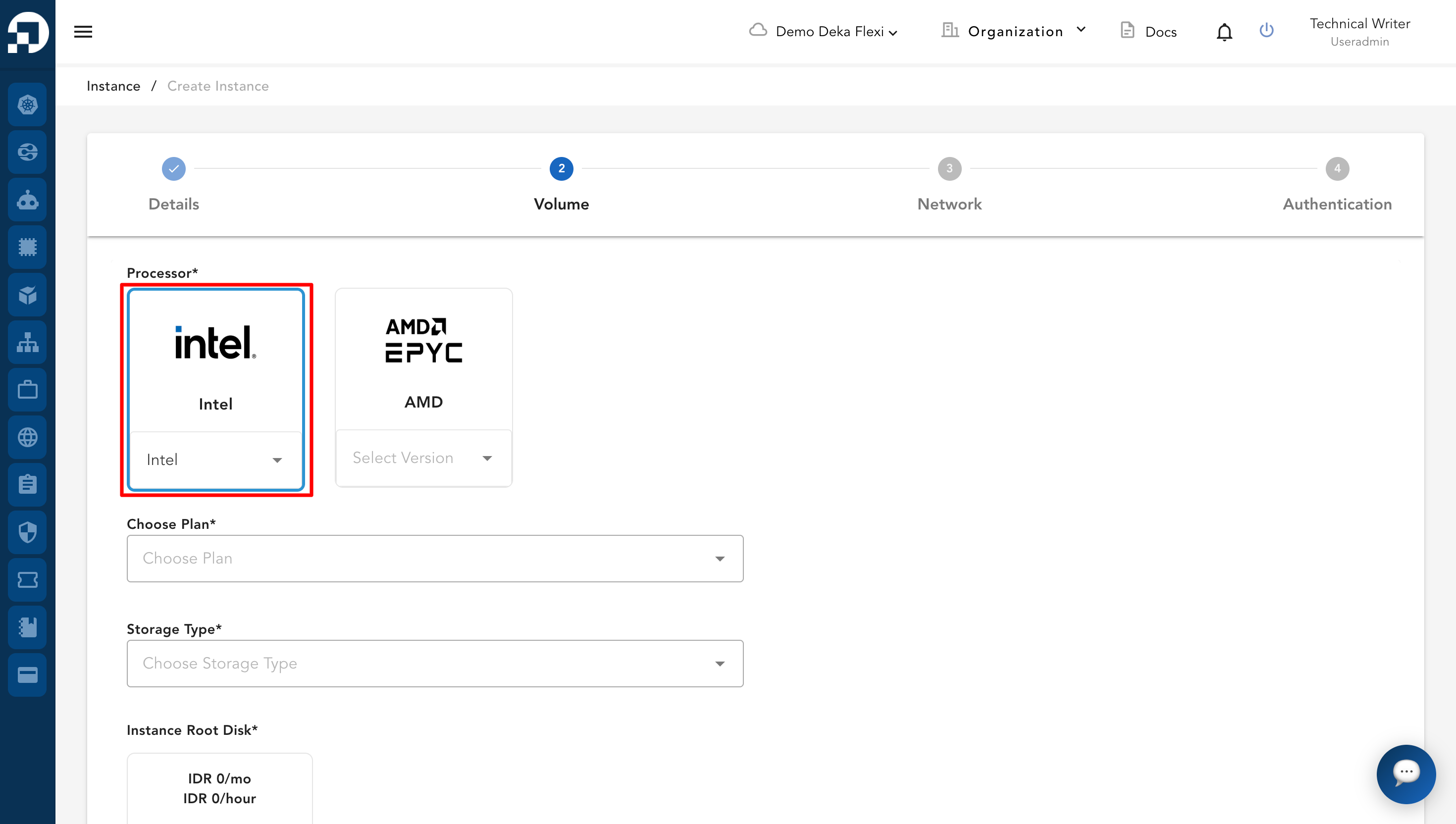
* Pada bagian ***Processor***, pilih tipe prosesor (***Intel*** atau ***AMD***), lalu pilih versi prosesor. Panduan ini menggunakan ***Intel*** sebagai contoh.

<figure><img src="https://putri.box.cloudeka.id/cloudeka-assets/docs.cloudeka.ai/6dekaflexi/createvmisntance_07.png" alt=""><figcaption></figcaption></figure>

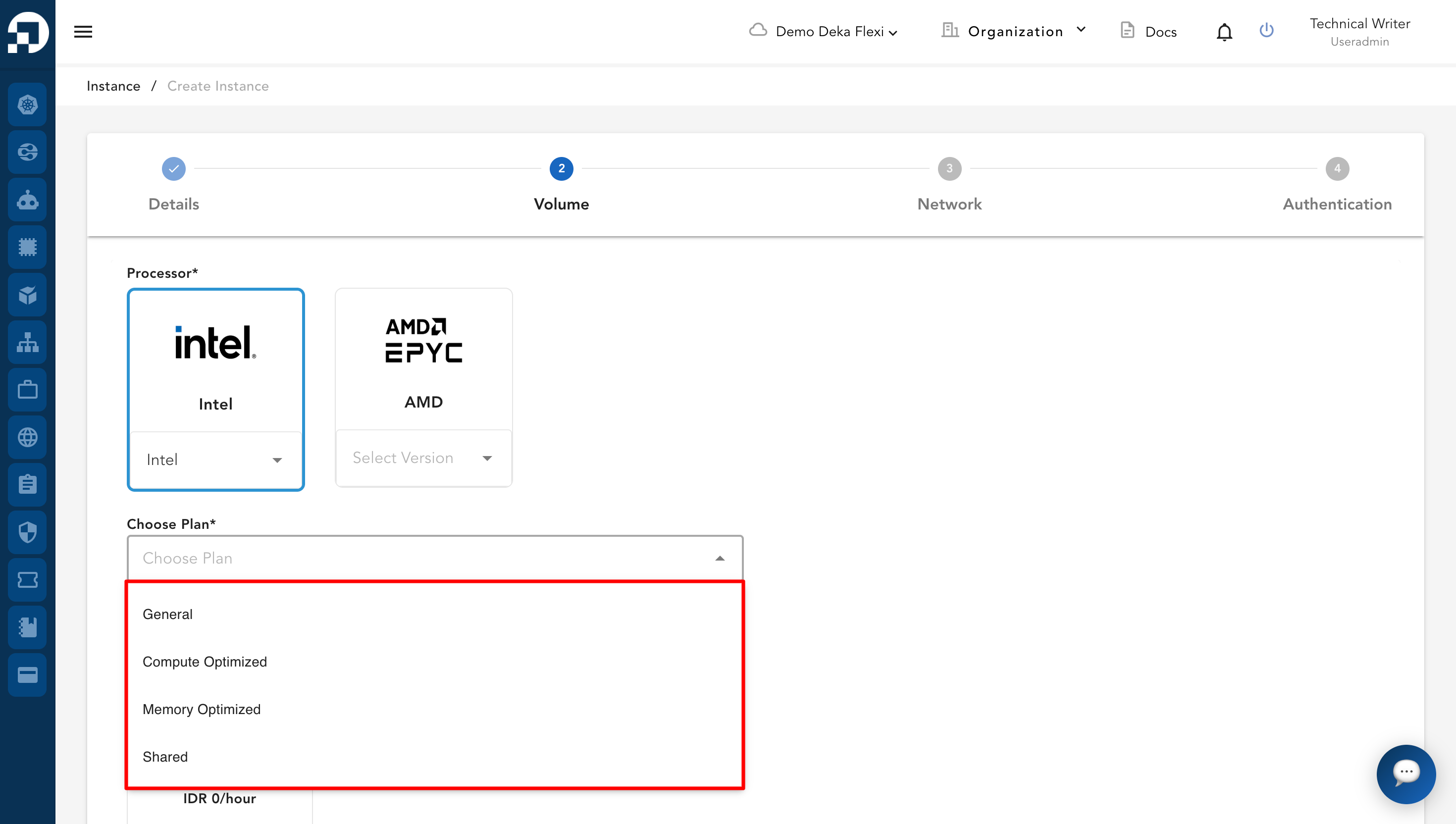
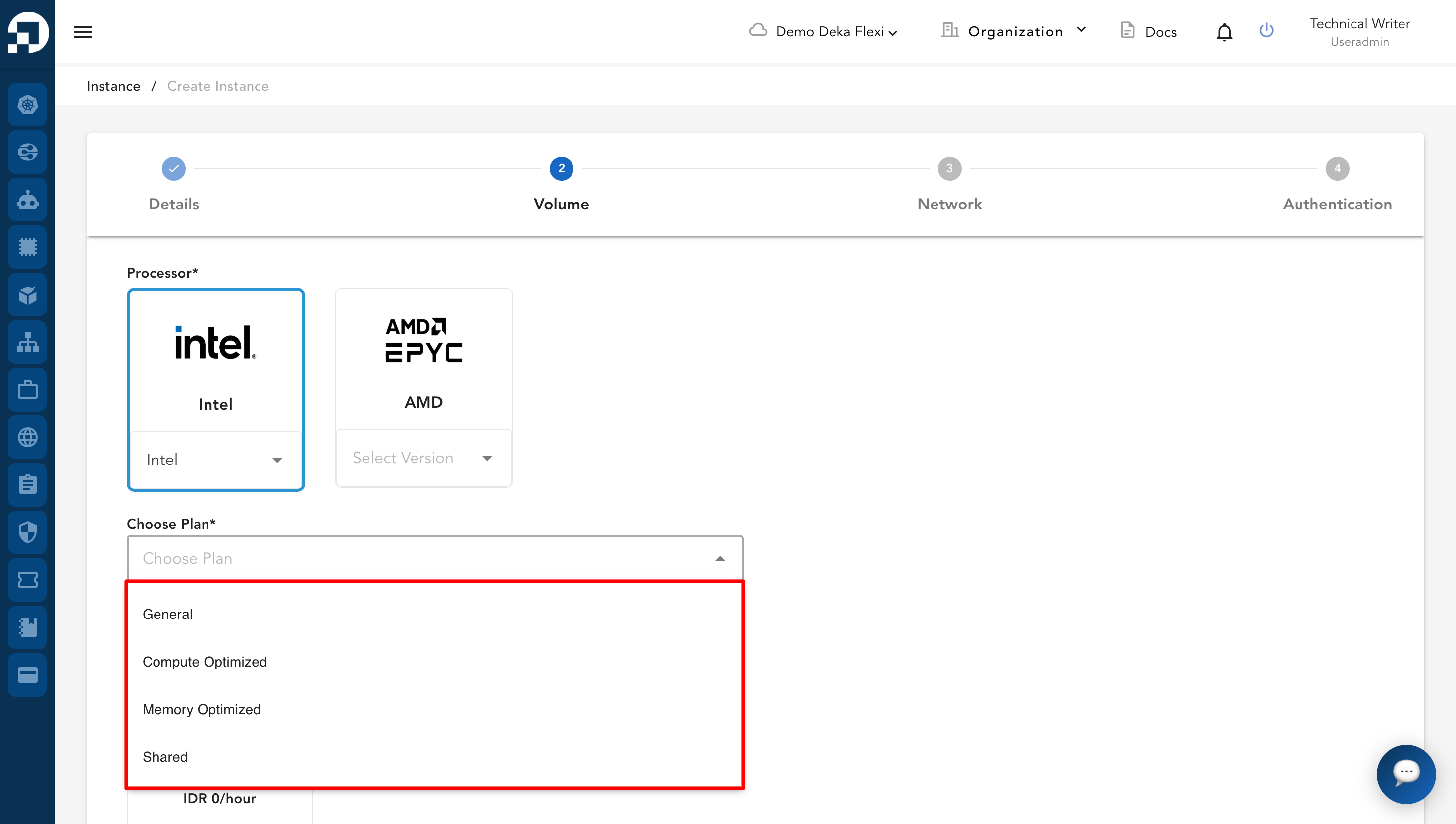
* Pilih *Choose a plan* untuk menentukan tipe mesin *VM* yang akan digunakan.

<figure><img src="https://putri.box.cloudeka.id/cloudeka-assets/docs.cloudeka.ai/6dekaflexi/createvmisntance_08.png" alt=""><figcaption></figcaption></figure>

<table><thead><tr><th width="206">Kolom</th><th>Deskripsi</th></tr></thead><tbody><tr><td><em><strong>General</strong></em></td><td>Ukuran <em>VM</em> menyediakan rasio <em>CPU</em> dan memori yang seimbang.</td></tr><tr><td><em><strong>Compute Optimized</strong></em></td><td>Menyediakan <em>CPU</em> berperforma tinggi untuk beban kerja intensif komputasi.</td></tr><tr><td><em><strong>Shared</strong></em></td><td>Menyediakan opsi hemat biaya untuk aplikasi kecil dengan kebutuhan sumber daya rendah.</td></tr><tr><td><em><strong>Memory Optimized</strong></em></td><td>Menyediakan rasio memori terhadap <em>CPU</em> yang tinggi untuk beban kerja intensif memori.</td></tr></tbody></table>

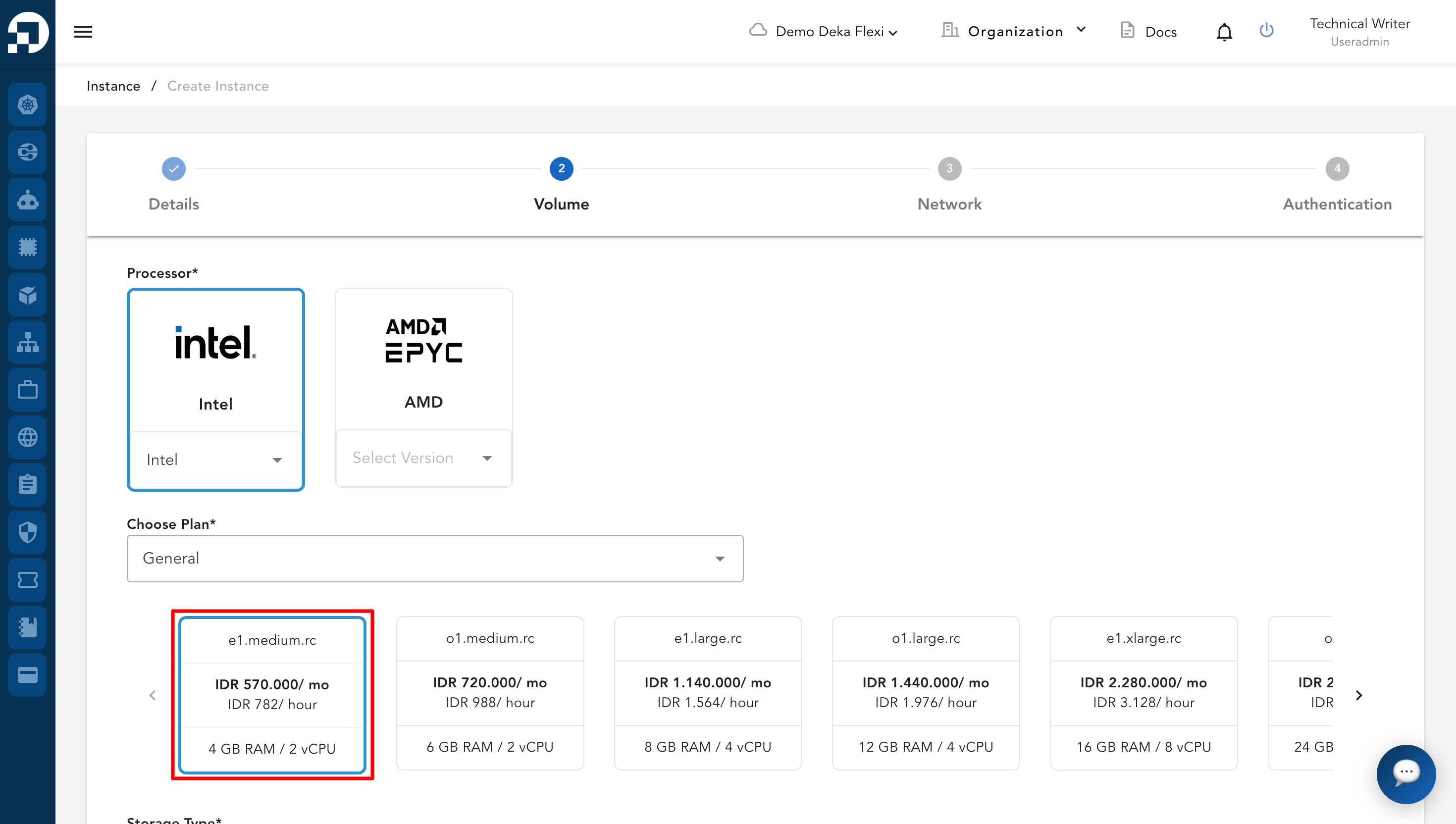
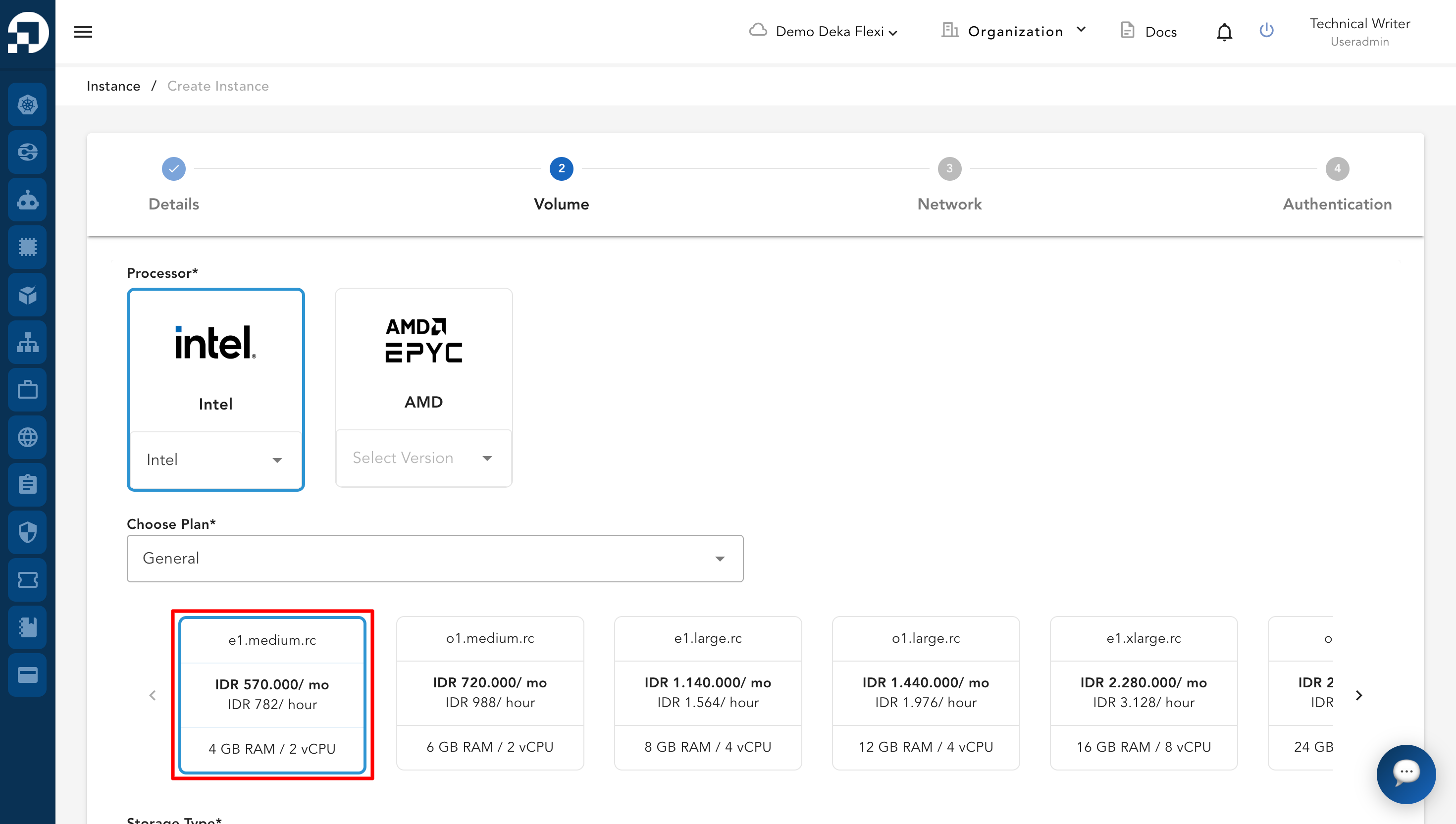
* Pilih *Instance size* untuk menentukan sumber daya *CPU* dan *RAM* pada *VM* yang akan dibuat.

<figure><img src="https://putri.box.cloudeka.id/cloudeka-assets/docs.cloudeka.ai/6dekaflexi/createvmisntance_09.png" alt=""><figcaption></figcaption></figure>

<table><thead><tr><th width="218">Type</th><th width="124">Deskripsi</th><th>vCPU/RAM</th></tr></thead><tbody><tr><td><em><strong>General</strong></em></td><td>CPU:RAM eq 1:2,1:3</td><td><p>Secara umum terdapat beberapa pilihan ukuran <em>Instance</em>, termasuk:</p><ol start="1"><li>o1.medium.rc dengan ukuran 2vCPU dan memori 6 GB,</li><li>e1.medium.rc dengan ukuran 2vCPU dan memori 4 GB,</li><li>o1.large.rc dengan ukuran 4vCPU dan memori 12 GB,</li><li>e1.large.rc dengan ukuran 4vCPU dan memori 8 GB,</li><li>o1.xlarge.rc dengan ukuran 8vCPU dan memori 24 GB,</li><li>e1.xlarge.rc dengan ukuran 8vCPU dan memori 16 GB,</li><li>o1.cclarge.rc dengan ukuran 16vCPU dan memori 48 GB,</li><li>e1.xxlarge.rc dengan ukuran 16vCPU dan memori 32 GB,</li><li>o1.qlarge.rc dengan ukuran 32vCPU dan memori 96 GB,</li><li>e1.qlarge.rc dengan ukuran 32vCPU dan memori 64 GB.</li></ol></td></tr><tr><td><em><strong>Compute Optimized</strong></em></td><td>CPU:RAM eq 1:1</td><td><p>Pada <em>Compute Optimized</em> terdapat beberapa pilihan ukuran <em>Instance</em>, termasuk:</p><ol start="1"><li>c1.medium.rc dengan ukuran 2vCPU dan memori 2 GB,</li><li>c1.large.rc dengan ukuran 4vCPU dan memori 4 GB,</li><li>c1.xlarge.rc dengan ukuran 8vCPU dan memori 8 GB,</li><li>c1.xxlarge.rc dengan ukuran 16vCPU dan memori 16 GB,</li><li>c1.qlarge.rc dengan ukuran 32vCPU dan memori 32 GB.</li></ol></td></tr><tr><td><em><strong>Shared</strong></em></td><td>Based on 1 vCPU</td><td><p>Pada <em>Shared</em> terdapat beberapa ukuran <em>Instance</em> yang dapat digunakan:</p><ol start="1"><li>s1.small.rc dengan ukuran 1vCPU dan memori 4 GB,</li><li>o1.small.rc dengan ukuran 1vCPU dan memori 3 GB,</li><li>c1.qsmall.rc dengan ukuran 1vCPU dan memori 2 GB,</li><li>c1.small.rc dengan ukuran 1vCPU dan memori 1 GB.</li></ol></td></tr><tr><td><em><strong>Memory Optimized</strong></em></td><td>CPU:RAM eq 1:4</td><td><p>Pada <em>Memory Optimized</em> terdapat beberapa ukuran <em>Instance</em> yang dapat digunakan:</p><ol start="1"><li>o1.xxxlarge.rc dengan ukuran 2vCPU dan memori 32 GB,</li><li>o1.xxxLarge.rc dengan ukuran 2vCPU dan memori 16 GB,</li><li>s1.medium.rc dengan ukuran 2vCPU dan memori 8 GB,</li><li>c1.sxLarge.rc dengan ukuran 4vCPU dan memori 64 GB,</li><li>c1.xxxLarge.rc dengan ukuran 4vCPU dan memori 32 GB,</li><li>s1.large.rc dengan ukuran 4vCPU dan memori 16 GB,</li><li>q1.xlarge.rc dengan ukuran 8vCPU dan memori 128 GB,</li><li>s1.xslarge.rc dengan ukuran 8vCPU dan memori 32 GB,</li><li>s1.xlarge.rc dengan ukuran 8vCPU dan memori 32 GB,</li><li>s1.xxlarge.rc dengan ukuran 16vCPU dan memori 64 GB,</li><li>s1.qlarge.rc dengan ukuran 32vCPU dan memori 128 GB,</li><li>a1.xxxlarge.rc dengan ukuran 64vCPU dan memori 512 GB.</li></ol></td></tr></tbody></table>

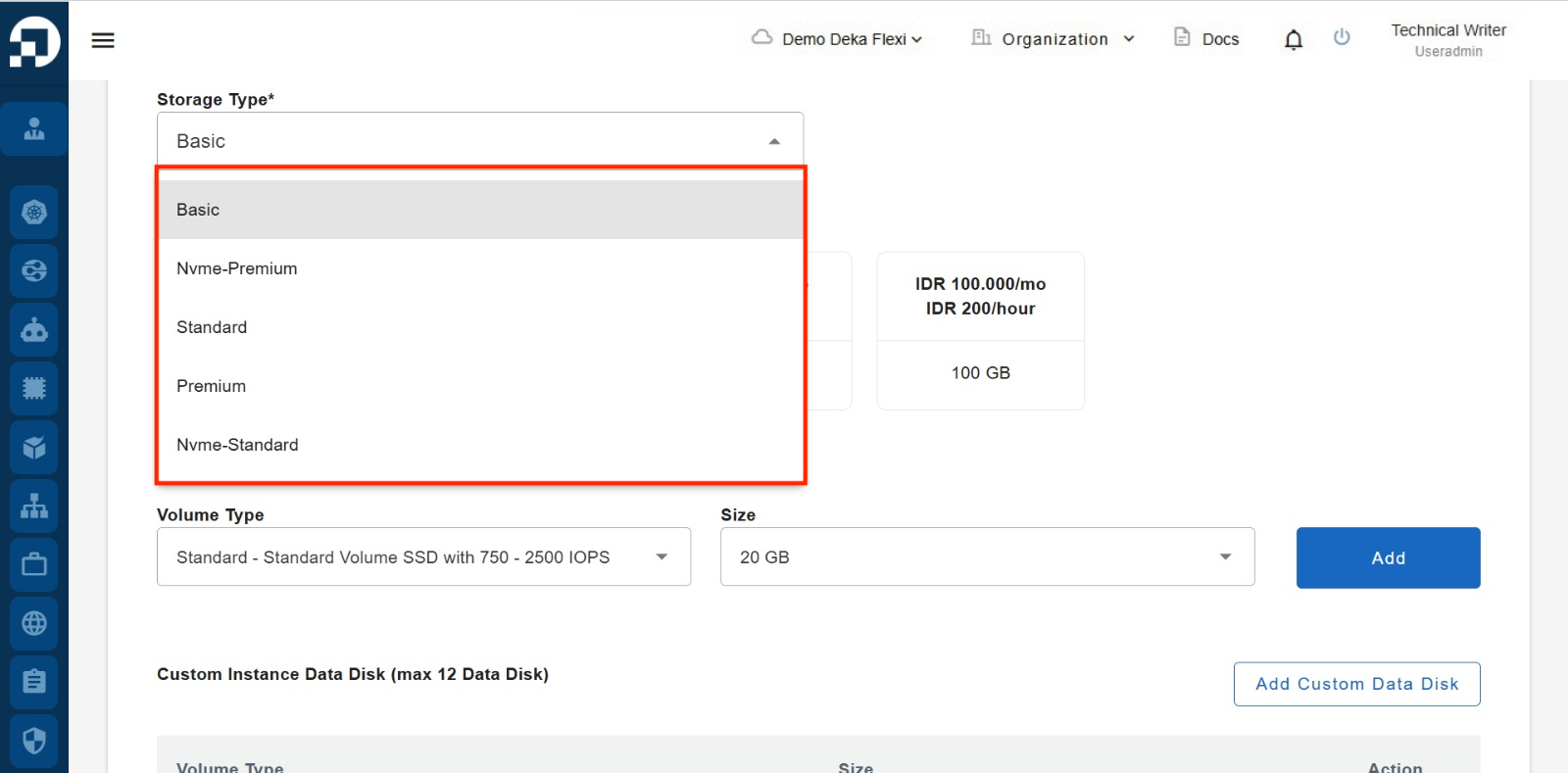
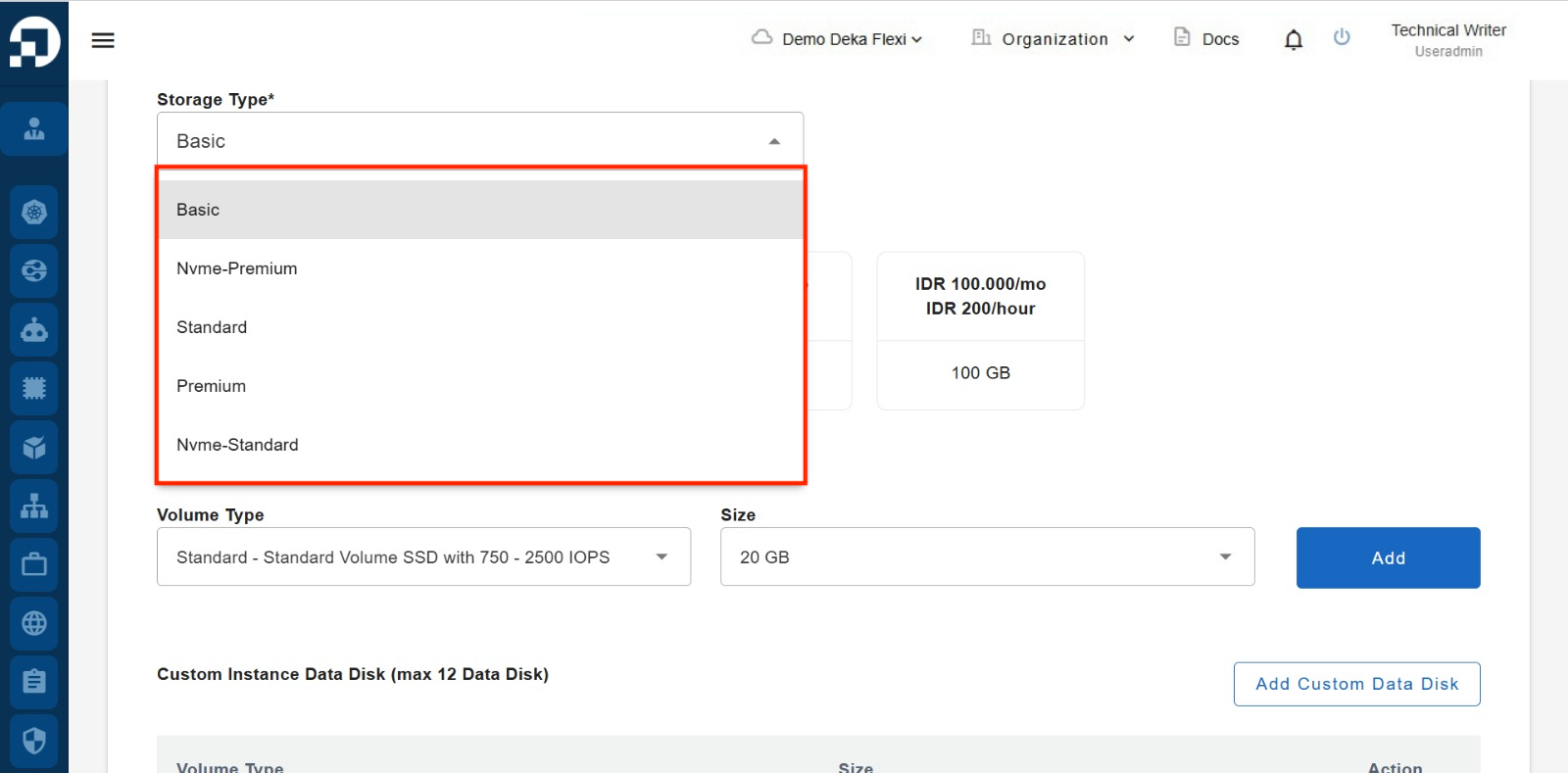
* Tersedia lima tingkatan penyimpanan: *Basic*, *Standard*, *Premium*, *NVMe Standard*, dan *NVMe Premium*. Setiap tingkatan menyediakan performa *IOPS* dan dukungan fitur yang berbeda. Pilih tipe penyimpanan yang akan digunakan.

<figure><img src="https://putri.box.cloudeka.id/cloudeka-assets/docs.cloudeka.ai/6dekaflexi/createvmisntance_10.png" alt=""><figcaption></figcaption></figure>

Cloudeka menawarkan beberapa tingkatan penyimpanan dengan performa dan dukungan fitur yang berbeda. Lihat tabel berikut untuk membandingkan setiap tingkatan dan memilih opsi yang paling sesuai untuk beban kerja Anda.

| Tingkat         | IOPS                     | TBS | TKP   | JAH   |
| --------------- | ------------------------ | --- | ----- | ----- |
| Tingkat         | *IOPS*                   | TBS | TKP   | JAH   |
| *Basic*         | Tidak ada jaminan *IOPS* | Ya  | Ya    | Tidak |
| *Standard*      | 750–2.500 *IOPS*         | Ya  | Ya    | Ya    |
| *Premium*       | 2.250–4.500 *IOPS*       | Ya  | Ya    | Ya    |
| *NVMe Standard* | 4.500–10.000 *IOPS*      | Ya  | Tidak | Tidak |
| *NVMe Premium*  | 10.000–15.000 *IOPS*     | Ya  | Tidak | Tidak |

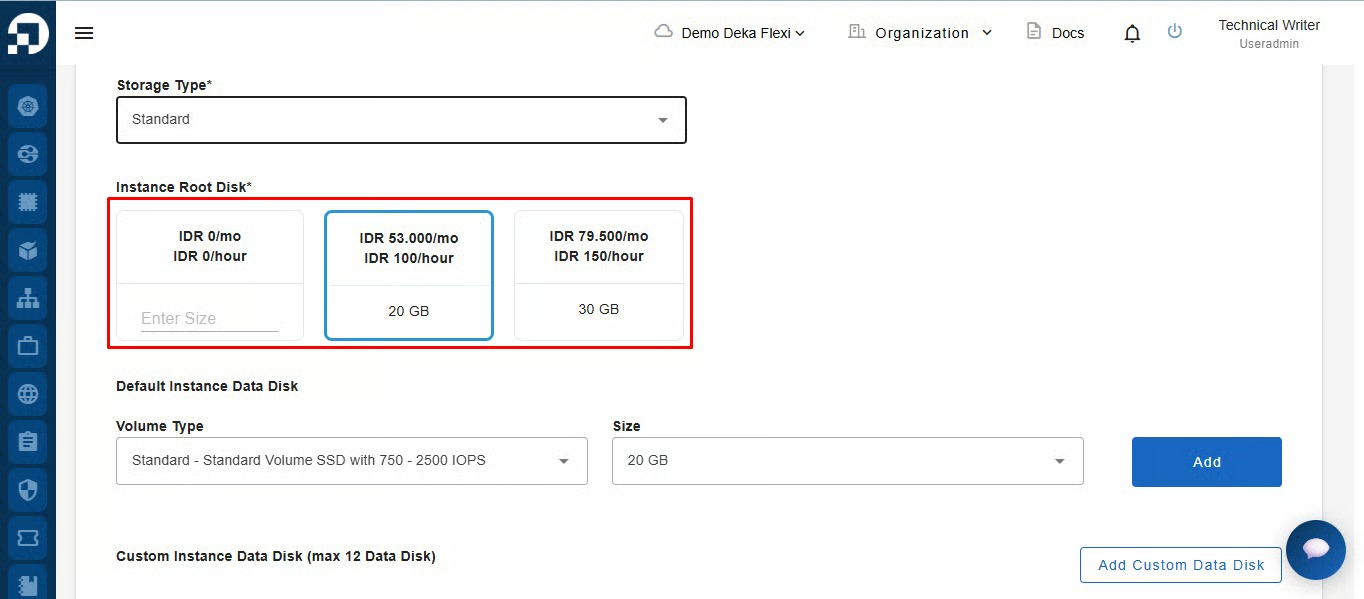
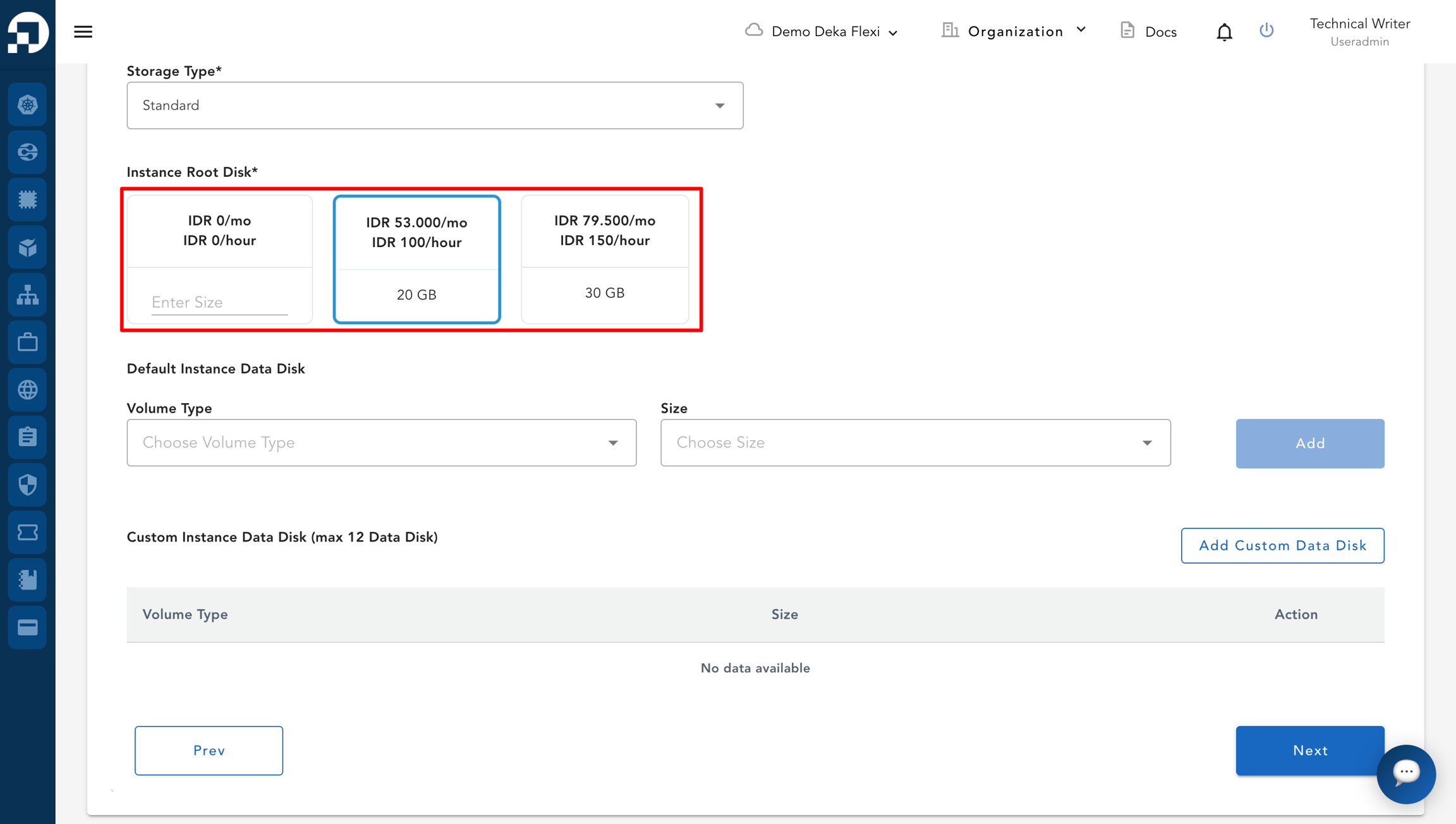
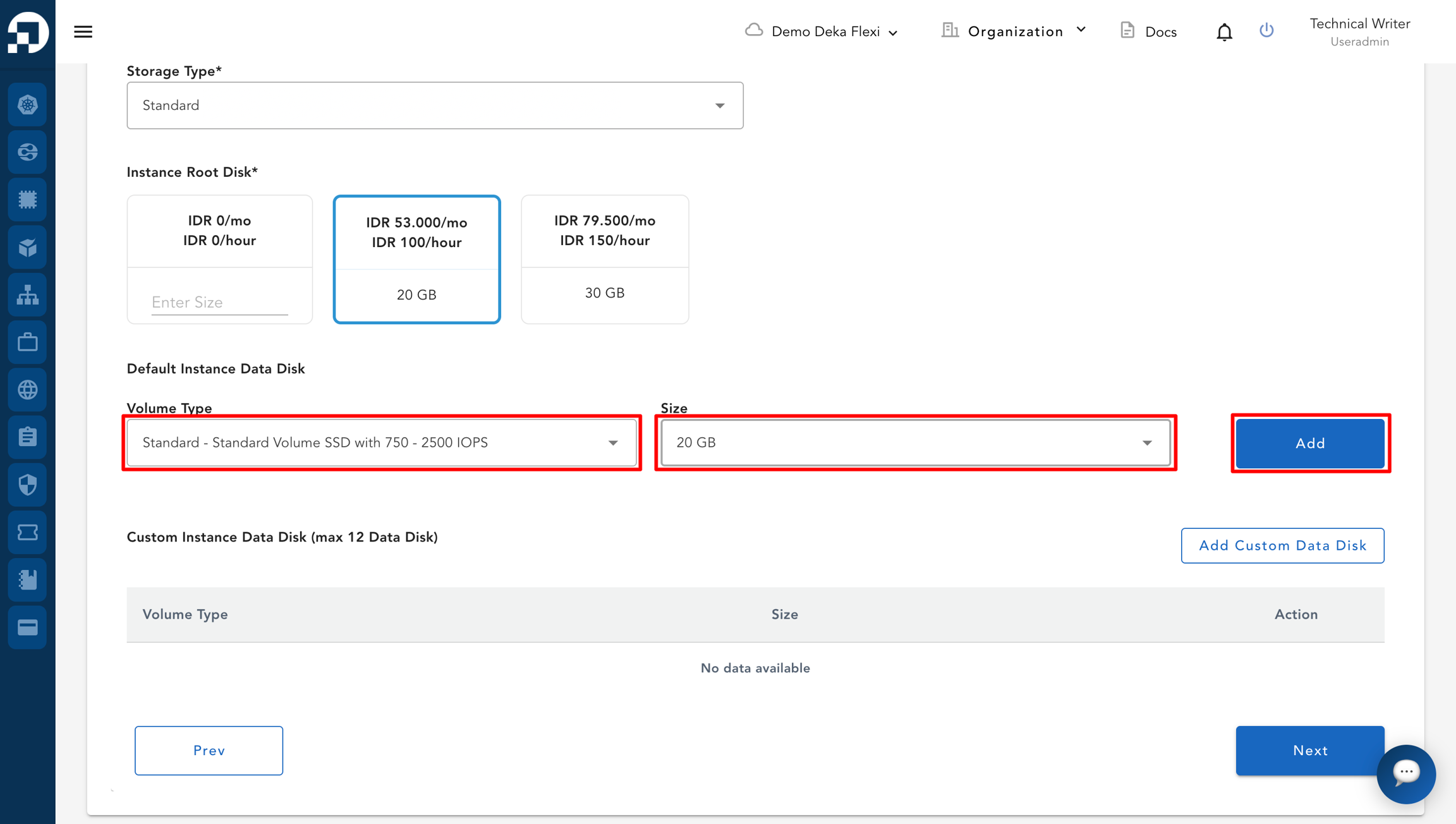
Pada kolom *Instance Root disk*, masukkan atau pilih ukuran *disk OS* yang akan digunakan. **Ukuran minimum&#x20;*****root disk*****&#x20;yang dapat digunakan adalah 20 GB.**

<figure><img src="https://putri.box.cloudeka.id/cloudeka-assets/docs.cloudeka.ai/6dekaflexi/createvminstance_11.png" alt=""><figcaption></figcaption></figure>

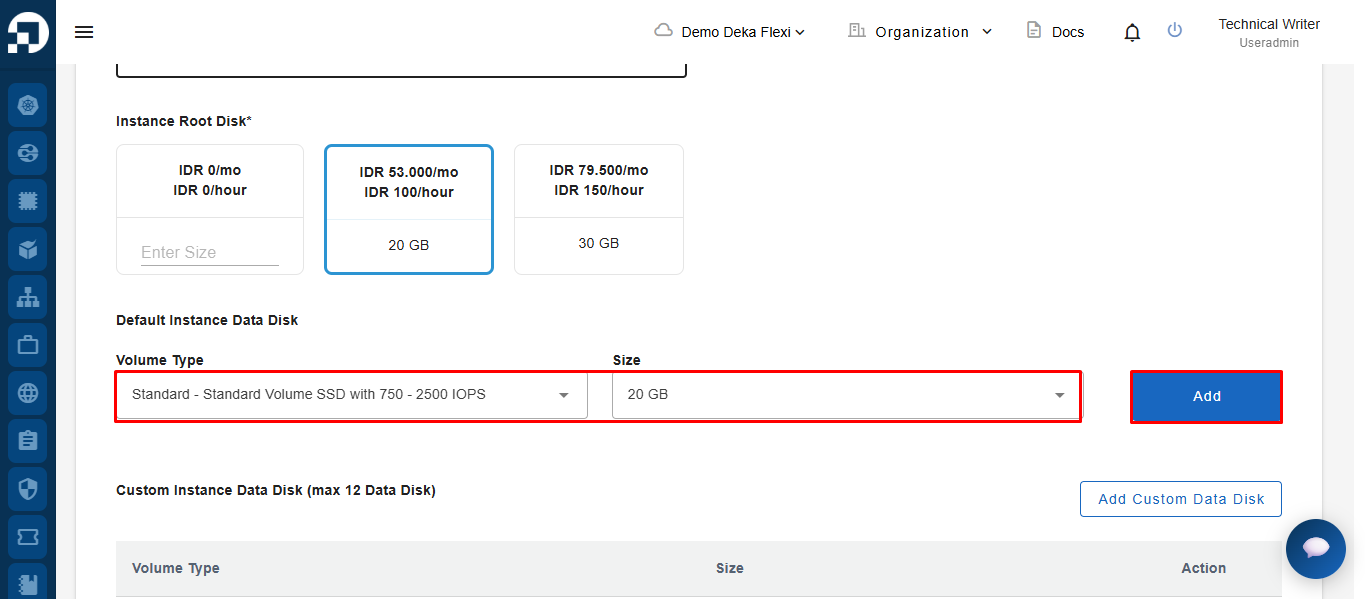
Terdapat dua jenis *Volume Type*, yaitu *Standard Volume SSD* dengan 750–2500 *IOPS* dan *Premium Volume SSD* dengan 2250–4500 *IOPS*. Pilih tipe *Volume* yang akan digunakan untuk *data disk*. *Data disk* digunakan untuk menambahkan penyimpanan pada *VM* di luar *root disk/disk OS*, lalu klik tombol *Add*.

<figure><img src="https://putri.box.cloudeka.id/cloudeka-assets/docs.cloudeka.ai/6dekaflexi/createvminstance_12.png" alt=""><figcaption></figcaption></figure>

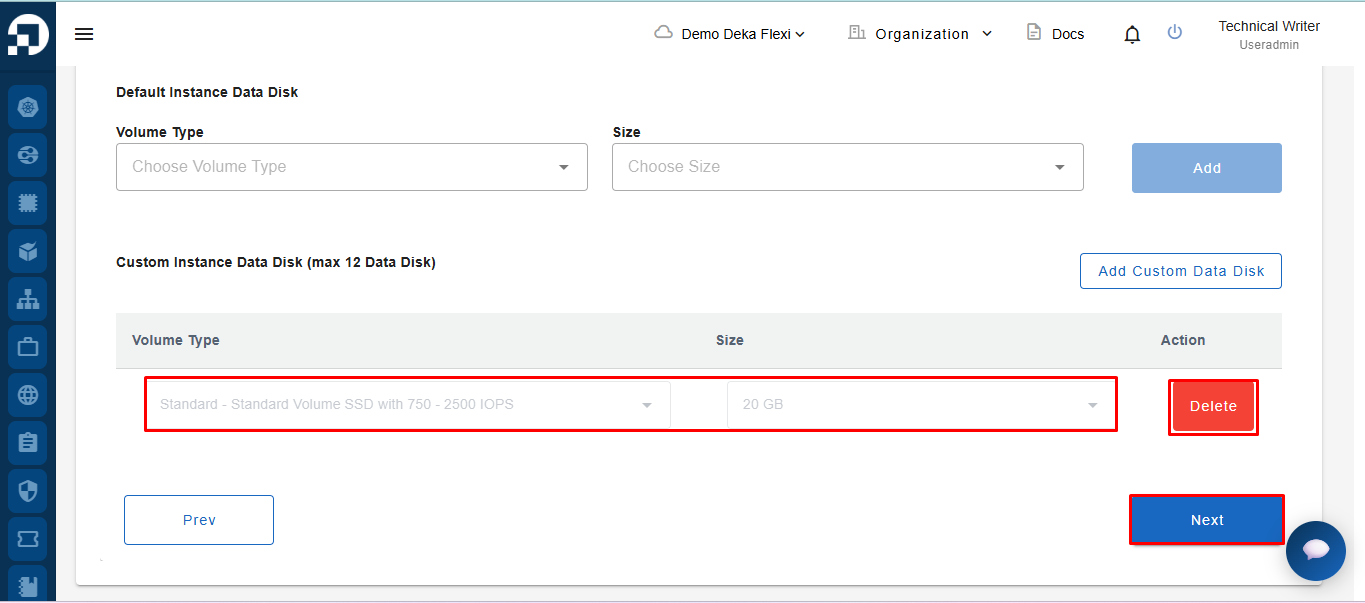
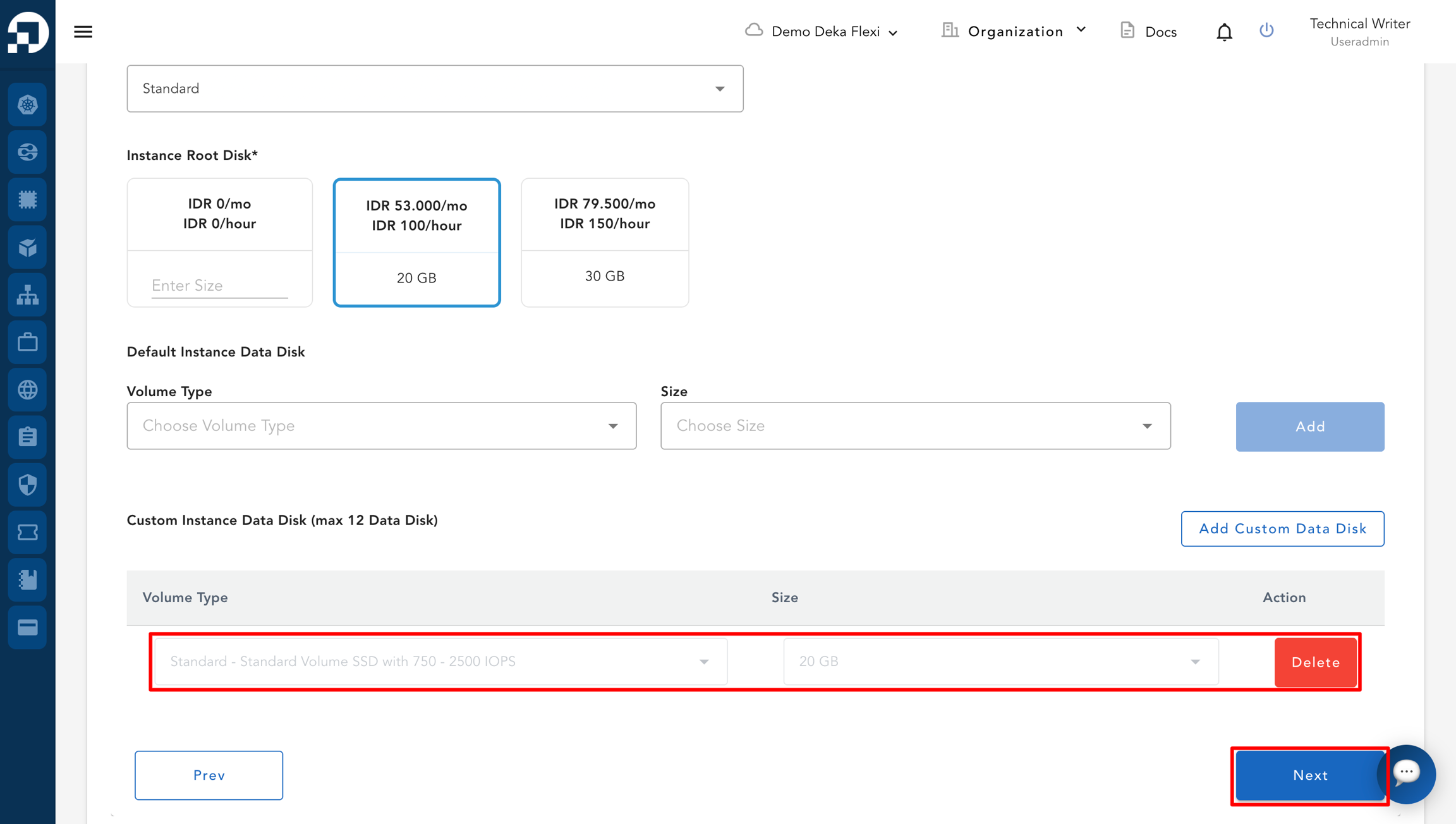
Setelah *Instance Data Disk* ditambahkan, *disk* akan muncul pada bagian *Custom Instance Data Disk*. Anda dapat menambahkan *Data Disk* dengan menekan tombol *Add Custom Data Disk* atau menghapus konfigurasi *Data Disk* yang telah ditambahkan dengan menekan tombol *Delete*. Jika *Data Disk* telah dikonfigurasi, tekan tombol *Next* untuk menuju tahap berikutnya.

<figure><img src="https://putri.box.cloudeka.id/cloudeka-assets/docs.cloudeka.ai/6dekaflexi/createvminstance_13.png" alt=""><figcaption></figcaption></figure>

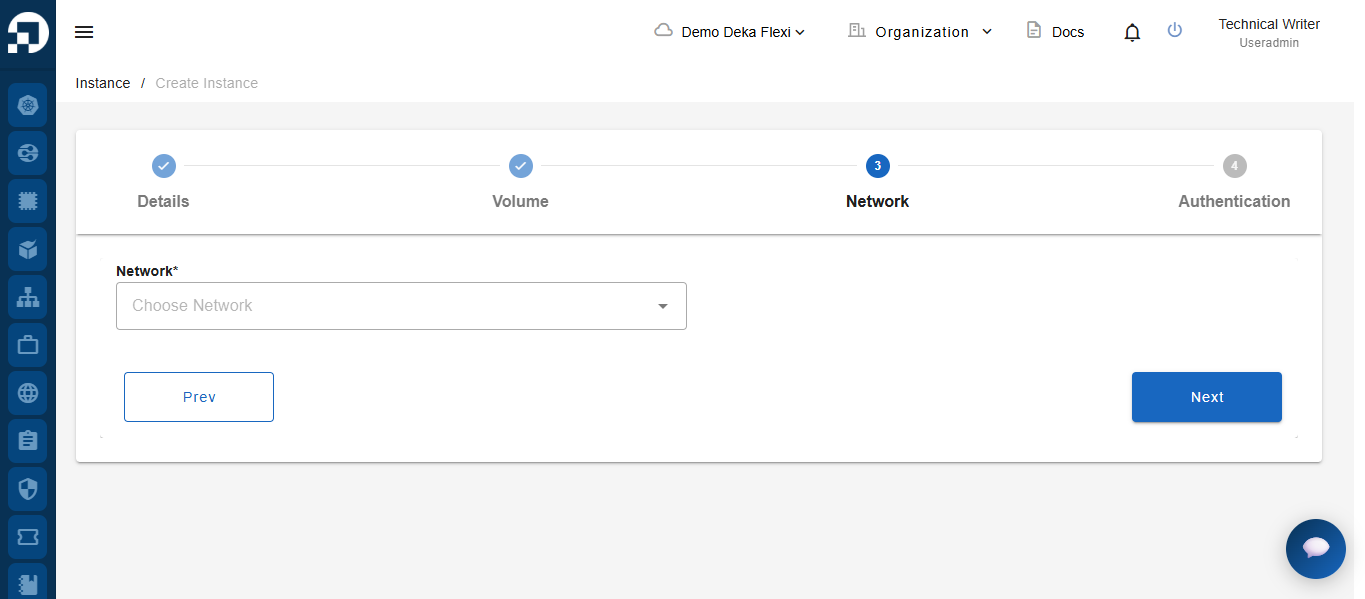
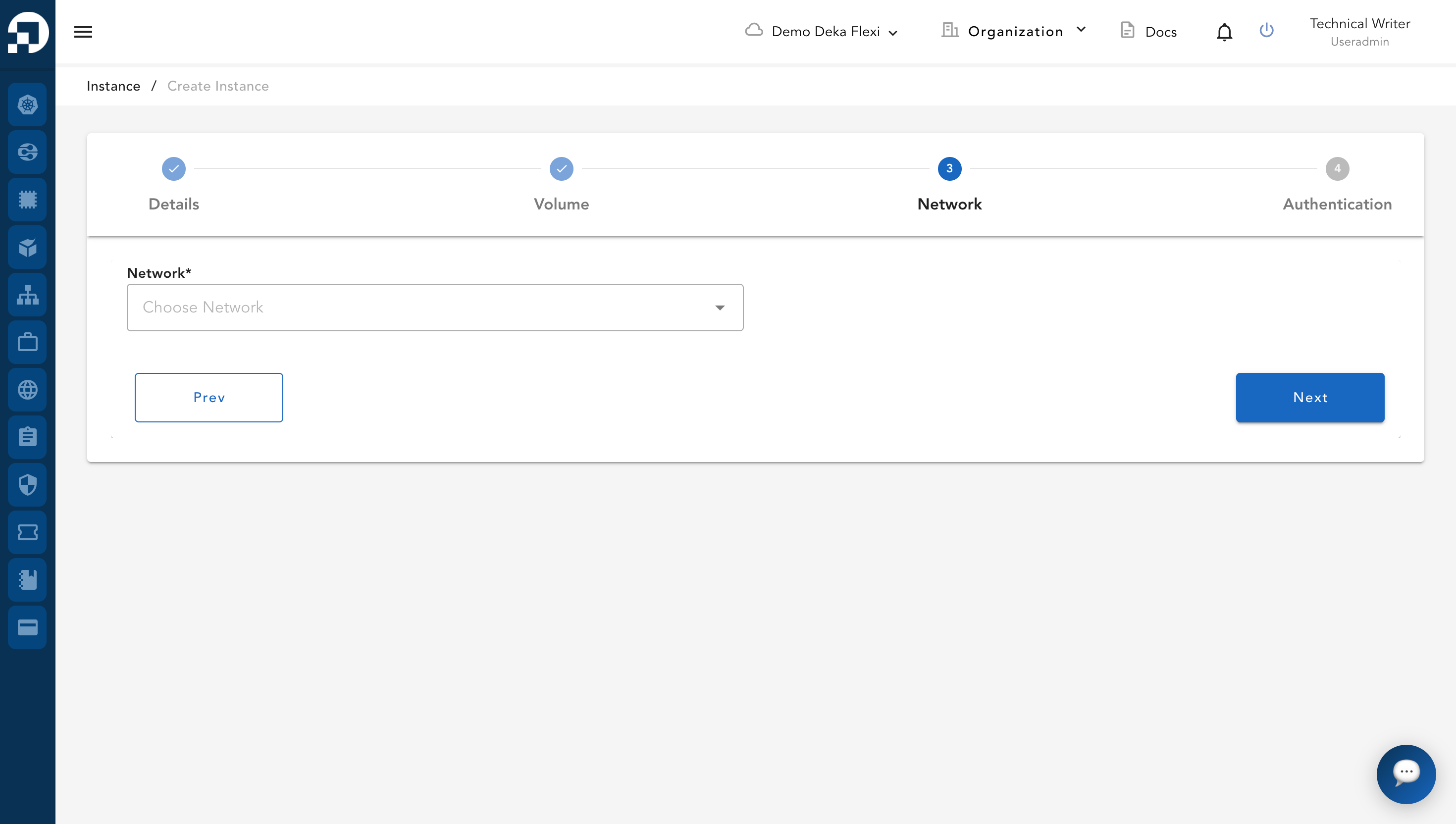
Pada tahap ketiga, yaitu *Network*, terdapat *VPC Network*. Pastikan Anda telah membuat *VPC* yang akan digunakan *VM*. Untuk penjelasan lebih lanjut tentang *VPC* yang digunakan, [*VPC Network*](/guideline-for-enterprise/panduan-untuk-enterprise/deka-flexi/deka-flexi-network/vpc-network.md).

<figure><img src="https://putri.box.cloudeka.id/cloudeka-assets/docs.cloudeka.ai/6dekaflexi/createvminstance_14.png" alt=""><figcaption></figcaption></figure>

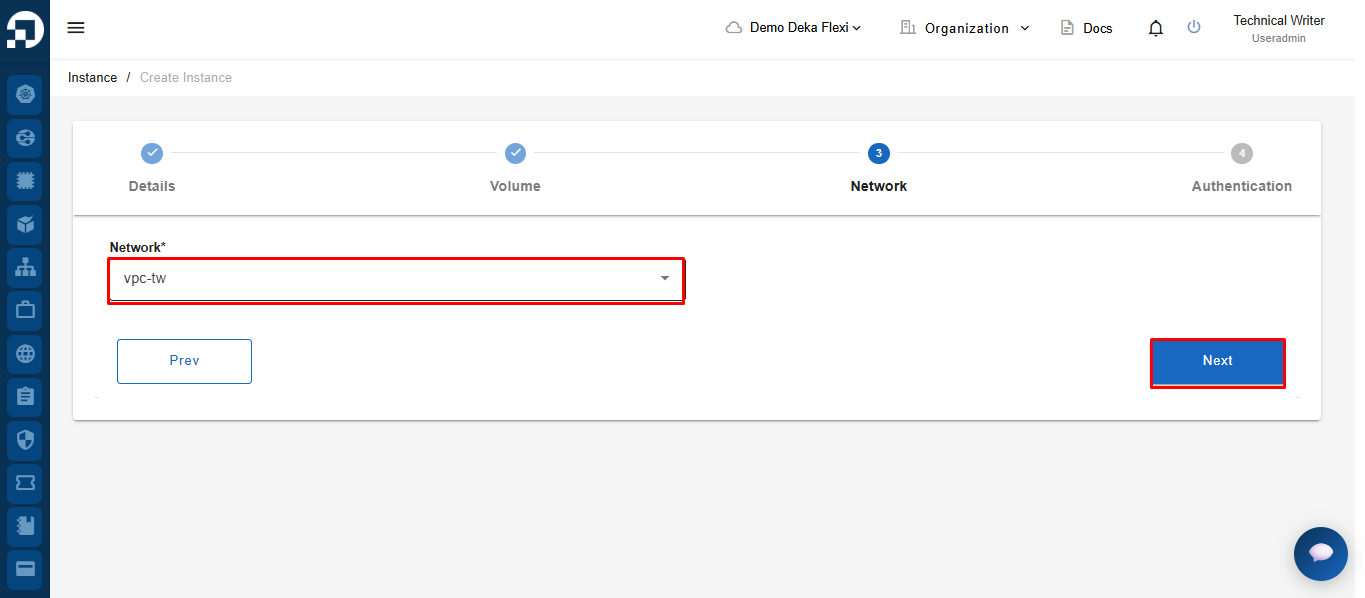
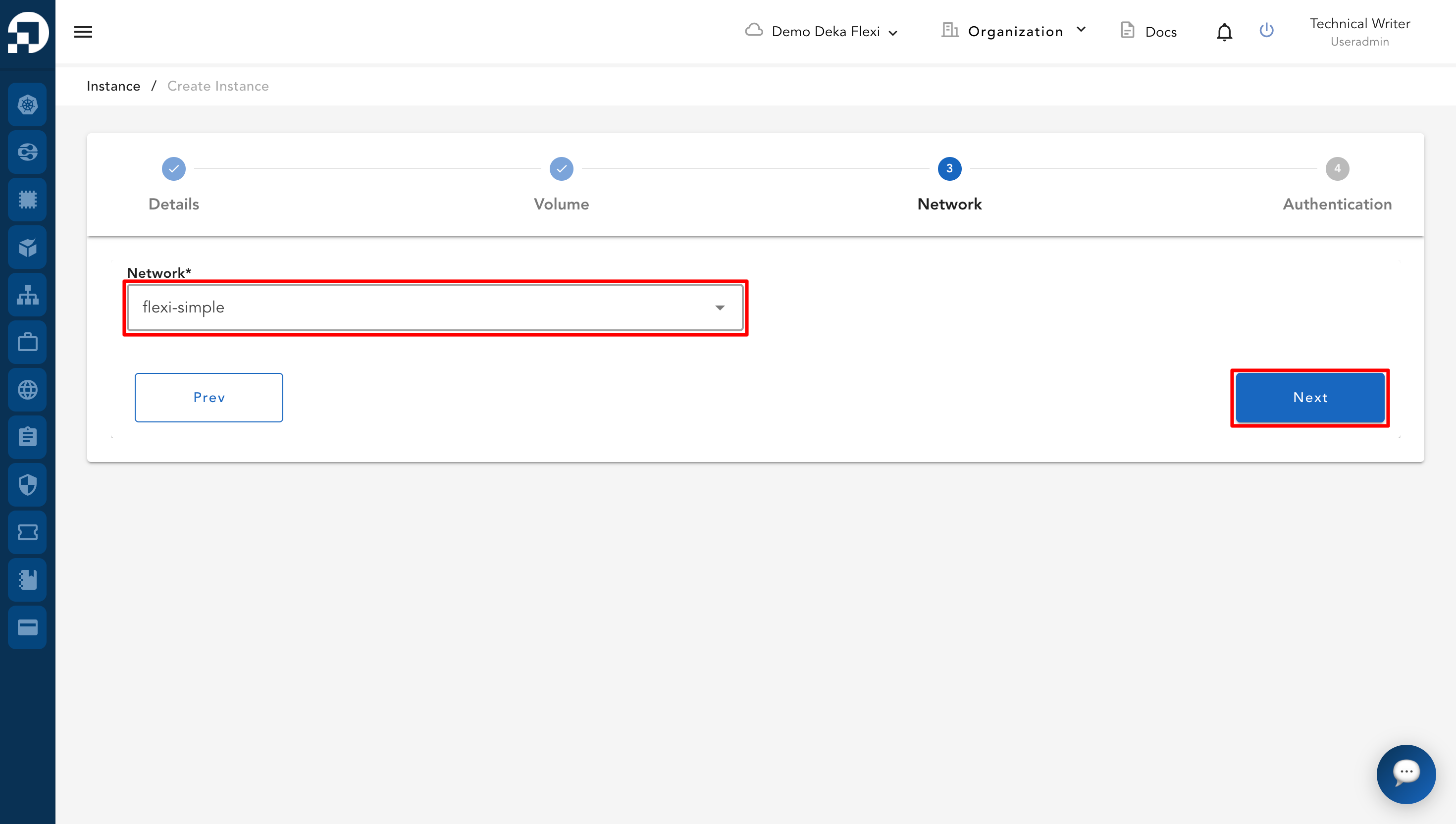
* Tentukan *VPC* yang akan digunakan. Klik tombol ***Next*** untuk menuju tahap berikutnya.

<figure><img src="https://putri.box.cloudeka.id/cloudeka-assets/docs.cloudeka.ai/6dekaflexi/createvminstance_15.png" alt=""><figcaption></figcaption></figure>

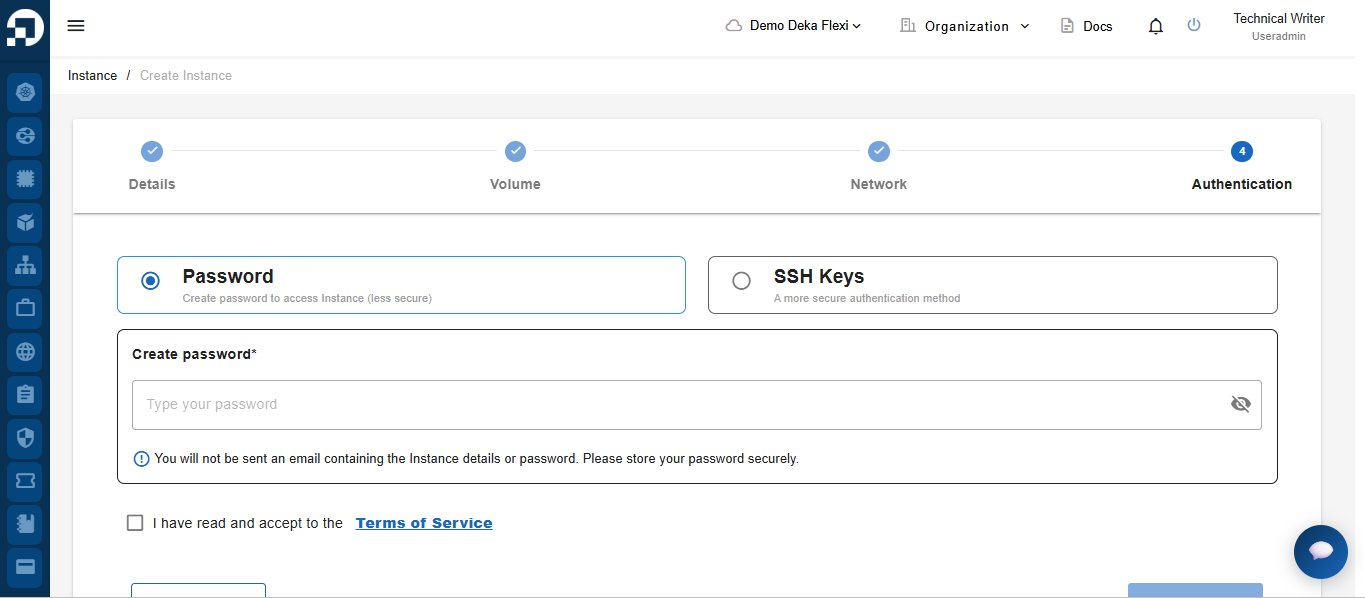
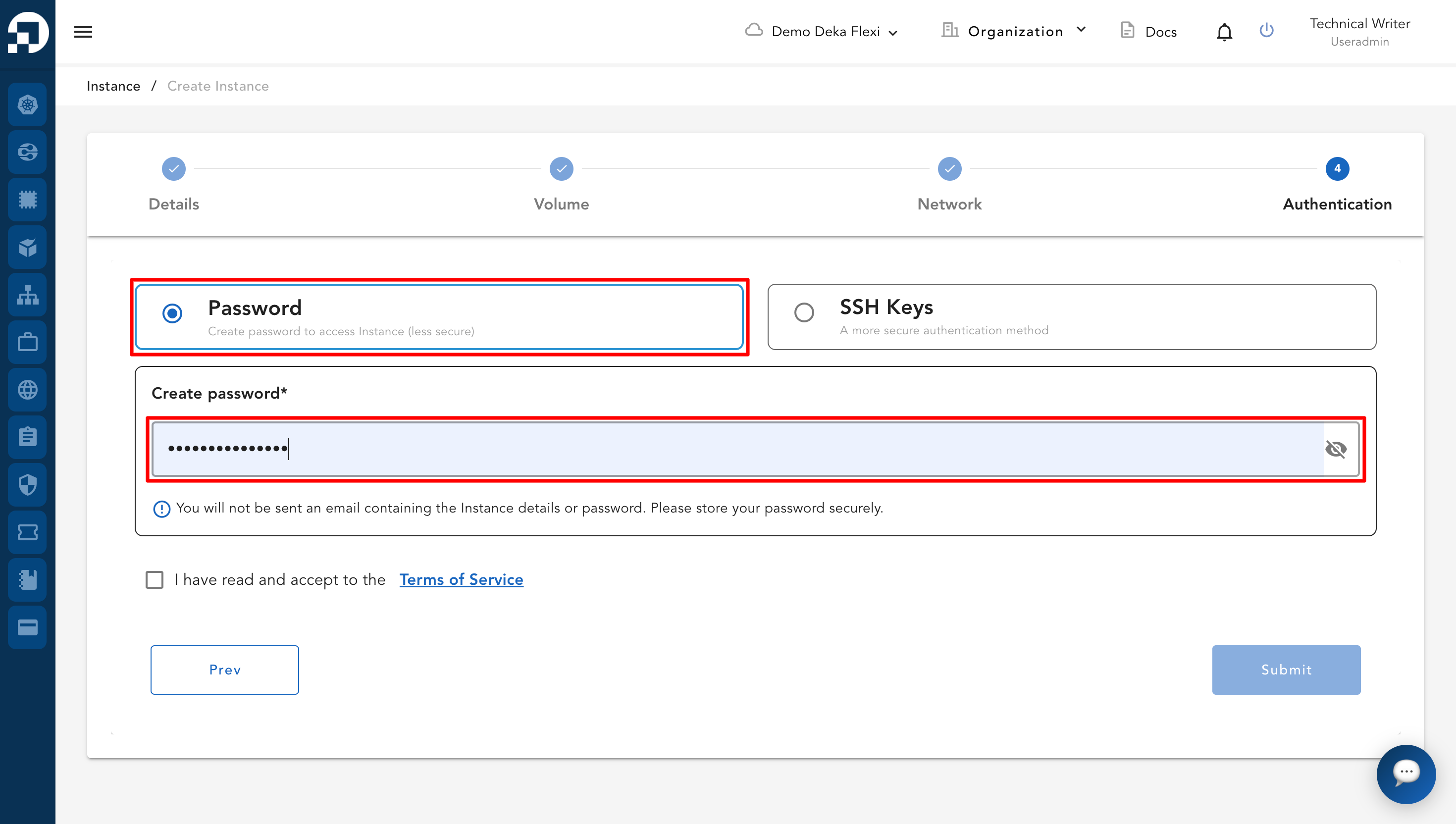
* Pada tahap keempat, yaitu *Authentication*, terdapat dua metode autentikasi untuk masuk ke *VM*, yaitu *SSH Keys* dan *Passwords*.

<figure><img src="https://putri.box.cloudeka.id/cloudeka-assets/docs.cloudeka.ai/6dekaflexi/createvminstance_16.png" alt=""><figcaption></figcaption></figure>

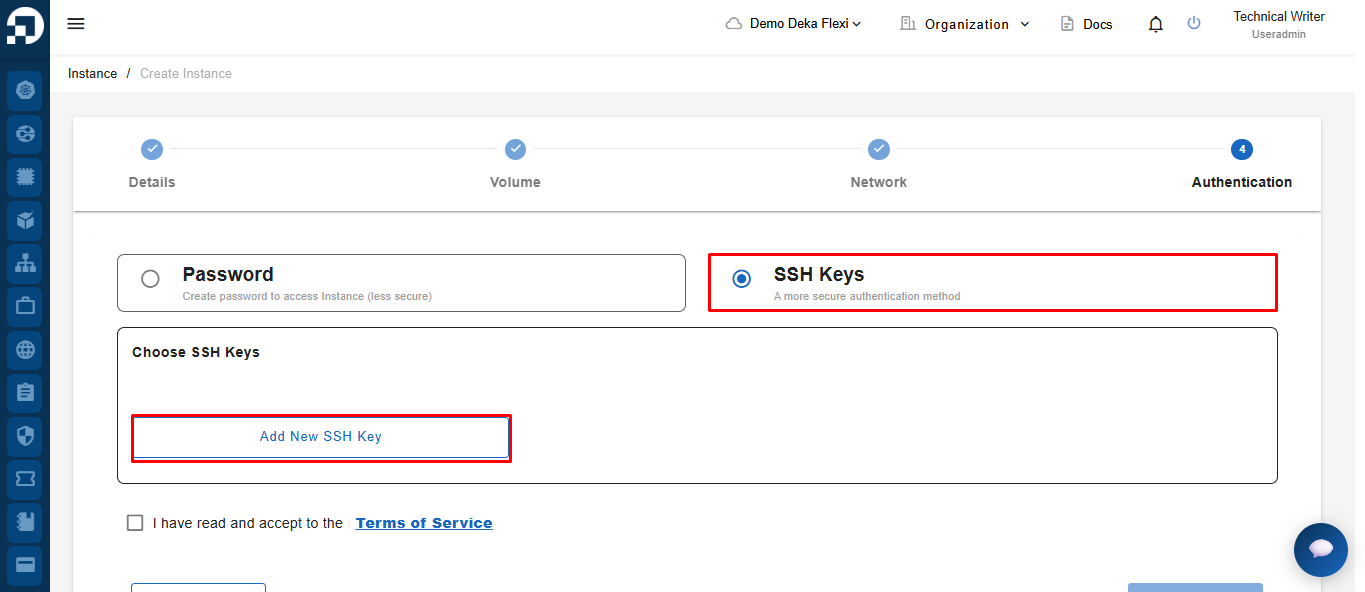
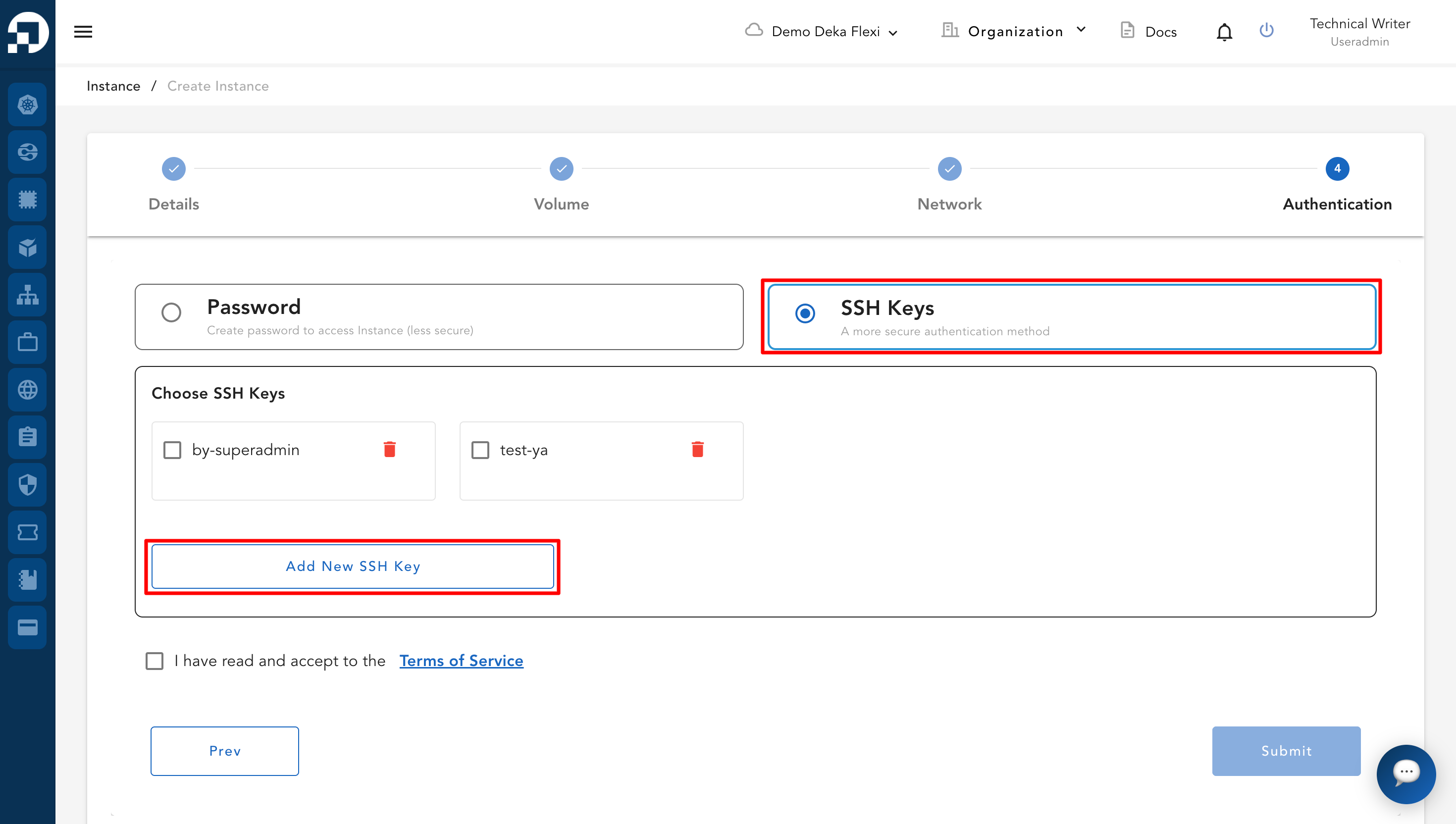
1. ***SSH Keys*** lebih aman daripada *password* standar. Untuk menggunakan autentikasi ini, Anda harus membuat *SSH Key* terlebih dahulu. Berikut langkah-langkah untuk menambahkan *SSH key*:

Pilih *SSH Keys* sebagai metode autentikasi, lalu klik *New SSH Key*.

<figure><img src="https://putri.box.cloudeka.id/cloudeka-assets/docs.cloudeka.ai/6dekaflexi/createvminstance_17.png" alt=""><figcaption></figcaption></figure>

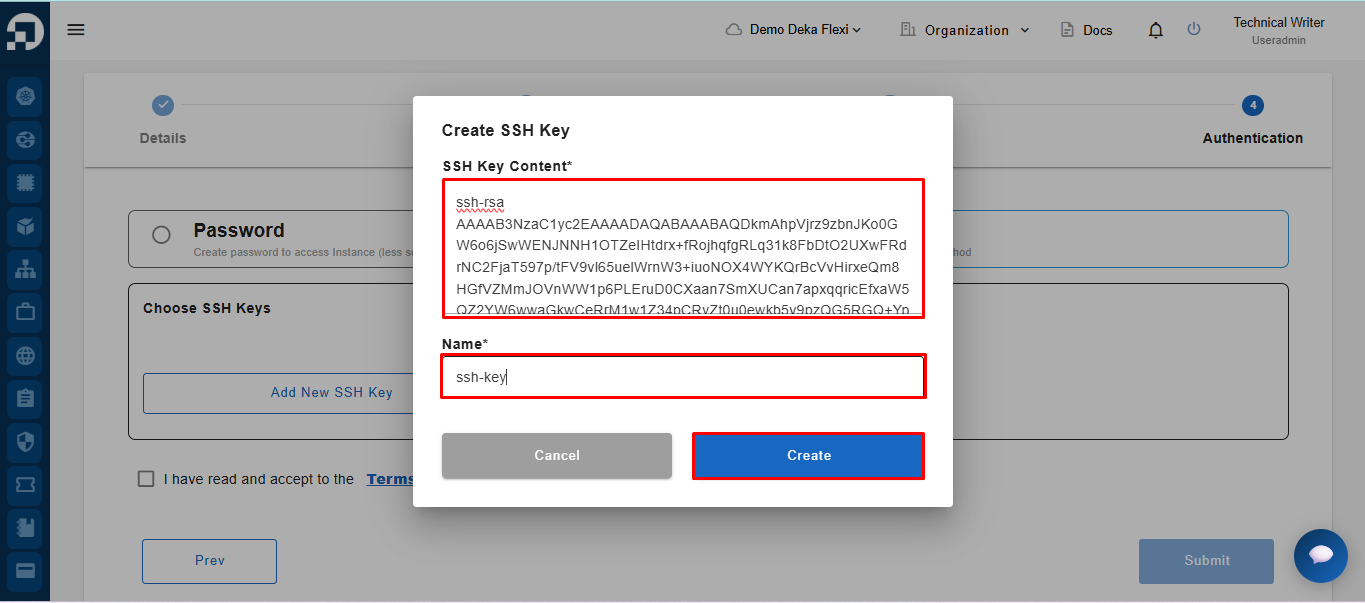
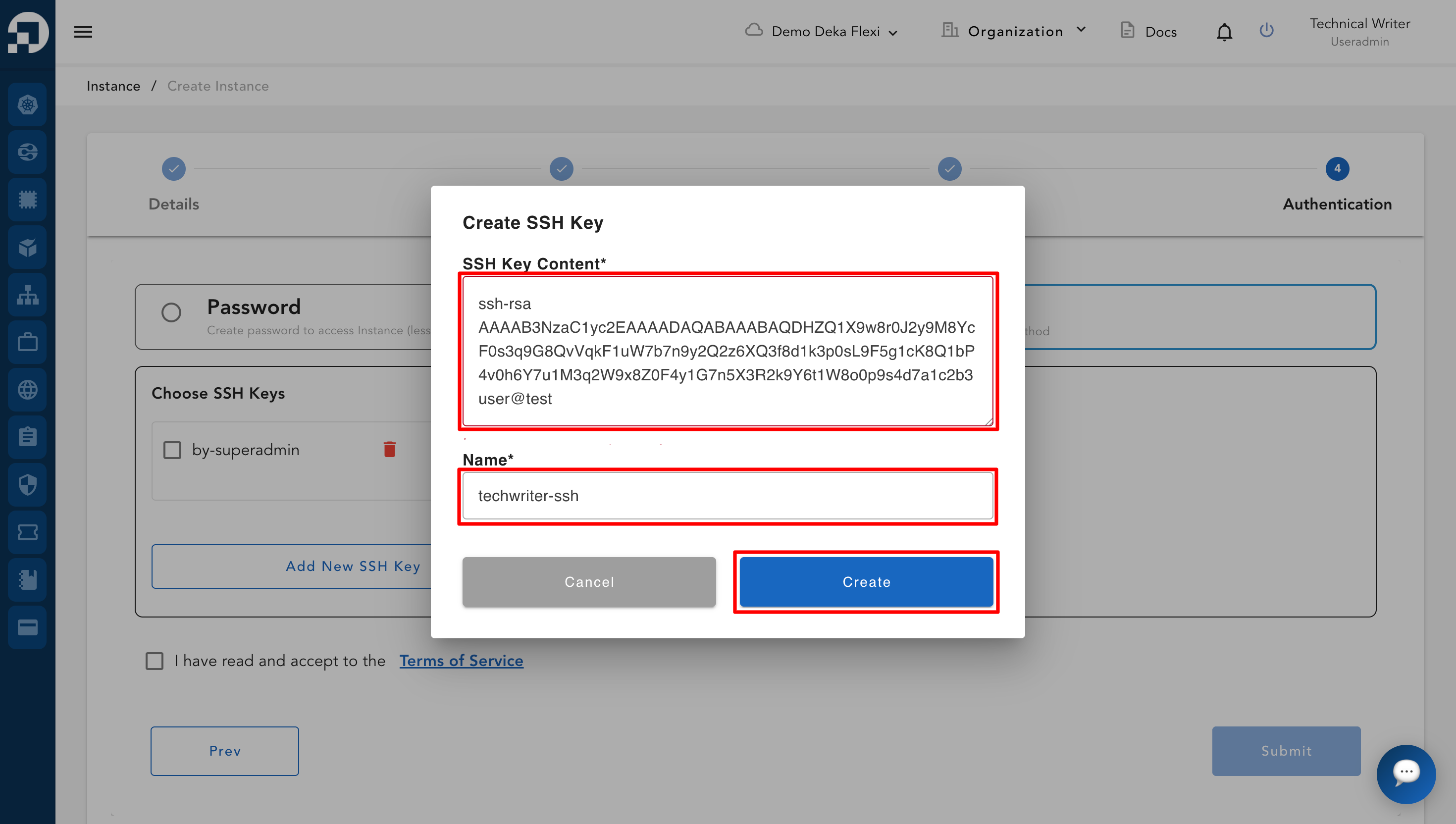
Tempelkan *Public Key* yang diperoleh sebelumnya, masukkan nama *key*, lalu klik ***Create***.

<figure><img src="https://putri.box.cloudeka.id/cloudeka-assets/docs.cloudeka.ai/6dekaflexi/createvminstance_18.png" alt=""><figcaption></figcaption></figure>

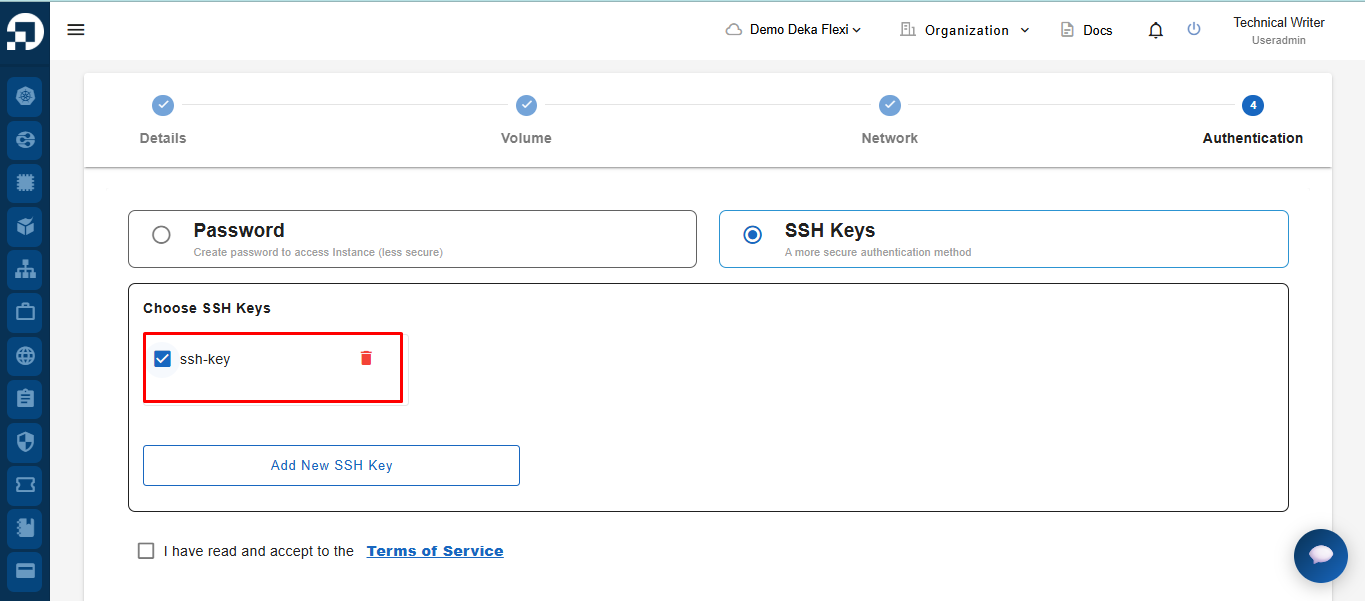
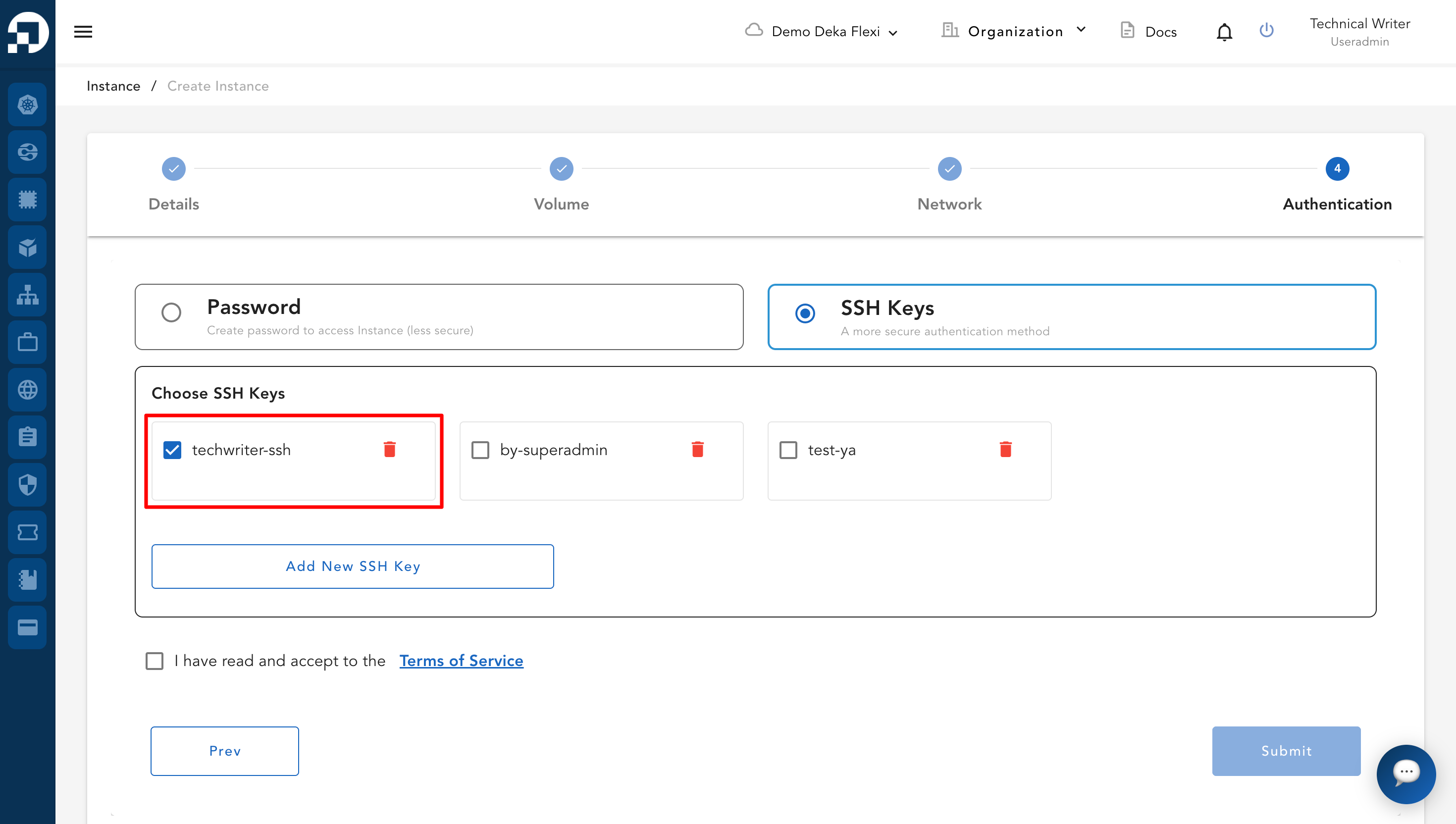
Centang *SSH Key* yang baru ditambahkan.

<figure><img src="https://putri.box.cloudeka.id/cloudeka-assets/docs.cloudeka.ai/6dekaflexi/createvminstance_19.png" alt=""><figcaption></figcaption></figure>

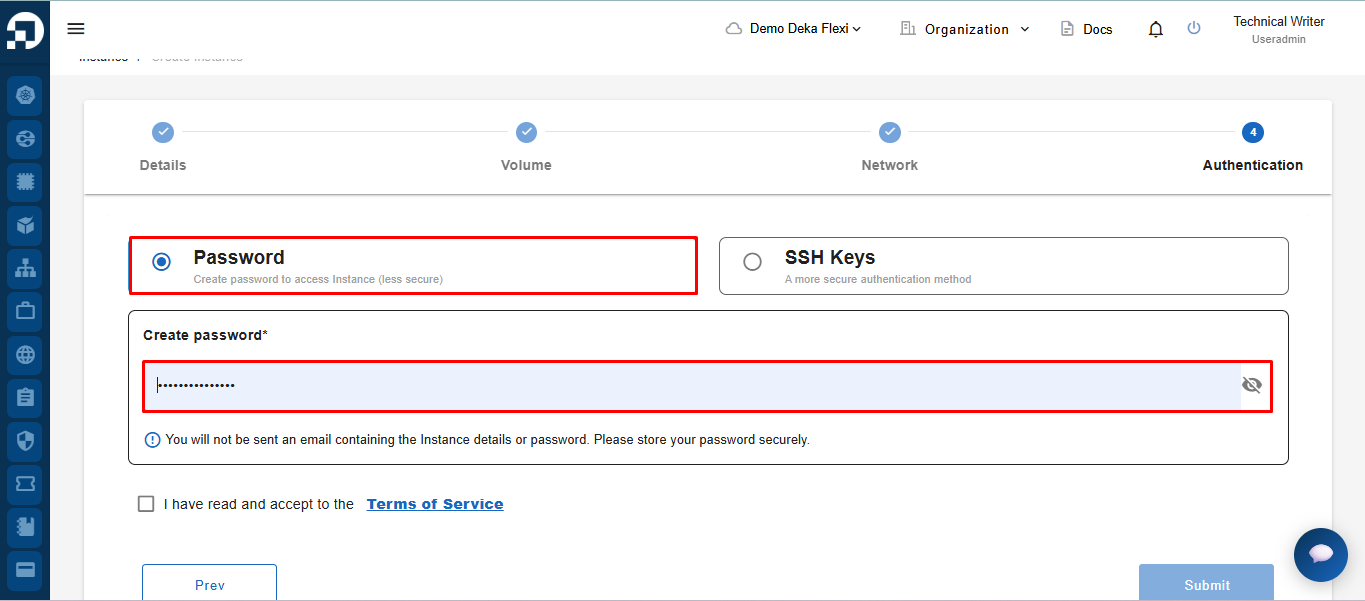
2. ***Password***, masukkan *password default* untuk metode autentikasi.

<figure><img src="https://putri.box.cloudeka.id/cloudeka-assets/docs.cloudeka.ai/6dekaflexi/createvminstance_20.png" alt=""><figcaption></figcaption></figure>

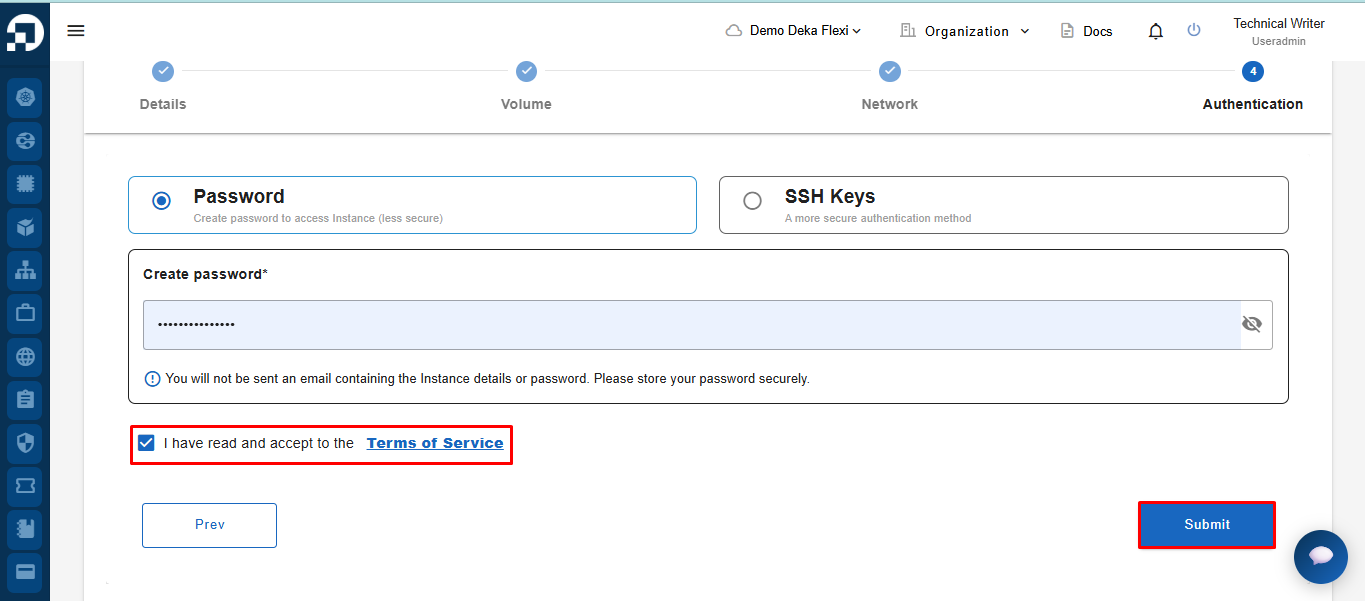
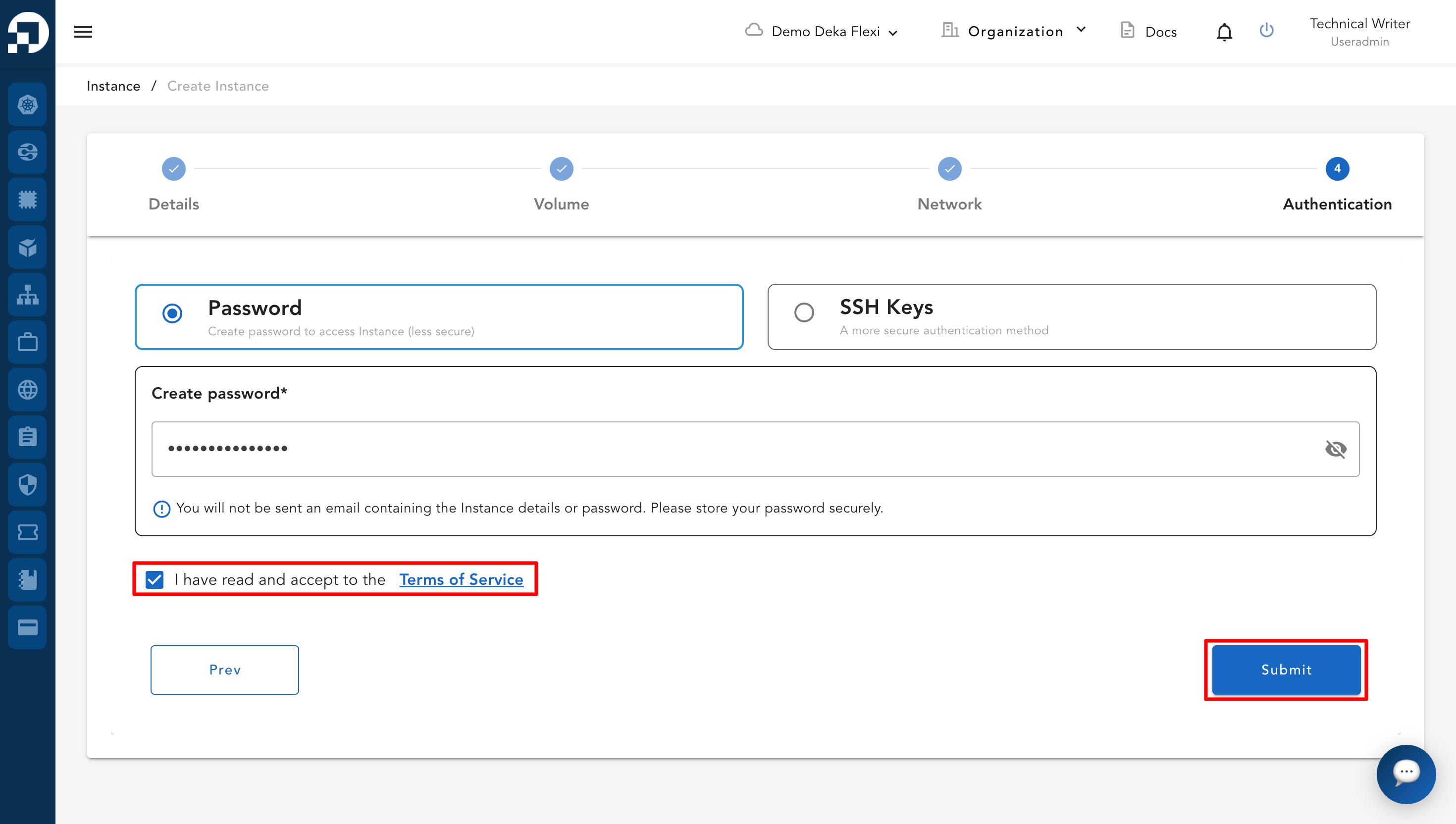
* Setelah menentukan metode autentikasi, centang kotak *Terms of Service*, lalu klik tombol *Submit* untuk melanjutkan proses pembuatan *VM* pada *Instance*.

<figure><img src="https://putri.box.cloudeka.id/cloudeka-assets/docs.cloudeka.ai/6dekaflexi/createvminstance_21.png" alt=""><figcaption></figcaption></figure>

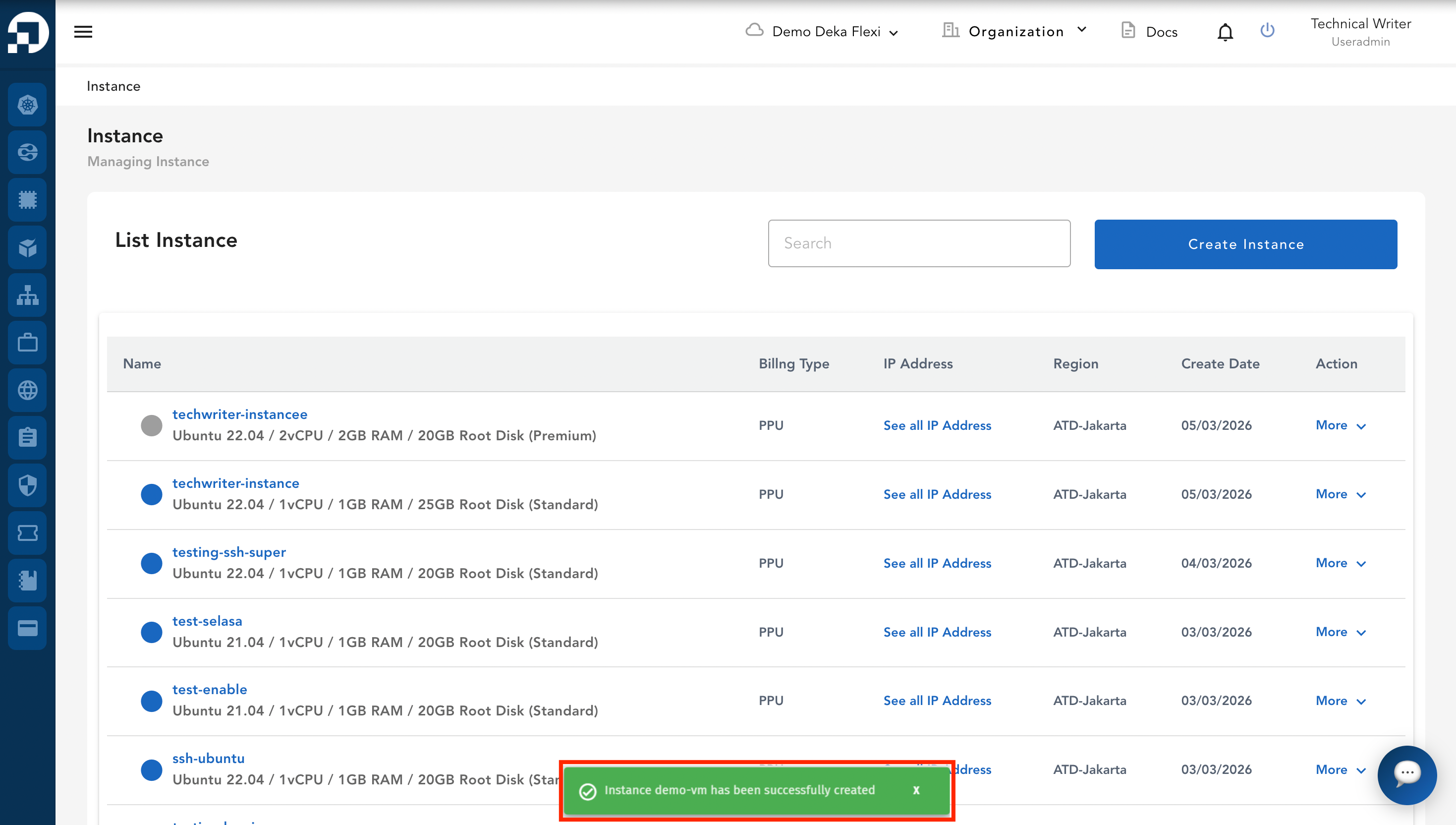
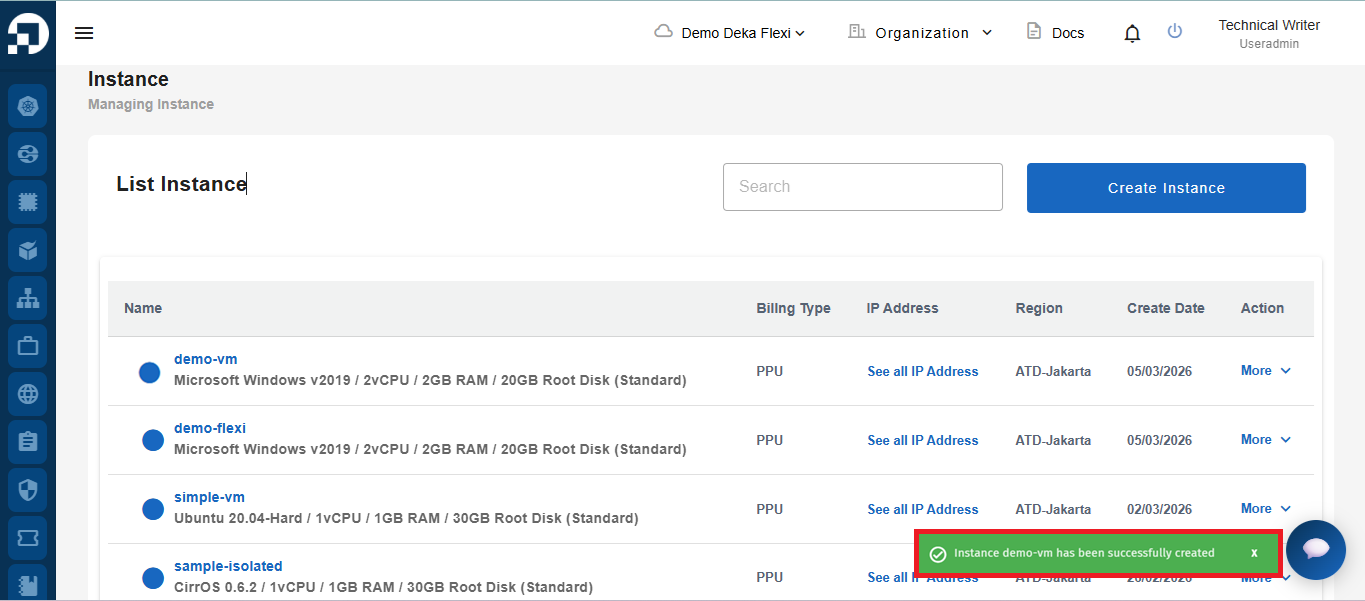
* Setelah *Instance* berhasil dibuat, notifikasi ***"Instance (instance name) has been successfully created"*** akan muncul.

<figure><img src="https://putri.box.cloudeka.id/cloudeka-assets/docs.cloudeka.ai/6dekaflexi/createvminstance_22.png" alt=""><figcaption></figcaption></figure>

### Membuat Instance dengan Instance Image

Opsi *Instance Image* memungkinkan Anda membuat *instance* menggunakan *image* yang telah dikonfigurasi sebelumnya. *Image* ini sudah berisi pengaturan yang ditentukan, seperti aplikasi, dependensi, dan konfigurasi, sehingga Anda tidak perlu menginstal atau mengonfigurasi semuanya dari awal. Opsi ini berguna untuk *deployment* yang lebih cepat dan konsisten.

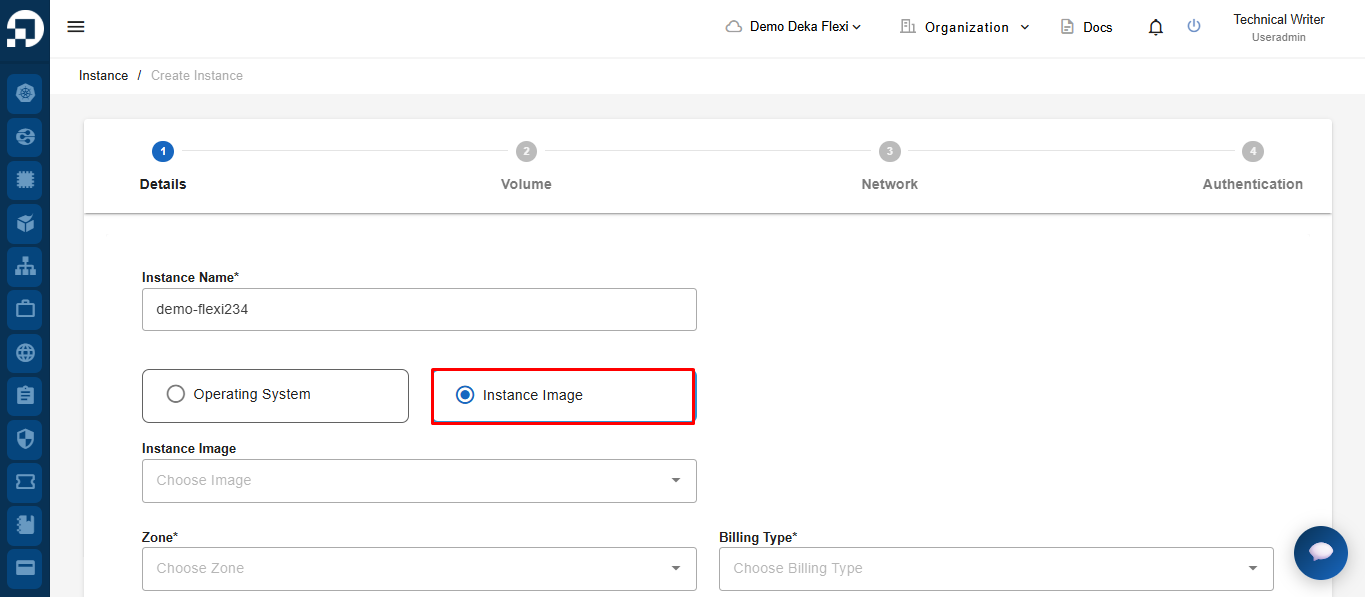
* Pada formulir pembuatan *instance*, pilih opsi ***Instance Image***.

<figure><img src="https://putri.box.cloudeka.id/cloudeka-assets/docs.cloudeka.ai/6dekaflexi/createvminstance_23.png" alt=""><figcaption></figcaption></figure>

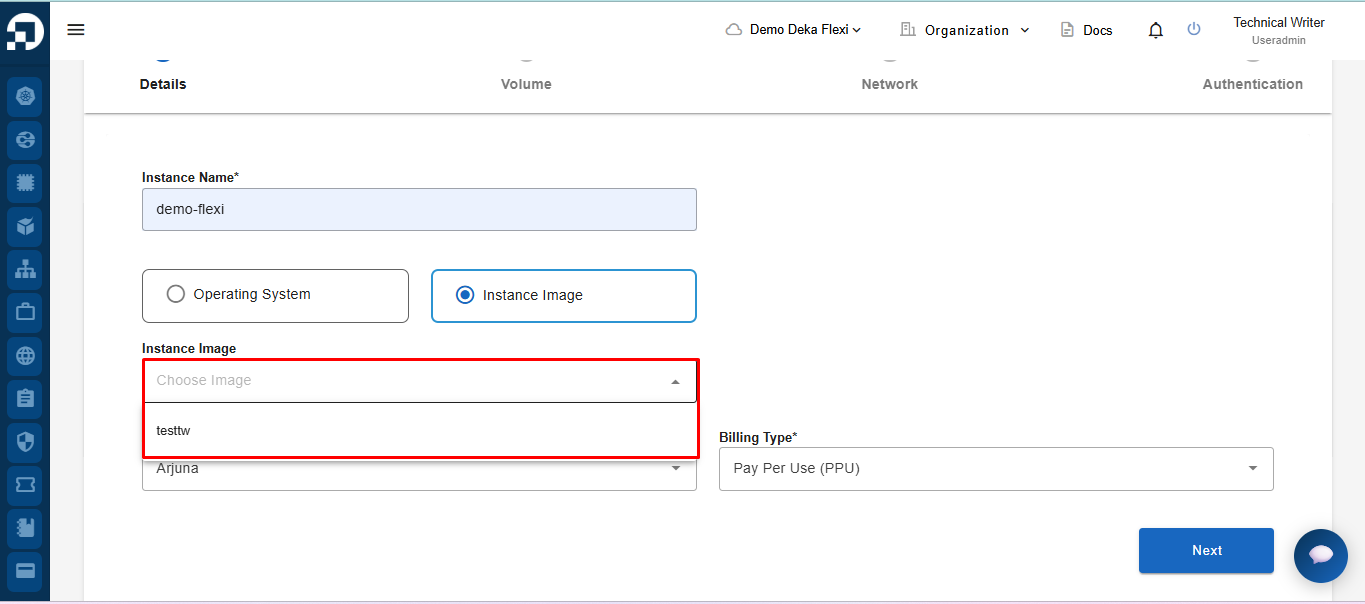
* Lengkapi kolom yang diperlukan dengan memilih *image* dari *drop-down* ***Instance Image***. Daftar akan menampilkan *image* yang telah dibuat atau diimpor sebelumnya. Pilih *image* yang diinginkan untuk melanjutkan.

<figure><img src="https://putri.box.cloudeka.id/cloudeka-assets/docs.cloudeka.ai/6dekaflexi/createvminstance_24.png" alt=""><figcaption></figcaption></figure>

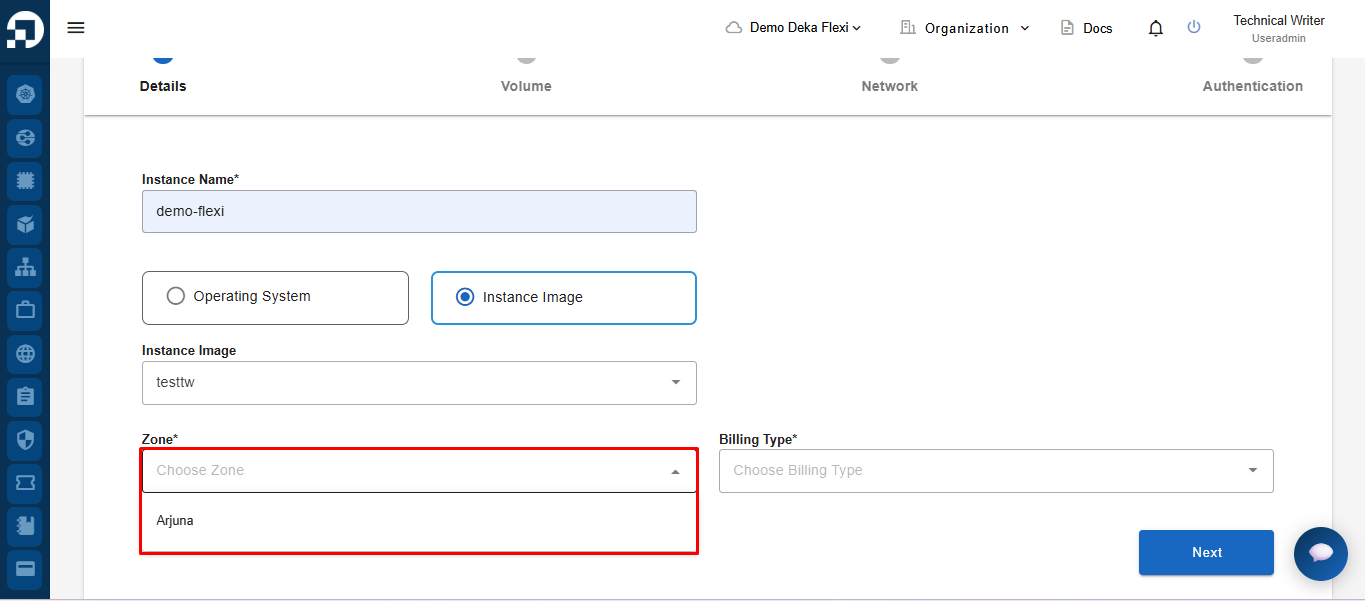
* Selanjutnya, pilih ***Zone*** dengan mengklik *drop-down* dan memilih salah satu *zone* yang tersedia. *Zone* menentukan lokasi *deployment instance* Anda.

<figure><img src="https://putri.box.cloudeka.id/cloudeka-assets/docs.cloudeka.ai/6dekaflexi/createvminstance_25.png" alt=""><figcaption></figcaption></figure>

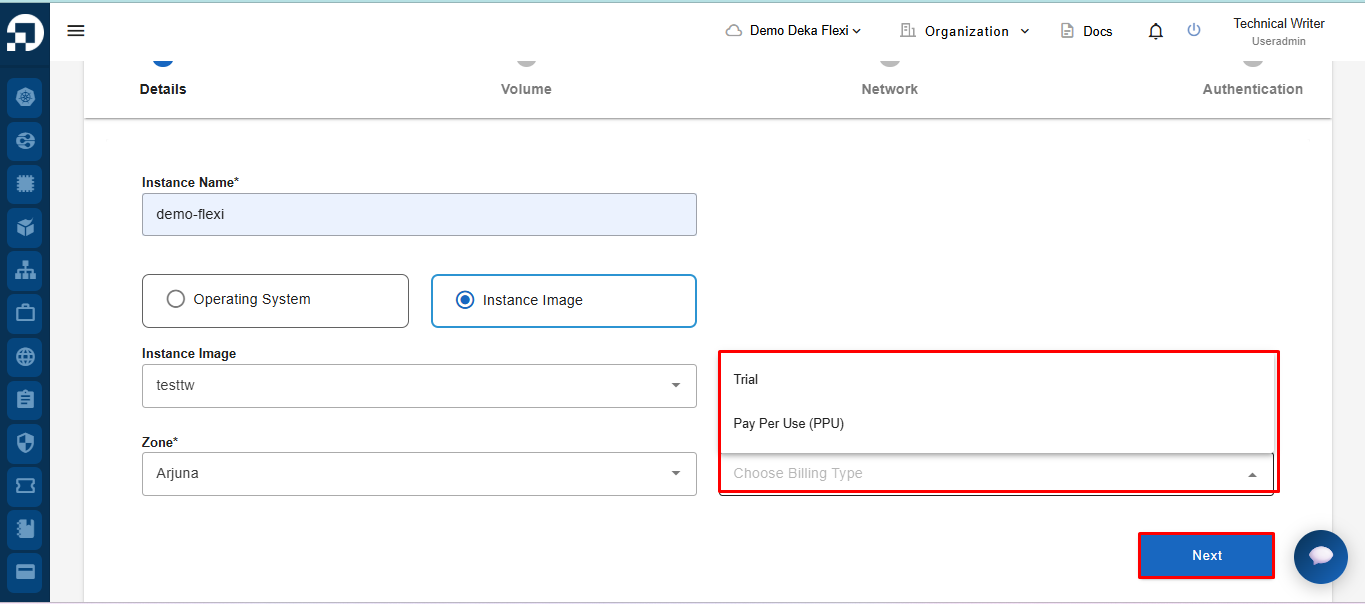
* Selanjutnya, pilih ***Billing Type*** dengan memilih salah satu opsi: ***Trial*** atau ***Pay Per Use (PPU)***. Setelah memilih tipe *billing*, klik tombol ***Next*** untuk melanjutkan.

<figure><img src="https://putri.box.cloudeka.id/cloudeka-assets/docs.cloudeka.ai/6dekaflexi/createvminstance_26.png" alt=""><figcaption></figcaption></figure>

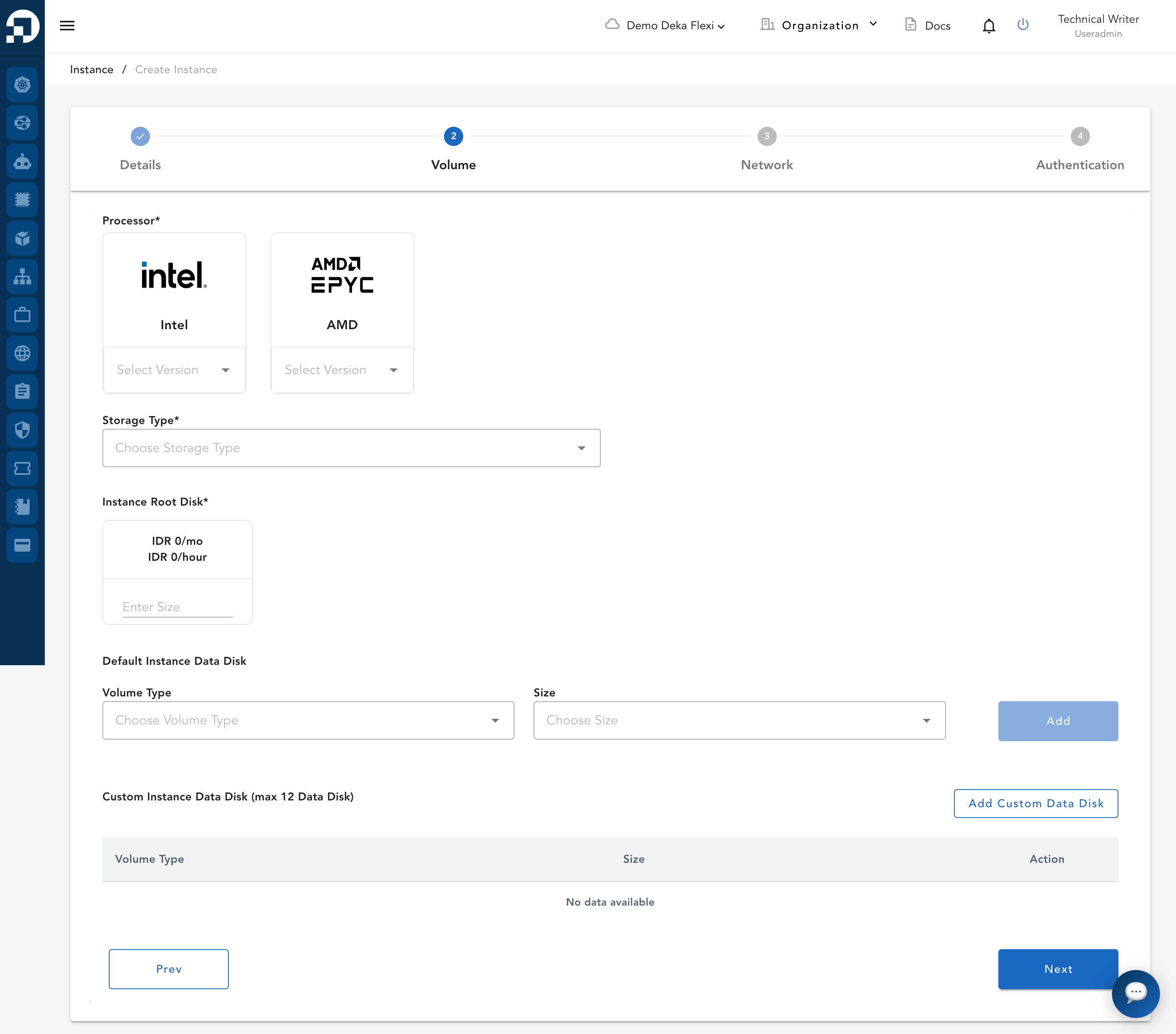
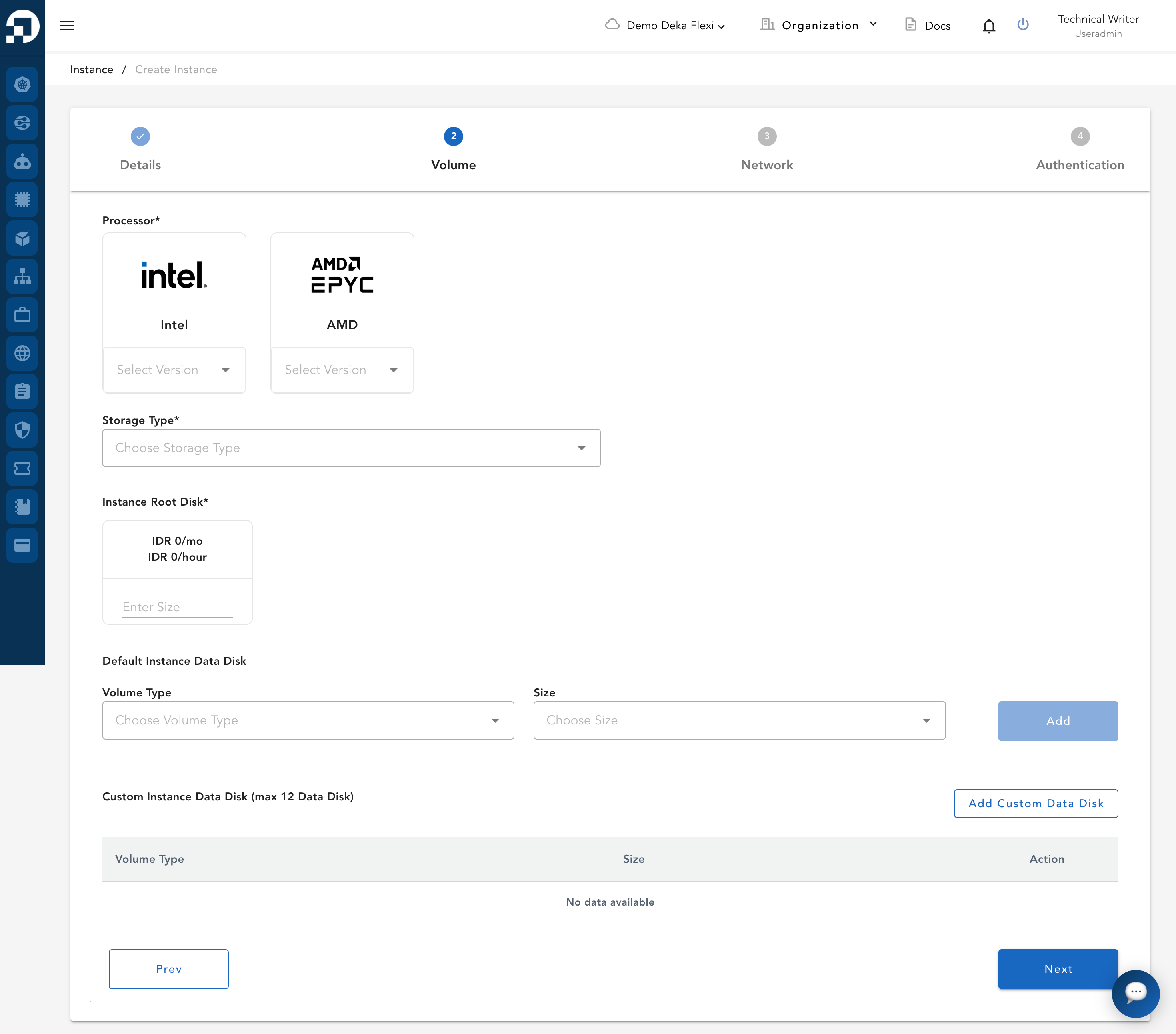
* Pada tahap kedua, yaitu *Volume*, terdapat *Processor*, *Storage Type*, *Default Instance Data Disk*, dan *Custom Instance Data Disk*.

<figure><img src="https://putri.box.cloudeka.id/cloudeka-assets/docs.cloudeka.ai/6dekaflexi/createvminstance_27.png" alt=""><figcaption></figcaption></figure>

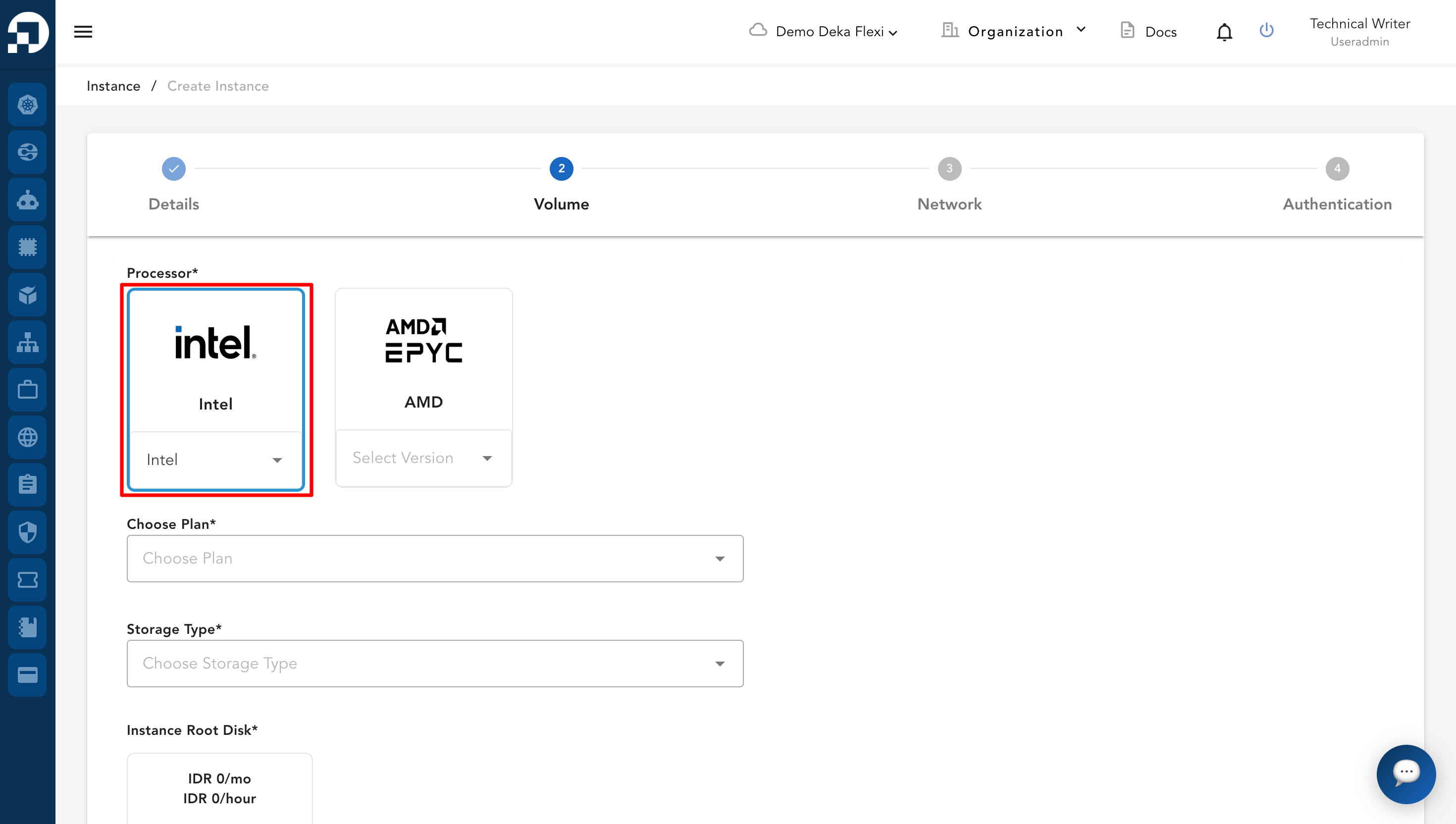
* Pada *Processor* tersedia prosesor *Intel* dan *AMD*. Panduan ini menggunakan prosesor *Intel*.

<figure><img src="https://putri.box.cloudeka.id/cloudeka-assets/docs.cloudeka.ai/6dekaflexi/createvminstance_28.png" alt=""><figcaption></figcaption></figure>

* Pilih *Choose a plan* untuk menentukan tipe mesin *VM* yang akan digunakan.

<figure><img src="https://putri.box.cloudeka.id/cloudeka-assets/docs.cloudeka.ai/6dekaflexi/createvminstance_29.png" alt=""><figcaption></figcaption></figure>

<table><thead><tr><th width="199"></th><th>Deskripsi</th></tr></thead><tbody><tr><td><em><strong>General</strong></em></td><td>Ukuran <em>VM</em> menyediakan rasio <em>CPU</em> dan memori yang seimbang.</td></tr><tr><td><em><strong>Compute Optimized</strong></em></td><td>Menyediakan <em>CPU</em> berperforma tinggi untuk beban kerja intensif komputasi.</td></tr><tr><td><em><strong>Shared</strong></em></td><td>Menyediakan opsi hemat biaya untuk aplikasi kecil dengan kebutuhan sumber daya rendah.</td></tr><tr><td><em><strong>Memory Optimized</strong></em></td><td>Menyediakan rasio memori terhadap <em>CPU</em> yang tinggi untuk beban kerja intensif memori.</td></tr></tbody></table>

* Pilih *Instance size* untuk menentukan sumber daya *CPU* dan *RAM* pada *VM* yang akan dibuat.

<figure><img src="https://putri.box.cloudeka.id/cloudeka-assets/docs.cloudeka.ai/6dekaflexi/createvminstance_30.png" alt=""><figcaption></figcaption></figure>

<table><thead><tr><th width="200">Type</th><th width="112">Description</th><th>vCPU/RAM</th></tr></thead><tbody><tr><td><strong>General</strong></td><td>CPU:RAM eq 1:2,1:3</td><td><p>Terdapat beberapa pilihan ukuran instance yang tersedia pada tipe General, yaitu:</p><ol><li><code>o1.medium.rc</code> dengan ukuran 2 vCPU dan memori 6 GB.</li><li><code>e1.medium.rc</code> dengan ukuran 2 vCPU dan memori 4 GB.</li><li><code>o1.large.rc</code> dengan ukuran 4 vCPU dan memori 12 GB.</li><li><code>e1.large.rc</code> dengan ukuran 4 vCPU dan memori 8 GB.</li><li><code>o1.xlarge.rc</code> dengan ukuran 8 vCPU dan memori 24 GB.</li><li><code>e1.xlarge.rc</code> dengan ukuran 8 vCPU dan memori 16 GB.</li><li><code>o1.cclarge.rc</code> dengan ukuran 16 vCPU dan memori 48 GB.</li><li><code>e1.xxlarge.rc</code> dengan ukuran 16 vCPU dan memori 32 GB.</li><li><code>o1.qlarge.rc</code> dengan ukuran 32 vCPU dan memori 96 GB.</li><li><code>e1.qlarge.rc</code> dengan ukuran 32 vCPU dan memori 64 GB.</li></ol></td></tr><tr><td><strong>Compute Optimized</strong></td><td>CPU:RAM eq 1:1</td><td><p>Terdapat beberapa pilihan ukuran instance yang tersedia pada tipe Compute Optimized, yaitu:</p><ol><li><code>c1.medium.rc</code> dengan ukuran 2 vCPU dan memori 2 GB.</li><li><code>c1.large.rc</code> dengan ukuran 4 vCPU dan memori 4 GB.</li><li><code>c1.xlarge.rc</code> dengan ukuran 8 vCPU dan memori 8 GB.</li><li><code>c1.xxlarge.rc</code> dengan ukuran 16 vCPU dan memori 16 GB.</li><li><code>c1.qlarge.rc</code> dengan ukuran 32 vCPU dan memori 32 GB.</li></ol></td></tr><tr><td><strong>Shared</strong></td><td>Berdasarkan 1 vCPU</td><td><p>Berdasarkan 1 vCPU, terdapat beberapa pilihan ukuran instance yang dapat digunakan, yaitu:</p><ol><li><code>s1.small.rc</code> dengan ukuran 1 vCPU dan memori 4 GB.</li><li><code>o1.small.rc</code> dengan ukuran 1 vCPU dan memori 3 GB.</li><li><code>c1.qsmall.rs</code> dengan ukuran 1 vCPU dan memori 2 GB.</li><li><code>c1.small.rc</code> dengan ukuran 1 vCPU dan memori 1 GB.</li></ol></td></tr><tr><td><strong>Memory Optimized</strong></td><td>CPU:RAM eq 1:4</td><td><p>Terdapat beberapa pilihan ukuran instance yang tersedia pada tipe Memory Optimized, yaitu:</p><ol><li><code>o1.xxxlarge.rc</code> dengan ukuran 2 vCPU dan memori 32 GB.</li><li><code>o1.xxxLarge.rc</code> dengan ukuran 2 vCPU dan memori 16 GB.</li><li><code>s1.medium.rc</code> dengan ukuran 2 vCPU dan memori 8 GB.</li><li><code>c1.sxLarge.rc</code> dengan ukuran 4 vCPU dan memori 64 GB.</li><li><code>c1.xxxLarge.rc</code> dengan ukuran 4 vCPU dan memori 32 GB.</li><li><code>s1.large.rc</code> dengan ukuran 4 vCPU dan memori 16 GB.</li><li><code>q1.xlarge.rc</code> dengan ukuran 8 vCPU dan memori 128 GB.</li><li><code>s1.sxlarge.rc</code> dengan ukuran 8 vCPU dan memori 32 GB.</li><li><code>s1.xlarge.rc</code> dengan ukuran 8 vCPU dan memori 32 GB.</li><li><code>s1.xxlarge.rc</code> dengan ukuran 16 vCPU dan memori 64 GB.</li><li><code>s1.qlarge.rc</code> dengan ukuran 32 vCPU dan memori 128 GB.</li><li><code>a1.xxxlarge.rc</code> dengan ukuran 64 vCPU dan memori 512 GB.</li></ol></td></tr></tbody></table>

* Tersedia lima tingkatan penyimpanan: ***Basic*****,&#x20;*****Standard*****,&#x20;*****Premium*****,&#x20;*****NVMe Standard*****, dan&#x20;*****NVMe Premium***. Setiap tingkatan menyediakan performa *IOPS* dan dukungan fitur yang berbeda. Pilih tipe penyimpanan yang akan digunakan.

<figure><img src="https://putri.box.cloudeka.id/cloudeka-assets/docs.cloudeka.ai/6dekaflexi/createvminstance_31.png" alt=""><figcaption></figcaption></figure>

Cloudeka menawarkan beberapa tingkatan penyimpanan dengan performa dan dukungan fitur yang berbeda. Lihat tabel berikut untuk membandingkan setiap tingkatan dan memilih opsi yang paling sesuai untuk beban kerja Anda.

| Tingkat         | IOPS                     | TBS | TKP   | JAH   |
| --------------- | ------------------------ | --- | ----- | ----- |
| Basic           | Tidak ada jaminan *IOPS* | Ya  | Ya    | Tidak |
| *Standard*      | 750–2.500 *IOPS*         | Ya  | Ya    | Ya    |
| *Premium*       | 2.250–4.500 *IOPS*       | Ya  | Ya    | Ya    |
| *NVMe Standard* | 4.500–10.000 *IOPS*      | Ya  | Tidak | Tidak |
| *NVMe Premium*  | 10.000–15.000 *IOPS*     | Ya  | Tidak | Tidak |

* Pada kolom *Instance Root disk*, masukkan atau pilih ukuran *disk OS* yang akan digunakan. Ukuran minimum *root disk* yang dapat digunakan adalah 20 GB.

<figure><img src="https://putri.box.cloudeka.id/cloudeka-assets/docs.cloudeka.ai/6dekaflexi/createvminstance_32.png" alt=""><figcaption></figcaption></figure>

* Terdapat dua jenis *Volume Type*, yaitu ***Standard Volume SSD*** dengan 750–2500 *IOPS* dan ***Premium Volume SSD*** dengan 2250–4500 *IOPS*. Pilih tipe *Volume* yang akan digunakan untuk *data disk*. *Data disk* digunakan untuk menambahkan penyimpanan pada *VM* di luar *root disk/disk OS*, lalu tekan tombol *Add*.

<figure><img src="https://putri.box.cloudeka.id/cloudeka-assets/docs.cloudeka.ai/6dekaflexi/createvminstance_33.png" alt=""><figcaption></figcaption></figure>

* Setelah *Instance Data Disk* ditambahkan, *disk* akan muncul pada bagian *Custom Instance Data Disk*. Anda dapat menambahkan *Data Disk* dengan menekan tombol *Add Custom Data Disk* atau menghapus konfigurasi *Data Disk* yang telah ditambahkan dengan menekan tombol *Delete*. Jika *Data Disk* telah dikonfigurasi, tekan tombol *Next* untuk menuju tahap berikutnya.

<figure><img src="https://putri.box.cloudeka.id/cloudeka-assets/docs.cloudeka.ai/6dekaflexi/createvminstance_34.png" alt=""><figcaption></figcaption></figure>

* Pada tahap ketiga, yaitu *Network*, terdapat *VPC Network*. Pastikan Anda telah membuat *VPC* yang akan digunakan *VM*. Untuk penjelasan lebih lanjut tentang *VPC* yang digunakan, [Membuat *VPC Network*](/guideline-for-enterprise/panduan-untuk-enterprise/deka-flexi/deka-flexi-network/vpc-network/create-vpc-network.md).

<figure><img src="https://putri.box.cloudeka.id/cloudeka-assets/docs.cloudeka.ai/6dekaflexi/createvminstance_35.png" alt=""><figcaption></figcaption></figure>

* Tentukan *VPC* yang akan digunakan. Tekan tombol *Next* untuk menuju tahap berikutnya.

<figure><img src="https://putri.box.cloudeka.id/cloudeka-assets/docs.cloudeka.ai/6dekaflexi/createvminstance_36.png" alt=""><figcaption></figcaption></figure>

* Pada tahap keempat, yaitu *Authentication*, terdapat dua metode autentikasi untuk masuk ke *VM*, yaitu *SSH Keys* dan *Passwords*.

  * ***Password***, masukkan *password default* untuk metode autentikasi.

  <figure><img src="https://putri.box.cloudeka.id/cloudeka-assets/docs.cloudeka.ai/6dekaflexi/createvminstance_37.png" alt=""><figcaption></figcaption></figure>

  * ***SSH Keys*** lebih aman daripada *password* standar. Untuk menggunakan autentikasi ini, Anda harus membuat *SSH Key* terlebih dahulu. Berikut langkah-langkah untuk menambahkan *SSH key*:

    * Pilih *SSH Keys* sebagai metode autentikasi, lalu klik *New SSH Key*.

    <figure><img src="https://putri.box.cloudeka.id/cloudeka-assets/docs.cloudeka.ai/6dekaflexi/createvminstance_38.png" alt=""><figcaption></figcaption></figure>

    * Tempelkan *Public Key* yang diperoleh sebelumnya, masukkan nama *key*, lalu klik *Add SSH Key*.

    <figure><img src="https://putri.box.cloudeka.id/cloudeka-assets/docs.cloudeka.ai/6dekaflexi/createvminstance_39.png" alt=""><figcaption></figcaption></figure>

    * Centang *SSH Key* yang baru ditambahkan.

    <figure><img src="https://putri.box.cloudeka.id/cloudeka-assets/docs.cloudeka.ai/6dekaflexi/createvminstance_40.png" alt=""><figcaption></figcaption></figure>
* Setelah menentukan autentikasi yang akan digunakan, tekan tombol *Submit* untuk proses pembuatan *VM* pada *Instance*.

<figure><img src="https://putri.box.cloudeka.id/cloudeka-assets/docs.cloudeka.ai/6dekaflexi/createvminstance_41.png" alt=""><figcaption></figcaption></figure>

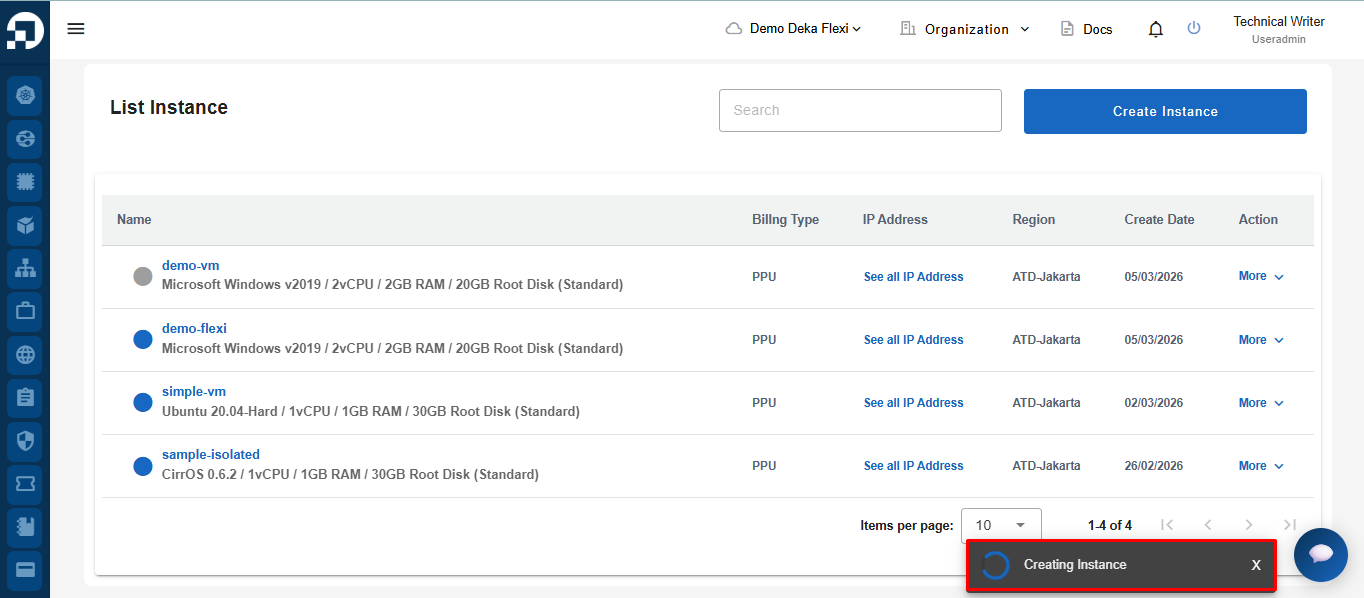
* Notifikasi akan muncul yang menunjukkan bahwa *instance* sedang dibuat.

<figure><img src="https://putri.box.cloudeka.id/cloudeka-assets/docs.cloudeka.ai/6dekaflexi/createvminstance_42.png" alt=""><figcaption></figcaption></figure>

* Setelah *Instance* berhasil dibuat, notifikasi ***"Instance (instance name) has been successfully created"*** akan muncul.

<figure><img src="https://putri.box.cloudeka.id/cloudeka-assets/docs.cloudeka.ai/6dekaflexi/createvminstance_43.png" alt=""><figcaption></figcaption></figure>