> For the complete documentation index, see [llms.txt](https://docs.cloudeka.ai/llms.txt). Markdown versions of documentation pages are available by appending `.md` to page URLs; this page is available as [Markdown](https://docs.cloudeka.ai/guideline-for-enterprise/panduan-untuk-enterprise/deka-flexi/deka-flexi-network/vpc-network/configuration-port.md).

# Konfigurasi Port

## Menambahkan Port

Anda dapat menambahkan *port* ke VPC agar digunakan oleh *instance* lain.

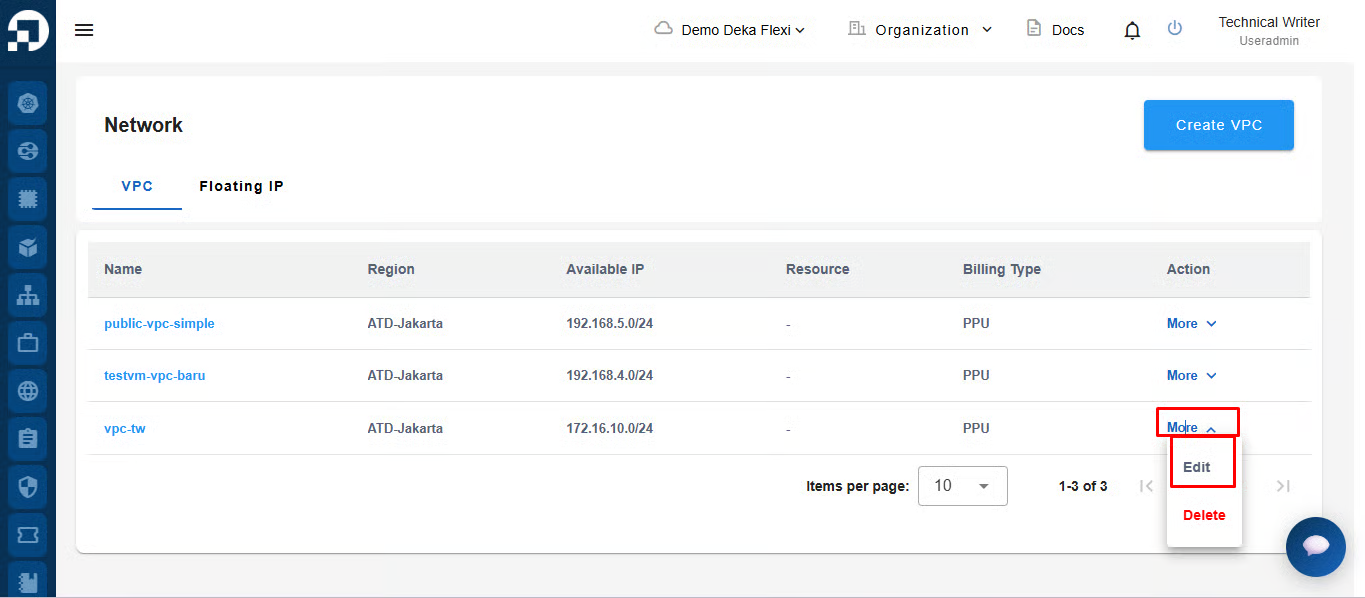
Pada halaman ***Network***, klik tombol ***Edit***.

<figure><img src="https://putri.box.cloudeka.id/cloudeka-assets/docs.cloudeka.ai/6dekaflexi/addeditport_01.png" alt=""><figcaption></figcaption></figure>

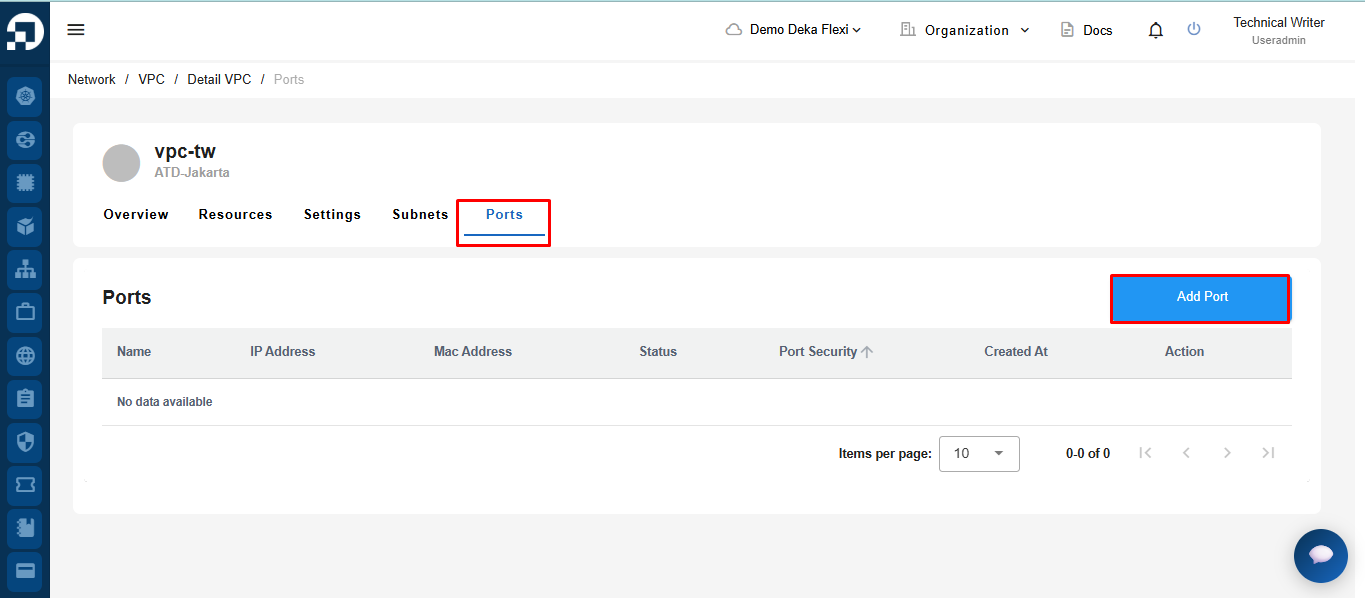
Pada halaman ***Edit***, tersedia beberapa tab. Klik tab ***Port***, lalu klik tombol ***Add Port*** untuk menambahkan *port* baru.

<figure><img src="https://putri.box.cloudeka.id/cloudeka-assets/docs.cloudeka.ai/6dekaflexi/addeditport_02.png" alt=""><figcaption></figcaption></figure>

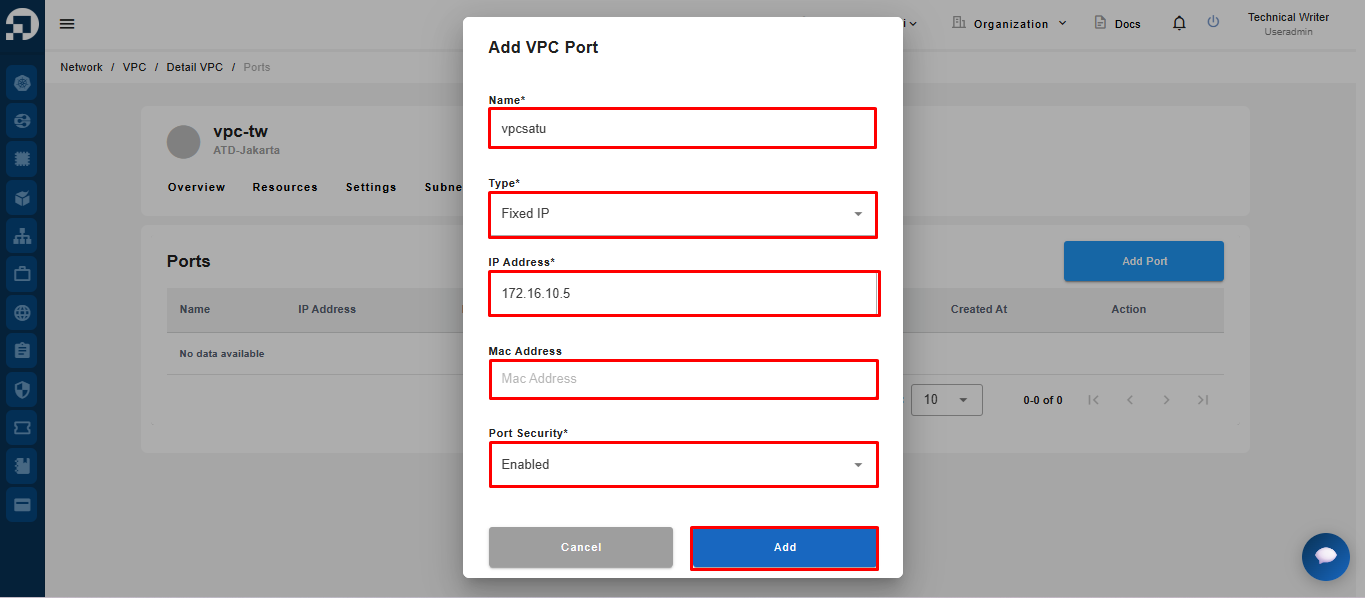
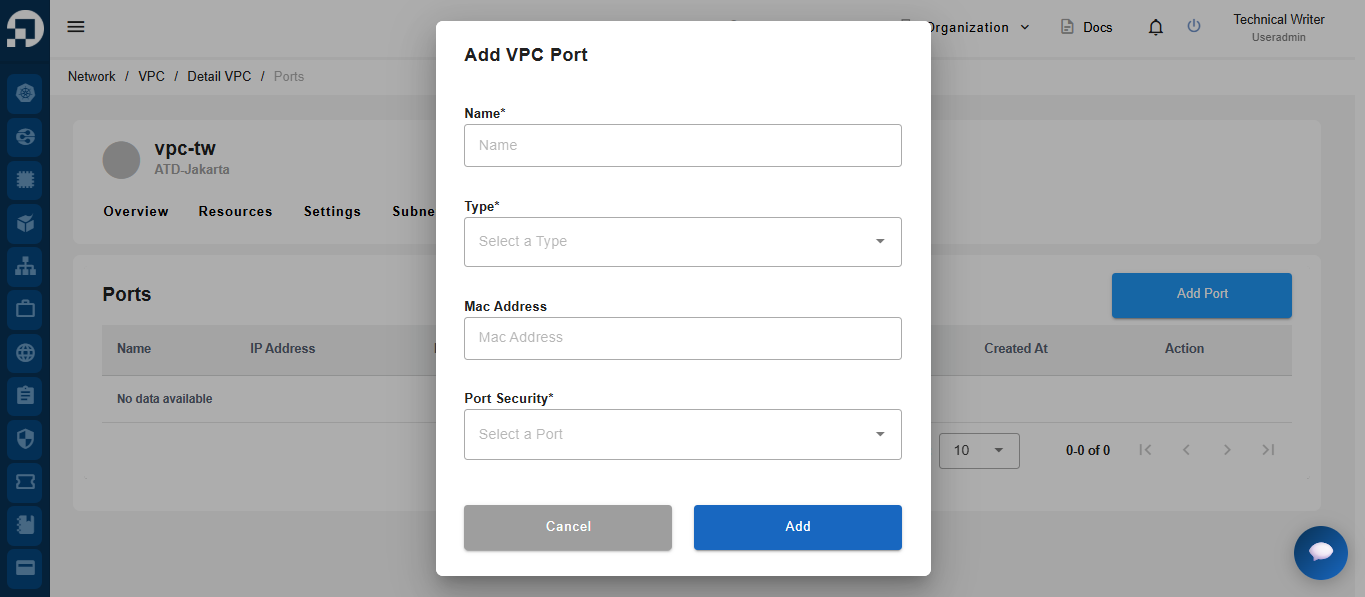
Jendela ***Add VPC Port*** akan muncul. Isi kolom yang tersedia.

<figure><img src="https://putri.box.cloudeka.id/cloudeka-assets/docs.cloudeka.ai/6dekaflexi/addeditport_03.png" alt=""><figcaption></figcaption></figure>

<table><thead><tr><th width="176">Kolom</th><th>Deskripsi</th></tr></thead><tbody><tr><td><em><strong>Name</strong></em></td><td>Nama <em>port</em> yang digunakan. Panjang nama minimum adalah 5 karakter.</td></tr><tr><td><em><strong>Type</strong></em></td><td>Tersedia dua opsi:<br><br><strong>a. </strong><em><strong>Subnet</strong></em><strong>:</strong> Secara otomatis menetapkan alamat IP yang tersedia dari <em>subnet</em> terpilih.<br><strong>b. </strong><em><strong>Fixed IP</strong></em><strong>:</strong> Memungkinkan Anda menentukan alamat IP untuk <em>VPC Port</em> secara manual.</td></tr><tr><td><em><strong>Subnet</strong></em></td><td>Menentukan <em>subnet</em> tempat <em>VPC Port</em> dibuat. <em>Subnet</em> yang dipilih menentukan segmen jaringan dan rentang alamat IP yang ditetapkan ke <em>port</em>.</td></tr><tr><td><em><strong>IP Address</strong></em></td><td>Alamat IP yang digunakan. Misalnya, jika alamat IP jaringan yang menggunakan alamat IP kelas C adalah 198.18.1.0/24, isi kolom <em>IP Address</em> dengan alamat <em>host</em> mulai dari 198.18.1.2 hingga maksimum 192.18.1 254.</td></tr><tr><td><em><strong>MAC Address</strong></em></td><td>Alamat unik untuk mengidentifikasi perangkat. Kolom ini opsional karena <em>port</em> akan otomatis mendapatkan <em>MAC Address</em> saat ditambahkan.</td></tr><tr><td><em><strong>Port Security</strong></em></td><td>Tersedia dua opsi:<br>a. <em><strong>Enabled</strong></em> dapat langsung digunakan oleh <em>Instance</em>.<br>b. <em><strong>Disabled</strong></em> tersedia dalam daftar <em>VPC Port</em>, tetapi tidak dapat digunakan oleh <em>Instance</em>.</td></tr></tbody></table>

Setelah mengisi seluruh kolom, klik tombol ***Add*** untuk menambahkan *port* ke VPC.

<figure><img src="https://putri.box.cloudeka.id/cloudeka-assets/docs.cloudeka.ai/6dekaflexi/addeditport_04.png" alt=""><figcaption></figcaption></figure>

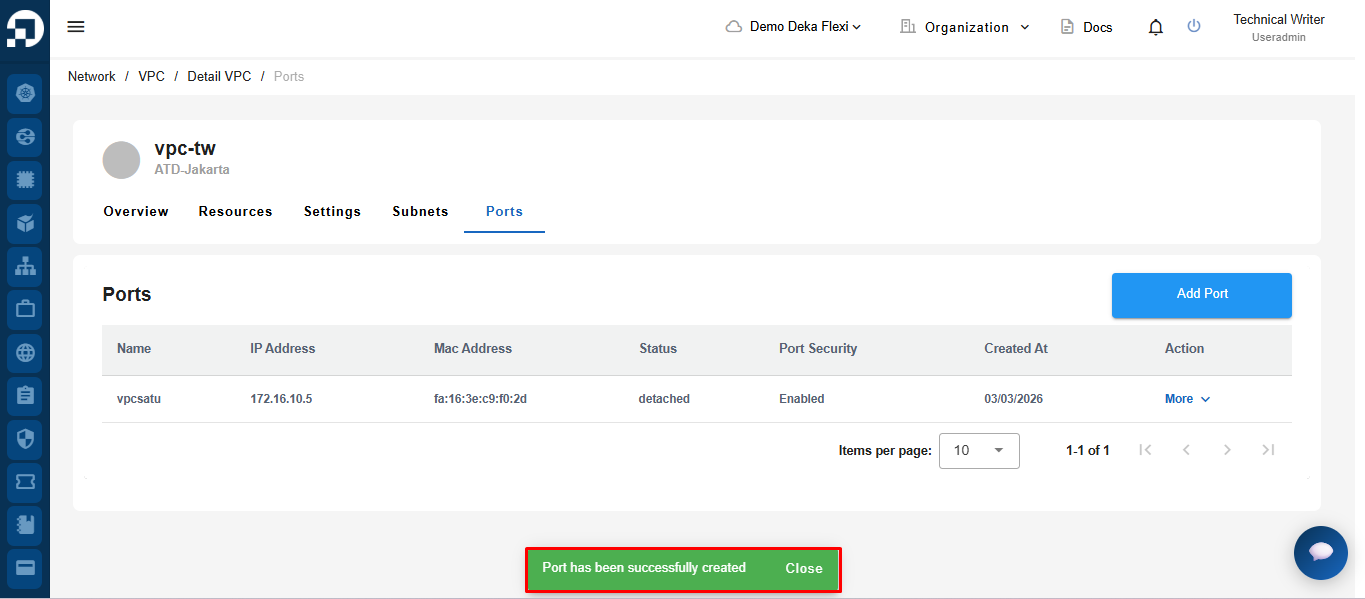
Notifikasi ***"port has been successfully added"*** akan muncul. *Port* tersedia dalam daftar *VPC Port*.

<figure><img src="https://putri.box.cloudeka.id/cloudeka-assets/docs.cloudeka.ai/6dekaflexi/addeditport_05.png" alt=""><figcaption></figcaption></figure>

## Mengedit Port

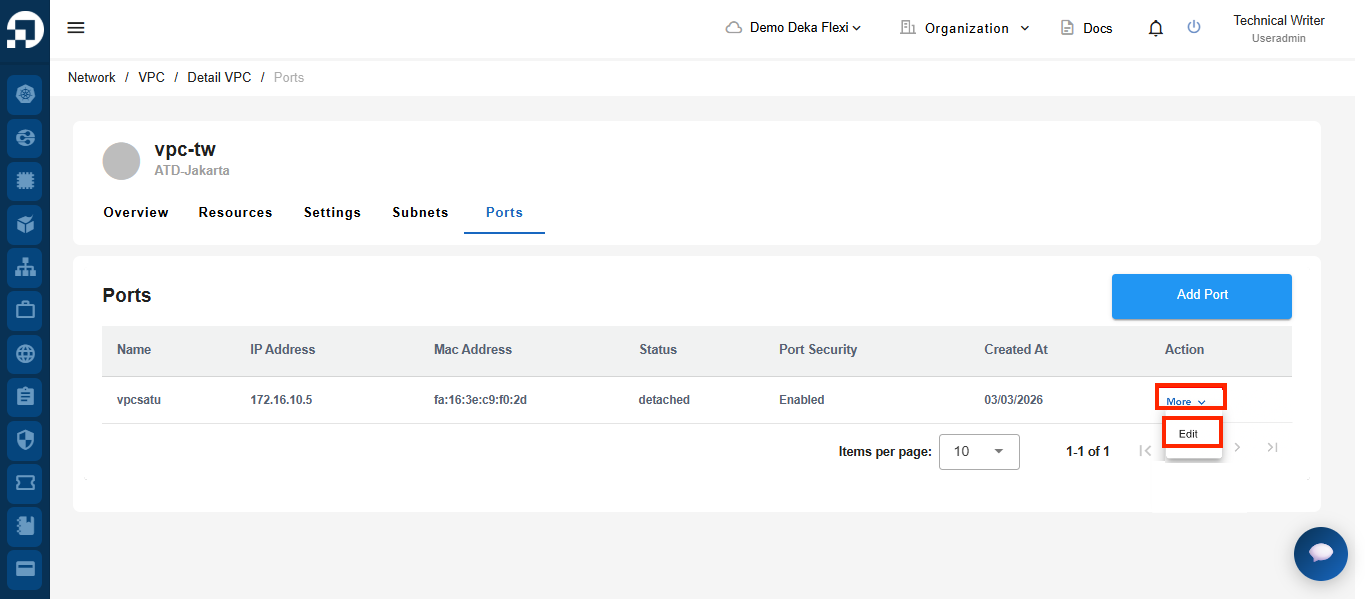
Untuk memperbarui *VPC Port*, buka halaman ***VPC Details***. Pada daftar *port*, klik tombol ***More*** (⋮), lalu pilih ***Edit***.

<figure><img src="https://putri.box.cloudeka.id/cloudeka-assets/docs.cloudeka.ai/6dekaflexi/addeditport_06.png" alt=""><figcaption></figcaption></figure>

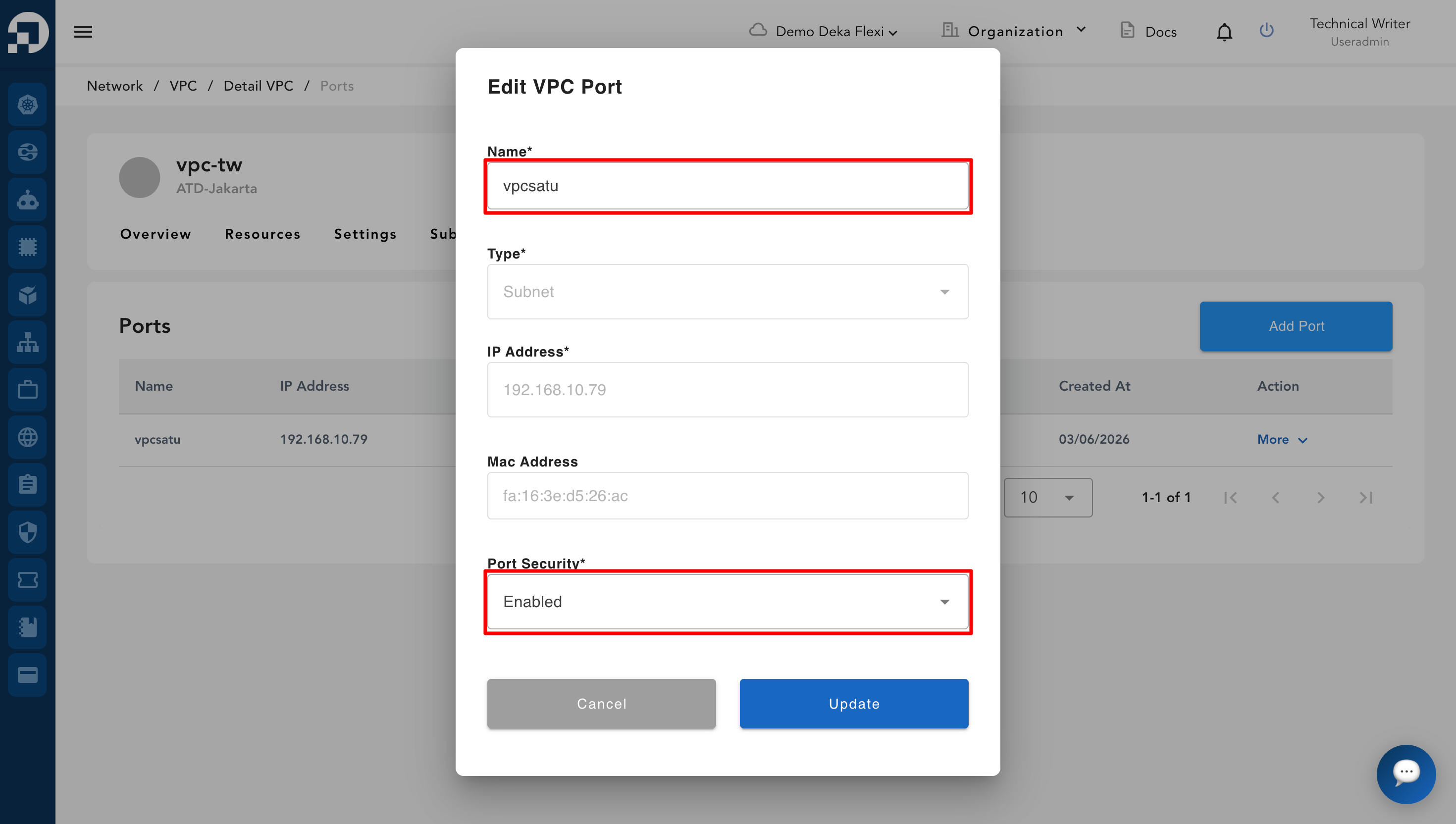
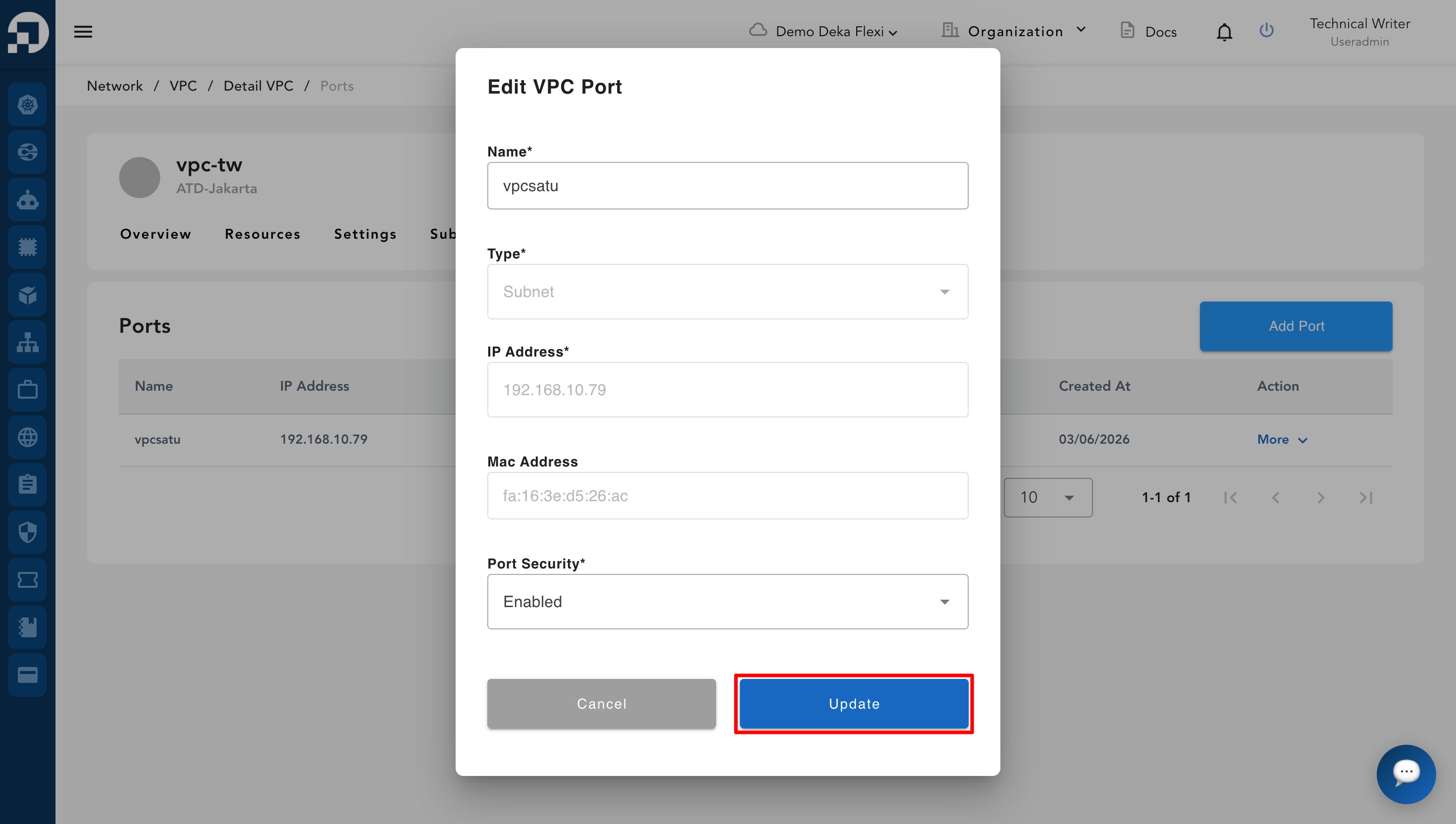
Anda hanya dapat mengubah ***Name*** dan ***Port Security*** pada konfigurasi *port* yang telah ditambahkan ke *VPC Ports*.

<figure><img src="https://putri.box.cloudeka.id/cloudeka-assets/docs.cloudeka.ai/6dekaflexi/addeditport_07.png" alt=""><figcaption></figcaption></figure>

Setelah melakukan perubahan yang diperlukan pada konfigurasi *VPC Port*, klik ***Update*** untuk menyimpan perubahan.

<figure><img src="https://putri.box.cloudeka.id/cloudeka-assets/docs.cloudeka.ai/6dekaflexi/addeditport_08.png" alt=""><figcaption></figcaption></figure>

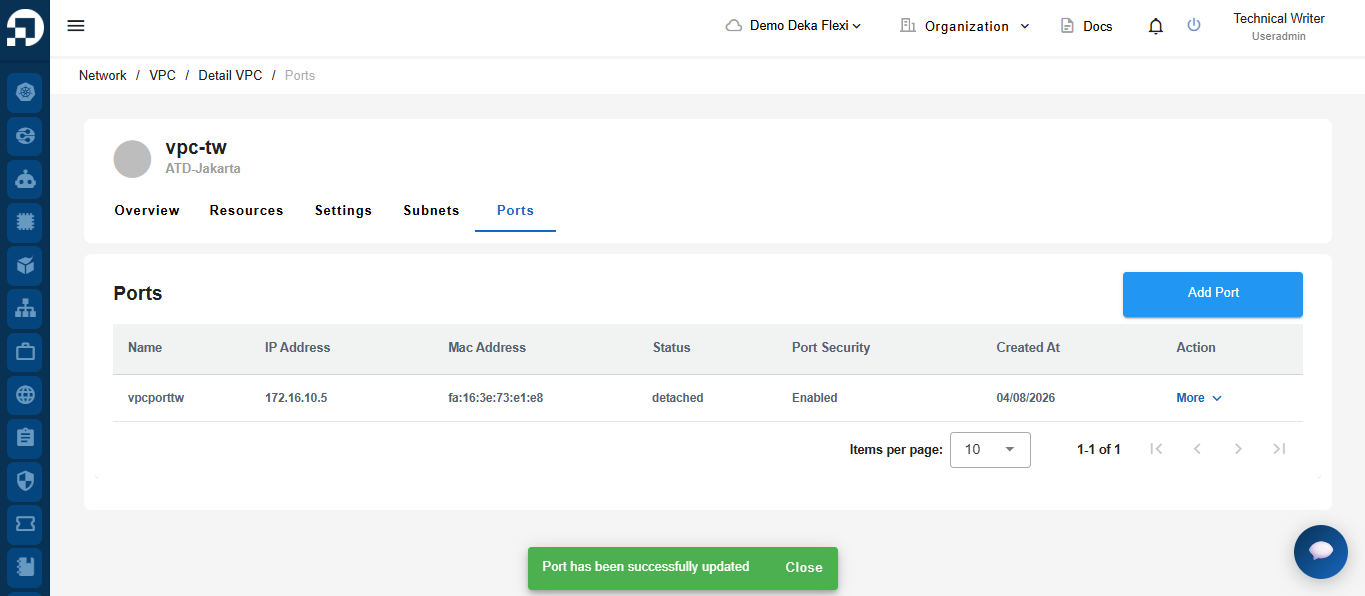
Setelah pembaruan berhasil diproses, perubahan akan diterapkan pada konfigurasi *VPC Port*.

<figure><img src="https://putri.box.cloudeka.id/cloudeka-assets/docs.cloudeka.ai/6dekaflexi/addeditport_09.png" alt=""><figcaption></figcaption></figure>

## Menghapus Port

{% hint style="danger" %}
Sebelum menghapus *port* dalam VPC, pastikan tidak ada *instance* yang menggunakan *port* tersebut.
{% endhint %}

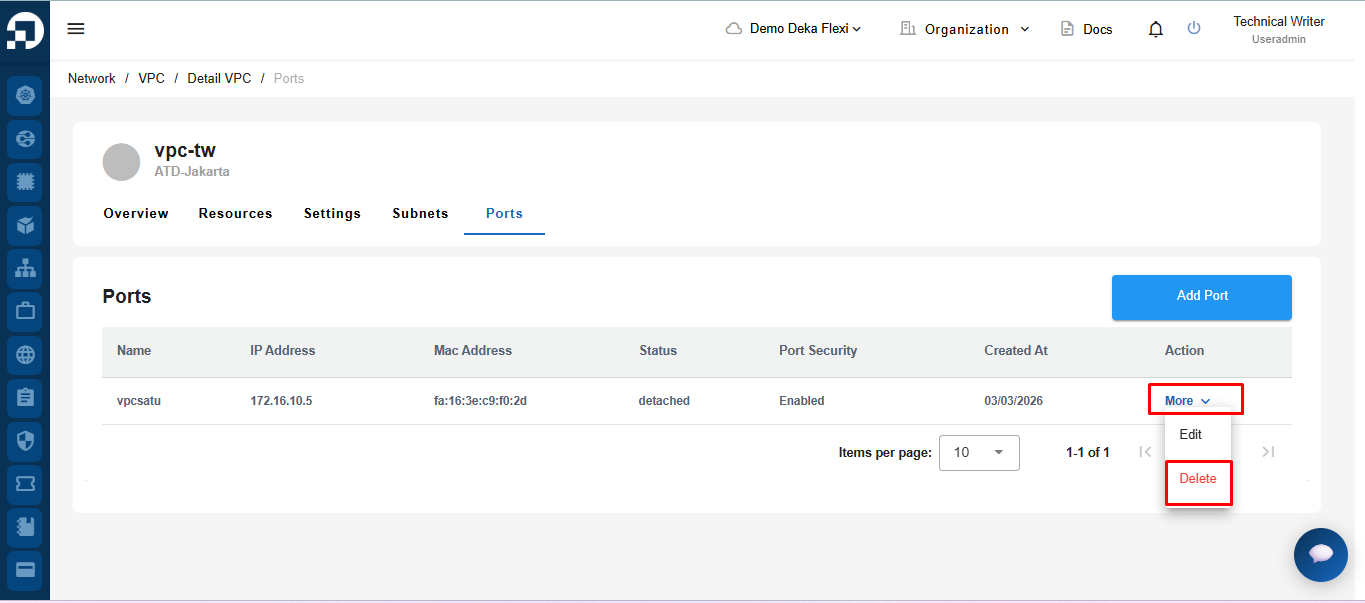
Pada tab ***Ports*** di halaman ***VPC Details***, klik tombol ***Delete*** di kolom ***More***.

<figure><img src="https://putri.box.cloudeka.id/cloudeka-assets/docs.cloudeka.ai/6dekaflexi/deleteport_01.png" alt=""><figcaption></figcaption></figure>

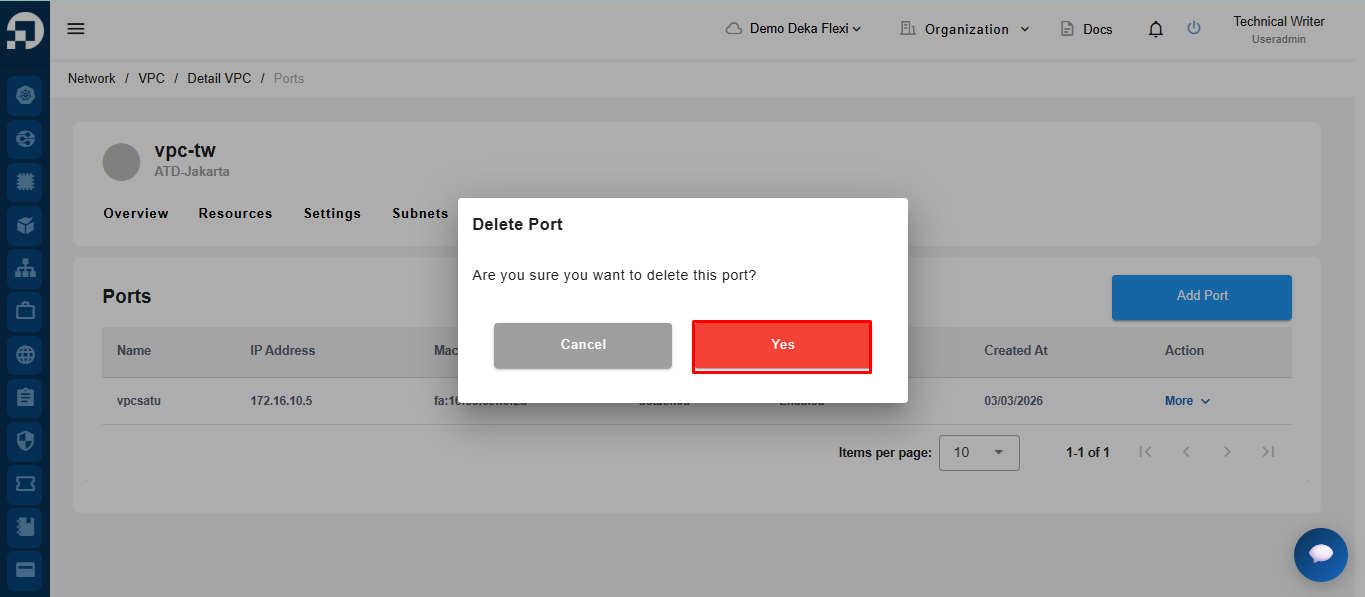
Klik tombol ***Yes*** untuk melanjutkan proses penghapusan.

<figure><img src="https://putri.box.cloudeka.id/cloudeka-assets/docs.cloudeka.ai/6dekaflexi/deleteport_02.png" alt=""><figcaption></figcaption></figure>

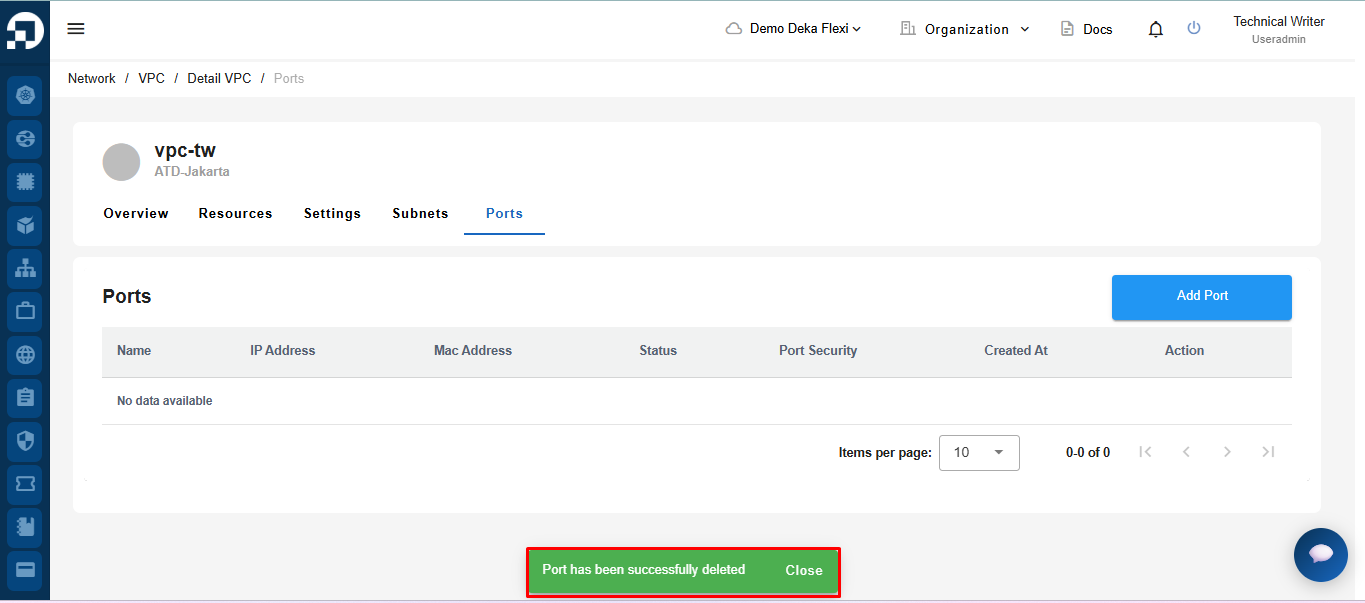
Notifikasi ***"Port has been successfully deleted!"*** akan muncul setelah konfigurasi *port* berhasil dihapus.

<figure><img src="https://putri.box.cloudeka.id/cloudeka-assets/docs.cloudeka.ai/6dekaflexi/deleteport_03.png" alt=""><figcaption></figcaption></figure>