> For the complete documentation index, see [llms.txt](https://docs.cloudeka.ai/llms.txt). Markdown versions of documentation pages are available by appending `.md` to page URLs; this page is available as [Markdown](https://docs.cloudeka.ai/guideline-for-enterprise/panduan-untuk-enterprise/deka-flexi/deka-flexi-network/vpc-network/configuration-subnet.md).

# Konfigurasi Subnet

## Menambahkan Subnet

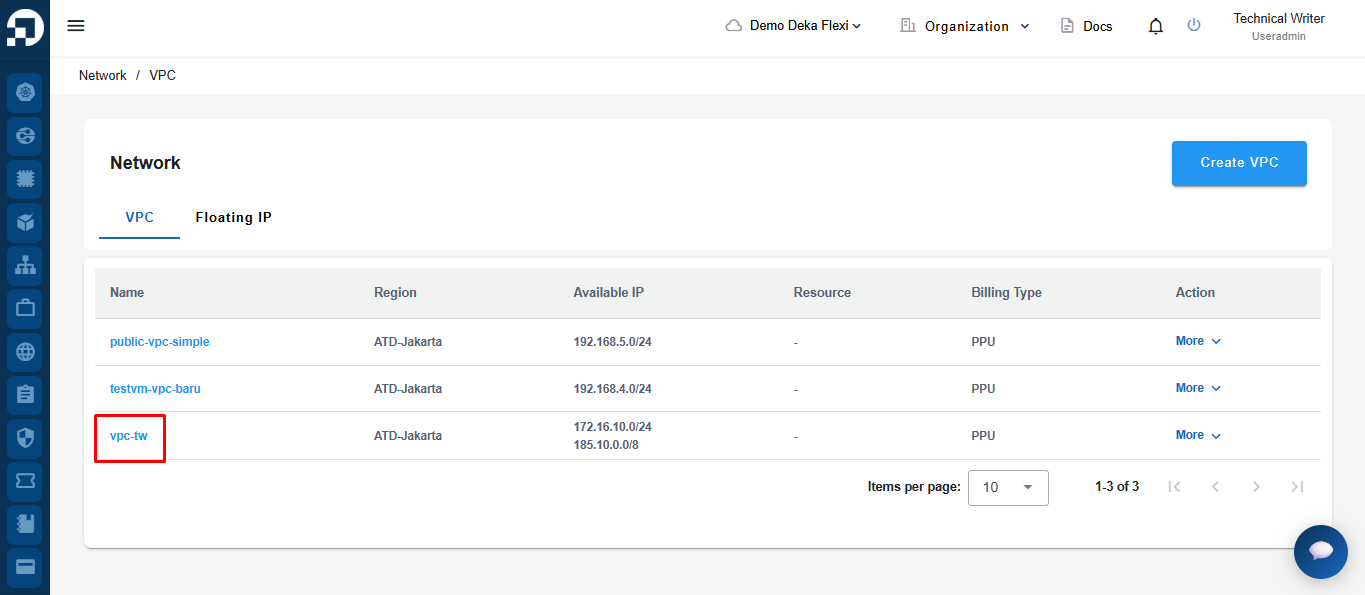
*Service Portal* Cloudeka menyediakan fungsi beberapa *subnet*. Fungsi ini membagi jaringan VPC menjadi beberapa *subnet* tanpa mengubah *subnet* yang ada. Ikuti langkah berikut untuk menambahkan konfigurasi *subnet* pada VPC:

Pada halaman ***Network***, di tab ***VPC***, pilih VPC yang ingin ditambahkan *subnet*. Klik nama VPC pada kolom ***Name***.

<figure><img src="https://putri.box.cloudeka.id/cloudeka-assets/docs.cloudeka.ai/6dekaflexi/addeditsubnet_01.png" alt=""><figcaption></figcaption></figure>

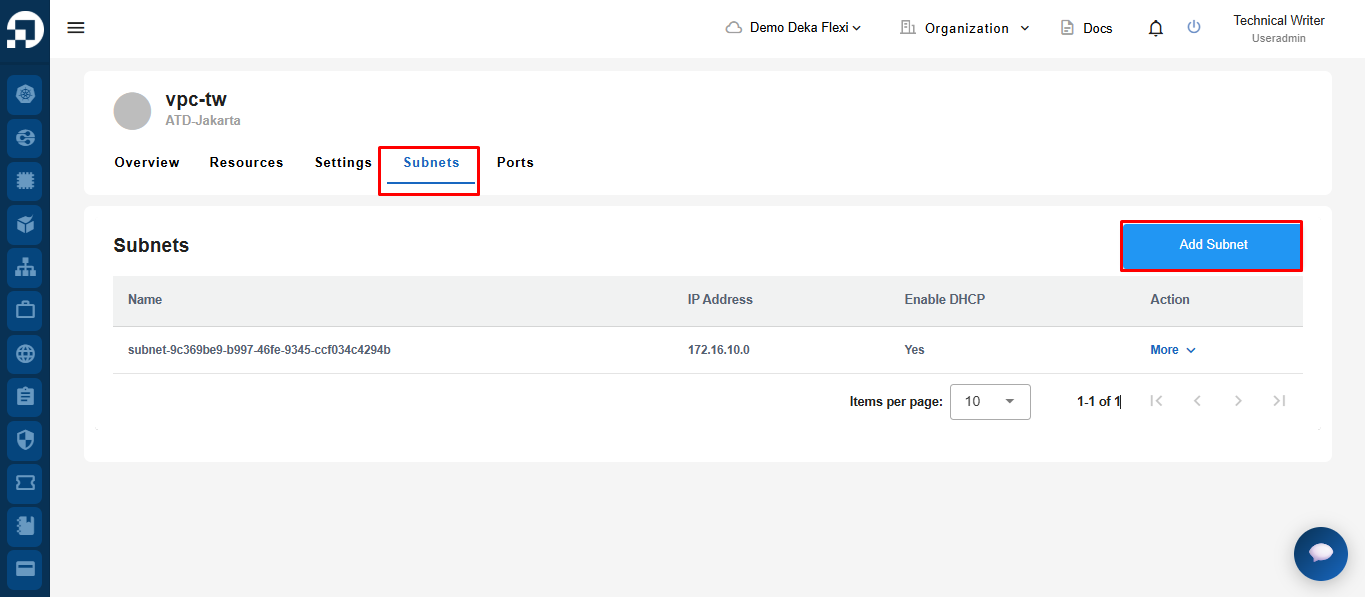
Pilih tab ***Subnets***, lalu klik tombol ***Add Subnet***.

<figure><img src="https://putri.box.cloudeka.id/cloudeka-assets/docs.cloudeka.ai/6dekaflexi/addeditsubnet_02.png" alt=""><figcaption></figcaption></figure>

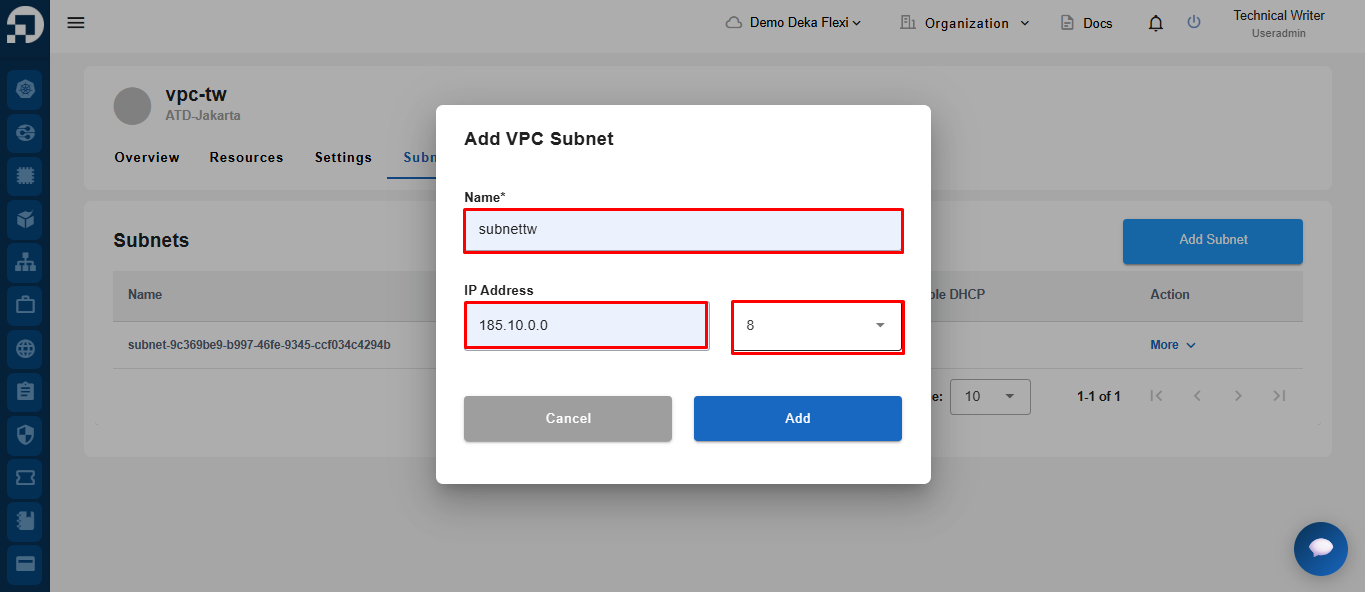
Jendela ***Add VPC Subnet*** akan ditampilkan. Isi kolom yang tersedia, lalu klik tombol ***Add*** untuk menambahkan konfigurasi *subnet*. Tunggu hingga proses selesai.

<figure><img src="https://putri.box.cloudeka.id/cloudeka-assets/docs.cloudeka.ai/6dekaflexi/addeditsubnet_03.png" alt=""><figcaption></figcaption></figure>

<table><thead><tr><th width="184">Kolom</th><th>Deskripsi</th></tr></thead><tbody><tr><td><em><strong>Name</strong></em></td><td>Nama <em>subnet</em> yang akan ditampilkan.</td></tr><tr><td><em><strong>IP Address</strong></em></td><td>Alamat <em>subnet</em> yang digunakan.</td></tr><tr><td><em><strong>IP Address - Size</strong></em></td><td>Jumlah alamat IP yang dapat digunakan pada <em>subnet</em> tersebut.</td></tr></tbody></table>

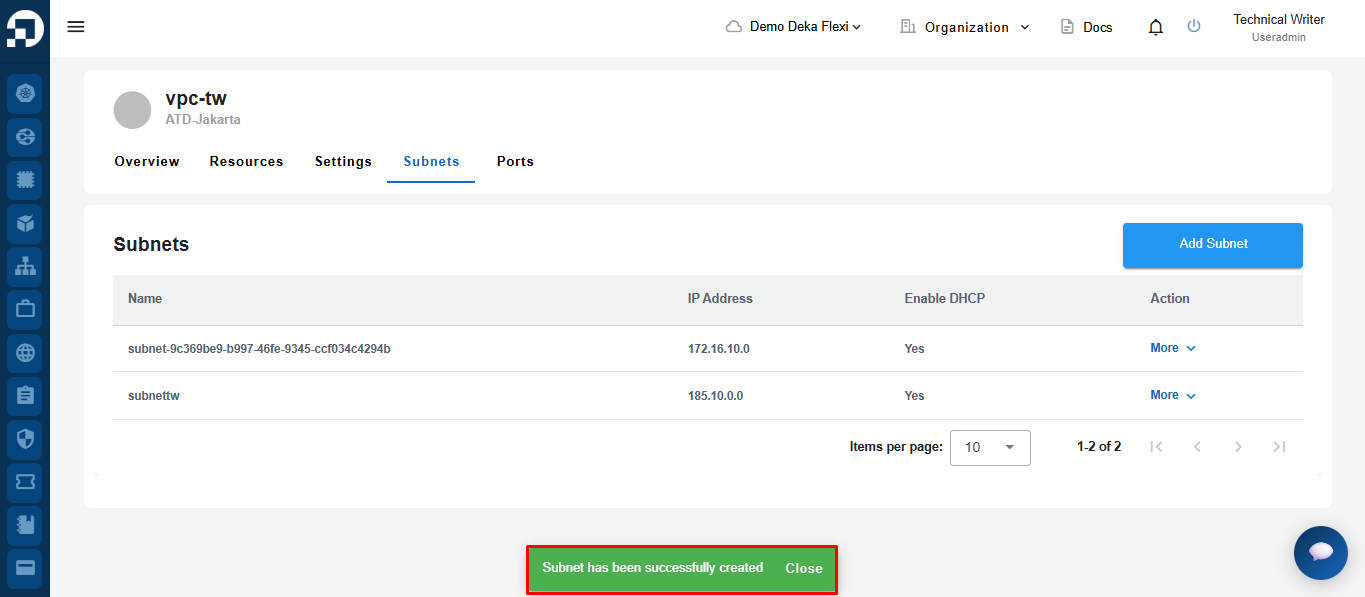
Tunggu hingga proses selesai dan notifikasi ***"Subnet has been successfully added"*** muncul.

<figure><img src="https://putri.box.cloudeka.id/cloudeka-assets/docs.cloudeka.ai/6dekaflexi/addeditsubnet_04.png" alt=""><figcaption></figcaption></figure>

## Mengedit Subnet

Anda dapat memperbarui konfigurasi *subnet* setelah dibuat.

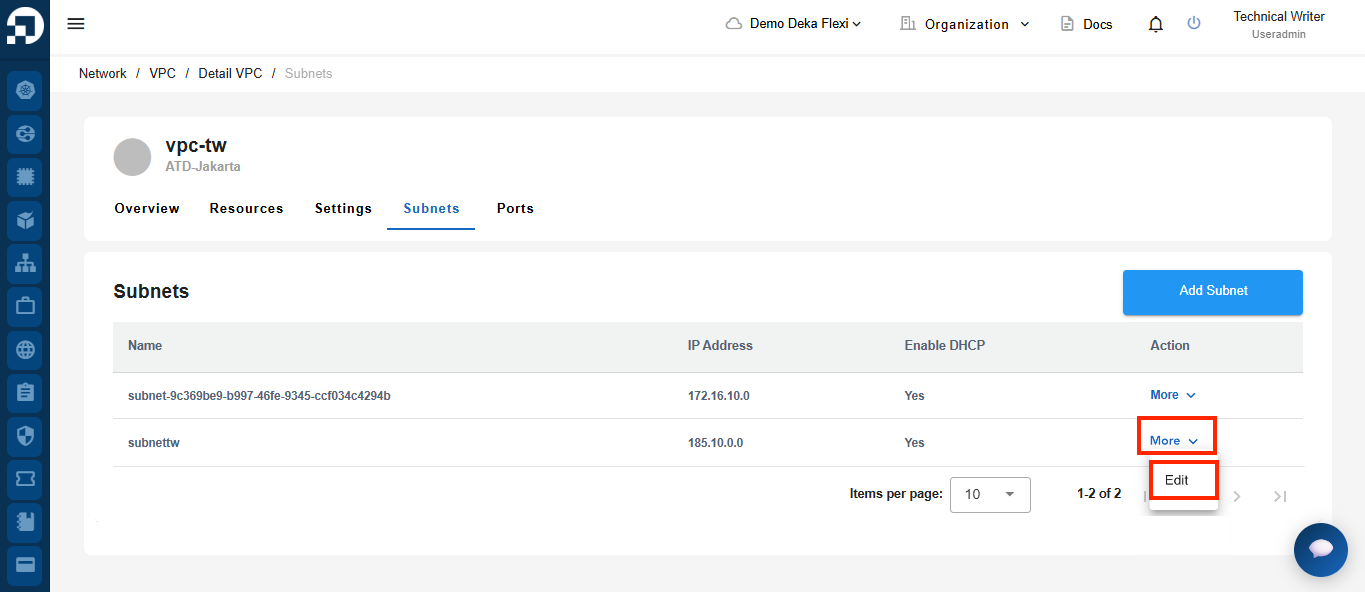
Pada halaman ***VPC Details***, pilih tab ***Subnets***. Klik tombol ***More*** (⋮) di samping *subnet* yang ingin diperbarui, lalu pilih ***Edit***.

<figure><img src="https://putri.box.cloudeka.id/cloudeka-assets/docs.cloudeka.ai/6dekaflexi/addeditsubnet_05.png" alt=""><figcaption></figcaption></figure>

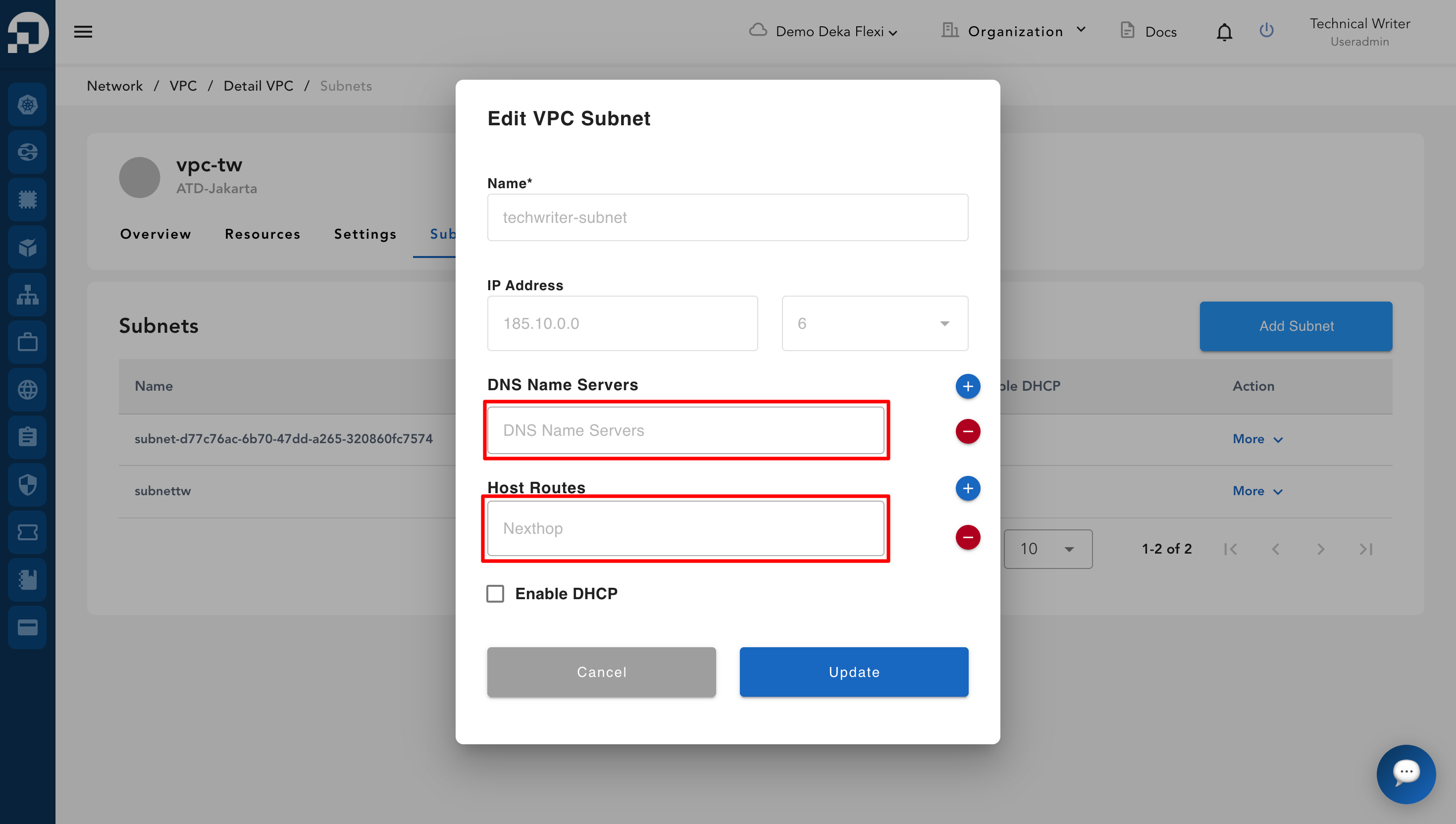
Jendela ***Edit VPC Subnet*** akan ditampilkan. Kolom seperti ***Name*** dan ***IP Address*** bersifat hanya-baca dan tidak dapat diubah. Anda dapat memperbarui kolom yang dapat dikonfigurasi, seperti ***DNS Name Servers*** dan ***Host Routes***. Klik tombol ***+*** untuk menambahkan entri baru dan tombol ***–*** untuk menghapus entri yang ada.

<figure><img src="https://putri.box.cloudeka.id/cloudeka-assets/docs.cloudeka.ai/6dekaflexi/addeditsubnet_06.png" alt=""><figcaption></figcaption></figure>

<table><thead><tr><th width="208">Kolom</th><th>Deskripsi</th></tr></thead><tbody><tr><td><em><strong>DNS Name Servers</strong></em></td><td>Menambahkan konfigurasi <em>DNS Server</em> yang digunakan.</td></tr><tr><td><em><strong>Host Routes</strong></em></td><td>Menentukan rute <em>subnet</em> untuk lalu lintas ke segmen jaringan. Klik ikon tambah untuk menambahkan rute <em>Host Routes</em>.</td></tr></tbody></table>

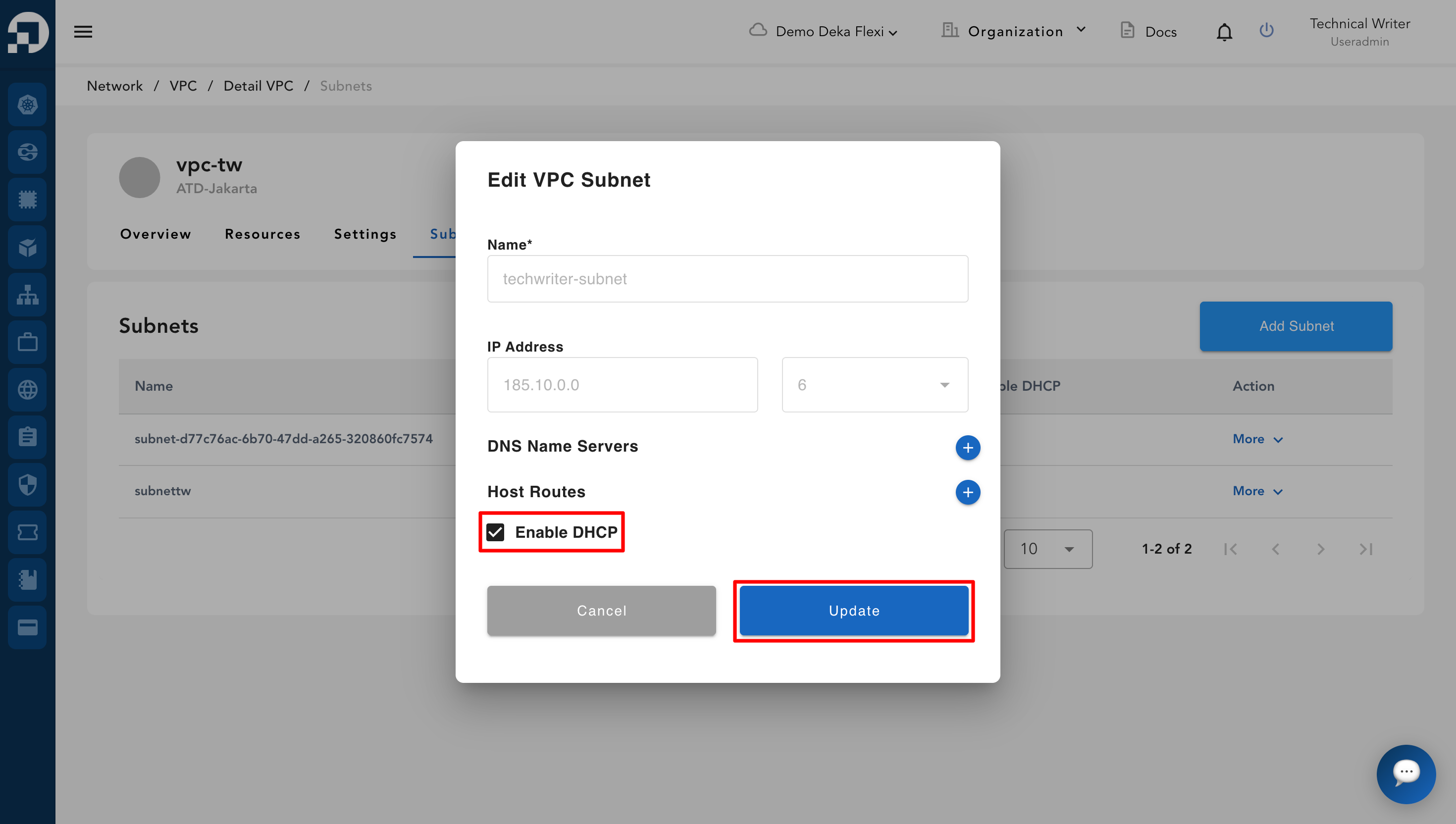
Untuk mengaktifkan DHCP, pilih opsi ***Enable DHCP***, lalu klik ***Update***.

<figure><img src="https://putri.box.cloudeka.id/cloudeka-assets/docs.cloudeka.ai/6dekaflexi/addeditsubnet_07.png" alt=""><figcaption></figcaption></figure>

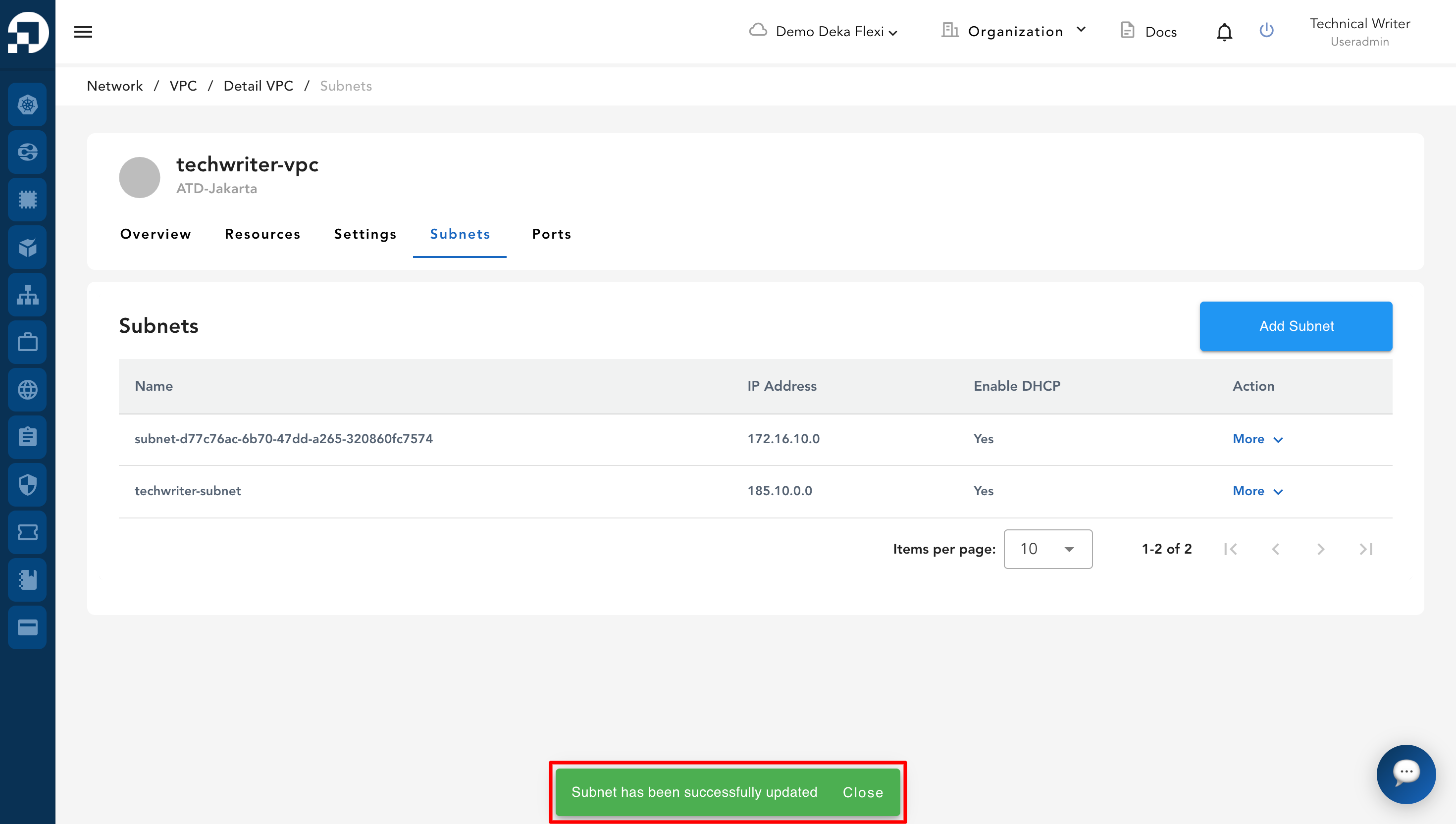
Notifikasi ***"VPC Subnet has been successfully updated"*** menunjukkan bahwa data telah berhasil disimpan.

<figure><img src="https://putri.box.cloudeka.id/cloudeka-assets/docs.cloudeka.ai/6dekaflexi/addeditsubnet_08.png" alt=""><figcaption></figcaption></figure>

## Menghapus Subnet

Anda hanya dapat menghapus *subnet* yang sebelumnya ditambahkan melalui tombol ***Add Subnet***. VPC yang menggunakan beberapa *subnet* dapat dilihat pada kolom ***Available IP*** yang memiliki lebih dari satu alamat IP. Ikuti langkah berikut untuk menghapus *subnet* di *Service Portal* Cloudeka:

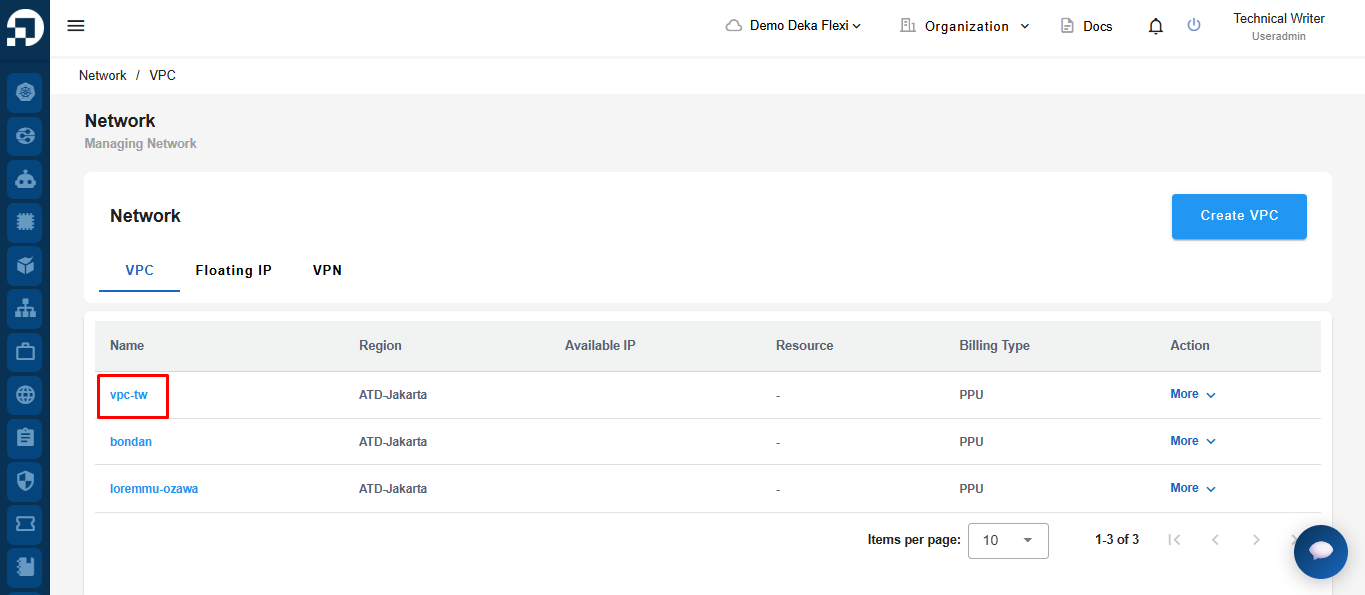
Pada halaman ***Network***, di tab ***VPC***, pilih VPC yang *subnet*-nya ingin dihapus. Klik nama VPC pada kolom ***Name***.

<figure><img src="https://putri.box.cloudeka.id/cloudeka-assets/docs.cloudeka.ai/6dekaflexi/deletesubnet_01.png" alt=""><figcaption></figcaption></figure>

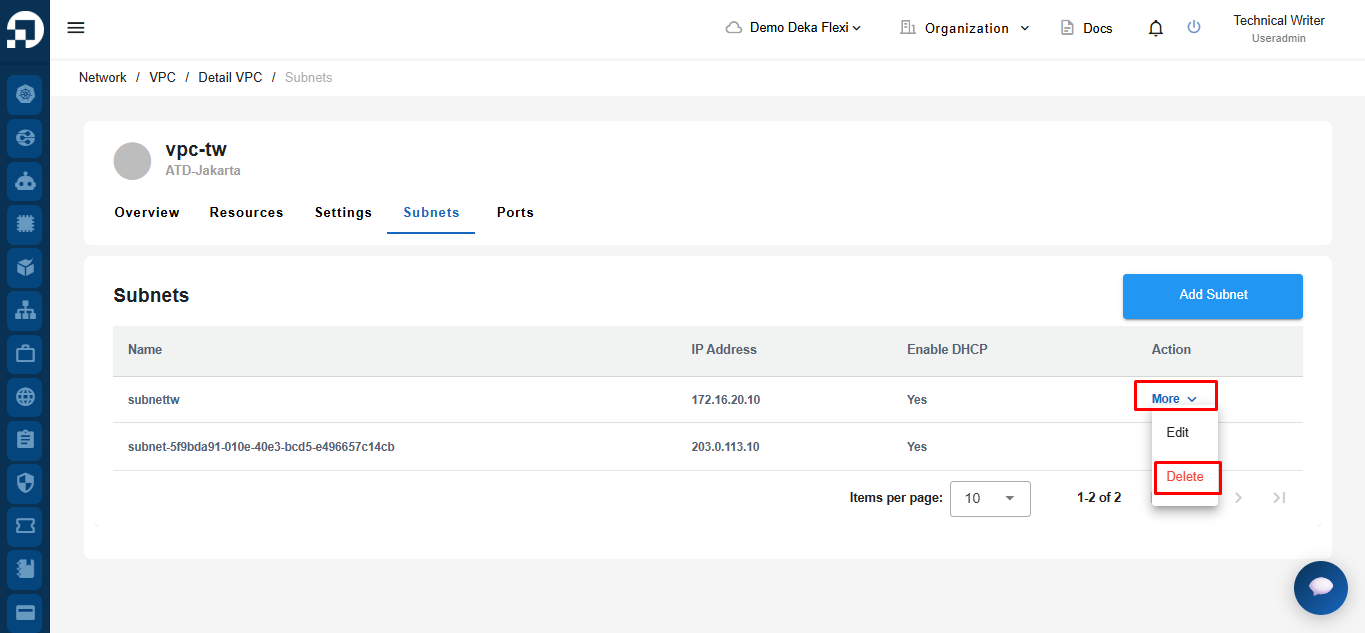
Pada tab ***Subnets***, pilih konfigurasi *subnet* yang ingin dihapus. Klik tombol ***More***, lalu pilih ***Delete***.

<figure><img src="https://putri.box.cloudeka.id/cloudeka-assets/docs.cloudeka.ai/6dekaflexi/deletesubnet_02.png" alt=""><figcaption></figcaption></figure>

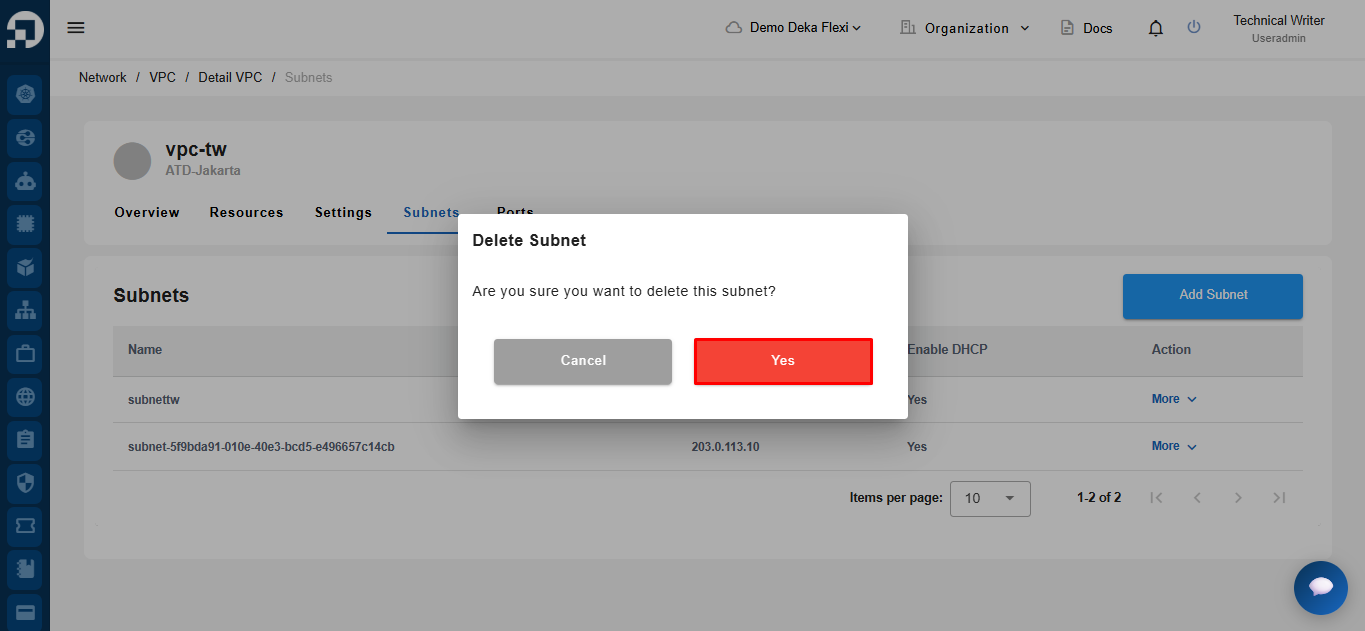
Jendela ***Delete VPC Subnet*** akan ditampilkan. Klik tombol ***Delete*** untuk melanjutkan proses penghapusan.

<figure><img src="https://putri.box.cloudeka.id/cloudeka-assets/docs.cloudeka.ai/6dekaflexi/deletesubnet_03.png" alt=""><figcaption></figcaption></figure>

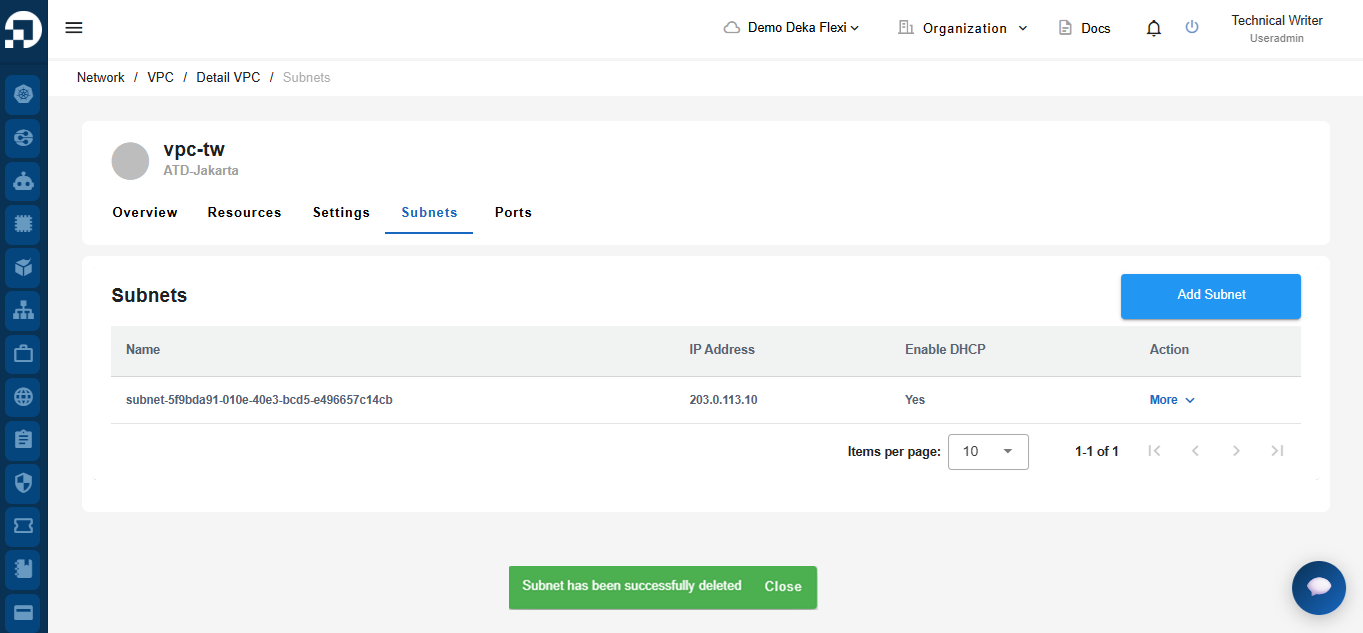
Tunggu hingga proses selesai dan notifikasi *VPC Subnet* berhasil dihapus muncul.

<figure><img src="https://putri.box.cloudeka.id/cloudeka-assets/docs.cloudeka.ai/6dekaflexi/deletesubnet_04.png" alt=""><figcaption></figcaption></figure>